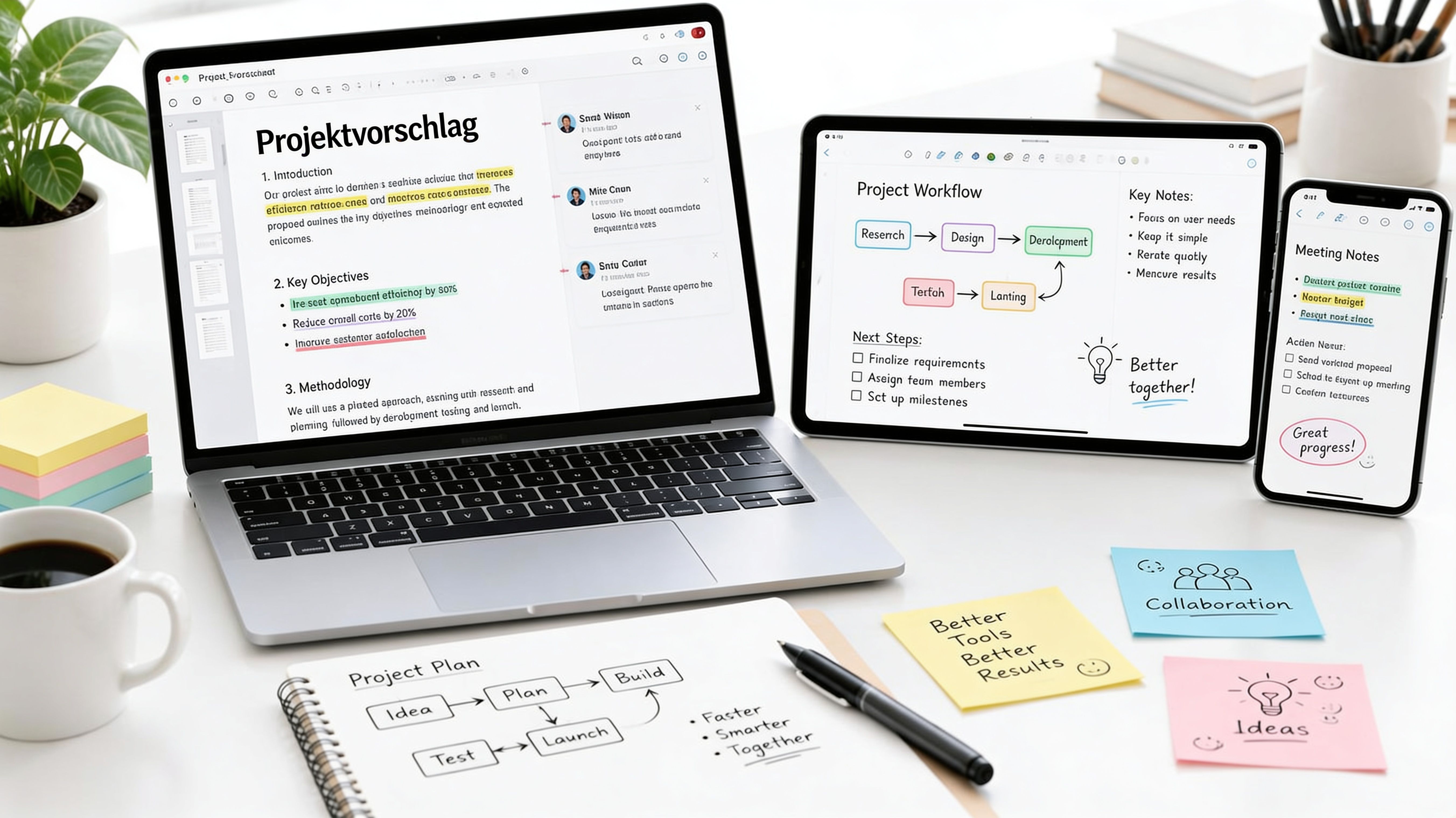
Wenn die PDF-Korrekturschleife zum Projekt wird, liegt das selten an der ersten Datei. Die PDF ist fertig, doch Rückmeldungen kommen per E-Mail, einzelne Kommentare landen im Chat, jemand schickt einen handschriftlichen Scan und eine weitere Person arbeitet bereits mit einer älteren Version. Am Ende weiß niemand sicher, welche Anmerkung gilt, wer etwas freigegeben hat und ob die letzte Datei tatsächlich die finale ist.
Ein gutes PDF-Markup-Tool muss deshalb mehr leisten als Hervorheben, Durchstreichen oder Notizen. Entscheidend sind der gesamte Freigabeprozess, der Zugang für externe Reviewer, die Nachvollziehbarkeit von Versionen, Datenschutz, Plattformen, Lizenzmodell und die Frage, ob Kunden ohne unnötige Hürden Feedback geben können.
PDF ist im deutschen Unternehmensumfeld längst etabliert. In einer Bitkom-Umfrage unter 505 Unternehmen ab 20 Beschäftigten bezeichneten 92 % PDFs als Standard, 88 % arbeiteten täglich damit und 82 % sahen darin eine Erleichterung des Geschäftsalltags. Die veröffentlichten Bitkom-Daten machen klar, warum Markup heute nicht mehr nur eine Einzelfunktion ist.
Die folgenden zehn Tools vergleiche ich deshalb aus der Praxisperspektive. Du bekommst die wichtigsten Stärken, Grenzen, Kostenmodelle, Plattformen und typischen Einsatzszenarien, vom schnellen Browser-Review bis zur revisionsfähigen Kundenfreigabe über mehrere Dateiformate.
Inhaltsverzeichnis
- 1. draftgo
- 2. Adobe Acrobat Pro
- 3. Foxit PDF Editor und Editor+
- 4. PDF-XChange Editor und Editor Plus
- 5. Nitro PDF Standard, Plus und Classic
- 6. Smallpdf
- 7. Sejda PDF
- 8. Xodo von Apryse
- 9. PDF Expert von Readdle
- 10. Drawboard PDF
- Top‑10 PDF‑Annotierungs‑Tools, Funktionsvergleich
- Das passende Tool hängt am Freigabeprozess
1. draftgo
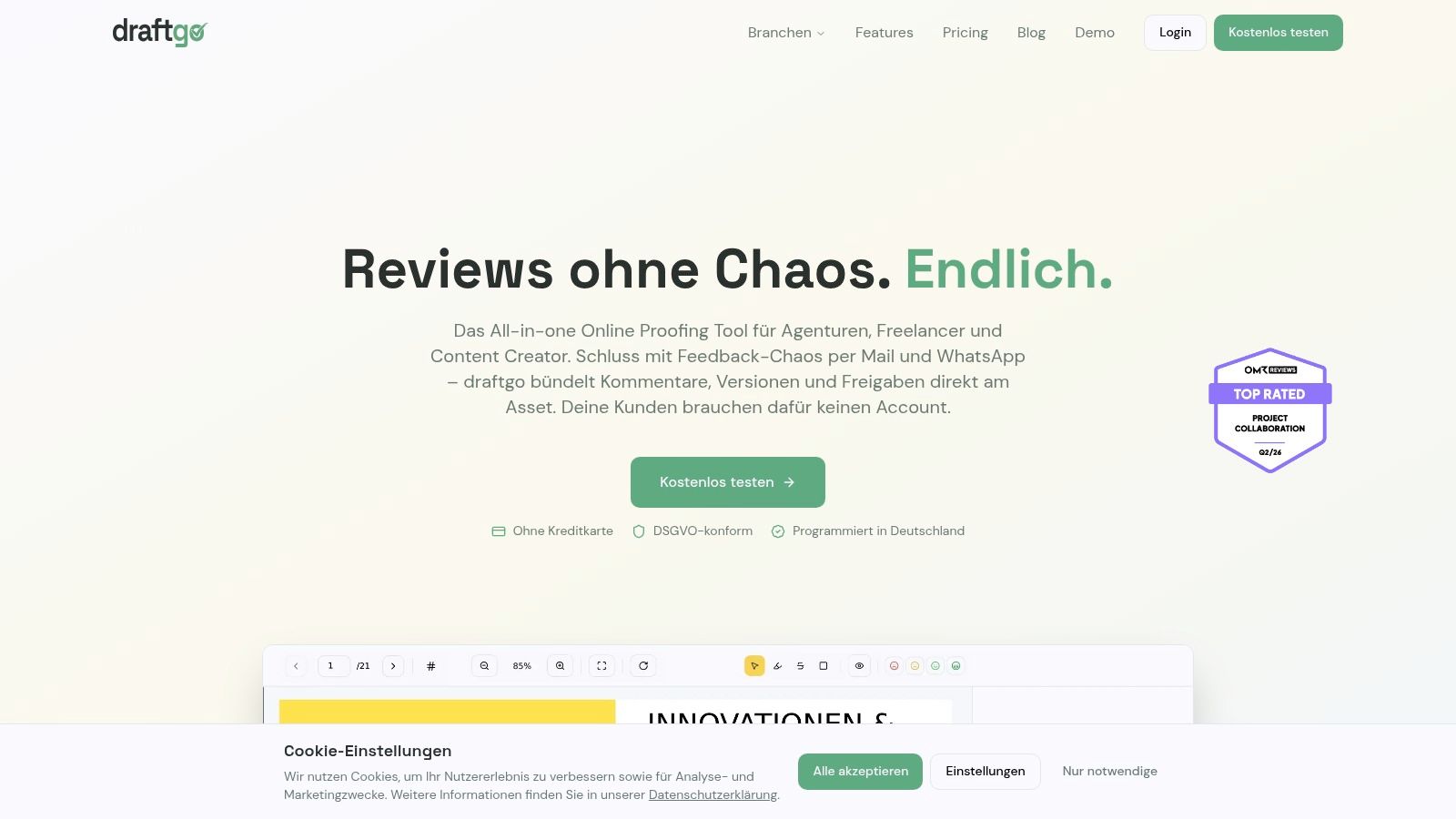
draftgo ist kein klassischer PDF-Editor, sondern ein webbasiertes Online-Proofing- und Freigabe-Tool. Das macht den Unterschied aus. Du markierst PDFs direkt am Asset, sammelst Kommentare, verwaltest Versionen und dokumentierst Freigaben in einem projektbezogenen Workflow. Gleichzeitig kannst du Designs, Bilder und Videos im selben Projekt prüfen, statt für jedes Format ein anderes System zu öffnen.
Der Zugang erfolgt per Freigabe-Link ohne Konto, was besonders bei Kundenfeedback zählt. Externe Reviewer müssen sich nicht erst registrieren oder eine neue Software einrichten. Für Agenturen und Freelancer reduziert das die typische Reibung zwischen „Bitte gib kurz Feedback“ und der tatsächlich eingehenden Rückmeldung.
Für Freigaben statt nur für Markups
Bei PDFs kannst du Stellen markieren, Text durchstreichen und Kommentare direkt am Dokument hinterlegen. Das entspricht dem üblichen zweistufigen PDF-Feedback, bei dem zuerst eine konkrete Position im Layout markiert und danach ein Kommentar zugeordnet wird. Eine deutschsprachige Anleitung zum PDF-Kommentieren beschreibt genau diesen Unterschied zwischen einer sichtbaren Markierung und dem eigentlichen Feedback.
Stärker wird draftgo, wenn der Auftrag nicht mit der PDF endet. Videokommentare lassen sich zeitbezogen platzieren, Bilder und Designs erhalten präzise Marker, und Versionen bleiben im Projekt zusammen. Automatisierte Protokolle halten fest, wer was wann kommentiert oder freigegeben hat. Das ist für Kundenabnahmen, spätere Rückfragen und interne Übergaben deutlich belastbarer als eine Sammlung von E-Mail-Anhängen.
"Praktische Regel: Wenn externe Personen regelmäßig Feedback geben, zählt ein reibungsloser Zugang oft mehr als eine weitere Spezialfunktion im Editor.
Kosten, Datenschutz und Grenzen
draftgo bietet ein Free-Modell mit 0 €, einem Nutzer, 2 GB Speicher, 2 Projekten, 2 Galerien und 5 Gästen. Der Freelancer-Tarif liegt bei ungefähr 19 € monatlich bei jährlicher Abrechnung, der Agentur-Tarif bei ungefähr 49 € monatlich und der Team-Tarif bei ungefähr 89 € monatlich. Diese Angaben und die jeweiligen Kontingente solltest du vor dem Abschluss direkt auf der draftgo-Website prüfen, weil Tarifdetails sich ändern können.
Bezahlte Pläne setzen auf unbegrenzte externe Gäste ohne zusätzliche Kosten pro Reviewer. EU-Hosting mit Serverstandort Deutschland und DSGVO-Konformität sind für deutsche Kunden relevant. Custom Domain, Enterprise Security und erweiterte KI-Funktionen sind dem Team-Tarif vorbehalten. Der kostenlose Tarif und der Freelancer-Tarif begrenzen Nutzer, Speicher oder Projekte, was bei wachsenden Teams schnell zum Upgrade führen kann.
2. Adobe Acrobat Pro
Adobe Acrobat Pro bleibt die naheliegende Wahl, wenn du eine möglichst vollständige PDF-Suite brauchst. Die Desktop-Anwendung wird durch Web- und Mobile-Funktionen ergänzt und deckt Kommentare, Stempel, Prüfungen, Versionsvergleich, OCR, Formulare, Schwärzung und elektronische Signaturen ab. Für Verträge, Berichte, Richtlinien und Dokumente mit formalen Prüfanforderungen bietet das viel Tiefe.
Die Markup-Funktionen reichen von Hervorheben, Unterstreichen und Durchstreichen bis zu Notizen, Zeichnungen und Stempeln. Adobe dokumentiert außerdem Aktionen wie Schwärzen und das Kopieren ausgewählten Textes. Die offizielle Anleitung zu PDF-Markierungen zeigt, dass Markieren, Verändern und Redigieren getrennte Arbeitsschritte sind.
Für Teams sprechen die deutsche Oberfläche, Microsoft- und Cloud-Integrationen sowie die Zusammenarbeit über Desktop, Web und Mobile. Ein optionaler KI-Assistent und PDF Spaces erweitern die Dokumentarbeit. Die Kehrseite: Für eine einfache Korrekturrunde ist Acrobat Pro oft überdimensioniert, und der Preis liegt über vielen schlankeren Alternativen.
Der wichtigste Unterschied zu draftgo liegt im Arbeitsmodell. Acrobat ist primär ein leistungsstarker Dokumenteditor. draftgo ist stärker, wenn externe Kunden ohne Konto kommentieren, mehrere Dateitypen in einem Projekt geprüft und Abnahmen als nachvollziehbarer Prozess organisiert werden sollen. Wer dagegen OCR, Schwärzung, Formularbau und Signatur in einer etablierten PDF-Anwendung bündelt, findet in Acrobat Pro die umfassendere Einzellösung.
Wenn du die grundlegenden Kommentarfunktionen in Acrobat besser einordnen willst, hilft der Beitrag zum Einfügen von Kommentaren in PDFs.
3. Foxit PDF Editor und Editor+
Foxit PDF Editor ist eine leistungsstarke Alternative zu Acrobat, besonders für Teams, die eine schnelle Desktop-Anwendung mit umfangreicher Markup-Suite suchen. Kommentare, Zeichnungen, Stempel, Seitenverwaltung, Konvertierung, Formulare, OCR und Sicherheitsfunktionen liegen in einer gemeinsamen Umgebung. Passwortschutz und Zertifikate sind dabei für geschützte Dokumentprozesse nützlich.
Die Editor+-Variante ergänzt die klassische PDF-Bearbeitung um stärkere Team- und Administrationsfunktionen. Dazu gehören Echtzeit-Zusammenarbeit, Link-Freigaben und eine Admin-Konsole. Mobile Apps sowie eine eSign-Integration helfen Teams, die nicht ausschließlich am Bürorechner arbeiten.
Stark bei Dokumenttiefe und Administration
Foxit eignet sich gut, wenn mehrere Personen regelmäßig umfangreiche PDFs bearbeiten und die Verwaltung zentral organisiert werden soll. Die Benutzeroberfläche bleibt vertraut, kann für Einsteiger aber durch die Produkt- und Lizenzlandschaft komplex wirken. Auch optionale KI-Funktionen wie Smart Redact, das personenbezogene Informationen erkennen kann, richten sich eher an strukturierte Unternehmensprozesse als an gelegentliche Markups.
Das Lizenzmodell ist flexibel, weil neben Abonnements auch unbefristete Lizenzen angeboten werden. Für eine belastbare Budgetplanung musst du allerdings genau prüfen, welche Version, Plattform und Zusatzfunktion enthalten ist. Die Preisdarstellung erfolgt teilweise in US-Dollar, während der Endpreis für EU-Kunden erst im Checkout sichtbar wird.
Wann Foxit die bessere Wahl ist
Foxit passt zu Unternehmen, die eine Acrobat-Alternative mit Admin-Kontrolle, OCR, Formularen und Realtime-Funktionen suchen. Für einen Freelancer, der nur eine PDF mit wenigen Kundenkommentaren teilen will, ist die Lösung möglicherweise mehr, als der konkrete Workflow braucht. Für externe Review-Prozesse ohne Account-Zwang und eine formatübergreifende Abnahme ist draftgo direkter aufgebaut.
4. PDF-XChange Editor und Editor Plus
PDF-XChange Editor richtet sich klar an Windows-Nutzer, die viele Werkzeuge, hohe Geschwindigkeit und lokale Dokumentarbeit bevorzugen. Die Anwendung läuft ressourcenschonend und bietet eine breite Annotations-Suite mit Stempeln, Zeichen- und Messwerkzeugen, Notizen sowie feingranularen Markup-Funktionen.
Die Plus-Version ergänzt OCR beziehungsweise Enhanced OCR, Dokumentenvergleich und Formularbearbeitung. Bates-Nummerierung und technische Werkzeuge machen das Programm interessant für technische Dokumente, Prüfunterlagen und strukturierte Einzelarbeit. Wer täglich am Windows-PC arbeitet, kann damit sehr präzise vorgehen, ohne eine cloudbasierte Plattform zu benötigen.
Ein wichtiger Vorteil ist das unbefristete Lizenzmodell. Du kaufst nicht zwingend ein laufendes Abonnement, sondern kannst die Software in einem stabilen Windows-Setup langfristig einsetzen. Das ist attraktiv, wenn dein Team bewusst lokal arbeitet und keine browserbasierte Kundenfreigabe benötigt.
"Lokale Kontrolle senkt nicht automatisch den Abstimmungsaufwand. Sobald mehrere externe Personen Feedback geben, musst du Dateien, Versionen und Kommentare weiterhin sauber verteilen.
Die Schwäche liegt in der Plattform und der Bedienoberfläche. Es gibt keinen nativen macOS-Editor, und die Oberfläche wirkt auf manche Nutzer technisch oder altbacken. PDF-XChange ist damit weniger geeignet für gemischte Teams mit Mac, Windows, Mobile und externen Reviewern. Für Windows-basierte Fachanwender mit vielen Markup-Werkzeugen und dauerhaften Lizenzen bleibt es dennoch eine starke Option.
Bei umfangreichen Revisionen hilft außerdem ein sauberer Vergleich von PDF-Dateien, besonders wenn du nicht nur kommentieren, sondern Änderungen zwischen Versionen nachvollziehen willst.
5. Nitro PDF Standard, Plus und Classic
Nitro PDF ist eine vollwertige PDF-Suite für Einzelanwender, Teams und größere Organisationen. Du kannst PDFs erstellen, bearbeiten, konvertieren und kommentieren, außerdem stehen OCR, Formulare und Signaturfunktionen zur Verfügung. Die Team- und Administrationsfunktionen erweitern das Programm über den klassischen Desktop-Editor hinaus.
Die Plus-Variante bringt Analytics und zusätzliche Verwaltungsoptionen mit. Nitro Sign richtet sich an digitale Signaturprozesse mit Compliance-Bezug, während Nitro PDF Classic eine Windows-zentrierte Lizenzoption mit einer Laufzeit von drei Jahren bietet. Für Unternehmen, die Signaturen und PDF-Bearbeitung möglichst nah beieinander halten wollen, ist diese Kombination praktisch.
Für Unternehmen mit klarer Lizenzstrategie
Nitro ist interessant, wenn du einen umfassenden Funktionsumfang und administrative Kontrolle brauchst, aber nicht zwingend im Adobe-Ökosystem bleiben willst. Die Classic-Option kann für stabile Windows-Installationen sinnvoll sein, weil sie nicht wie ein gewöhnliches monatliches Abo funktioniert. Gleichzeitig solltest du beachten, dass die Laufzeit begrenzt ist und die Classic-Variante stark auf Windows ausgerichtet bleibt.
Die Preistransparenz ist nicht in allen Bereichen gleich hoch. Für Plus- und Enterprise-Angebote sind konkrete Konditionen teilweise nur auf Anfrage erhältlich. Das erschwert den direkten Vergleich mit Tools, die ihre Tarife offen auf der Website ausweisen.
Für Kundenfeedback über einen Link ist Nitro weniger spezialisiert als draftgo. Nitro gewinnt bei internen Dokumenten, Formularen und Signaturprozessen. draftgo gewinnt, wenn ein Projekt aus PDF, Video, Bild und Design besteht und alle Rückmeldungen in einer gemeinsamen Freigabeakte landen sollen.
6. Smallpdf
Smallpdf setzt auf einen schnellen, browserbasierten Einstieg. Die Schweizer PDF-Suite kombiniert Editor und Annotator mit Konvertierung, Komprimierung, OCR und elektronischen Signaturen. Für eine einzelne Korrektur, das Zusammenführen von Dateien oder eine schnelle Markierung musst du keine umfangreiche Desktop-Anwendung installieren.
Die Oberfläche ist leicht zugänglich und auf Deutsch verfügbar. Team-Funktionen bieten zentrale Abrechnung und Rollen, während Smallpdf den Datenschutz mit einer Kommunikation rund um ISO 27001 und GDPR begleitet. Für Unternehmen zählt außerdem, dass sich Speicheroptionen steuern lassen.
Schnell im Browser, begrenzt bei tiefer Bearbeitung
Smallpdf funktioniert gut, wenn du PDFs unkompliziert öffnen, markieren, komprimieren oder konvertieren willst. Die Stärke liegt in der Geschwindigkeit und nicht in einer tiefen Bearbeitung einzelner Seitenobjekte. Bei komplexen Layoutkorrekturen, umfangreichen Dokumentvergleichen oder anspruchsvollen Freigabeprozessen stößt du eher an Grenzen.
Auch die Preisinformationen in der Pricing-Übersicht sind nicht immer vollständig sichtbar, bevor du den Checkout erreichst. Das ist kein technisches Problem, aber ein echter Nachteil bei der Beschaffung im Team.
Smallpdf passt zu kleinen Teams und Einzelanwendern, die regelmäßig schnelle Browseraufgaben erledigen. Wenn du dagegen wiederkehrende Kundenabnahmen mit Versionen, Verantwortlichkeiten und Kommentaren über mehrere Assets organisieren willst, bietet draftgo den passenderen Prozessrahmen. Für den Unterschied zwischen einer visuellen Markierung und einer gezielten PDF-Anmerkung ist die Erklärung zur Markierung in einer PDF hilfreich.
7. Sejda PDF
Sejda PDF hält die Oberfläche bewusst schlank und verbindet eine Web-Version mit einer Desktop-App. Du kannst PDFs kommentieren, Seiten organisieren und alltägliche Dateioperationen durchführen, ohne dich zuerst in eine große Suite einarbeiten zu müssen. Die Web-Version eignet sich für schnelle Bearbeitung, während die Desktop-App Dateien lokal verarbeitet.
Gerade für datenschutzbewusste Nutzer ist diese Trennung wichtig. Bei der Web-Nutzung werden hochgeladene Dateien laut Produktbeschreibung automatisch nach ungefähr einer Stunde gelöscht. Die Desktop-Anwendung verarbeitet Dokumente direkt auf dem Gerät, sodass du sensible Unterlagen nicht für jeden Arbeitsschritt hochladen musst.
Flexibel bei kurzfristigen Aufgaben
Sejda bietet Preismodelle in Euro, einen Web Week Pass sowie einen Desktop- und Web-Jahresplan. Der Einstieg ohne Account ist unkompliziert, und Teamrabatte erleichtern die Nutzung in kleineren Gruppen. Für eine einzelne PDF-Korrektur oder eine lokale Bearbeitung ist das angenehm pragmatisch.
Die Grenze liegt bei kollaborativen Workflows. Der Web-Editor ist bei reinen Bild-Scans eingeschränkt, und Sejda ersetzt keinen vollwertigen DTP- oder Objekt-Editor. Auch eine zentrale, assetbezogene Kundenfreigabe mit nachvollziehbarer Versionierung gehört nicht zum Kern des Produkts.
Sejda ist daher eine gute Wahl, wenn lokale Verarbeitung und faire Nutzungskosten wichtiger sind als ein gemeinsamer Reviewraum. Für Agenturen mit externen Kunden brauchst du zusätzlich eine klare Methode, um Kommentare, Dateistände und Freigaben zusammenzuhalten.
8. Xodo von Apryse
Xodo von Apryse verfolgt einen plattformübergreifenden Ansatz. Web, Windows, macOS, Linux und Mobile werden abgedeckt, wodurch Teams mit unterschiedlichen Geräten nicht sofort auf eine gemeinsame Desktop-Plattform wechseln müssen. Markup, Kommentare, Schwärzung, OCR und PDF/A-Workflows bilden die technische Basis.
Ein Abonnement kann Web, Desktop und Mobile verbinden, während es für den Desktop auch unbefristete Lizenzoptionen gibt. Die Desktop-Anwendung lässt sich offline verwenden. Bei Uploads werden Dateien nach kurzer Zeit gelöscht, was für gelegentliche Browseraufgaben relevant sein kann.
Gute Breite, weniger Prozessfokus
Xodo ist stark, wenn du über mehrere Betriebssysteme hinweg arbeiten und trotzdem mehr als nur einfache Markierungen verwenden willst. OCR und Redaction machen die Lösung für professionelle Dokumente brauchbarer als reine Browser-Annotatoren. Die Oberfläche bleibt vergleichsweise modern und der Einstieg ist unkompliziert.
Die Preise werden überwiegend in US-Dollar angezeigt, der konkrete EU-Endpreis mit Steuern wird erst im Checkout sichtbar. Web-Testphasen können außerdem relativ kurz ausfallen, was für Teams mit aufwendiger Evaluierung unpraktisch ist.
Xodo passt zu Nutzern, die Gerätefreiheit und PDF-Funktionen kombinieren wollen. Eine echte externe Review-Steuerung mit unbegrenzten Gästen, projektbezogenen Freigaben und formatübergreifender Zusammenarbeit ist nicht der Schwerpunkt. Für eine Gegenüberstellung typischer Werkzeuge eignet sich auch der Vergleich kostenloser PDF-Annotation-Tools.
9. PDF Expert von Readdle
PDF Expert ist besonders stark im Apple-Umfeld. Die Anwendung läuft auf macOS und iOS beziehungsweise iPadOS und verbindet eine schnelle Oberfläche mit umfangreichen Markup- und Annotation-Funktionen. Notizen, Stempel, Hervorhebungen, Text- und Bildbearbeitung, OCR und Schwärzung lassen sich in einem konsistenten Workflow nutzen.
Für kreative Teams und Nutzer mit Apple Pencil ist die Bedienung ein klarer Vorteil. Handschriftliche Anmerkungen fühlen sich direkt an, und ein Dokument lässt sich auf dem Mac beginnen und auf dem iPad weiterbearbeiten. Übersetzen und KI-gestützte Funktionen wie der PDF Copilot ergänzen die klassische Dokumentarbeit.
Die Plattform entscheidet
Das Apple-Ökosystem ist zugleich die größte Einschränkung. Eine Windows-Version gibt es nicht. Die Lifetime-Lizenz ist auf den Mac beschränkt, während iOS und iPadOS über das Abonnement abgedeckt werden. Für ein gemischtes Agenturteam musst du daher prüfen, ob alle Beteiligten tatsächlich auf kompatiblen Geräten arbeiten.
PDF Expert eignet sich hervorragend für Einzelanwender, Designer, Berater und Office-Teams, die im Apple-Umfeld bleiben. Bei externer Kundenfreigabe ist der Unterschied zu draftgo wieder deutlich: PDF Expert optimiert die persönliche Dokumentbearbeitung, draftgo den gemeinsamen Freigabeprozess über Kunden, Versionen und verschiedene Medien.
10. Drawboard PDF
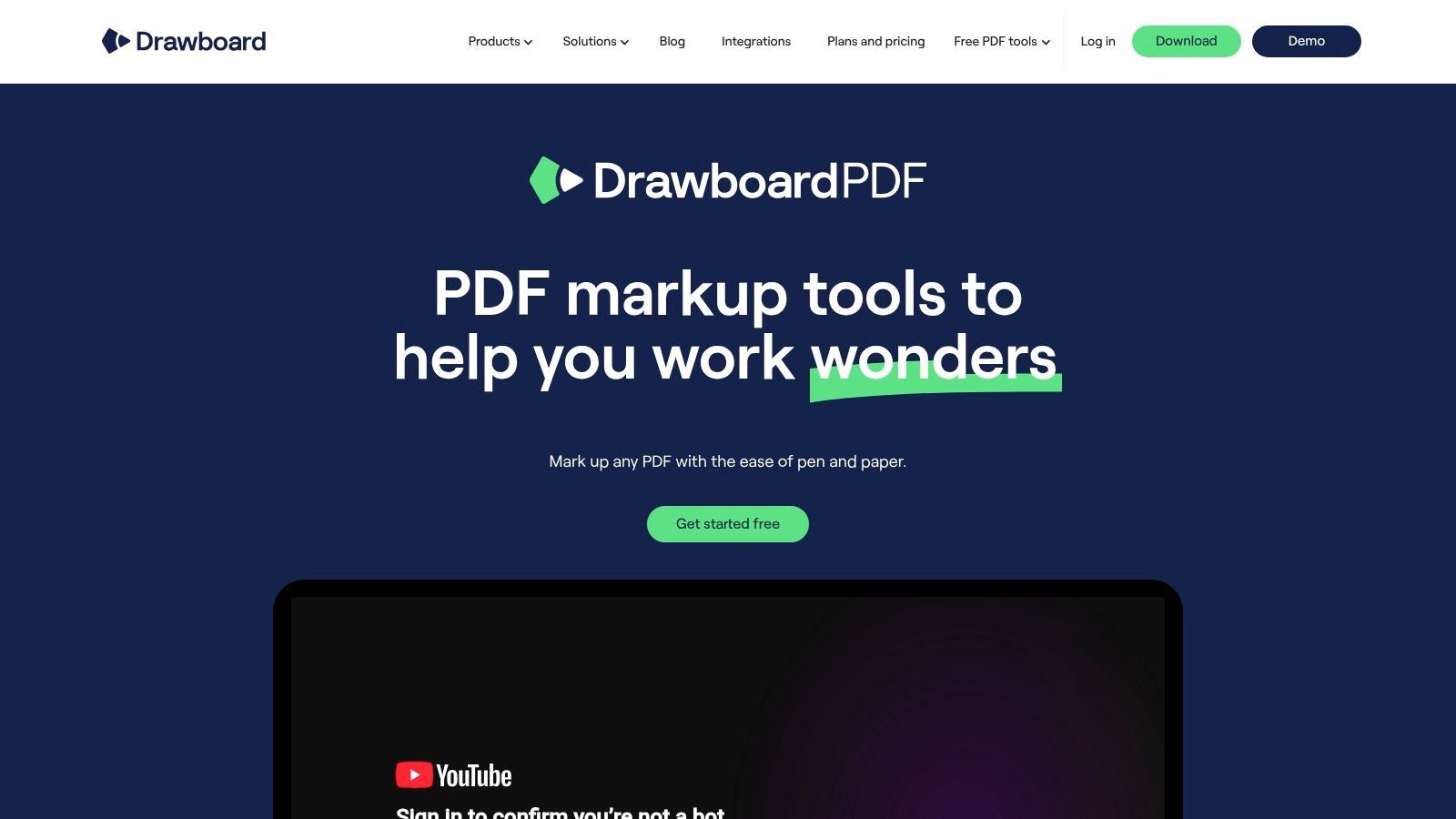
Drawboard PDF ist die Speziallösung für handschriftliche Markups, Touch-Geräte und technische Reviews. Präzise Stiftwerkzeuge, Formen, Messfunktionen, Favoritenleisten und konfigurierbare Werkzeugsets machen die Anwendung interessant für Bau, Architektur, technische Planung und Lehre.
Die Plattform unterstützt Windows, macOS, iOS, Android und Web. Cloud Store und Share ermöglichen Gastzugriff und Live-Synchronisierung. Die kostenlose Basisversion bietet einen einfachen Einstieg, während Pro-Pläne zusätzliche Werkzeuge und Teamfunktionen freischalten.
Ideal für Stift und Plan
Drawboard fühlt sich dort am besten an, wo du direkt auf der Seite zeichnen, messen oder mit einem Stift kommentieren willst. Shapes und Messwerkzeuge helfen, handschriftliche Hinweise lesbar und technisch brauchbar zu halten. Für Touch- und Tablet-Workflows ist das oft angenehmer als eine klassische Mausbedienung.
Die Lösung fokussiert sich jedoch auf Markup. Tiefgreifendes Objekt-Editing, komplexe Dokumentverwaltung oder ein vollständiger Kundenfreigabeprozess gehören nicht zur zentralen Stärke. Die Pro-Preise werden überwiegend in der Anwendung oder auf der Website angezeigt und können variieren.
"Wenn der Stift dein primäres Eingabegerät ist, teste nicht nur die Werkzeugliste. Entscheidend ist, ob Linien, Messungen und Notizen im echten Arbeitsfluss präzise genug sitzen.
Drawboard passt zu technischen Reviewern und Teams mit vielen visuellen Anmerkungen. Für Agenturen, die zusätzlich Videofreigaben, Bildauswahl, Kundenlinks und revisionssichere Abnahmen brauchen, ist ein Proofing-Tool wie draftgo geeigneter. Wie du allgemeine PDF-Korrekturschleifen für professionelles Design-Feedback strukturierst, entscheidet letztlich stärker über die Effizienz als das einzelne Zeichenwerkzeug.
Top‑10 PDF‑Annotierungs‑Tools, Funktionsvergleich
| Produkt | Kernfunktionen | Zielgruppe | Nutzererlebnis & USP | Preis/Pläne | Datenschutz & Sicherheit |
|---|---|---|---|---|---|
| draftgo (Empfohlen) | Online‑Proofing, framegenaue Videokommentare, Marker für Designs/Bilder, PDF‑Markup, Versionierung, Galerien | Agenturen, Freelancer, Inhouse‑Marketing, Fotografen, Videoteams | Link‑Zugriff ohne Konto, assetzentrierter Workflow, unbegrenzte Gäste, schnelles Onboarding | Free, Freelancer, Agentur, Team, keine Seat‑Fees; z. B. Free → 0€, Team ≈89€/Mon. | DSGVO‑konform, EU‑Hosting (DE), revisionssichere Protokolle, Enterprise‑Security im Team‑Plan |
| Adobe Acrobat Pro | Vollständige PDF‑Bearbeitung, Markup, OCR, Formulare, E‑Sign | Professionals, Legal, große Teams | Mächtige Features, Desktop/Web/Mobile, starke Integrationen | Abonnement (monatlich/jährlich), höherer Preis | DE‑lokalisiert, etablierte Security & Support |
| Foxit PDF Editor / Editor+ | Kommentieren, OCR, Formulare, Realtime‑Kollaboration, Admin‑Konsole | Teams/Unternehmen mit Performance‑Anspruch | Schnelle Performance, flexible Lizenzmodelle (Abo/perpetual) | Abo und unbefristete Lizenzen möglich; Preisdarstellung teils in USD | Sicherheitsfunktionen (Passwort, Zertifikate), Admin‑Controls |
| PDF‑XChange Editor / Plus | Umfangreiche Annotationen, OCR (Plus), Dokumentenvergleich | Technische Anwender, Windows‑fokus | Sehr schnell, ressourcenschonend, gutes Preis‑Leistungs‑Verhältnis | Günstige Einmallizenzen (perpetual) verfügbar | Windows‑zentriert; Standard‑Security |
| Nitro PDF (Standard/Plus/Classic) | Markup, OCR, Formulare, Signaturen, Team/Admin‑Tools | Einzelanwender bis Enterprise | Team‑Features, Analytics, Classic‑Lizenzoption | Abo und Classic (z. B. 3‑Jahres‑Option); Enterprise‑Preise teils auf Anfrage | Sign‑Workflows mit Compliance (eIDAS/GDPR) |
| Smallpdf | Web‑Editor, OCR, Komprimierung, Konvertierung, eSign | Schnelle Anwender, kleine Teams | Sehr einfach im Browser, schnelle Workflows, Teamfunktionen | Abo (Einzel/Team) | ISO27001, GDPR‑Support, DE‑Lokalisierung |
| Sejda PDF | Markup/Kommentar, OCR, Desktop+Web, Web‑Pass | Gelegenheitsnutzer, datenschutzbewusste Anwender | Web für schnelle Edits, Desktop für lokale Verarbeitung | Web Week Pass, Jahresplan (Desktop+Web), faire EUR‑Preise | Web: automatische Löschung nach kurzer Zeit; Desktop offline möglich |
| Xodo (Apryse) | Markup, OCR, Redaction, PDF/A, Multi‑Device | Multi‑Device‑Teams, Linux/Offline‑Nutzer | Breite OS‑Abdeckung, Offline‑Desktop, gutes Preis‑Leistung | Abo und perpetual Optionen; Preise oft in USD | Uploads kurz gespeichert; Desktop offline möglich |
| PDF Expert (Readdle) | Markup, Text/Bildbearbeitung, OCR, Redaction, AI‑Copilot | Apple‑Nutzer (macOS, iPadOS, iPhone) | Exzellente UX auf Mac/iPad, Pencil‑Optimiert | Abo für Mac/iOS; optionale Lifetime‑Lizenz für Mac | Native Apple‑Apps; Standard‑Security |
| Drawboard PDF | Präzises Stift‑Markup, Messwerkzeuge, Favoritenleisten, Live‑Sync | Architektur, Bau, Lehre, Tablet‑Nutzer | Best‑in‑class für handschriftliche Anmerkungen und Ink‑Workflows | Basic kostenlos; Pro‑Pläne kostenpflichtig | Cloud Store + Gastzugriff; Team/Admin‑Optionen |
Das passende Tool hängt am Freigabeprozess
Die beste Wahl hängt nicht von der längsten Funktionsliste ab. Adobe Acrobat Pro ist richtig, wenn du maximale PDF-Tiefe, OCR, Schwärzung, Formulare und Signaturen in einer etablierten Suite brauchst. PDF-XChange Editor passt zu Windows-Anwendern, die schnell, lokal und mit unbefristeter Lizenz arbeiten möchten. PDF Expert ist die stärkste Option für Apple- und Pencil-Workflows, während Drawboard PDF bei handschriftlichen und technischen Markups überzeugt.
Sejda empfiehlt sich für lokale Verarbeitung und gelegentliche PDF-Aufgaben. Smallpdf ist stark bei schnellen Browseroperationen, Komprimierung und Konvertierung. Foxit und Nitro richten sich eher an Unternehmen, die PDF-Bearbeitung mit Administration, Formularen, Signaturen und strukturierten Dokumentprozessen verbinden wollen. Xodo ist interessant, wenn du viele Plattformen abdecken möchtest.
Für Agenturen, Freelancer sowie Social-Media-, Content-, Design- und Marketingteams liegt der wichtigste Unterschied aber an einer anderen Stelle. Wenn externe Kunden ohne Konto kommentieren sollen, wenn Versionen und Freigaben direkt am Asset dokumentiert werden müssen und wenn PDFs, Bilder, Designs und Videos in einem Prozess zusammengehören, ist draftgo die passendere Wahl. Der Linkzugang senkt die Hürde auf Kundenseite, während die Protokolle und Versionen für eine nachvollziehbare Abnahme sorgen.
Der deutsche Kontext verstärkt diese Anforderung. Die öffentliche Hand setzt bei barrierefreien PDFs auf ISO 32000-1 und PDF/UA. Die einschlägigen Bundesunterlagen nennen PDF/UA-1 als DIN ISO 14289-1:2016 und PDF/UA-2 als ISO 14289-2:2024. Links und Annotationen gehören dabei nicht nur zur sichtbaren Oberfläche. Die BFIT-Bund-Handreichung hebt hervor, dass ein Annotation-Element einen Alternativtext benötigt und Link-Annotationen im Matterhorn-Protokoll verankert sind. Das Handbuch des Bundesumweltministeriums zeigt damit, warum professionelle PDF-Prozesse Struktur, Tags und prüfbare Kommentare berücksichtigen müssen.
Vor dem Abschluss solltest du jedes Tool mit echten Dateien testen. Prüfe, ob externe Reviewer ohne Konto teilnehmen können, wo die Daten verarbeitet und gespeichert werden, wie Versionen und Freigaben protokolliert werden und ob das Lizenzmodell zu deinem Team passt. Entscheidend ist außerdem, ob du nur PDFs markierst oder tatsächlich Kundenfeedback über mehrere Korrekturrunden, Medienformate und Verantwortlichkeiten organisierst.
Die Qualitätslücke bei barrierefreien PDFs bleibt groß. Eine aktuelle Analyse zur öffentlichen Hand kam auf 9,5 % PAC-konforme PDFs, während 53,1 % Fehler enthielten und 37,4 % nicht getaggt waren. Die Bitkom-Veröffentlichung zum PDF-Jubiläum unterstreicht damit einen praktischen Punkt: Ein gutes Markup-Tool darf nicht bei bunten Hervorhebungen enden, wenn Dokumente professionell, zugänglich und nachvollziehbar bleiben sollen.
draftgo bündelt PDF-Markups, Kommentare, Versionen und Freigaben mit Bild-, Design- und Videoproofing in einem linkbasierten Workflow ohne Konto-Zwang für externe Reviewer. Wenn du Kundenfeedback zentralisieren und Korrekturschleifen nachvollziehbar organisieren willst, besuche draftgo und teste den passenden Workflow für dein Team.
Written by
Emilia
Content Producer
Ready to streamline your approval processes?
Get started with draftgo today and see how easy professional collaboration can be.