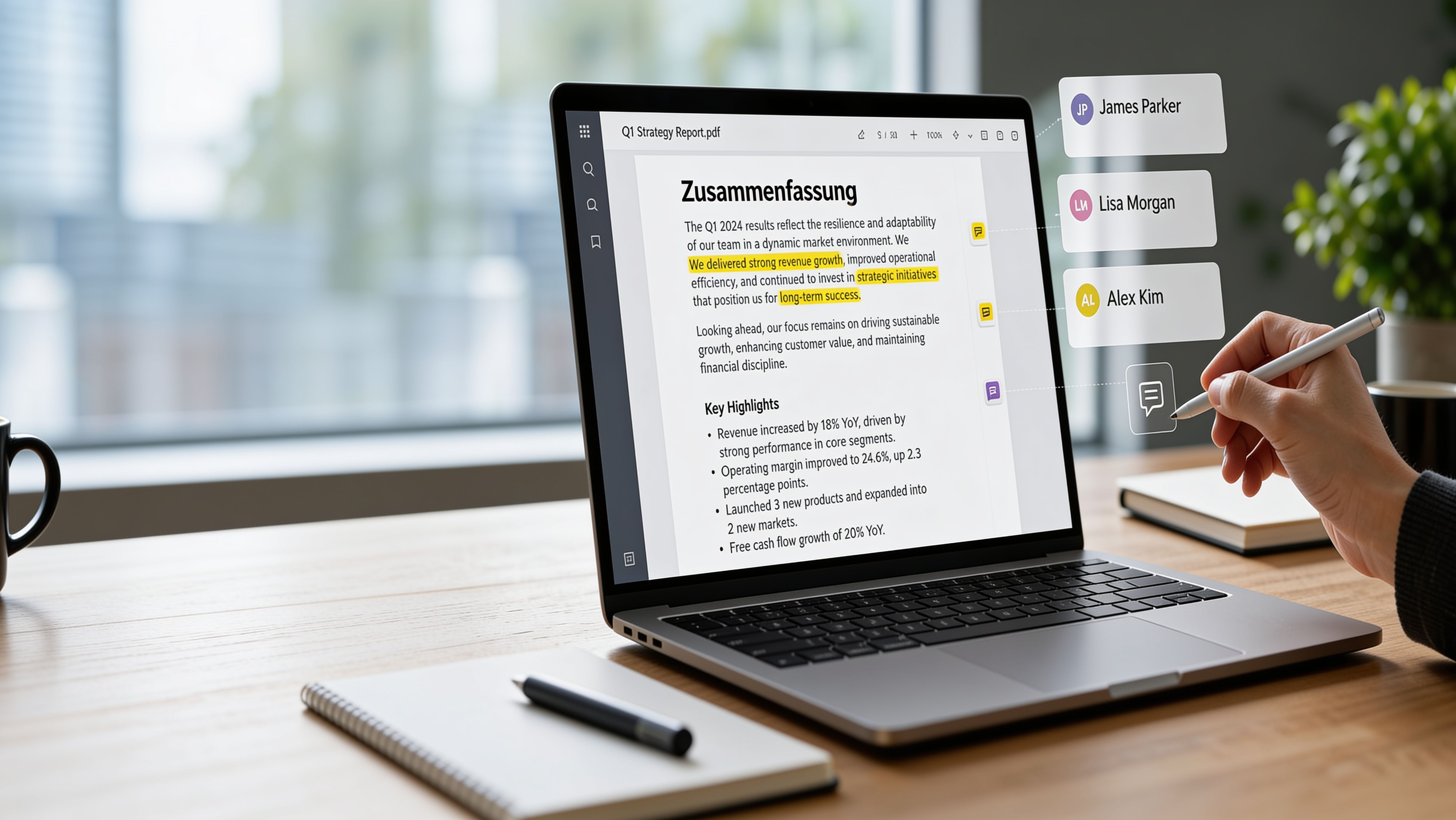
Du hast ein PDF verschickt. Zurück kommt kein sauberes Review, sondern eine Mail mit sieben Absätzen, zwei Screenshots und Aussagen wie „das Logo wirkt zu klein“, „auf Seite 4 stimmt der Abstand nicht“ und „bitte die Headline noch etwas freundlicher“. Ab da beginnt die eigentliche Arbeit erst. Du suchst Stellen, interpretierst Formulierungen und baust aus losem Feedback mühsam umsetzbare Aufgaben.
Genau deshalb ist Kommentare in PDF einfügen mehr als eine kleine Office-Funktion. Es ist der Unterschied zwischen vagem Zuruf und präziser Rückmeldung direkt am Layout, Textblock oder Freigabestand. Für Freelancer, Agenturen und Inhouse-Teams ist das kein Nice-to-have, sondern die Grundlage für saubere Korrekturschleifen.
Inhaltsverzeichnis
- Warum PDF-Kommentare deinen Workflow revolutionieren
- PDF-Kommentare einfügen mit den Standard-Tools
- Kommentieren direkt im Browser und mit Online-Tools
- Typische Fehler bei PDF-Kommentaren vermeiden
- Vom Kommentar zum professionellen Freigabeprozess mit draftgo
- Dein Weg zum perfekten PDF-Workflow
Warum PDF-Kommentare deinen Workflow revolutionieren
Der typische Fehler passiert nicht im Design. Er passiert im Feedback. Ein Kunde meint eine Bildkante, du verstehst den Textrahmen. Eine Kollegin schreibt „oben links“, meint aber das Element im zweiten Drittel. So entstehen unnötige Schleifen, obwohl die eigentliche Änderung oft klein ist.
Wenn du Kommentare direkt in der PDF platzierst, hängt jede Anmerkung an einer konkreten Stelle. Das spart nicht nur Rückfragen. Es schafft auch eine nachvollziehbare Spur darüber, wer was an welcher Stelle angemerkt hat.
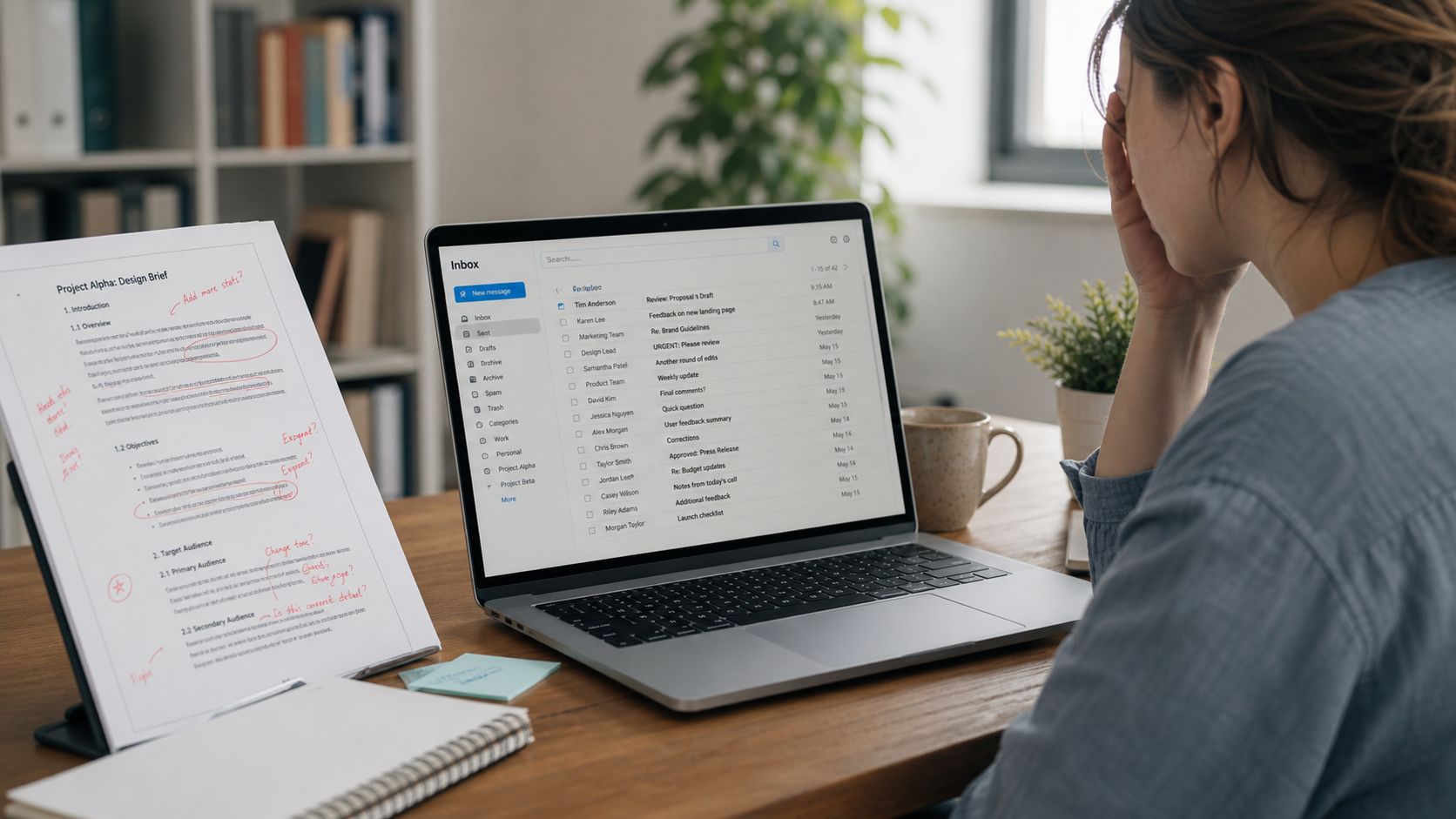
Gerade in kreativen Teams reicht das reine Klicken auf „Kommentar hinzufügen“ aber nicht. Die eigentliche Herausforderung beginnt danach. Wer hat freigegeben, welche Version war gemeint, und welche Änderung war nur ein Vorschlag? Genau dort wird aus einem simplen Kommentar-Tool schnell ein Workflow-Thema.
Laut Adobe zur Nutzung von Kommentaren in Acrobat konzentriert sich die Content-Landschaft für das Einfügen von PDF-Kommentaren fast ausschließlich auf die Tool-Funktionalität, vernachlässigt jedoch die deutsche Anforderung an revisionssichere Protokolle. Während 90% der deutschen Agentur- und Marketing-Teams auf komplexe Freigabeprozesse angewiesen sind, fehlt oft die Erklärung, wie einfache Kommentare in einen rechtssicheren, versionierten Abnahmeprozess überführt werden.
Was sich im Alltag sofort verbessert
- Weniger Interpretationsfehler. Kommentare sitzen direkt am betroffenen Element.
- Schnellere Umsetzung. Designer, Redaktion und Kundenseite arbeiten mit derselben Referenz.
- Mehr Nachvollziehbarkeit. Entscheidungen bleiben am Dokument statt in E-Mail-Threads verstreut.
- Sauberere Übergaben. Besonders bei wiederkehrenden Freigaben lohnt sich ein strukturierter Prozess, wie ihn gute Workflow-Management-Software unterstützt.
"Praxisregel: Je teurer die Korrekturschleife, desto wichtiger ist punktgenaues Feedback direkt in der Datei.
Ein PDF mit klaren Kommentaren ist deshalb nicht einfach „besser organisiert“. Es ist die Grundlage dafür, dass Arbeit überhaupt sauber freigegeben werden kann.
PDF-Kommentare einfügen mit den Standard-Tools
Für den Alltag brauchst du oft kein Spezial-Setup. Die meisten Teams starten mit Tools, die ohnehin schon da sind. Adobe Acrobat Reader, Acrobat Pro und auf dem Mac die App Vorschau decken einen großen Teil der typischen Aufgaben ab.
Adobe Acrobat und Reader im Alltag
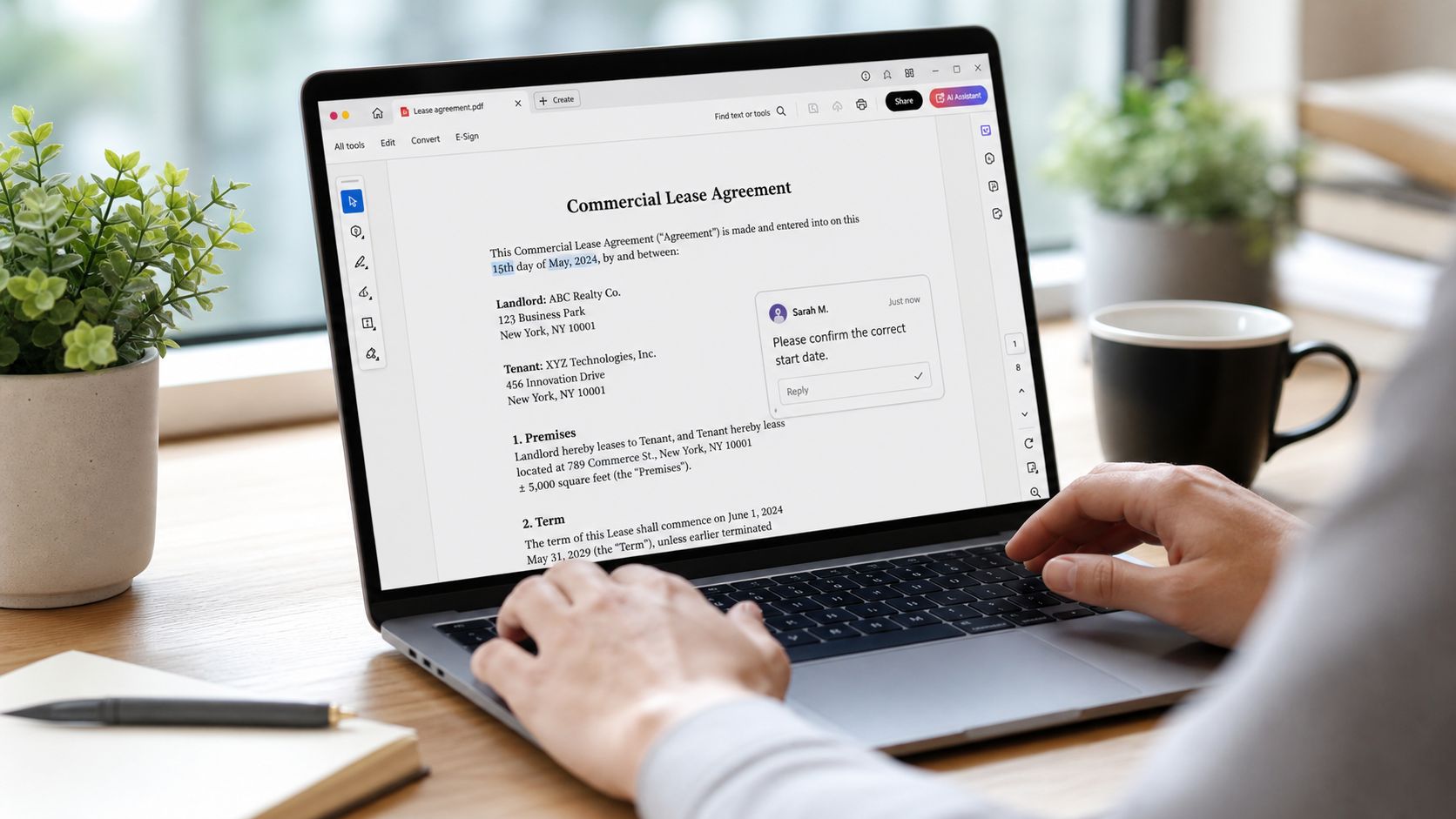
In der Web-Version von Acrobat funktioniert das recht direkt. Du wählst eine Datei aus, markierst die gewünschte Textstelle, öffnest das Kontextmenü und gibst den Kommentar rechts im Bereich „Kommentare“ ein. Kommentare lassen sich dort auch später bearbeiten, löschen oder beantworten, wie in Adobes Anleitung für Kommentare in Acrobat Web beschrieben.
Für die meisten Review-Runden sind diese Aktionen die wichtigsten:
-
Text hervorheben
Ideal für sprachliche Änderungen, Tonalität oder rechtliche Passagen. -
Text durchstreichen
Praktisch, wenn Inhalte komplett raus sollen und keine Diskussion über die Stelle offen bleiben soll. -
Notiz platzieren
Gut bei Layout-Feedback wie „Bild austauschen“, „Abstand vergrößern“ oder „CTA farblich anpassen“. -
Antworten im Kommentarverlauf
Nützlich, wenn mehrere Personen an derselben Stelle abstimmen.
Ein guter Trick ist, Kommentare nicht nur korrekt, sondern auch umsetzbar zu formulieren. „Sieht komisch aus“ hilft niemandem. „Abstand zur Überschrift angleichen wie auf Seite 2“ schon.
Vorschau auf dem Mac für schnelle Korrekturen
Wenn du auf dem Mac arbeitest, ist Vorschau oft der schnellste Weg. Laut Anleitung zu Kommentaren in PDFGear für Mac Vorschau ermöglicht die App Vorschau das Kommentieren über das Textanmerkungstool. Nach der Textauswahl erscheint ein gelbes Feld, in das du den Kommentar eingibst. Wichtig ist der letzte Schritt. Du musst das Dokument manuell speichern, sonst bleiben die Änderungen nicht zuverlässig erhalten.
Das ist für schnelle Korrekturen praktisch, besonders wenn du unterwegs bist oder nur eine kleine Rückmeldung geben willst. Für längere Review-Runden ist Vorschau aber oft etwas grob, weil Team-Kommunikation, Versionen und Status dort nicht im Zentrum stehen.
Wenn du mehrere Fassungen gegeneinander prüfen musst, lohnt sich zusätzlich ein sauberer Vergleich von PDF-Dateien, damit du Änderungen nicht zwischen Kommentarblasen und visuellen Differenzen zusammensuchen musst.
Zur Orientierung ist dieses Video hilfreich:
Wann Standard-Tools reichen
Standard-Tools sind stark, wenn der Rahmen überschaubar bleibt.
- Einzelkorrekturen bei Verträgen, Textfreigaben oder internen PDFs
- Schnelle Feedback-Runden zwischen zwei Personen
- Leichte Markierungen wie Highlight, Streichung, Notiz
- Ad-hoc-Kommentare ohne Projektlogik oder Freigabekette
"Für ein einzelnes Dokument sind Acrobat oder Vorschau oft völlig ausreichend. Schwierig wird es erst, wenn mehrere Personen, Versionen und Deadlines gleichzeitig dranhängen.
Dann ist nicht mehr die Kommentarfunktion das Problem, sondern der fehlende Prozess drum herum.
Kommentieren direkt im Browser und mit Online-Tools
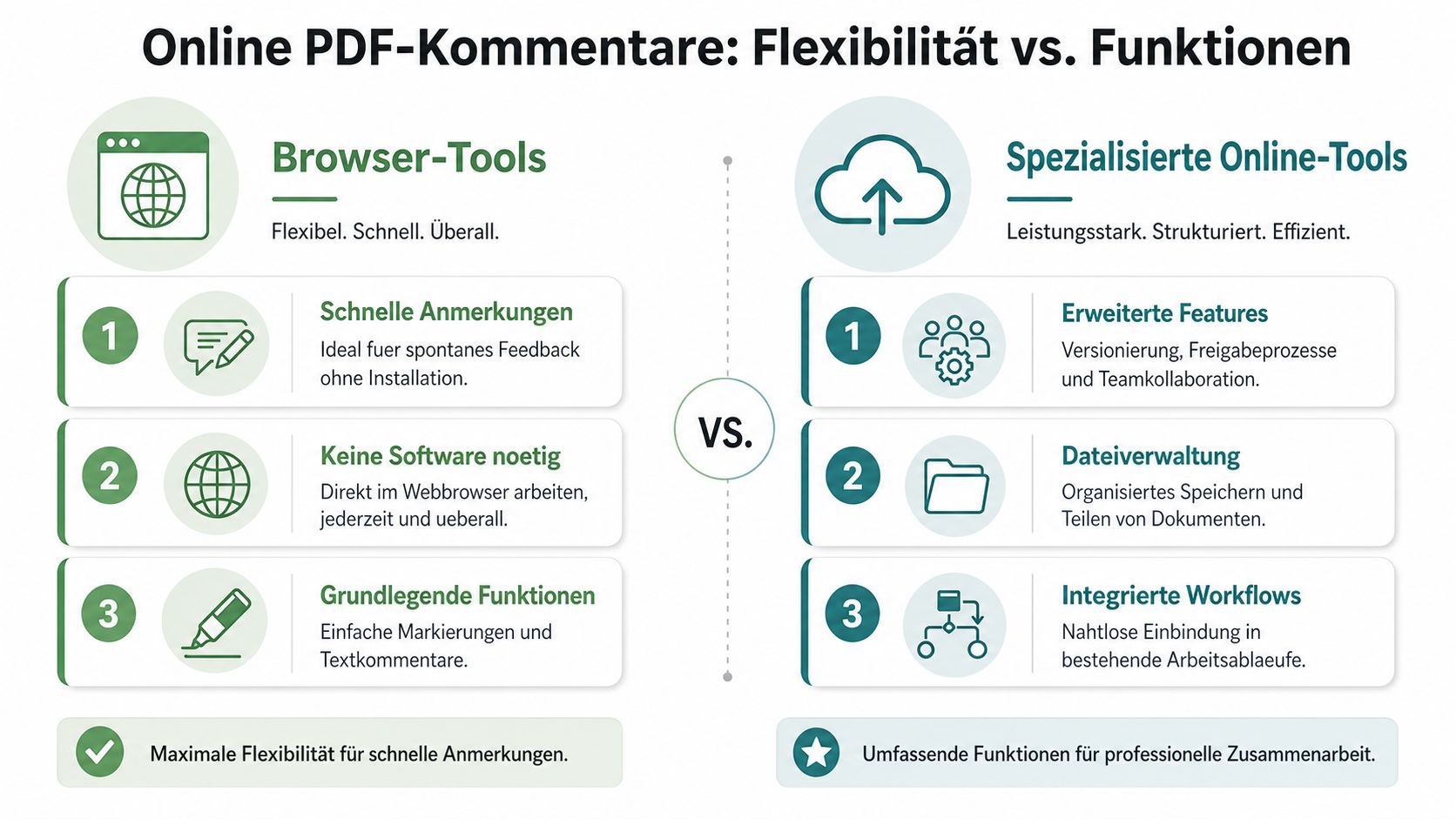
Browserbasierte Lösungen sind stark, wenn es schnell gehen muss. Du musst nichts installieren, kannst unterwegs kommentieren und bekommst externe Beteiligte leichter in die Review-Runde. Für spontane Korrekturen ist das oft der niedrigste Einstieg.
Wann der Browser ausreicht
Ein browserbasiertes Tool passt gut, wenn du ein Dokument kurz prüfen, markieren und zurückschicken willst. Besonders angenehm ist das für externe Reviewer, die keine lokale Software öffnen oder einrichten möchten. In solchen Fällen zählt weniger Funktionsfülle als niedrige Hürde.
Sobald aber mehrere Review-Stände, Verantwortlichkeiten oder Freigaben relevant werden, reichen reine Browser-Kommentare oft nicht mehr. Dann brauchst du eher eine Umgebung, in der Datei, Kommentar, Version und Entscheidung zusammenbleiben. Ein guter Einstieg dafür ist browserbasiertes PDF online kommentieren mit Freigabe.
Vergleich von PDF-Kommentar-Methoden
| Werkzeug | Ideal für... | Wichtigste Einschränkung |
|---|---|---|
| Browser-Ansicht mit Basis-Kommentaren | spontane Rückmeldungen ohne Installation | oft nur Grundfunktionen |
| Adobe Acrobat Web | Textkommentare, Antworten, schnelle Reviews im Browser | bei komplexen Prozessen schnell unübersichtlich |
| Spezialisierte Online-Tools | Teamarbeit, Freigaben, Versionen, externe Reviewer | mehr Struktur, dafür etwas mehr Setup am Anfang |
Ein praktischer Unterschied ist nicht nur die Funktionsliste, sondern die Art, wie Feedback ankommt. In einfachen Browser-Tools kommentierst du meist dokumentbezogen. In spezialisierten Lösungen arbeitet das Team stärker prozessbezogen.
- Browser-Tools sind gut, wenn Tempo wichtiger ist als Dokumentation.
- Online-PDF-Editoren eignen sich für unkomplizierte Text- und Layout-Hinweise.
- Proofing-Tools werden relevant, sobald Entscheidungen später belegbar sein müssen.
"Wenn jemand erst ein Konto anlegen, eine App öffnen oder eine Datei lokal herunterladen muss, sinkt die Chance auf sauberes Feedback meist sofort.
Darum lohnt es sich, nicht nur auf die Kommentarfunktion zu schauen, sondern auf die Reibung im gesamten Review-Weg.
Typische Fehler bei PDF-Kommentaren vermeiden
Der häufigste Frust ist simpel. Du kommentierst sauber, verschickst die Datei und auf der anderen Seite fehlt die Hälfte oder alles sitzt an der falschen Stelle. Das wirkt wie ein Softwareproblem, ist aber oft ein Speicher- oder Darstellungsproblem.
Laut Adobe Document Cloud Hilfe zu Kommentaren ist die falsche Verankerung von Anmerkungen in 22% der Fälle ein technischer Fehler, der zu verschobenen Notizen führt. Dazu kommt ein zweiter Klassiker: 68% der deutschen Agenturen nutzen kostenlose Tools, aber nur 31% speichern die Dateien korrekt als kommentierte PDFs, wodurch Kommentare oft nicht sichtbar bleiben.
Warum Kommentare verschwinden oder verrutschen
Ein PDF speichert Kommentare nicht wie normalen Fließtext, sondern als Annotationen. Wenn ein Tool diese Anmerkungen unvollständig rendert, anders verankert oder beim Export anders behandelt, verschiebt sich das Feedback optisch oder verschwindet aus der sichtbaren Ebene.
Besonders kritisch wird es, wenn jemand das Dokument nicht richtig speichert, sondern einen Umweg über „Drucken als PDF“ nimmt. Dabei werden Kommentare je nach Tool entweder flach eingebrannt, teilweise verworfen oder gar nicht mitgenommen. Für die nächste Review-Runde ist das Gift, weil bearbeitbare Hinweise dann fehlen.
Drei Regeln die fast immer Ärger verhindern
-
Direkt als kommentierte PDF speichern
Nicht über Umwege exportieren, wenn du die Bearbeitbarkeit erhalten willst. -
Empfänger-Tool mitdenken
Was in deinem Viewer sauber aussieht, kann in einem anderen Programm anders dargestellt werden. -
Vor dem Versand gegenprüfen
Datei einmal neu öffnen und kontrollieren, ob Marker, Notizen und Antworten wirklich sichtbar sind.
Eine weitere Stolperfalle ist die Mischung aus Desktop- und Web-Bearbeitung. Wenn ein Dokument mehrfach in unterschiedlichen Umgebungen bearbeitet wird, steigt das Risiko, dass Verankerungen nicht mehr sauber zusammenpassen.
"Kommentare sind nur dann nützlich, wenn die andere Seite exakt dasselbe sieht wie du.
Wenn Korrekturschleifen oft hängenbleiben, liegt das selten an einzelnen Personen. Häufig fehlt schlicht ein klarer Prozess, der kommentierte Dateien sauber durch die Runde bringt. Für solche Fälle lohnt sich ein strukturierter Blick auf effizientes Design-Feedback in PDF-Korrekturschleifen.
Vom Kommentar zum professionellen Freigabeprozess mit draftgo
Einzelne PDF-Kommentare lösen das Problem der Präzision. Sie lösen aber nicht automatisch das Problem der Zusammenarbeit. Sobald mehrere Stakeholder beteiligt sind, kippt der Aufwand oft von „Feedback sammeln“ zu „Feedback verwalten“.
Wo normale PDF-Kommentare an ihre Grenze kommen
Typische Fragen in echten Projekten klingen nicht mehr nach Tool-Bedienung. Sie lauten eher so:
- Welche Version wurde zuletzt kommentiert?
- Welche Anmerkung ist erledigt und welche noch offen?
- Hat der Kunde nur kommentiert oder wirklich freigegeben?
- Können externe Reviewer ohne Hürde teilnehmen?
- Lässt sich später nachvollziehen, wer wann was entschieden hat?
Genau da reicht ein Standard-PDF-Viewer oft nicht mehr. Die Datei kann zwar Kommentare tragen, aber der Workflow rund um die Datei bleibt unklar. Das ist vor allem dann problematisch, wenn Design, Marketing, Kundenseite und Freigabeinstanz gleichzeitig beteiligt sind.
Was ein professioneller Proofing-Prozess besser löst
Die technische Basis von PDF-Kommentaren folgt dem ISO 32000-1 Standard, bei dem Annotationen als eigene Objekte im Dokument gespeichert werden. Laut Adobe zum Annotieren von PDFs online steigern webbasierte Proofing-Tools, die externen Reviewern den Zugriff per Link ohne Account-Zwang ermöglichen, die Feedback-Quote um bis zu 35%. Für deutsche Unternehmen ist das besonders relevant, wenn sie DSGVO-konforme und hürdenarme Workflows priorisieren.
Das ist der eigentliche Hebel professioneller Lösungen. Nicht mehr Funktionen um der Funktionen willen, sondern weniger Reibung für alle Beteiligten.
Ein guter Proofing-Prozess trennt sauber zwischen drei Ebenen:
-
Kommentar
Jemand markiert eine konkrete Stelle und beschreibt die gewünschte Änderung. -
Version
Das Team sieht, auf welchen Stand sich die Rückmeldung bezieht. -
Freigabe
Es bleibt dokumentiert, ob ein Asset nur besprochen oder tatsächlich abgenommen wurde.
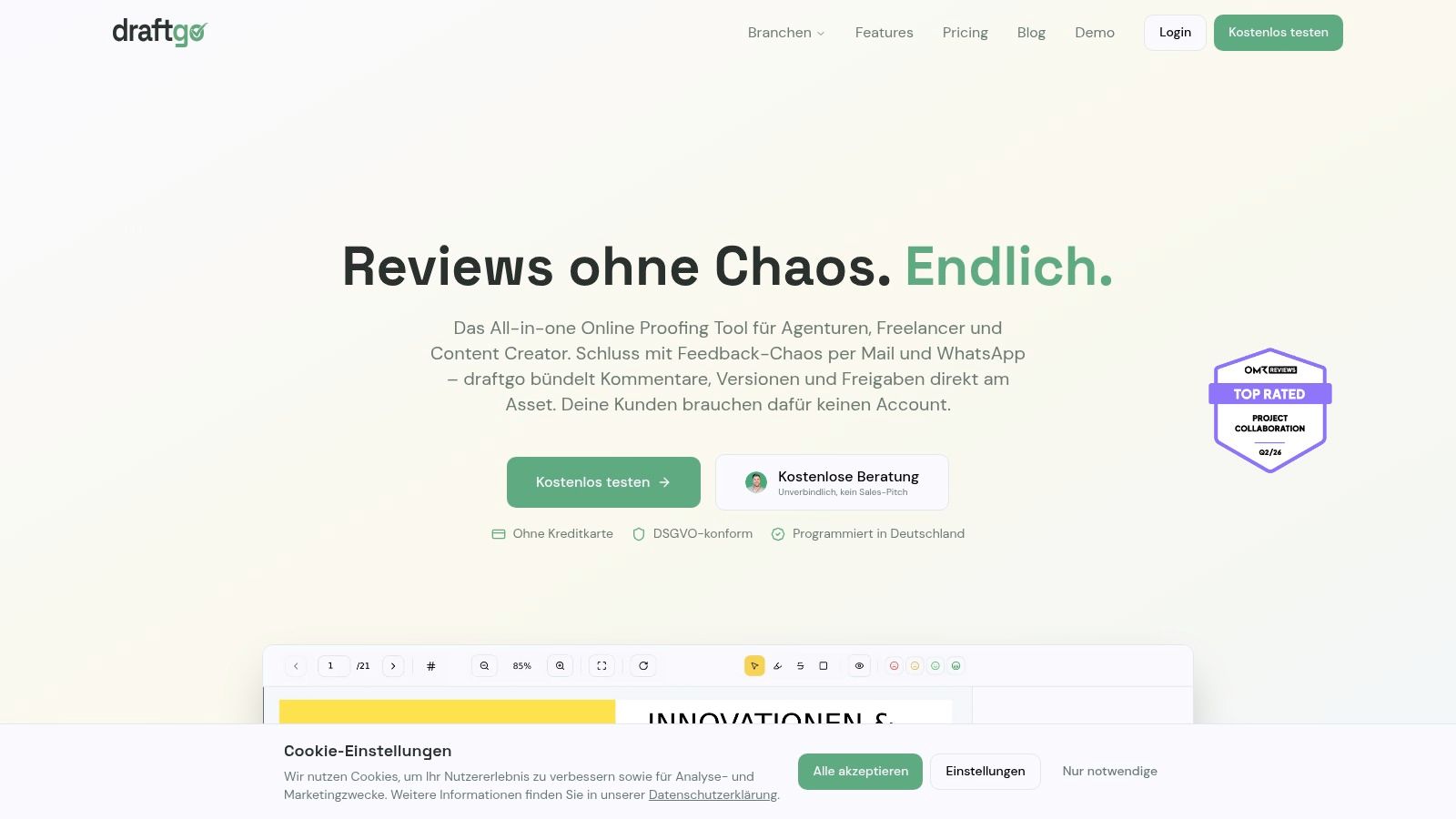
Bei draftgo ist genau dieser Zusammenhang der Kern. Kommentare, Versionen und Freigaben bleiben direkt am Asset gebündelt. Externe Reviewer greifen per Link zu, ohne Konto-Anlage. Für Teams, die PDFs nicht nur kommentieren, sondern nachvollziehbar prüfen und abnehmen wollen, ist das deutlich näher an der Projektrealität als ein isolierter PDF-Viewer. Wenn du dir ansehen willst, wie so ein Setup für Dokumente aufgebaut ist, findest du das unter PDF- und Dokumentfreigaben in draftgo.
"Ein professioneller Review-Prozess reduziert nicht nur Missverständnisse. Er verhindert vor allem, dass Entscheidungen später in Postfächern, Chatverläufen oder Dateinamen gesucht werden müssen.
Dein Weg zum perfekten PDF-Workflow
Wenn du nur gelegentlich Kommentare in PDF einfügen willst, reichen Standard-Tools oft aus. Adobe Acrobat, Reader oder Vorschau auf dem Mac sind für kleine Korrekturen, Textnotizen und punktuelle Markierungen absolut brauchbar. Du musst dafür kein neues System einführen.
Sobald jedoch mehrere Personen beteiligt sind, verändert sich die Aufgabe. Dann geht es nicht mehr nur um Kommentare, sondern um Zuordnung, Versionierung, Freigabe und Nachvollziehbarkeit. Genau an dieser Stelle wird aus einer simplen Funktion ein echter Arbeitsprozess.
Für die Entscheidung hilft ein ehrlicher Blick auf deinen Alltag:
-
Solo oder kleines Team
Wenige PDFs, direkte Abstimmung, kaum formale Freigaben. Standard-Tools passen oft gut. -
Agentur oder Inhouse-Marketing
Viele Stakeholder, wiederkehrende Korrekturschleifen, externe Freigaben. Hier lohnt sich ein dedizierter Prozess. -
Rechtlich oder organisatorisch sensible Projekte
Wenn dokumentiert werden muss, wer wann was kommentiert oder freigegeben hat, sollte das nicht in E-Mails und Dateianhängen enden.
Der beste PDF-Workflow ist nicht der mit den meisten Buttons. Es ist der, bei dem Feedback eindeutig ankommt, Änderungen sauber umgesetzt werden und später niemand rätseln muss, welche Version eigentlich final war.
Wenn du PDF-Feedback nicht mehr über E-Mail, Chat und Dateianhänge zusammenhalten willst, schau dir draftgo an. Das Tool bündelt Kommentare, Versionen und Freigaben direkt am Asset, funktioniert im Browser und macht die Zusammenarbeit mit Kundinnen, Kunden und externen Reviewern per Link deutlich einfacher.
Written by
Emilia
Content Producer
Ready to streamline your approval processes?
Get started with draftgo today and see how easy professional collaboration can be.