
Suchst du ein PDF-Annotation-Tool kostenlos, um schnell und unkompliziert Anmerkungen in Dokumenten zu hinterlassen? Ob für Korrekturen, Feedback oder persönliche Notizen – die richtigen Werkzeuge sparen Zeit und verbessern die Zusammenarbeit. Viele Nutzer greifen automatisch zu komplexer, kostenpflichtiger Software, obwohl es exzellente und kostenfreie Alternativen gibt. In diesem Leitfaden stellen wir dir die fünf besten kostenlosen Optionen vor und zeigen, welche Lösung für deine Anforderungen am besten geeignet ist.
Was ist ein PDF-Annotation-Tool?
Ein PDF-Annotation-Tool ermöglicht es dir, Kommentare, Markierungen und andere Anmerkungen direkt in einer PDF-Datei hinzuzufügen, ohne das ursprüngliche Dokument zu verändern. Diese Funktion ist entscheidend für Korrekturschleifen, das Einholen von Feedback und die persönliche Organisation. Anmerkungen können Text-Hervorhebungen, Notizen, Freihandzeichnungen, Stempel oder das Durchstreichen von Inhalten umfassen. Das Ziel ist es, Änderungen oder Anmerkungen präzise und kontextbezogen zu kommunizieren.
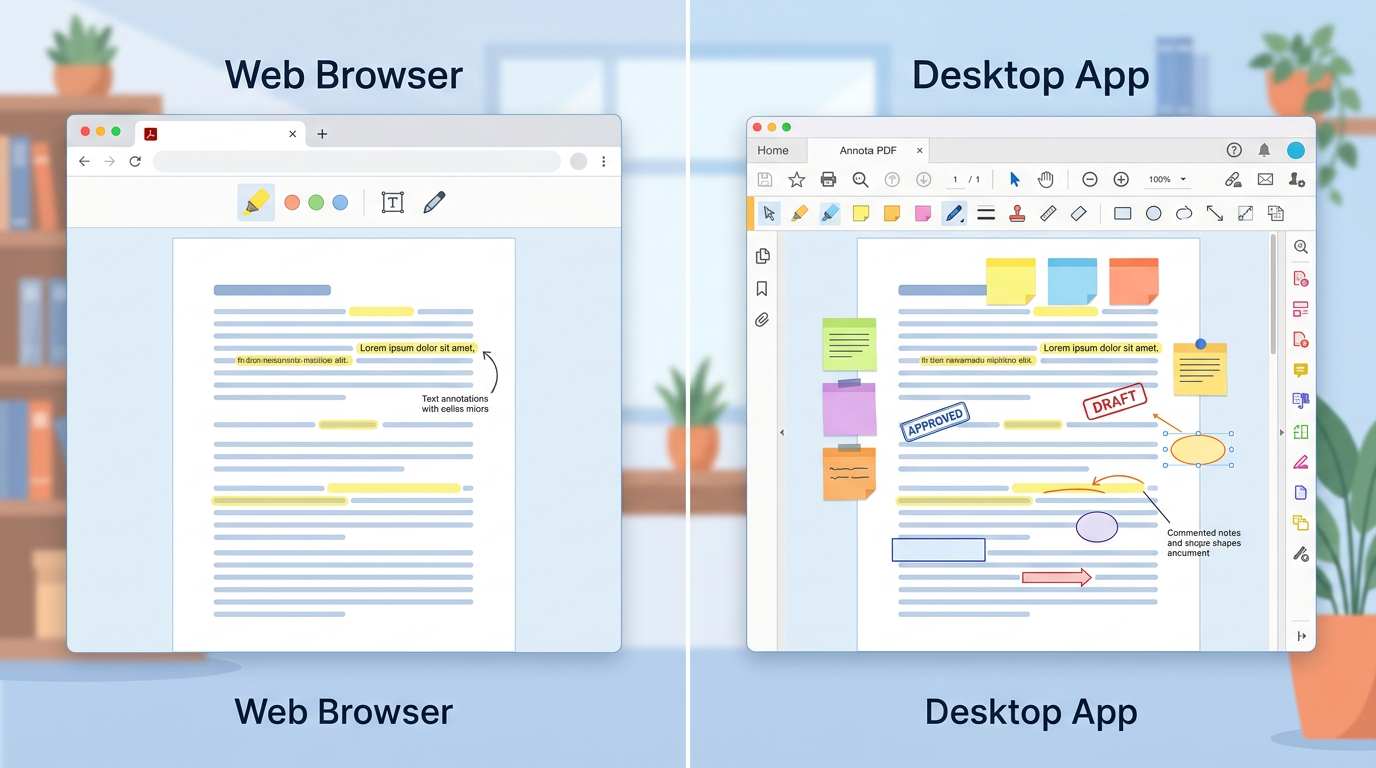
Die 5 besten Wege, ein PDF-Annotation-Tool kostenlos zu nutzen
Es gibt zahlreiche Möglichkeiten, PDFs ohne zusätzliche Kosten zu kommentieren. Wir haben die gängigsten und effizientesten Lösungen für dich zusammengefasst, von einfachen Bordmitteln bis hin zu spezialisierten Kollaborations-Plattformen.
1. Browser-interne Tools (Microsoft Edge & Google Chrome)
Der schnellste Weg, ein PDF zu annotieren, führt oft direkt über deinen Webbrowser. Sowohl Microsoft Edge als auch Google Chrome verfügen über integrierte PDF-Viewer mit grundlegenden Kommentarfunktionen.
- So funktioniert es: Ziehe eine PDF-Datei einfach in ein offenes Browserfenster oder öffne sie über "Datei > Öffnen". Am oberen Rand erscheint eine Werkzeugleiste, die Optionen zum Zeichnen, Hervorheben und Hinzufügen von Textkommentaren bietet.
- Vorteile: Keine Installation erforderlich, extrem schnell und für simple Anmerkungen absolut ausreichend.
- Nachteile: Der Funktionsumfang ist sehr begrenzt. Komplexe Korrekturen oder die Verwaltung mehrerer Kommentare sind umständlich.
2. Adobe Acrobat Reader
Der Adobe Acrobat Reader ist der unangefochtene Standard zum Anzeigen von PDFs und in seiner kostenlosen Version überraschend leistungsstark, wenn es um Annotationen geht. Lass dich nicht von der prominent beworbenen Pro-Version abschrecken; die Basisfunktionen sind für viele Anwender bereits ausreichend.
- So funktioniert es: Öffne dein PDF im Acrobat Reader und klicke in der rechten Werkzeugleiste auf "Kommentieren". Dir stehen nun vielfältige Werkzeuge zur Verfügung: Notizen, Textmarker, Zeichenwerkzeuge und Stempel.
- Vorteile: Umfangreiche und präzise Werkzeuge, hohe Kompatibilität, branchenweiter Standard.
- Nachteile: Die Software muss installiert werden und kann mit der Zeit unübersichtlich wirken, insbesondere bei vielen Kommentatoren.
3. PDF24 Creator
Der PDF24 Creator ist eine kostenlose Software-Suite aus Deutschland, die weit mehr kann, als nur PDFs anzuzeigen. Das Tool ist ein wahres Schweizer Taschenmesser für die PDF-Bearbeitung und enthält auch eine robuste Annotationsfunktion.
- So funktioniert es: Nach der Installation startest du den PDF24 Creator und wählst das Werkzeug "PDF bearbeiten". Hier kannst du Text hinzufügen, zeichnen, Bilder einfügen und markieren.
- Vorteile: Riesiger Funktionsumfang (Konvertieren, Zusammenfügen, Komprimieren etc.), komplett kostenlos, deutscher Hersteller.
- Nachteile: Nur für Windows verfügbar und kann für reine Annotations-Aufgaben überladen wirken.
4. macOS Vorschau
Apple-Nutzer müssen oft gar nicht erst nach einer externen Lösung suchen. Die in macOS integrierte App "Vorschau" ist ein mächtiges Werkzeug, das oft unterschätzt wird.
- So funktioniert es: Öffne ein PDF mit Vorschau und klicke auf das Stift-Symbol in der Werkzeugleiste, um die Anmerkungswerkzeuge einzublenden. Du kannst Text markieren, Formen und Pfeile einfügen, Notizen hinzufügen und sogar deine Unterschrift platzieren.
- Vorteile: Im Betriebssystem integriert, keine Installation nötig, intuitive Bedienung und überraschend großer Funktionsumfang.
- Nachteile: Nur für macOS-Nutzer verfügbar.
5. Online-Proofing-Plattformen für die Kollaboration
Wenn es nicht nur um persönliche Notizen, sondern um die strukturierte Zusammenarbeit mit Kollegen oder Kunden geht, übernehmen spezialisierte Online-Proofing-Plattformen. Sie fassen Kommentare zentral zusammen und schaffen klare Freigabeprozesse.
- So funktioniert es: Plattformen wie draftgo ermöglichen es, PDFs (sowie Bilder, Videos und andere Formate) hochzuladen und per Link an Prüfer zu versenden. Diese können ohne Login direkt im Browser kommentieren. Alle Anmerkungen werden versioniert und an einem Ort gesammelt. Der kostenlose Plan von draftgo erlaubt dies bereits für bis zu zwei Projekte.
- Vorteile: Zentrales Feedback, klare Workflows, Versionsmanagement, DSGVO-Konformität und kein Kommentar-Chaos mehr in E-Mail-Anhängen.
- Nachteile: Für eine einzelne, schnelle Anmerkung eventuell zu umfangreich. Der volle Funktionsumfang ist meist kostenpflichtigen Plänen vorbehalten.

Solo-Annotation vs. Team-Feedback: Wann reicht ein kostenloses Tool?
Die entscheidende Frage bei der Wahl des richtigen Werkzeugs lautet: Arbeitest du allein oder im Team?
Für Einzelanwender oder für eine schnelle, einmalige Abstimmung sind die oben genannten kostenlosen Tools (Browser, Acrobat Reader, PDF24, Vorschau) oft die beste Wahl. Sie erledigen die Aufgabe effizient und ohne unnötigen Aufwand. Du kannst Notizen für dich selbst machen oder eine kommentierte PDF-Version per E-Mail zurücksenden.
Sobald jedoch mehrere Personen oder Abteilungen involviert sind, gerät dieser einfache Ansatz an seine Grenzen. Mehrere kommentierte PDF-Versionen kursieren, Feedback geht verloren und es ist unklar, welche Version die finale ist. Hier wird das eigentliche Ziel, effizient Dokumente zu prüfen und freizugeben, durch unstrukturierte Prozesse behindert. In diesem Szenario ist eine zentrale Plattform, die den gesamten Freigabeprozess abbildet, die weitaus bessere Lösung.
Die Grenzen kostenloser PDF-Annotationstools
Obwohl kostenlose Tools für viele Aufgaben ideal sind, stoßen sie in professionellen Umgebungen schnell an ihre Grenzen. Die wichtigsten Einschränkungen sind:
- Fehlende Kollaboration: Das Hin- und Hersenden von kommentierten PDFs per E-Mail ist fehleranfällig und ineffizient. Es gibt keinen zentralen Ort für Diskussionen.
- Keine Versionskontrolle: Wer hat welche Änderung in welcher Version kommentiert? Ohne ein System für die Versionskontrolle für Dokumente entsteht schnell Verwirrung.
- Mangelnde Revisionssicherheit: Freigabeprozesse sind oft nicht nachvollziehbar dokumentiert. Für viele Branchen ist eine revisionssichere Dokumentation jedoch gesetzlich vorgeschrieben.
- Datenschutzbedenken: Bei manchen kostenlosen Online-Tools ist unklar, wo und wie deine Daten verarbeitet werden. Für Unternehmen im Geltungsbereich der DSGVO ist dies ein kritisches Risiko.
FAQ: Häufig gestellte Fragen
Welches ist das beste kostenlose PDF-Annotation-Tool?
Das "beste" Tool hängt von deinem Anwendungsfall ab. Für schnelle, persönliche Notizen auf dem Mac ist die Vorschau-App unschlagbar. Für Windows-Nutzer, die viele PDF-Funktionen benötigen, ist PDF24 ideal. Für standardisierte Kommentare ist der Adobe Acrobat Reader eine sichere Wahl. Sobald du im Team arbeitest, ist eine Online-Proofing-Plattform die überlegene Lösung.
Kann ich mit kostenlosen Tools PDF-Kommentare einfügen?
Ja, alle hier vorgestellten Lösungen ermöglichen es dir, auf einfache Weise Kommentare in ein PDF einzufügen. Die Werkzeuge reichen von einfachen Textnotizen bis hin zu detaillierten Zeichenwerkzeugen.
Sind kostenlose Online-PDF-Tools sicher?
Vorsicht ist geboten. Viele webbasierte Gratis-Tools haben unklare Datenschutzrichtlinien und speichern deine Dokumente möglicherweise auf Servern außerhalb der EU. Achte auf Anbieter, die explizit DSGVO-Konformität und EU-Hosting garantieren, insbesondere wenn du mit sensiblen Kundendaten arbeitest.
Fazit: Das richtige Werkzeug für den richtigen Zweck
Die Suche nach einem PDF-Annotation-Tool kostenlos führt zu vielen exzellenten Ergebnissen. Für Einzelpersonen und einfache Korrekturen bieten Browser, der Adobe Reader oder Betriebssystem-Bordmittel alles, was du benötigst. Sie sind schnell, effizient und erledigen die Aufgabe ohne Umschweife.
Erkennst du jedoch, dass deine Feedback-Prozesse durch E-Mail-Pingpong und unklare Versionen verlangsamt werden, ist es Zeit für den nächsten Schritt. Eine spezialisierte Online-Proofing-Plattform wie draftgo bündelt die Kommunikation, schafft Transparenz und stellt sicher, dass jede Freigabe nachvollziehbar dokumentiert ist. Diese Struktur spart nicht nur Zeit und Nerven, sondern professionalisiert die Zusammenarbeit mit Kunden und im Team nachhaltig.
Written by
Emilia
Content Producer
Ready to streamline your approval processes?
Get started with draftgo today and see how easy professional collaboration can be.