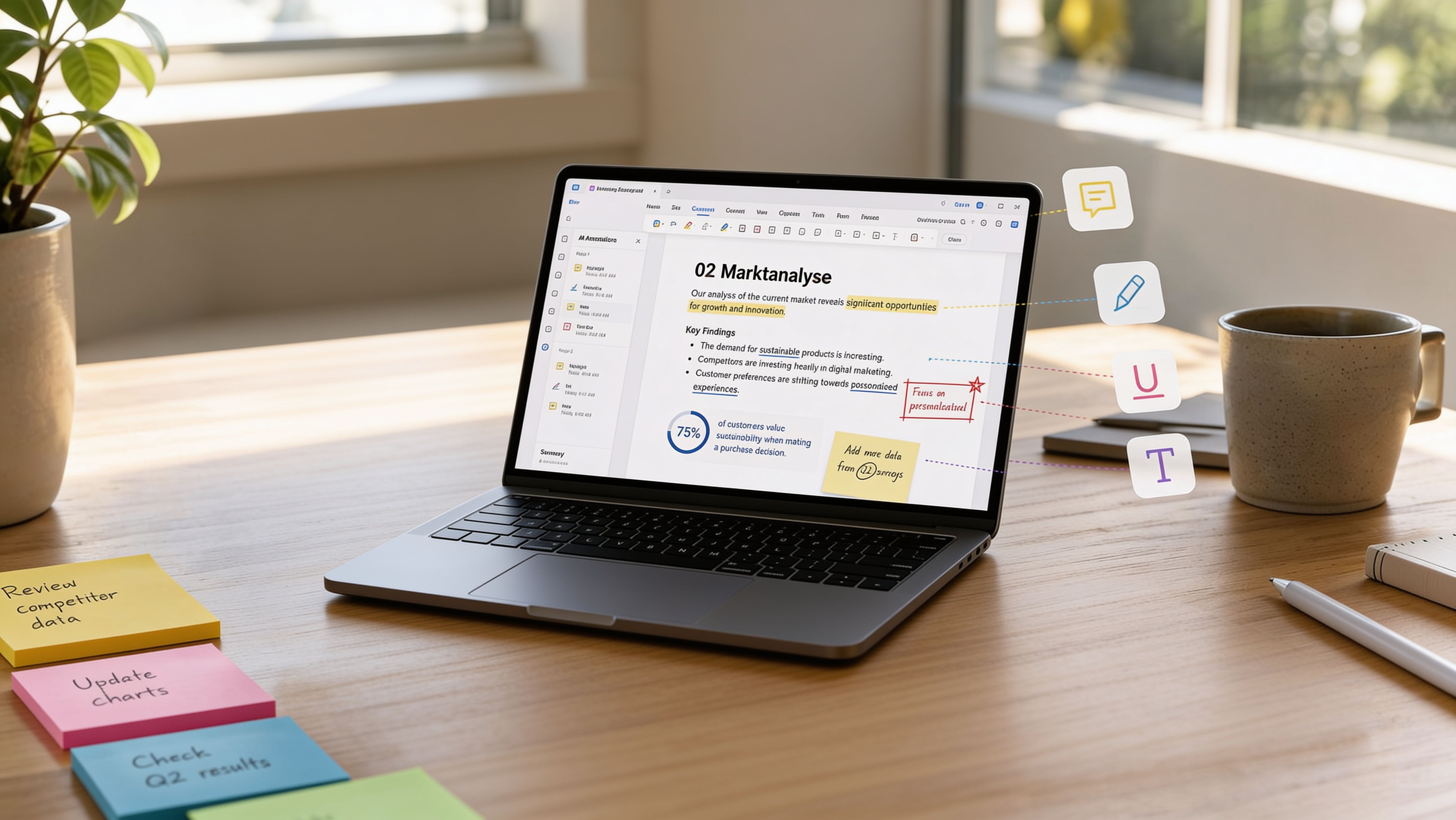
Dienstagvormittag, das Layout liegt auf dem Bildschirm und drei Personen prüfen gleichzeitig. Eine Person setzt Kommentare direkt ins PDF, eine schickt ihre Hinweise per E-Mail und eine weitere markiert Ausdrucke, die später wieder eingescannt werden. Am Nachmittag liegen mehrere Dateien mit ähnlichen Namen vor, doch niemand weiß sicher, welche Fassung verbindlich ist.
Genau hier entscheidet sich, ob Markierung in PDF den Prozess beschleunigt oder neue Arbeit erzeugt. Eine saubere Hervorhebung ist nur der sichtbare Teil. Entscheidend sind der Bezug zur richtigen Version, klare Zuständigkeiten, nachvollziehbare Kommentare und eine Freigabe, die sich eindeutig auf die finale Datei bezieht.
Inhaltsverzeichnis
- Warum Markierungen in PDFs meist am Prozess scheitern
- Diese Werkzeuge brauchst du für saubere PDF-Markierungen
- So setzt du Markierungen im PDF konkret um
- Präzises Team-Feedback mit Versionen und Kommentaren
- Tipps für klares Feedback und saubere Versionierung
- Häufige Fehler bei Markierung und Schwärzung in PDFs
- Dein Workflow für Markierungen im PDF auf einen Blick
Warum Markierungen in PDFs meist am Prozess scheitern
Im Agenturalltag scheitert die Abstimmung selten daran, dass jemand keinen Textmarker findet. Das Problem entsteht vorher. Wer darf Änderungen verlangen? Wer beantwortet Rückfragen? Welche PDF-Version wird geprüft? Und gilt ein Kommentar als erledigt, sobald jemand darauf antwortet, oder erst nach der tatsächlichen Änderung?
Fehlen diese Regeln, wandern Hinweise zwischen PDF, E-Mail, Chat und Telefon. Ein Kommentar bezieht sich dann auf eine ältere Seite, ein Änderungswunsch wird doppelt umgesetzt oder eine wichtige Anmerkung verschwindet in einem langen Nachrichtenverlauf. Der einzelne Markierungsstift funktioniert zwar, doch der Prozess liefert keine belastbare Orientierung.
"Praktische Regel: Eine Markierung braucht immer drei Dinge, einen konkreten Ort im Dokument, eine klare Handlung und einen Status.
Bei einem Kundenmagazin kann die Geschäftsführung eine Aussage fachlich prüfen, die Redaktion den Text überarbeiten und die Produktion den Beschnitt kontrollieren. Wenn alle Beteiligten direkt in derselben Fassung arbeiten, bleiben diese Perspektiven am betroffenen Element sichtbar. Eine zentrale Datei oder ein zentraler Freigabelink verhindert, dass Kommentare auf Kopien verteilt werden.
Die Reibungsverluste durch zu viele Korrekturrunden sinken nicht durch mehr Markierungsfarben, sondern durch einen verbindlichen Ablauf. Korrektur und endgültige Freigabe sollten getrennt bleiben. Während der Korrektur sind Rückfragen und Alternativen erwünscht. Bei der Freigabe zählt dagegen nur noch, ob eine konkrete Version angenommen oder zurückgewiesen wird.
Diese Werkzeuge brauchst du für saubere PDF-Markierungen
Bevor du ein Werkzeug auswählst, ordnest du die Funktionen nach ihrem Zweck. Eine Texthervorhebung zeigt, welche Passage geprüft oder beibehalten werden soll. Eine Streichung weist auf eine geplante Entfernung hin, ersetzt aber keine echte Schwärzung. Für redaktionelle Abläufe gehören beide Werkzeuge zur Grundausstattung.
Kommentare, Haftnotizen und Textfelder liefern den fehlenden Kontext. Ein gelber Marker sagt, wo etwas auffällt. Ein Kommentar erklärt, ob du eine Formulierung kürzen, eine Quelle prüfen oder eine Rückfrage beantworten lassen willst. Deutschsprachige Anleitungen nennen dafür unter anderem Textmarker, Freihand-Textmarker, Formen, Pfeile, Text und Haftnotizen als typische PDF-Anmerkungen, etwa in der Übersicht zum PDF-Annotator.
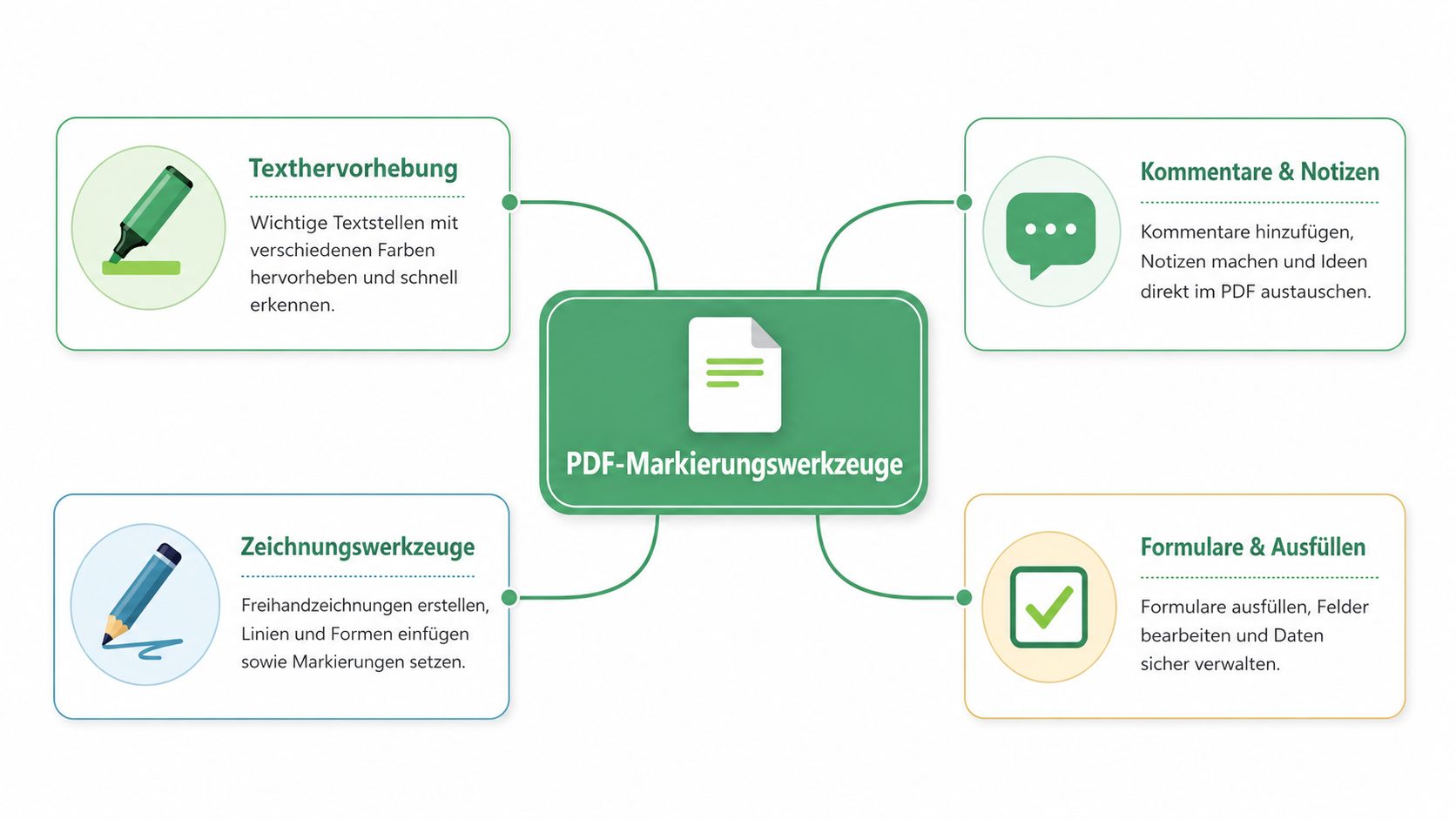
Die richtige Funktion für den jeweiligen Hinweis
- Textwerkzeuge: Hervorheben, Durchstreichen und Unterstreichen eignen sich für sprachliche oder inhaltliche Korrekturen.
- Kommentarfunktionen: Textfelder und Notizen halten Begründungen, Fragen und konkrete Änderungsvorschläge fest.
- Zeichenwerkzeuge: Pfeile, Linien und Kästen verweisen auf Bildausschnitte, Logos, Tabellen oder Layoutdetails.
- Formulare: Kontrollkästchen und ausfüllbare Felder sind sinnvoll, wenn Rückmeldungen standardisiert erfasst werden sollen.
- Schwärzung: Diese Funktion muss Inhalte dauerhaft aus der Datei entfernen, statt sie lediglich optisch zu verdecken.
- Versionierung und Freigabe: Datei- oder Linkhistorie, Kommentarstatus und Abnahme gehören zum Workflow, nicht nur zum Editor.
Für externe Reviews zählt zusätzlich die Zugangshürde. Ein Werkzeug kann technisch viele Funktionen bieten und trotzdem ungeeignet sein, wenn Kundinnen und Kunden erst ein Konto anlegen oder eine neue Anwendung lernen müssen. Einen PDF-Annotation-Tool-Vergleich solltest du deshalb nicht nur nach Markierungsarten, sondern auch nach Versionierung, Rollen und Freigabe prüfen.
So setzt du Markierungen im PDF konkret um
Lade zuerst die Arbeitsfassung in ein Desktop-Programm oder in eine Browser-Umgebung. Die Browser-Variante erleichtert die spätere Verteilung, weil du nicht für jede Rückmeldung eine neue Datei verschicken musst. Entscheidend ist, dass du vor dem Kommentieren klar erkennst, welche Fassung geöffnet ist und wer sie bearbeiten oder nur ansehen darf.
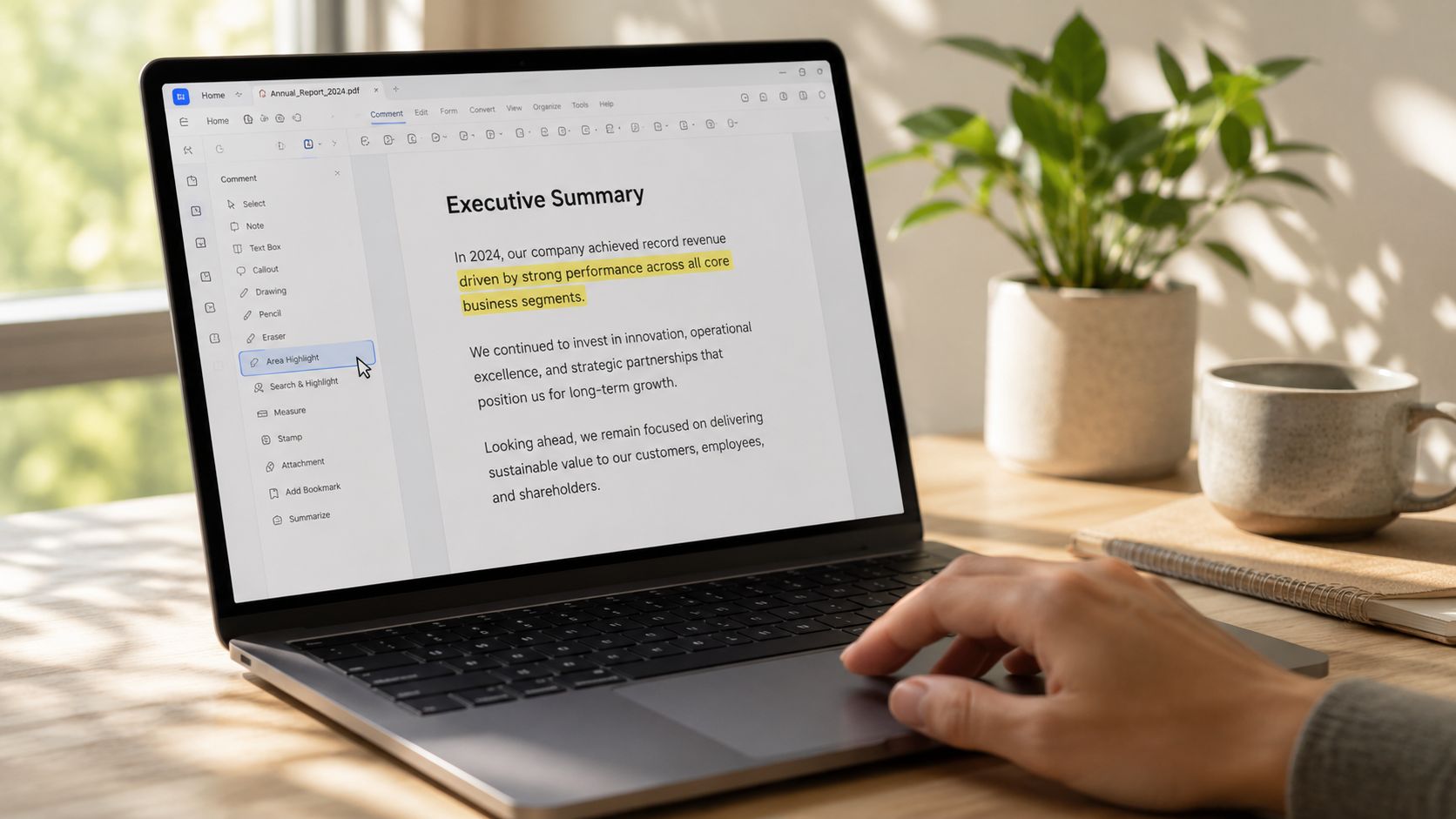
Öffne dann das Werkzeug, das zur Aufgabe passt. Mit dem Textmarker kennzeichnest du eine relevante Passage, mit dem Streichwerkzeug weist du auf eine redaktionell zu entfernende Stelle hin und mit einem Textfeld erläuterst du die gewünschte Änderung. Bei Layoutkorrekturen platzierst du einen Pfeil oder einen Kasten direkt am betroffenen Objekt. So muss niemand aus einer allgemeinen Nachricht herauslesen, welche Stelle gemeint ist.
Ein guter Kommentar beschreibt die nächste Aktion. „Bitte Aussage mit der aktuellen Produktfreigabe abgleichen“ ist hilfreicher als „prüfen“. Weise den Hinweis möglichst sofort einer Person oder Rolle zu und setze einen Status wie offen, Rückfrage oder erledigt. Statusangaben machen sichtbar, ob eine Markierung noch Arbeit erfordert oder bereits geklärt wurde.
Die Markierung ist erst dann Teil des Workflows, wenn sie gespeichert wurde. In einer Anleitung zur PDF-Annotation wird ausdrücklich beschrieben, dass die Annotation beim Erstellen gespeichert wird. Bei einem Abbruch werden Markierung und Anmerkung nicht übernommen.
Wenn die Runde abgeschlossen ist, speicherst du eine neue Version oder aktualisierst den Freigabelink. Eine kurze Kontrolle stellt sicher, dass Kommentare sichtbar, Seitenbezüge korrekt und offene Punkte nicht versehentlich verschwunden sind.
Für eine vertiefte Anwendung findest du weitere Hinweise zum Kommentare-in-PDF-Einfügen. Die konkrete Bedienung unterscheidet sich je nach Programm, der Ablauf bleibt jedoch gleich: laden, markieren, erklären, zuordnen, speichern und freigeben.
Präzises Team-Feedback mit Versionen und Kommentaren
Ein 40-seitiges Kundenmagazin zeigt schnell, warum Mehrpersonenprüfung mehr als ein PDF-Editor braucht. Die Geschäftsführung kontrolliert Aussagen, die Redaktion überarbeitet Texte und die Produktion prüft technische Details wie Beschnitt oder Bildplatzierung. Jede Rolle betrachtet dasselbe Dokument aus einem anderen Blickwinkel.
Problematisch wird es, wenn die markierte Fassung als Anhang weitergereicht wird. Die nächste Person arbeitet vielleicht bereits an einer anderen Datei, übernimmt Kommentare doppelt oder beantwortet eine Frage, die in der neuen Version längst erledigt ist. Eine zentrale Verbindung zwischen Asset, Version und Freigabe hält diese Informationen zusammen.
Was eine belastbare Runde sichtbar macht
Benenne jede neue Fassung eindeutig, beispielsweise als „Kundenmagazin_v03“, und verknüpfe sie mit der jeweiligen Korrekturrunde. Kommentare gehören direkt an den betroffenen Text oder das konkrete Gestaltungselement. Eine kurze Begründung verhindert, dass die empfangende Person nur eine Änderung ausführt, deren Zweck unklar bleibt.
Rollen helfen bei umfangreichen Projekten. Freie Kommentare eignen sich für Hinweise, erledigte Kommentare zeigen abgearbeitete Punkte und gesperrte Bereiche schützen bereits genehmigte Seiten vor versehentlichen Änderungen. Antworten und Entscheidungen bleiben am Kommentar, statt sich auf E-Mail-Postfächer und Chatnachrichten zu verteilen.
"Eine Freigabe gilt nicht allgemein für ein Dokument. Sie gilt für eine bestimmte Version.
Vor der Veröffentlichung prüfst du die finale Fassung gegen alle offenen Kommentare, strittigen Punkte und noch nicht zugewiesenen Aufgaben. Erst danach wird sie als verbindlich markiert und der Entwurf archiviert. Die Strategien zur Versionskontrolle bei Dokumenten helfen dabei, diesen Ablauf als feste Projektkonvention zu etablieren.
Für externe Reviewer sollte der Zugang möglichst einfach bleiben. Ein Link ohne Konto-Zwang kann die Abstimmung erleichtern, während interne Rollen und Rechte trotzdem festlegen, wer kommentieren und wer freigeben darf. So bleibt der Prozess für Kundinnen und Kunden niedrigschwellig, ohne die interne Nachvollziehbarkeit aufzugeben.
Tipps für klares Feedback und saubere Versionierung
Präzises Feedback beschreibt Handlung und Ort. „Headline auf Seite 4 verkürzen, damit sie in die mobile Darstellung passt“ gibt der zuständigen Person eine klare Richtung. „Headline passt nicht“ benennt dagegen nur ein Problem und erzeugt eine zusätzliche Rückfrage.
Verweise bei Seitenänderungen auf die aktuelle Seitenzahl und den exakten Textausschnitt. Bei visuellen Korrekturen setzt du den Marker direkt auf das Objekt. Ein Kommentar sollte nicht erst durch eine Suche im Dokument verständlich werden.
Feedback braucht eine klare Zuständigkeit
Die PDF-Markierung liefert den räumlichen Bezug, sie ersetzt aber kein Projektmanagement. Zuständigkeit, Frist und übergeordneter Status gehören in das zentrale Projekttool. Im PDF bleibt die fachliche Erläuterung am richtigen Text, Bild oder Layoutbereich.
Lege außerdem fest, wann eine neue Version entsteht. Das kann nach einer vollständigen Überarbeitungsrunde oder in einem regelmäßigen Arbeitsrhythmus geschehen. Entscheidend ist die Konstanz. Fortlaufende Bezeichnungen mit Datum sind verständlicher als Dateien mit Namen wie „final“, „final2“ und „final-neu“.
- Eine Arbeitsversion: Alle Beteiligten prüfen denselben verbindlichen Stand.
- Alte Fassungen behalten: Entscheidungen bleiben später belegbar.
- Erledigte Kommentare schließen: Hinweise bleiben sichtbar, werden aber nicht erneut als offen behandelt.
- Offene Punkte prüfen: Vor der Freigabe kontrollierst du ungeklärte, strittige und nicht zugewiesene Kommentare.
Diese Konventionen kosten am Anfang wenige Minuten. Sie verhindern jedoch, dass mehrere Personen dieselbe Änderung aus unterschiedlichen Ausgangsdateien bearbeiten. Besonders bei externen Reviews schützt die Versionierung vor der Frage, welche Datei tatsächlich freigegeben wurde.
Häufige Fehler bei Markierung und Schwärzung in PDFs
Ein PDF ist nicht automatisch sicher, nur weil sensible Informationen nicht mehr sichtbar sind. Eine schwarze Form kann Text oder Bilder lediglich überdecken. Bei einer echten Schwärzung müssen die zu entfernenden Inhalte technisch vollständig entfernt werden. Das Bayerische Landesamt für Datenschutzaufsicht weist außerdem darauf hin, dass auch Metadaten, Kommentare, OCR-Ebenen, Formularfelder und eingebettete Dateien geprüft werden müssen. Damit ist der Prüfbedarf deutlich umfassender als das bloße Übermalen.
Durchgestrichener Text ist eine redaktionelle Anweisung, keine Datenschutzfunktion. Vertragsdaten, Adressen oder interne Notizen bleiben dabei unter Umständen in der Datei enthalten. Prüfe eine Schwärzung deshalb mit Suchfunktion, Copy-and-paste und einer geeigneten PDF-Rendering-Software. Auch unsichtbare Ebenen und eingebettete Inhalte gehören in die Kontrolle.
Ein weiterer Risikopunkt ist der Freigabelink. Prüfe, ob der Link zeitlich begrenzt ist, Downloads erlaubt und Kommentare oder frühere Versionen sichtbar macht. Rollenbasierte Rechte helfen dabei, externe Hinweise von internen Freigaben zu trennen.
Vor dem Versand kontrollierst du die Datei als Empfänger. Öffne sie in einer unabhängigen Anwendung, suche nach sensiblen Begriffen und prüfe Dokumenteigenschaften. Für barrierefreie PDFs kommt ein zusätzlicher Qualitätsaspekt hinzu. Eine deutsche Analyse von rund 70.000 öffentlichen Dokumenten fand weniger als 10 % mit erfüllten automatisch prüfbaren Barrierefreiheitsanforderungen, wie die Zusammenfassung der CAAT-PDF-Studie berichtet. Markierungen sollten deshalb auch mit strukturierten und zugänglichen Dokumenten vereinbar bleiben.
Dein Workflow für Markierungen im PDF auf einen Blick
Eine praxistaugliche Routine beginnt nicht mit dem Stift, sondern mit der Datei. Lade das PDF in eine versionierte Umgebung, prüfe den Ausgangsstand und lege fest, wer kommentiert, wer Änderungen umsetzt und wer am Ende freigibt. Für externe Beteiligte funktioniert ein klar begrenzter Link meist besser als mehrere Anhänge.
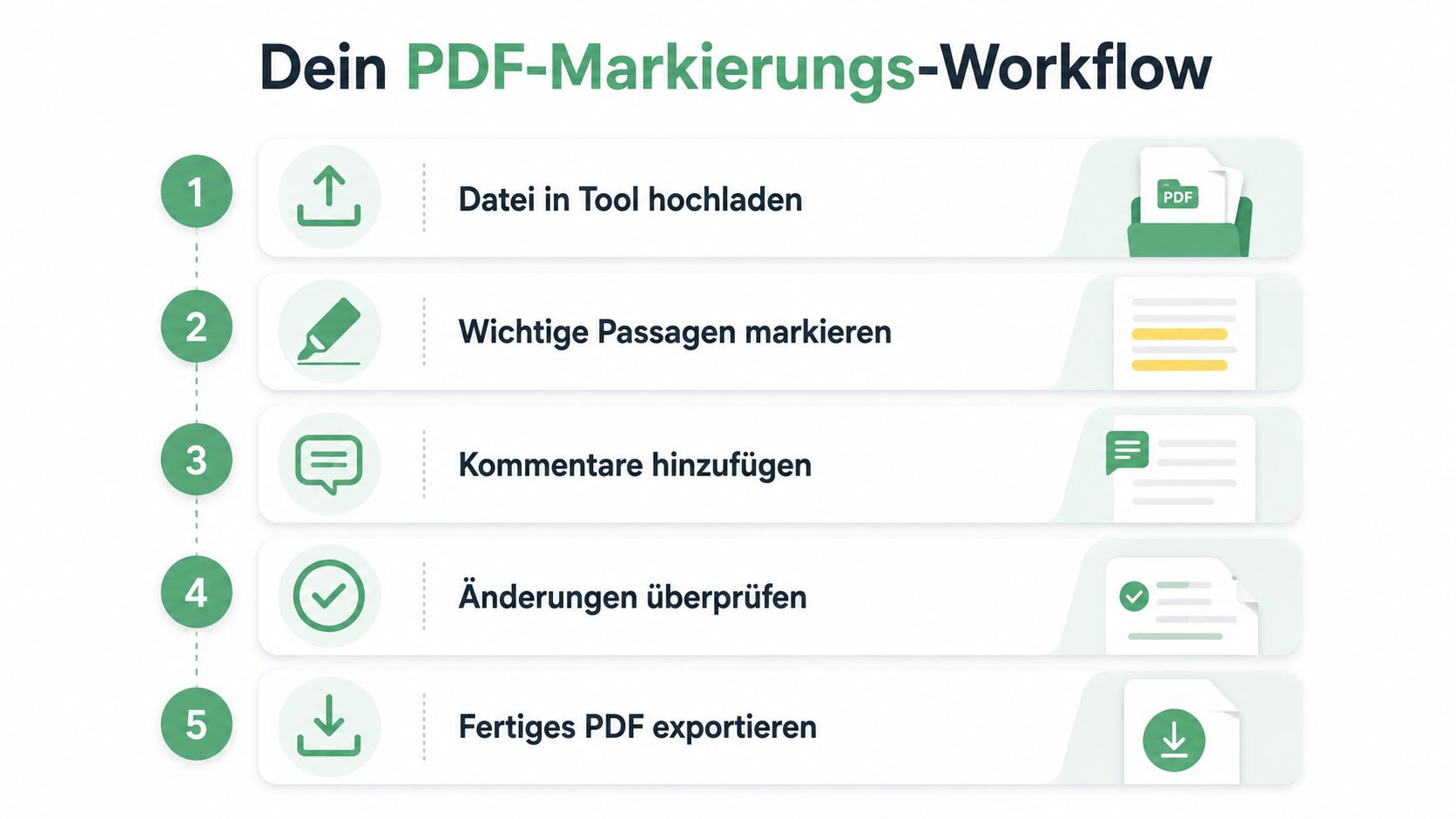
Arbeite die Prüfung in zwei Durchgängen ab. Zuerst kommen Inhalt, Struktur und größere Layoutentscheidungen. Danach folgen Rechtschreibung, Abstände und Feinheiten. Diese Trennung verhindert, dass Detailkorrekturen an einer Seite bearbeitet werden, die später ohnehin noch umgebaut wird.
Jeder Kommentar erhält einen eindeutigen Aktion-Code, etwa Annehmen, Prüfen oder Klären. Ergänze den betroffenen Bereich, die gewünschte Handlung und bei Bedarf die verantwortliche Person. Nach der Bearbeitung schließt du den Hinweis, löschst ihn aber nicht. So bleibt die Entscheidung nachvollziehbar.
Die kurze Abschlusskontrolle
- Dateistand prüfen: Ist wirklich die aktuelle Version geöffnet?
- Markierungen kontrollieren: Sind alle Hinweise am richtigen Element platziert?
- Kommentare abgleichen: Gibt es offene, strittige oder nicht zugewiesene Punkte?
- Schwärzungen testen: Lassen sich entfernte Inhalte weder suchen noch kopieren?
- Freigabe dokumentieren: Bezieht sich die Abnahme eindeutig auf die finale Version?
- Archiv sichern: Bleibt der ursprüngliche Entwurf mit seiner Historie erhalten?
Der optimierte Dokumentenprüfungs- und Freigabeprozess verbindet diese Schritte zu einer wiederholbaren Arbeitsweise.
draftgo bündelt PDF-Markierungen, Kommentare, Versionen und Freigaben direkt am jeweiligen Asset, externe Reviewer können per Link ohne Konto zugreifen. Starte deinen nächsten PDF-Review mit einer zentralen Version und besuche draftgo, um den Ablauf praktisch einzurichten.
Written by
Emilia
Content Producer
Ready to streamline your approval processes?
Get started with draftgo today and see how easy professional collaboration can be.