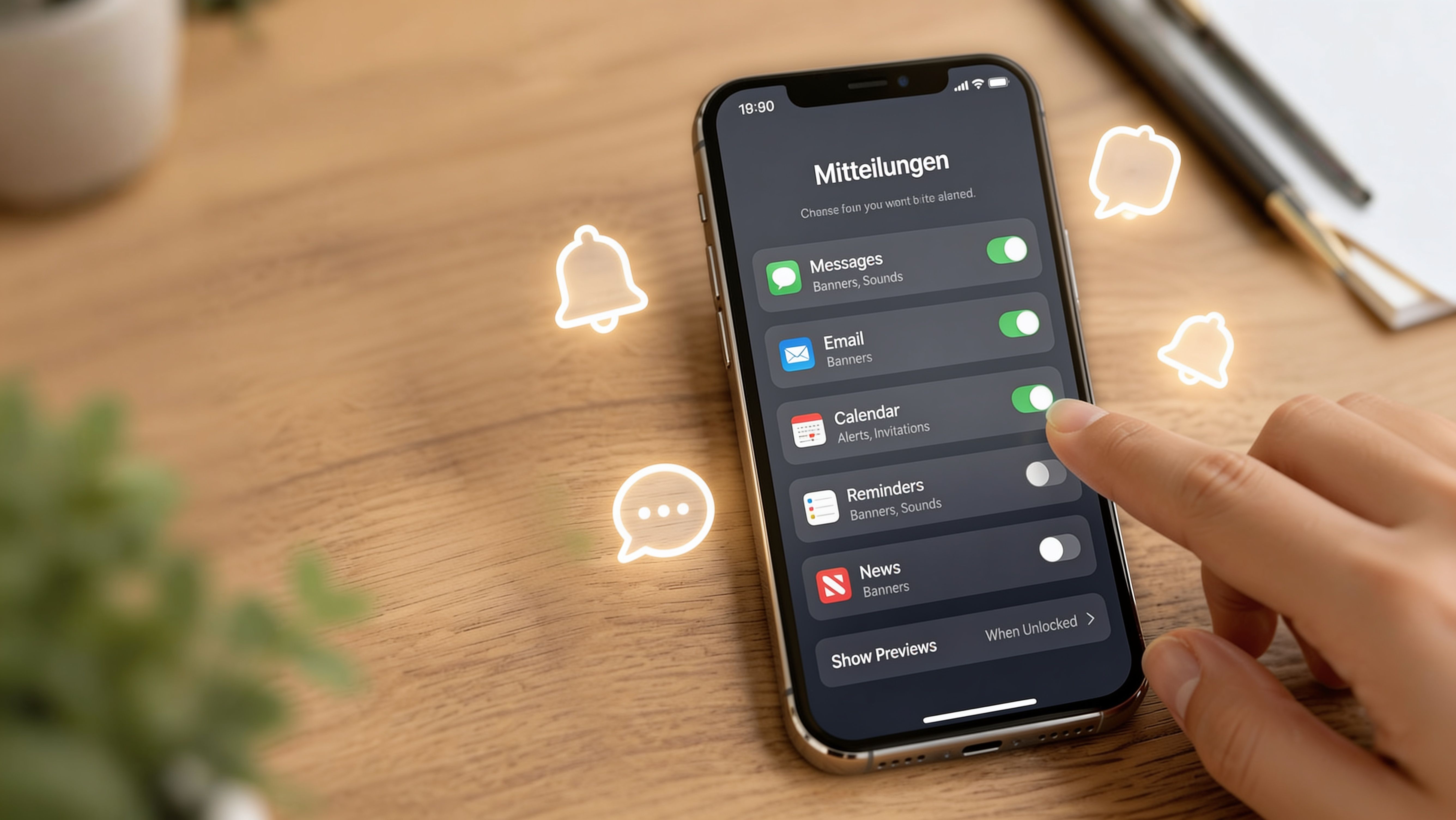
Du öffnest morgens dein iPhone und stellst fest, dass über Nacht mehrere wichtige Mitteilungen fehlen. Eine Nachricht kam verspätet, der Kalender blieb still und die Warn-App zeigt erst beim manuellen Öffnen etwas an. Der Schalter unter „Mitteilungen erlauben“ ist trotzdem aktiviert. Genau hier beginnt die typische Fehlersuche bei Push-Mitteilungen auf dem iPhone: Apples System trennt Empfang, Berechtigung, Anzeige, Fokus und App-interne Einstellungen sehr strikt.
Push ist deshalb nicht einfach nur „an“ oder „aus“. Du musst festlegen, welche Apps dich sofort unterbrechen dürfen, welche Hinweise nur gesammelt erscheinen und welche Informationen besser gar nicht auf dem Sperrbildschirm auftauchen. Besonders in Deutschland lohnt sich dieser genaue Blick, weil Push-Mitteilungen hier vergleichsweise aufmerksam gelesen werden. Eine aktuelle Auswertung nennt für App-Push eine durchschnittliche Reaktionsrate von 9,2 %, für iOS sogar 12,2 %, während der europäische iOS-Mittelwert bei 5,5 % liegt. Die Push-Auswertung von Business of Apps ordnet Deutschland damit als Spitzenreiter unter den betrachteten europäischen Ländern ein.
Inhaltsverzeichnis
- Push Mitteilungen auf dem iPhone aktivieren
- Anzeigeoptionen verstehen und sinnvoll einsetzen
- Berechtigungen, APNs und Opt-in in Deutschland
- Probleme lösen wenn Mitteilungen nicht ankommen
- Datenschutz und welche Push-Mitteilungen sich lohnen
- Best Practices für den Alltag
Push Mitteilungen auf dem iPhone aktivieren
Der wichtigste Schalter liegt nicht tief verborgen:
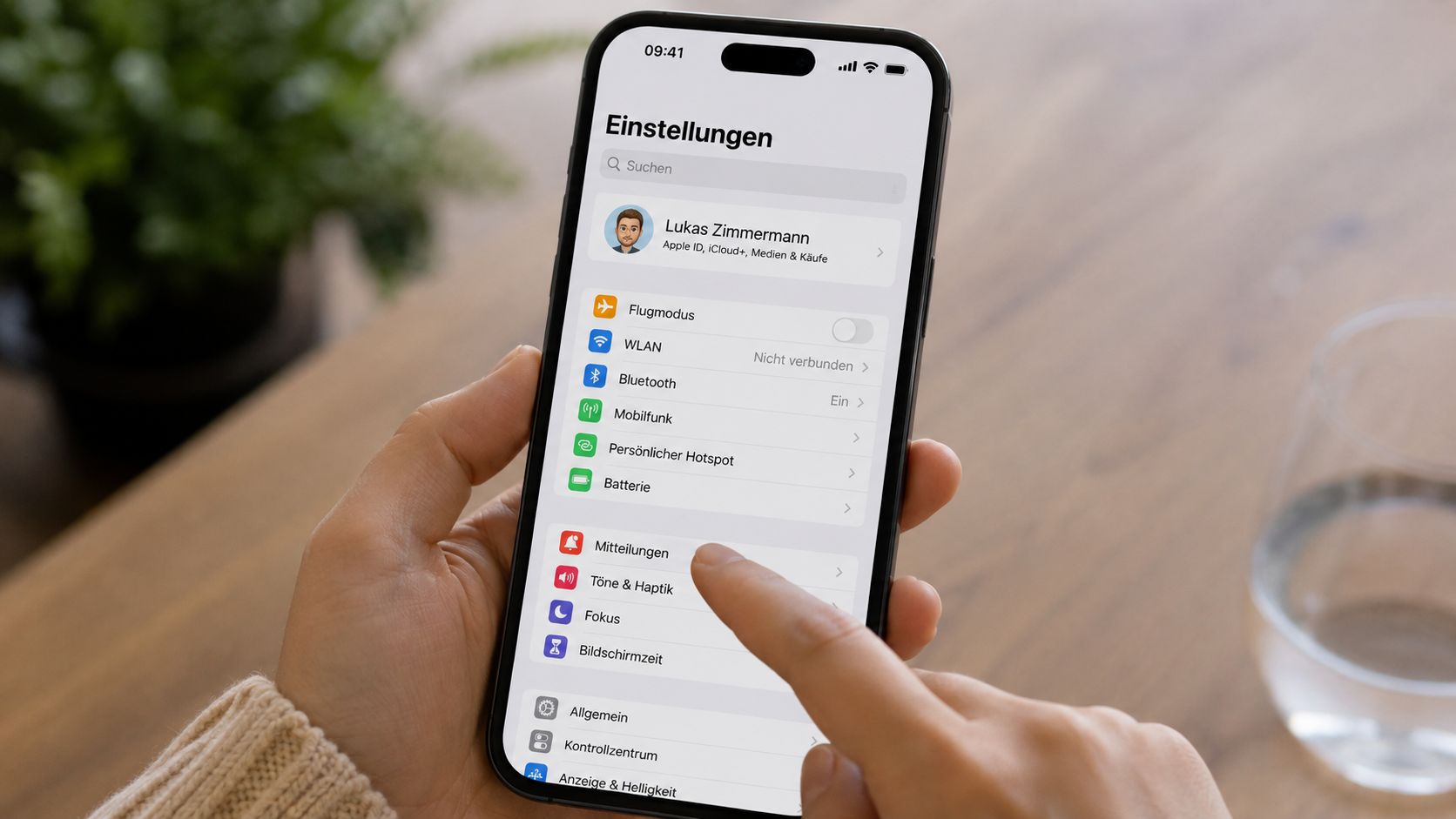
- Öffne Einstellungen.
- Tippe auf Mitteilungen.
- Scrolle zur gewünschten App.
- Aktiviere Mitteilungen erlauben.
Danach entscheidest du direkt darunter, ob Hinweise auf dem Sperrbildschirm, in der Mitteilungszentrale oder als Banner erscheinen. Du kannst außerdem Töne, Kennzeichen und Vorschauen getrennt steuern. Die offizielle Apple-Anleitung zu Mitteilungen bestätigt diese Einzelsteuerung und erklärt auch die Anzeige als Anzahl, Stapel oder Liste.
Warum der globale Weg oft nicht reicht
Ein allgemeiner Schalter für Mitteilungen hilft selten, wenn nur eine einzelne App stumm bleibt. iOS verwaltet Berechtigungen pro App. Eine aktivierte Systemfunktion bedeutet daher nicht automatisch, dass Banking, Mail, Messenger oder eine Warn-App ihre Hinweise anzeigen dürfen.
Bei einer frisch installierten App registriert sich die Anwendung zunächst beim Apple Push Notification Service, kurz APNs. Erst danach kann iOS den Berechtigungsdialog anzeigen und die App in der Mitteilungsliste verwalten. Lehnst du die Anfrage ab oder schließt den Dialog ohne ausdrückliche Zustimmung, erhält die App keine normale Push-Freigabe. Öffnest du die App später, musst du die Berechtigung meist manuell unter „Einstellungen“ und „Mitteilungen“ korrigieren.
"Praktische Regel: Aktiviere Push nicht pauschal beim ersten Start. Erlaube die Funktion erst, wenn klar ist, welchen unmittelbaren Nutzen die App liefert.
Nach einem iOS-Update solltest du diese Liste erneut prüfen. Apple-Community-Diskussionen berichten von ausbleibenden Mitteilungen trotz aktivierter Optionen, besonders nach größeren Systemupdates. Wenn du parallel andere iPhone-Funktionen sauber einrichten willst, findest du im Leitfaden zu Face ID auf dem iPhone weitere konkrete Einstellungsschritte.
Anzeigeoptionen verstehen und sinnvoll einsetzen
Eine Push-Mitteilung kann technisch ankommen und trotzdem ihren Zweck verfehlen. Landet sie lautlos in der Mitteilungszentrale, übersiehst du eine dringende Nachricht leicht. Erscheint dagegen jede App auf dem Sperrbildschirm, wird das iPhone zum dauernden Unterbrecher. Entscheidend ist deshalb, Anzeigeort und Signal passend zur Dringlichkeit einzustellen.
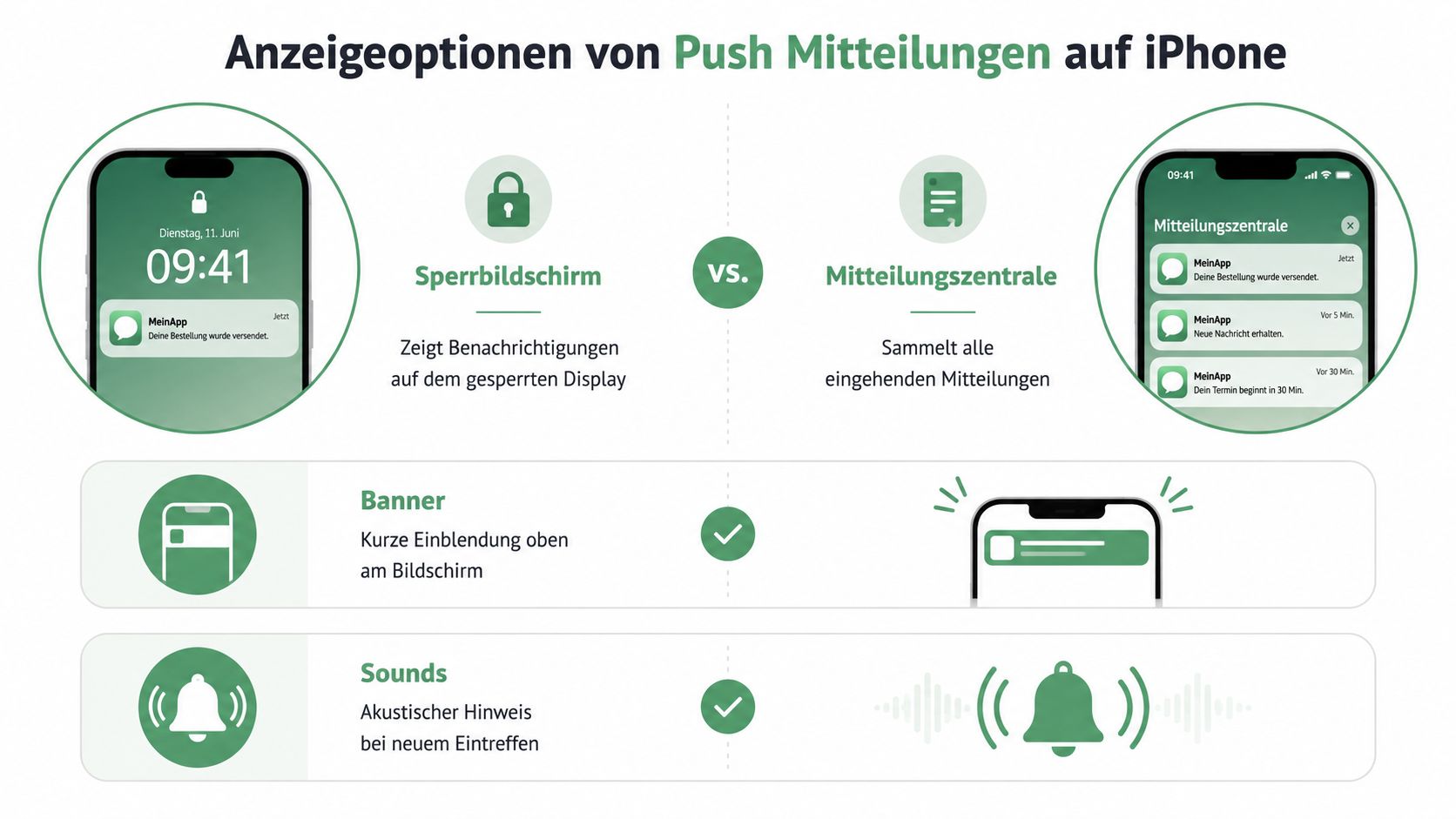
Apple unterscheidet mehrere Anzeigeoptionen:
- Sperrbildschirm: Geeignet für Messenger, Kalendertermine oder zeitkritische Kontohinweise. Bei sensiblen Inhalten solltest du Vorschauen beschränken.
- Mitteilungszentrale: Passt zu Kalendern, Lern-Apps und Projektwerkzeugen, deren Hinweise du gesammelt prüfen möchtest.
- Banner: Temporäre Banner informieren kurz, ohne den aktuellen Bildschirm dauerhaft zu blockieren. Für wichtige Apps können persistente Banner sinnvoll sein, weil sie sichtbar bleiben, bis du reagierst.
- Töne und Kennzeichen: Ein Ton fordert sofortige Aufmerksamkeit. Ein rotes App-Kennzeichen reicht häufig für weniger dringende Aufgaben.
Eine brauchbare Zuordnung pro App
Bei einem Messenger können Sperrbildschirm, Vorschau und Ton sinnvoll sein. Für den Kalender genügt oft die Mitteilungszentrale mit Banner. Eine Lern-App arbeitet meist ruhiger, wenn sie ohne Ton und ohne Hinweis auf dem Sperrbildschirm informiert. Shopping-Apps, Spiele und Social Feeds benötigen in der Regel weder Ton noch sofortige Anzeige.
Die Apple-Dokumentation zu iPhone-Mitteilungen beschreibt die Geplante Übersicht. iOS bündelt dabei Hinweise zu festgelegten Zeiten, statt sie einzeln einzublenden. Das eignet sich für Nachrichten, Empfehlungen und andere Inhalte ohne unmittelbaren Handlungsdruck.
Auch die Gruppierung bestimmt, wie schnell du Wichtiges findest. Nach App gruppierte Mitteilungen helfen bei vielen Hinweisen aus einem Dienst. Nach Mitteilung sortierte Ansichten passen besser, wenn du Ereignisse chronologisch abarbeitest. Prüfe zusätzlich die Reihenfolge in den Einstellungen. Eine bewusste Auswahl bleibt verlässlicher als eine automatisch gesetzte Priorität. Kommentare lassen sich in anderen digitalen Arbeitsabläufen ähnlich gezielt mit einer Anleitung zum Einblenden von Word-Kommentaren prüfen.
Berechtigungen, APNs und Opt-in in Deutschland
Hinter jeder Push-Mitteilung stehen mehrere Stationen. Dein iPhone registriert sich beim Apple Push Notification Service, erhält ein Device Token und übermittelt dieses Token an die App beziehungsweise deren Server. Der Anbieter sendet eine Nachricht an APNs, APNs ordnet sie dem Gerät zu und iOS entscheidet anschließend, ob und wie sie angezeigt wird.
| Baustein | Funktion |
|---|---|
| iPhone | Registriert das Gerät bei APNs und empfängt die Zustellung |
| Device Token | Ordnet die Push-Zustellung dem konkreten App-Gerät zu |
| App-Server | Übermittelt den Versandauftrag an APNs |
| APNs | Nimmt die Nachricht an und leitet sie an das iPhone weiter |
| iOS-Berechtigung | Bestimmt, ob die App Hinweise senden darf |
| Anzeigeoptionen | Legen fest, wo und mit welchem Signal die Nachricht erscheint |
Der Permission-Dialog ist eine Reichweitenentscheidung
Ein Opt-in ist kein nebensächlicher Startbildschirm. Wenn die App den Nutzen nicht erklärt und sofort nach Zugriff fragt, lehnst du als Nutzer möglicherweise ab, bevor du den Kontext kennst. Für Anbieter ist das besonders problematisch, weil iOS-Opt-ins laut einer Jamf-Einführung zu Apple Push Notification Services deutlich niedriger ausfallen als bei Android. Die dort genannte Auswertung weist für iOS 43,9 % und für Android 91,1 % aus.
Das deutsche Datenschutzrecht macht aus dem Device Token keinen belangslosen technischen Wert. Anbieter müssen Zweck, Steuerbarkeit, Einwilligungsbasis, Löschfristen und die Verarbeitung in der Datenschutzerklärung nachvollziehbar beschreiben. Datenschutz-Praxis zu Push-Benachrichtigungen hebt genau diese Punkte hervor und ordnet Push als Verarbeitungsvorgang ein, der organisatorisch sauber gesteuert werden muss. Für Unternehmen gehört deshalb auch die Prüfung von EU-Datenverarbeitung und Widerrufsmöglichkeiten in die Umsetzung. Einen ergänzenden Überblick bietet der Beitrag zu Datenschutz in der Cloud.
Probleme lösen wenn Mitteilungen nicht ankommen
Wenn eine Push-Mitteilung auf dem iPhone ausbleibt, sitzt die Ursache oft nicht beim ersten Schalter. Prüfe zuerst, ob die App zwar senden darf, ihre Hinweise aber an einer anderen Stelle ausgibt. Unter „Einstellungen“, „Mitteilungen“ und der betroffenen App müssen Berechtigung und mindestens eine Anzeigeform aktiv sein.
Die vier Prüfungen auf dem Gerät
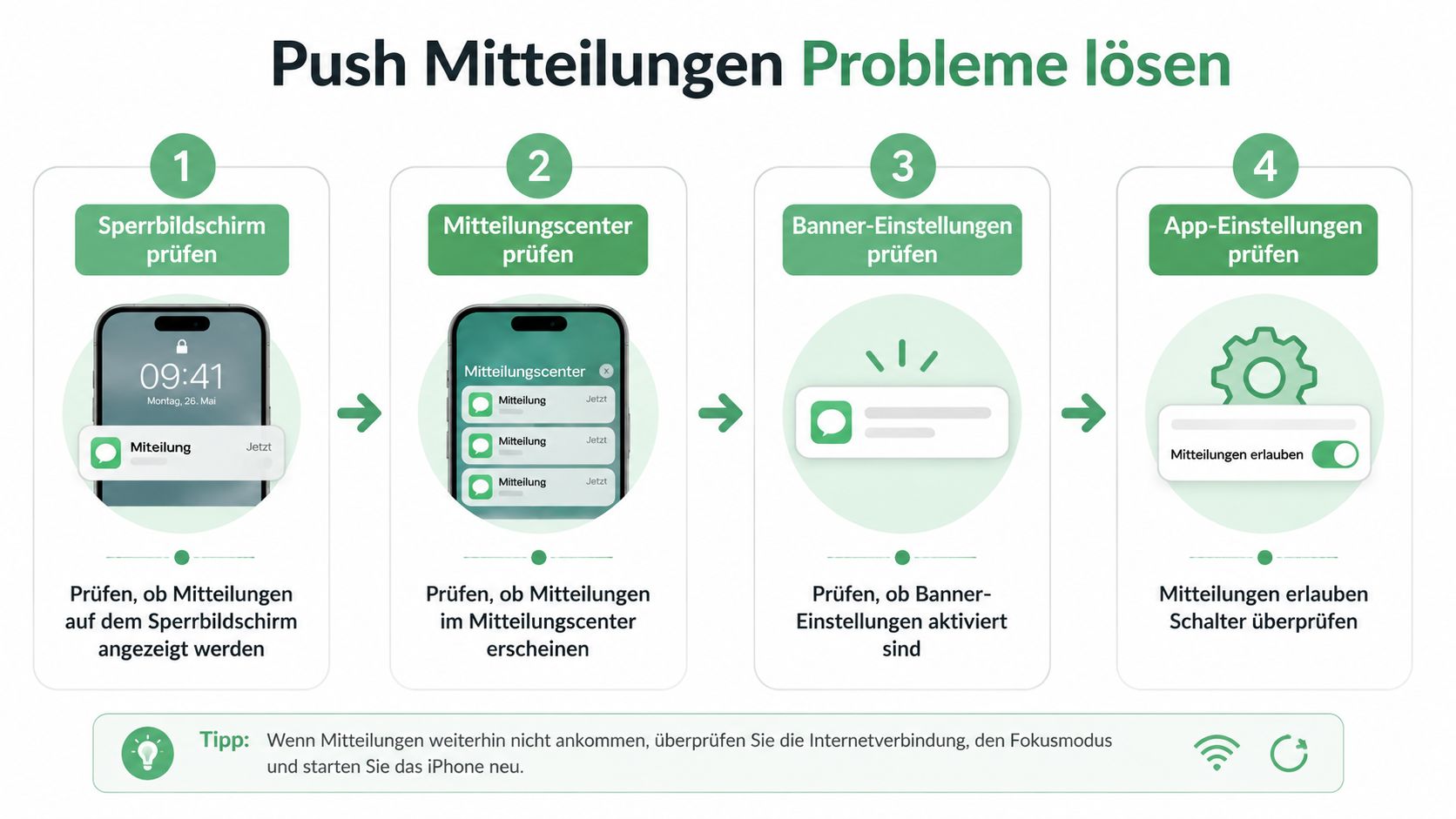
Arbeite die sichtbaren Einstellungen in dieser Reihenfolge ab:
- Sperrbildschirm prüfen: Ist die App dort zugelassen, oder wurde diese Anzeige bewusst abgeschaltet?
- Mitteilungszentrale öffnen: Fehlt der Hinweis nur auf dem Sperrbildschirm, kann er dort gesammelt sein.
- Banner kontrollieren: Ohne Banner wirkt ein eingehender Hinweis schnell wie ein Empfangsfehler.
- App-Berechtigung prüfen: „Mitteilungen erlauben“ muss aktiv sein. Kontrolliere auch Töne und Kennzeichen.
Danach trennst du Netzwerk- und Systemursachen. Teste WLAN und Mobilfunk getrennt, schalte den Flugmodus aus und prüfe, ob ein Fokus-Modus die App filtert. Die Hintergrundaktualisierung kann ebenfalls stören, wenn eine App nach dem APNs-Signal weitere Inhalte laden muss. Vergleiche das Verhalten mit deaktiviertem Stromsparmodus. Ein Performance-Monitoring zeigt, wann Push-Benachrichtigungen verzögert werden.
Nach iOS-Updates lohnt ein vollständiger Neustart. Falls Face ID die Anzeige auf dem Sperrbildschirm beeinflusst, hilft die Anleitung zu Face ID auf dem iPhone, um Aufmerksamkeitseinstellungen und Entsperrverhalten zu prüfen.
Sonderfall Mail und Warn-Apps
Mail ist nicht immer ein echter Push-Fall. Bei iCloud-Mail funktioniert Push nur, wenn unter „Einstellungen“, „Mail, Kontakte, Kalender“ und „Fetch New Data“ der Schalter „Push“ aktiviert ist. Andernfalls ruft das iPhone Nachrichten nach einem Intervall wie „Every 15 Minutes“, „Every 30 Minutes“, „Hourly“ oder „Manually“ ab. Die dokumentierte iCloud-Mail-Mechanik erklärt verspätete Nachrichten trotz aktivierter Mitteilungen.
Warn-Apps nutzen zusätzliche Kanäle und Geräteeinstellungen. Die Verbraucherzentrale erklärt typische Ursachen bei stummen Warn-Apps, etwa falsche Stileinstellungen oder deaktivierte Kanäle. Bleibt das Problem bestehen, entziehe die Berechtigung, starte das iPhone neu und erlaube Mitteilungen erneut. Prüfe bei offiziellen Warnungen iOS-Version, Mobilfunkanbieter und aktivierte Warnstufen. Cell Broadcast wird in Deutschland seit dem 23. Februar 2023 genutzt. Apple unterstützt offizielle Warnmeldungen auf Geräten mit iOS 15.6 oder neuer, wie MacTechNews zur Warnfunktion auf dem iPhone beschreibt.
Datenschutz und welche Push-Mitteilungen sich lohnen
Push-Mitteilungen sind ein Datenkanal, nicht nur ein Komfortsignal. Für die Zustellung verarbeitet das System technische Informationen wie App-Zuordnung, Zeitpunkt und Device Token. Der Inhalt der Nachricht ist dabei nur ein Teil der Frage. Entscheidend ist auch, welcher Anbieter das Token erhält, wofür er es nutzt und wie lange er die Zuordnung behält.
Auf dem iPhone solltest du deshalb nicht jede App mit Push ausstatten. Meine klare Alltagsempfehlung lautet:
- Messenger: Erlauben, wenn du zeitnah reagieren musst. Sensible Vorschauen auf dem Sperrbildschirm ausblenden.
- Banking: Erlauben, besonders für sicherheitsrelevante Konto- oder Transaktionshinweise.
- Kalender: Erlauben, aber je nach Arbeitsweise nur in der Mitteilungszentrale oder als dezentes Banner.
- Shopping: Meist deaktivieren, außer du erwartest eine konkrete Lieferung oder Statusänderung.
- Spiele und Social Feeds: Standardmäßig deaktivieren. Diese Hinweise erzeugen häufig Aufmerksamkeit, ohne eine unmittelbare Handlung zu rechtfertigen.
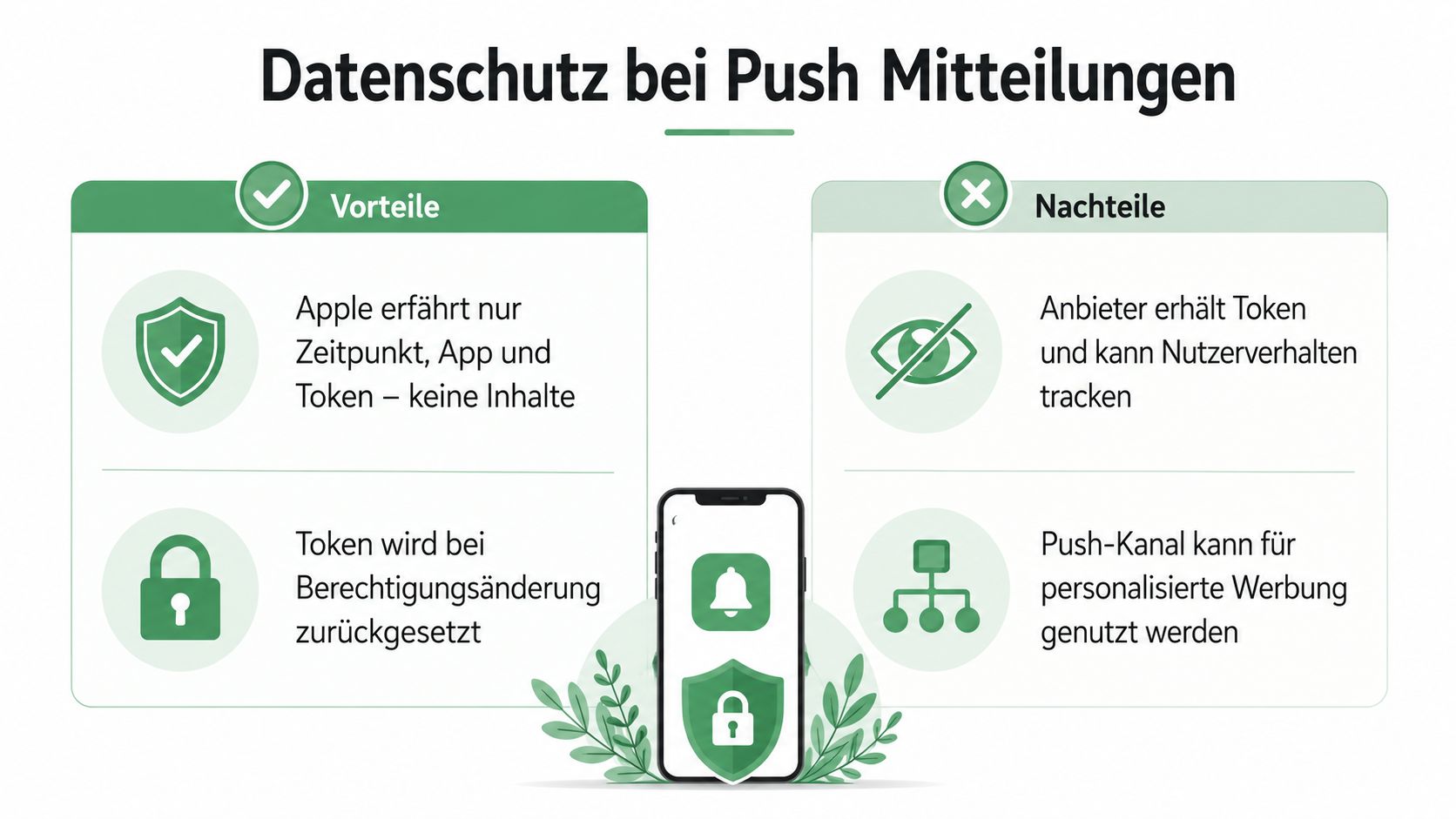
Vorschauen bleiben ein sichtbares Risiko
Eine Nachricht kann technisch korrekt zugestellt werden und trotzdem zu viel verraten. Auf dem Sperrbildschirm können Absender, Betreff oder Text für Personen sichtbar sein, die dein iPhone in der Hand halten. Stelle bei vertraulichen Apps daher die Vorschau auf „Wenn entsperrt“ oder deaktiviere sie vollständig.
Auch Einwilligungsdialoge verdienen Aufmerksamkeit. Das Bundeskartellamt beanstandete 2026 Apples Transparenz- und Einwilligungslogik für Tracking-Pop-ups in Deutschland. Der Vorgang zeigt, dass Gestaltung und Verständlichkeit von Zustimmungsabfragen rechtlich relevant sind. Für Unternehmen ist eine nachvollziehbare Prüfung der Push-Datenflüsse sinnvoll.
Best Practices für den Alltag
Zuverlässige Push-Mitteilungen entstehen nicht durch möglichst viele aktivierte Schalter. Du brauchst ein kleines System, das nach App-Installationen und iOS-Updates schnell überprüfbar bleibt.
Meine Checkliste für dein iPhone
- Beim ersten Start bewusst entscheiden: Erlaube Push nur, wenn die App eine zeitnahe Information liefern muss. Eine spätere Korrektur ist möglich, kostet aber zusätzliche Aufmerksamkeit.
- Pro App ein Anzeigeprofil festlegen: Messenger dürfen auf den Sperrbildschirm, Kalender können in der Mitteilungszentrale bleiben und Lern-Apps funktionieren oft ohne Ton.
- Fokus-Modi gezielt einsetzen: Trenne private und berufliche Hinweise über Fokus-Profile, statt wichtige Apps dauerhaft stummzuschalten.
- Nach jedem iOS-Update prüfen: Öffne die Mitteilungseinstellungen und teste die Apps, deren Hinweise für Sicherheit, Termine oder Kommunikation relevant sind.
- Apps aktuell halten: Veraltete Push-Implementierungen können unzuverlässig arbeiten, auch wenn die iOS-Berechtigung korrekt aussieht.
- Mail separat kontrollieren: Prüfe den Abrufmodus, wenn neue Nachrichten nicht zeitnah erscheinen.
- Warnkanäle nicht vergessen: Kontrolliere bei Warn-Apps und offiziellen Warnmeldungen die jeweiligen Stufen und Gerätevoraussetzungen.
"Merksatz: Eine gute Push-Konfiguration informiert dich zuverlässig, ohne jede App zum Alarmkanal zu machen.
Für Teams ist dieselbe Disziplin bei digitalen Freigaben hilfreich. Klare Zuständigkeiten und weniger verstreute Hinweise verbessern die Team-Kommunikation, weil nicht jede Nachricht dieselbe Dringlichkeit bekommt.
Wenn du Benachrichtigungen und Freigaben in deinen Projekten übersichtlicher organisieren willst, bündelt draftgo Kommentare, Versionen und Abnahmen direkt am jeweiligen Asset. Starte mit einem klaren, projektbezogenen Workflow und lade externe Reviewer einfach per Link ein, ohne sie durch eine Kontoerstellung zu schicken.
Written by
Emilia
Content Producer
Ready to streamline your approval processes?
Get started with draftgo today and see how easy professional collaboration can be.