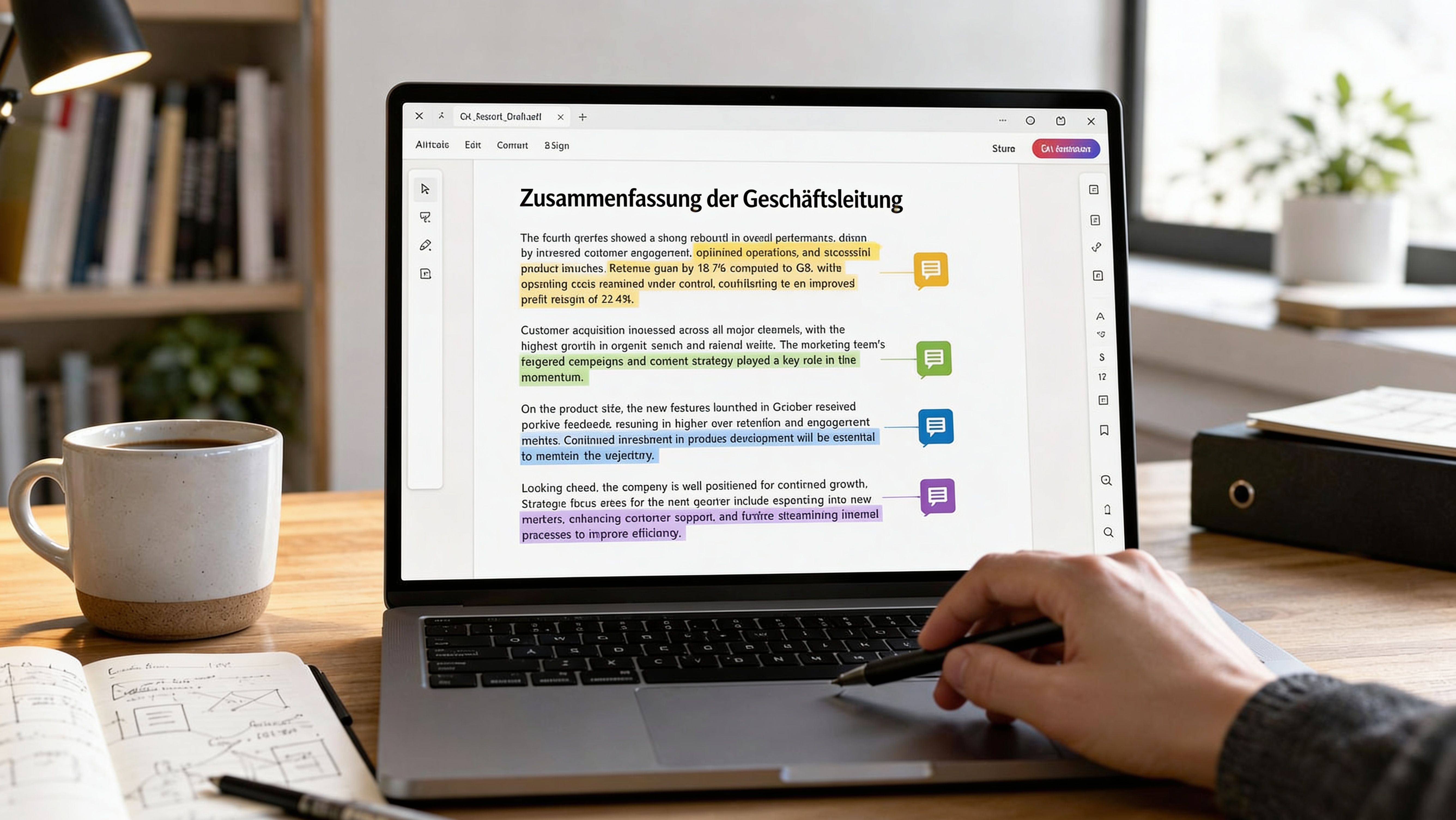
Montagmorgen, die Druckerei wartet, und plötzlich ist die finale PDF auffällig still. Drei Korrekturschleifen liefen über das Wochenende, doch in der Datei, die gerade verschickt werden soll, sind weder Notizen noch Markierungen zu sehen. Im Projektordner liegen zwar kommentierte Versionen, aber niemand weiß mehr, welche davon den aktuellen Stand enthält.
Genau hier beginnt das Problem beim Thema Kommentare in PDF anzeigen. Meist sind die Anmerkungen nicht wirklich weg, sondern liegen in einer separaten Annotationsebene, wurden beim Export entfernt oder werden im verwendeten Viewer schlicht nicht eingeblendet. Mit einer festen Prüfroutine trennst du Review-Datei, Freigabe und Druckdaten sauber voneinander. Das verhindert Missverständnisse, spart Rückfragen und schafft eine nachvollziehbare Grundlage für die nächste Korrekturschleife.
Inhaltsverzeichnis
- Wenn Kommentare im PDF einfach verschwinden
- Wie PDF-Kommentare technisch aufgebaut sind
- Kommentare in Acrobat und im Browser einblenden
- Online-Proofing als Alternative zum Desktop-Viewer
- Kommentare filtern, beantworten und exportieren
- Typische Fehler und wie du sie vermeidest
- Dein Setup für sichtbare Kommentare im Alltag
Wenn Kommentare im PDF einfach verschwinden
In Agenturen passiert dieser Fehler selten aus einem einzigen Grund. Ein Kunde kommentiert eine Präsentation in Acrobat, eine Kollegin öffnet sie im Browser, jemand exportiert danach eine optimierte Druck-PDF aus InDesign, und am Ende geht eine Datei an die Druckerei, in der der eigentliche Review-Stand fehlt. Alle Beteiligten haben gearbeitet, aber sie sehen nicht mehr dasselbe Dokument.
Der häufigste Denkfehler lautet: Wenn ein Kommentar nicht sichtbar ist, muss er gelöscht worden sein. Tatsächlich können Anmerkungen als eigener Layer erhalten bleiben, während der Viewer sie ausblendet. Beim erneuten Export, beim Zusammenführen von Dateien oder beim sogenannten Flattening kann dieser Layer aber auch verloren gehen. Herstellerhinweise zu PDF-Kommentaren weisen ebenfalls darauf hin, dass Anmerkungen nicht zwingend Teil des unveränderlichen PDF-Kerns sind, sondern als verwaltbare Ebene behandelt werden können, die bei bestimmten Bearbeitungsschritten entfernt wird (PowerPDF-Kommentarfunktionen).
"Praktische Regel: Eine Review-PDF und eine Druck-PDF sind zwei verschiedene Arbeitsdateien. Benenne sie auch so.
Die schnelle Prüfung vor dem Versand
Öffne zuerst die Datei, die tatsächlich verschickt werden soll, in einem zweiten Viewer. Aktiviere die Kommentarliste und klicke einige Einträge an. Springt der Viewer zur markierten Stelle, sind die Anmerkungen vorhanden. Bleibt die Liste leer, öffne die ursprüngliche Review-Datei und vergleiche beide Fassungen, etwa mit einem PDF-Dateien-Vergleich.
Meine Routine ist schlicht: Die kommentierte Originaldatei bleibt unverändert, eine Kopie wird bearbeitet, und die finale Druckdatei erhält einen eigenen Dateinamen. So lässt sich später jederzeit nachvollziehen, welche Hinweise offen waren, wer sie beantwortet hat und welche Version zur Freigabe gelangte.
Wie PDF-Kommentare technisch aufgebaut sind
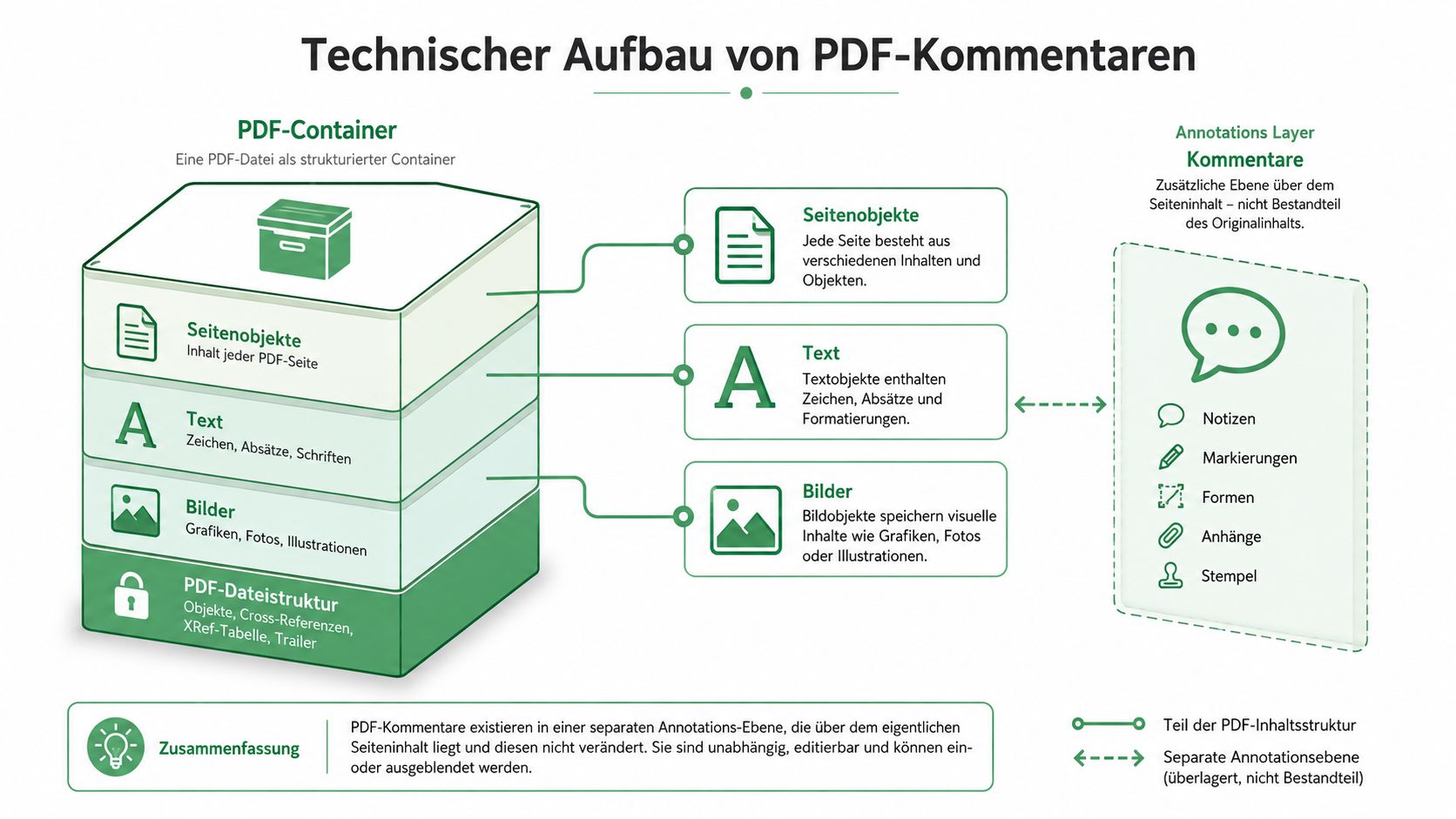
Eine PDF besteht nicht nur aus sichtbarem Text und Bildern. Sie enthält Seitenobjekte, Schriften, Grafiken und weitere Informationen, über die der Viewer die Seite aufbaut. Kommentare liegen darüber als Annotations, also als zusätzliche Objekte, die der Viewer einblendet, sobald die Kommentarfunktion aktiviert ist.
Das erklärt, warum ein Textmarker oder eine Sprechblase im Dokument erscheinen kann, ohne den eigentlichen Fließtext zu verändern. Acrobat, Browser-Viewer und andere PDF-Programme lesen diese Annotationen beim Öffnen aus und stellen sie an der passenden Position dar. Wird beim Export nur der sichtbare Seiteninhalt übernommen, bleibt die Seite optisch korrekt, aber die Kommentare fehlen.
Was die Norm für die Praxis bedeutet
Die aktuelle PDF-Spezifikation PDF 2.0 definiert 28 Anmerkungstypen, darunter Hervorhebungen, Textnotizen, Kommentare, Stempel und Signaturfelder (technische Einordnung der PDF-Spezifikation). Kommentare sind damit keine beliebigen Zusatznotizen eines einzelnen Programms, sondern standardisierte Objekte in einem international normierten Format.
Für Agenturen, Verlage, Behörden und technische Redaktionen ist das wichtig, weil unterschiedliche Werkzeuge dieselben Anmerkungen grundsätzlich interpretieren können. Die technische Bandbreite reicht sogar über klassische Textkommentare hinaus. PDF-Anmerkungen können auch Dateianhänge, Audio und dreidimensionale Inhalte unterstützen.
Review-Datei und Druckdatei getrennt halten
Beim Speichern solltest du deshalb prüfen, ob Kommentare und Markups eingeschlossen werden. Eine Druckoptimierung kann genau diese Zusatzebene entfernen, obwohl der sichtbare Seiteninhalt unverändert bleibt. Schicke für eine Korrekturrunde also die kommentierbare Review-Datei und erst nach der Abnahme die reduzierte Druckfassung.
Wenn ein Kunde nur eine stille PDF erhält, kann er zwar lesen, aber nicht zwingend antworten oder neue Hinweise hinterlassen. Für Reader-Nutzer müssen die Kommentarrechte im Dokument aktiviert sein. Adobe beschreibt dafür ein Reader-erweitertes PDF mit der Funktion „Kommentieren und Messen aktivieren“ (Reader-Nutzern das Kommentieren ermöglichen).
Kommentare in Acrobat und im Browser einblenden
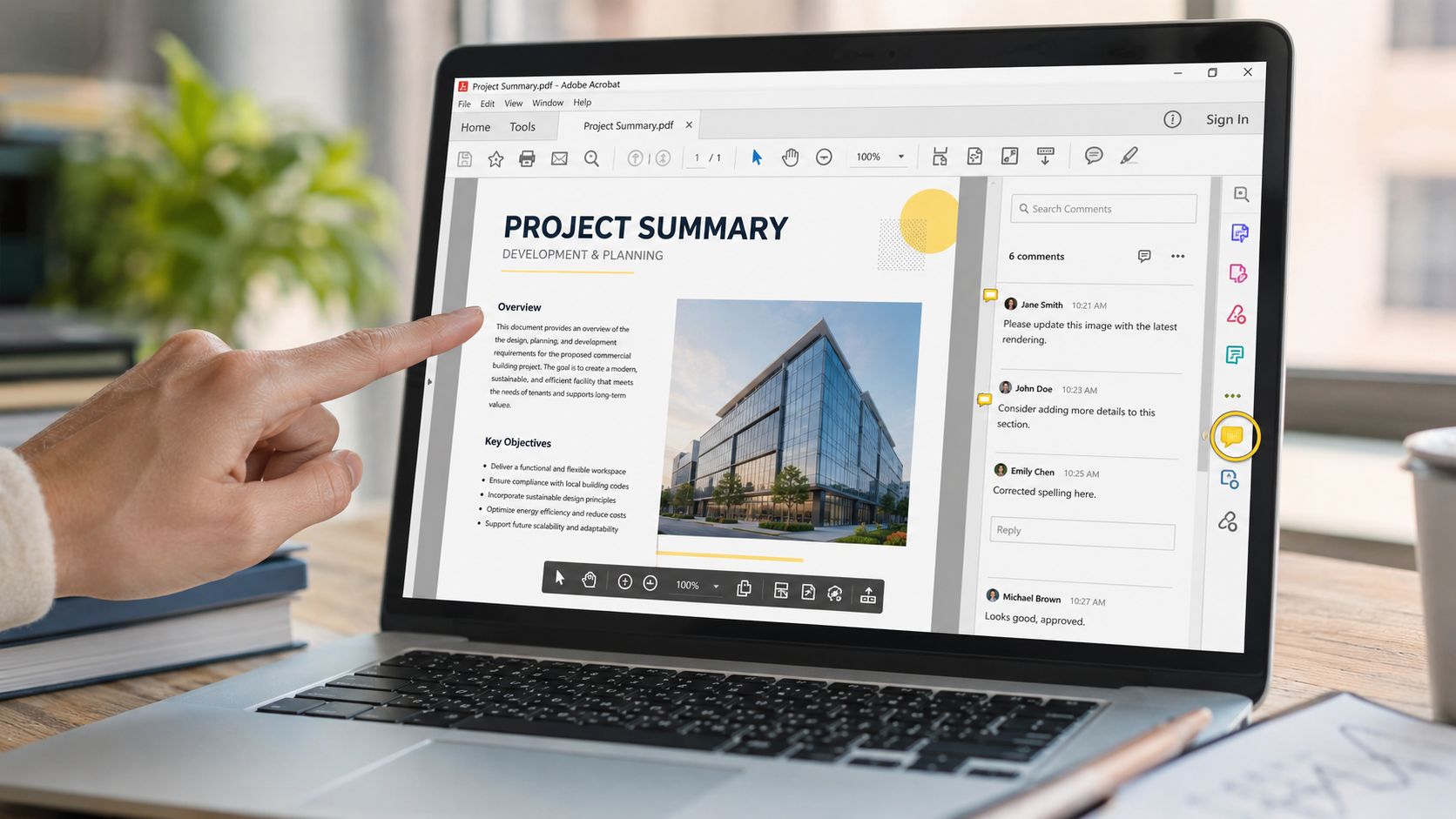
In Acrobat geht das schnell, sofern die Datei tatsächlich Anmerkungen enthält. Öffne die PDF und aktiviere rechts den Kommentarbereich über das Sprechblasen-Symbol. Alternativ kannst du die Kommentarliste über Werkzeuge > Kommentare öffnen. Adobe beschreibt die Liste als zentrale Ansicht für alle Kommentare einer PDF und nennt Filter nach Status, Prüfer, Typ oder Farbe als Möglichkeit, relevante Einträge gezielt zu isolieren (Kommentare in Acrobat anzeigen und verwalten).
Der Klickpfad für Acrobat
Gehe in dieser Reihenfolge vor:
- PDF öffnen: Verwende möglichst die Originaldatei aus der Review-Runde, nicht den späteren Druckexport.
- Kommentarliste aktivieren: Öffne Werkzeuge > Kommentare und blende die Seitenleiste ein.
- Eintrag anklicken: Acrobat springt direkt zur markierten Stelle und zeigt den Kontext des Kommentars.
- Ansicht reduzieren: Nutze Filter oder klappe Bereiche ein, wenn viele Anmerkungen vorhanden sind.
- Status prüfen: Markiere erledigte Punkte als abgeschlossen und beantworte Rückfragen direkt in der Kommentarkette.
Die Kommentarliste zeigt nicht nur Hinweise, sondern dient als Navigationssystem. Sie kann die Kommentare des Dokuments gesammelt darstellen, nach Merkmalen filtern und dich direkt zur jeweiligen Position führen. Das ist bei langen PDFs deutlich zuverlässiger, als Seite für Seite nach kleinen Markierungen zu suchen.
Browser-Viewer richtig einschätzen
Chrome und Edge können PDFs direkt im Browser öffnen und vorhandene Anmerkungen anzeigen. In Firefox öffnest du im PDF-Viewer das Kommentar-Symbol, um die entsprechende Ansicht aufzurufen. Wenn die Seitenleiste leer bleibt, liegt das oft nicht an deinem Browser, sondern an einer Datei, deren Annotationen beim Export entfernt wurden.
Bei einer freigegebenen PDF können Kommentare in bestimmten Acrobat-Workflows auch ohne Adobe-Konto im Browser erfasst werden. Die Hinweise erscheinen dann im Kommentarbereich der Desktop-Anwendung in Echtzeit. Das senkt die Einstiegshürde für externe Reviewer, allerdings unterstützt die Web-Freigabe nicht jeden Kommentar- oder Markup-Typ. Prüfe daher vor dem Projektstart, welche Anmerkungen dein konkreter Freigabeweg übernimmt.
Für alternative Werkzeuge lohnt sich ein Blick auf einen Vergleich kostenloser PDF-Annotationstools. Wichtig bleibt: Ein Viewer kann nur das anzeigen, was in der Datei gespeichert wurde.
Online-Proofing als Alternative zum Desktop-Viewer
Acrobat ist stark, wenn du lokal arbeitest, umfangreiche PDFs analysierst oder mit standardisierten Kommentarformaten hantierst. Der Nachteil zeigt sich bei externen Stakeholdern: Du musst Dateien verteilen, Versionen sauber benennen und gegebenenfalls erklären, welche Software oder Rechte für die Kommentierung nötig sind.
Ein linkbasierter Online-Proofing-Workflow verschiebt den Schwerpunkt. Statt die PDF als Anhang zu verschicken, teilst du einen Projekt-Link. Der externe Reviewer öffnet das Asset im Browser, setzt seine Hinweise direkt an die relevante Stelle und arbeitet ohne Kontoanlage. draftgo bündelt dabei Kommentare, Versionen und Freigaben am jeweiligen Asset und unterstützt die Anzeige, Kommentierung und Freigabe von PDFs.
| Kriterium | Desktop-Viewer, z. B. Acrobat | Online-Proofing, z. B. draftgo |
|---|---|---|
| Zugang | Kann lokale Installation, Lizenz oder aktivierte Rechte erfordern | Zugriff für externe Reviewer per Freigabe-Link ohne Registrierung |
| Kommentare | Werden lokal oder über einen synchronisierten Freigabeprozess verwaltet | Werden zentral am Asset gesammelt |
| Austausch | Häufig über Datei-Anhang, Export oder erneuten Upload | Über einen gemeinsamen Link |
| Versionskontrolle | Muss im Projektordner und in Dateinamen organisiert werden | Versionen und Freigaben bleiben im Projektzusammenhang |
| Externe Beteiligte | Je nach Workflow erklärungsbedürftig | Browserzugang ohne Software-Download |
| Geeignet für | Detaillierte lokale PDF-Bearbeitung | Schnelle Abstimmung mit Kunden und externen Prüfern |
Wann welches Modell passt
Für ein internes Lektorat mit wenigen Beteiligten reicht ein Desktop-Viewer oft aus. Du hast die Datei unter Kontrolle, kannst Kommentare nach Status sortieren und exportieren und musst keinen zusätzlichen Freigabekanal einführen.
Bei Kundenfeedback, Designabnahmen oder mehreren parallelen Korrekturrunden spielt ein Linkworkflow seine Stärke aus. Der Review-Stand bleibt an einem Asset, offene Punkte lassen sich zentral verfolgen, und der Kunde muss weder eine Anwendung installieren noch einen Account anlegen. Einen breiteren Überblick über Einsatzszenarien liefert der Vergleich von Online-Proofing-Software.
Revisionssicherheit entsteht dabei nicht allein durch den Link. Du brauchst weiterhin klare Rollen, eine definierte Freigabe und eine Historie, die zeigt, wer welche Änderung wann kommentiert oder bestätigt hat. Der Vorteil liegt darin, dass diese Informationen nicht über Mailverläufe und verschiedene Dateikopien verteilt werden müssen.
Kommentare filtern, beantworten und exportieren
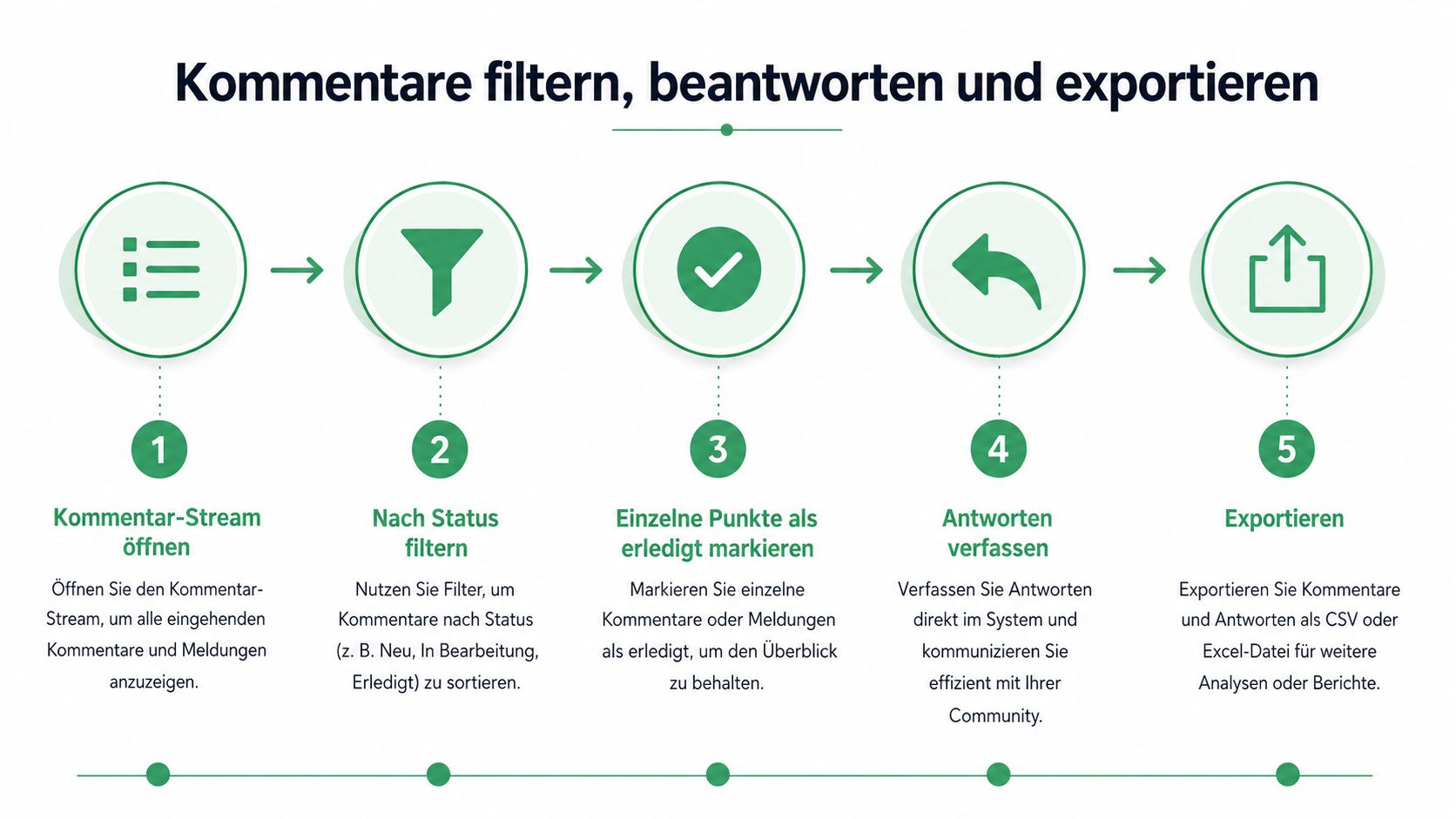
Eine lange Kommentarliste wird nicht dadurch übersichtlich, dass du sie komplett liest. Du brauchst einen festen Bearbeitungsablauf, der offene Punkte von erledigten Hinweisen trennt und jede Antwort am ursprünglichen Kommentar belässt.
Ein sauberer Durchlauf
- Kommentar-Stream öffnen: Starte in der zentralen Liste, nicht auf der ersten PDF-Seite. So erkennst du sofort, ob Einträge vorhanden sind und welche Stellen betroffen sind.
- Nach Status filtern: Zeige zunächst offene Kommentare. Je nach Werkzeug kannst du zusätzlich nach Prüfer, Typ, Farbe oder Erwähnungen filtern.
- Punkt bearbeiten: Öffne die markierte Stelle, führe die Änderung aus und prüfe sie im Dokumentkontext.
- Antwort verfassen: Antworte direkt am Kommentar, wenn eine Entscheidung oder Rückfrage dokumentiert werden muss.
- Erledigt markieren: Setze den Status erst nach der Kontrolle auf erledigt. Ein schneller Haken ohne Prüfung macht die Liste zwar leerer, aber nicht verlässlicher.
- Exportieren: Sichere den aktuellen Stand für die nächste Runde oder die Ablage.
Acrobat speichert Kommentare, die du hinzufügst oder aktualisierst, automatisch. Du kannst sie anzeigen, beantworten und als ungelesen oder erledigt markieren, sodass der Review-Status im Dokument abgebildet wird (Kommentare hinzufügen und verwalten).
Export für Übergabe und Archiv
Für den strukturierten Austausch bietet Acrobat den Export als FDF oder XFDF. Du kannst alle Kommentare oder nur ausgewählte Einträge aus der Kommentarliste exportieren (Kommentare importieren und exportieren). Das eignet sich, wenn ein Team die Anmerkungen getrennt vom PDF weiterverarbeiten oder archivieren muss.
Ein PDF mit sichtbaren Kommentaren ist dagegen sinnvoll, wenn die Empfänger den Zusammenhang direkt auf der Seite sehen sollen. Eine CSV- oder Markdown-Liste passt eher zur Übergabe an Entwicklung, Lektorat oder Projektleitung. Entscheide dich vor dem Export für das Ziel. Sonst erzeugst du mehrere Listen, die unterschiedliche Bearbeitungsstände zeigen.
Für die Dokumentation von Entscheidungen und Freigaben ist eine revisionssichere Feedback-Dokumentation hilfreich. Der Export ist dabei nicht der letzte Klick, sondern die Grundlage für die nächste Korrekturschleife.
Typische Fehler und wie du sie vermeidest
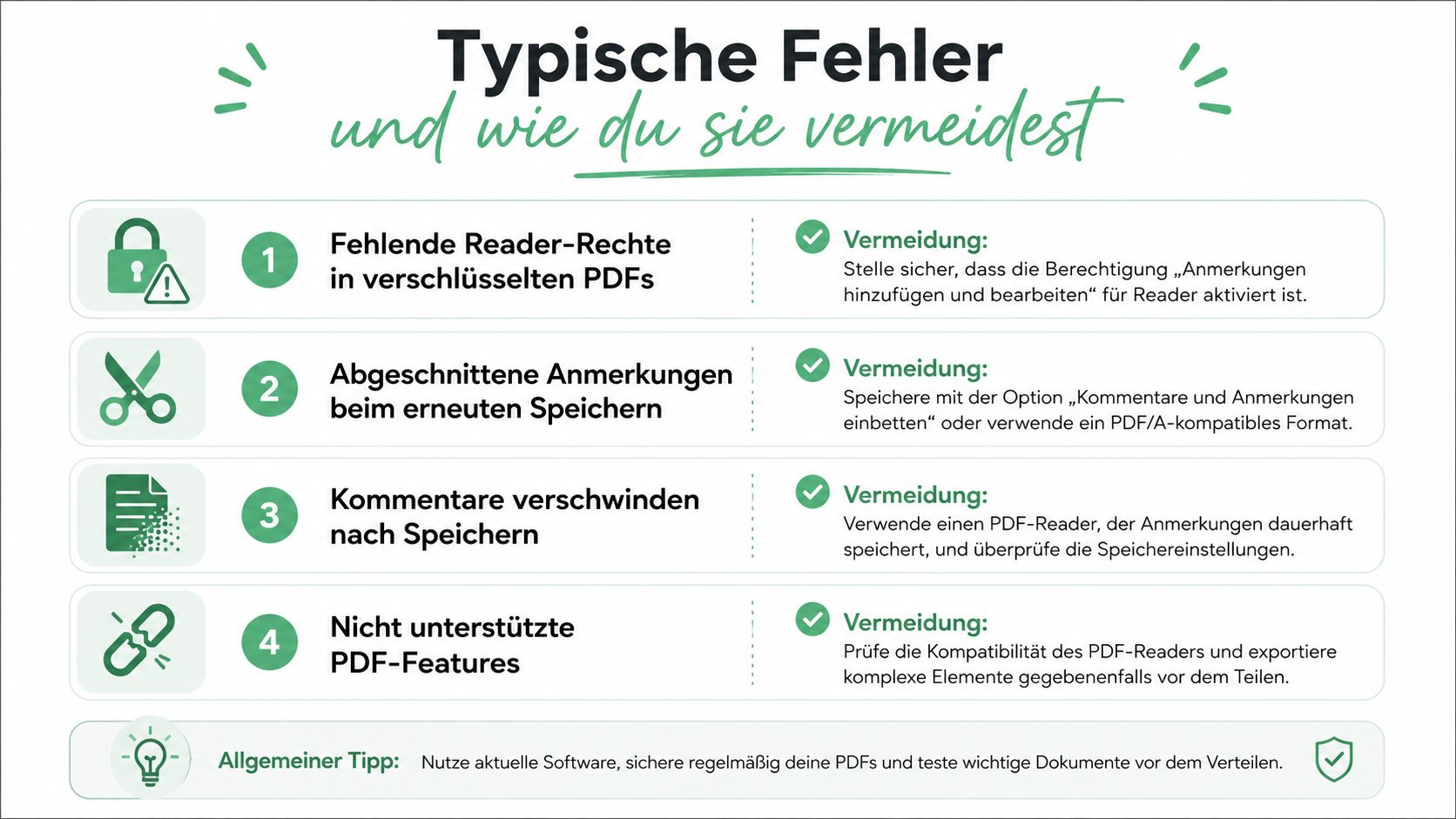
Viele Teams prüfen nur, ob sich die PDF öffnen lässt. Das reicht nicht. Eine Datei kann problemlos lesbar sein und trotzdem keine Kommentare annehmen, Anmerkungen nach dem Speichern verlieren oder bestimmte Markups nicht unterstützen.
Fehlerbilder aus echten Review-Runden
Fehlende Reader-Rechte erkennst du daran, dass externe Personen die PDF öffnen, aber keine Kommentare hinzufügen können. Der Initiator muss die Datei als Reader-erweitertes PDF mit aktivierter Kommentarfunktion bereitstellen. Bei verschlüsselten PDFs solltest du zusätzlich die Rechte und das verwendete Passwortverfahren prüfen.
Abgeschnittene Anmerkungen entstehen, wenn du die Datei erneut druckst, flattenst oder über einen Exportweg schickst, der nur sichtbare Inhalte übernimmt. Sichere die kommentierte Originaldatei vor jedem solchen Schritt und teste den Export mit einem Kommentar, der außerhalb des normalen Textbereichs liegt.
Verlorene Statusinformationen fallen oft erst in der nächsten Runde auf. Ein Kommentar ist noch vorhanden, aber die Kennzeichnung als erledigt oder ungelesen fehlt. Halte deshalb die Review-Datei unverändert vor und dokumentiere die bearbeitete Version separat.
Nicht unterstützte PDF-Features können bei browserbasierten Freigaben auftreten. Adobe weist darauf hin, dass in der Web-Freigabe nur bestimmte Kommentararten unterstützt werden. Nutze für Spezialmarkups den passenden Desktop-Workflow oder vereinbare vorab, welche Kommentarformen akzeptiert werden.
Die Vorprüfung dauert kürzer als die Reparatur
Öffne die Versanddatei in einem unabhängigen Viewer, prüfe die Kommentarliste und teste mindestens eine Antwort. Schicke externen Reviewern zusätzlich einen kurzen Screenshot mit dem relevanten Klickpfad. Ein minimales Onboarding verhindert, dass jemand seine Hinweise per Mail nachreicht, weil er die Kommentarfunktion nicht gefunden hat.
Dein Setup für sichtbare Kommentare im Alltag
Ein verlässlicher Workflow beginnt nicht im Viewer, sondern im Projektordner. Trenne die unveränderte Ausgangsdatei, die kommentierte Arbeitsversion und den finalen Export. Dateinamen wie projekt_v01.pdf, projekt_v02_Review.pdf und projekt_v02_final.pdf machen den Bearbeitungsstand sichtbar, ohne dass du jede Datei erst öffnen musst.
Lege vor dem Versand fest, welches Tool für die Runde gilt. Ein internes Team kann mit Acrobat arbeiten, während externe Kunden über einen Browser-Link kommentieren. Entscheidend ist, dass nicht mehrere Kanäle parallel als gleichwertige Quelle dienen.
| Ordnerpfad | Tool | Rechte | Nächster Schritt |
|---|---|---|---|
01_Original | DTP-Programm oder Acrobat | Lesen, Bearbeiten intern | Arbeitskopie erstellen |
02_Review | Acrobat oder Online-Proofing | Kommentieren für Reviewer | Link oder Datei versenden |
03_Antworten | Kommentar- oder Proofing-System | Antworten und Statuspflege | Offene Punkte bearbeiten |
04_Final | PDF-Viewer | Lesen, keine Review-Arbeit | Druck- oder Archivprüfung |
Die tägliche Checkliste
- Datei prüfen: Enthält die Versandfassung die Annotationen, die du erwartest?
- Rechte kontrollieren: Können externe Reviewer kommentieren, oder ist die Funktion gesperrt?
- Rollen benennen: Ergänze die Reviewer-Rolle im Dateinamen oder im Projekt, damit Zuständigkeiten nicht verschwimmen.
- Status pflegen: Beantworte Rückfragen direkt am Kommentar und markiere einen Punkt erst nach der Kontrolle als erledigt.
- Export sichern: Bewahre die kommentierte Fassung und den relevanten Export gemeinsam auf.
Für unterschiedliche Dateitypen und strukturierte Freigaben kann ein Vergleich der Proofing-Tools 2026 bei der Auswahl helfen. Der nächste praktische Schritt ist klein: Verschicke morgen ein Testdokument über einen geteilten Link, erzeuge einen Kommentar-Export als CSV und prüfe, ob dein Standard-Browser Anmerkungen sichtbar macht.
Mit draftgo kannst du PDFs direkt im Browser anzeigen, kommentieren und freigeben, während Kommentare, Versionen und Freigaben am jeweiligen Asset gebündelt bleiben. Teste den Ablauf mit einem echten Review-Dokument und besuche draftgo, wenn du externe Freigaben ohne Kontoanlage über einen Link organisieren möchtest.
Written by
Emilia
Content Producer
Ready to streamline your approval processes?
Get started with draftgo today and see how easy professional collaboration can be.