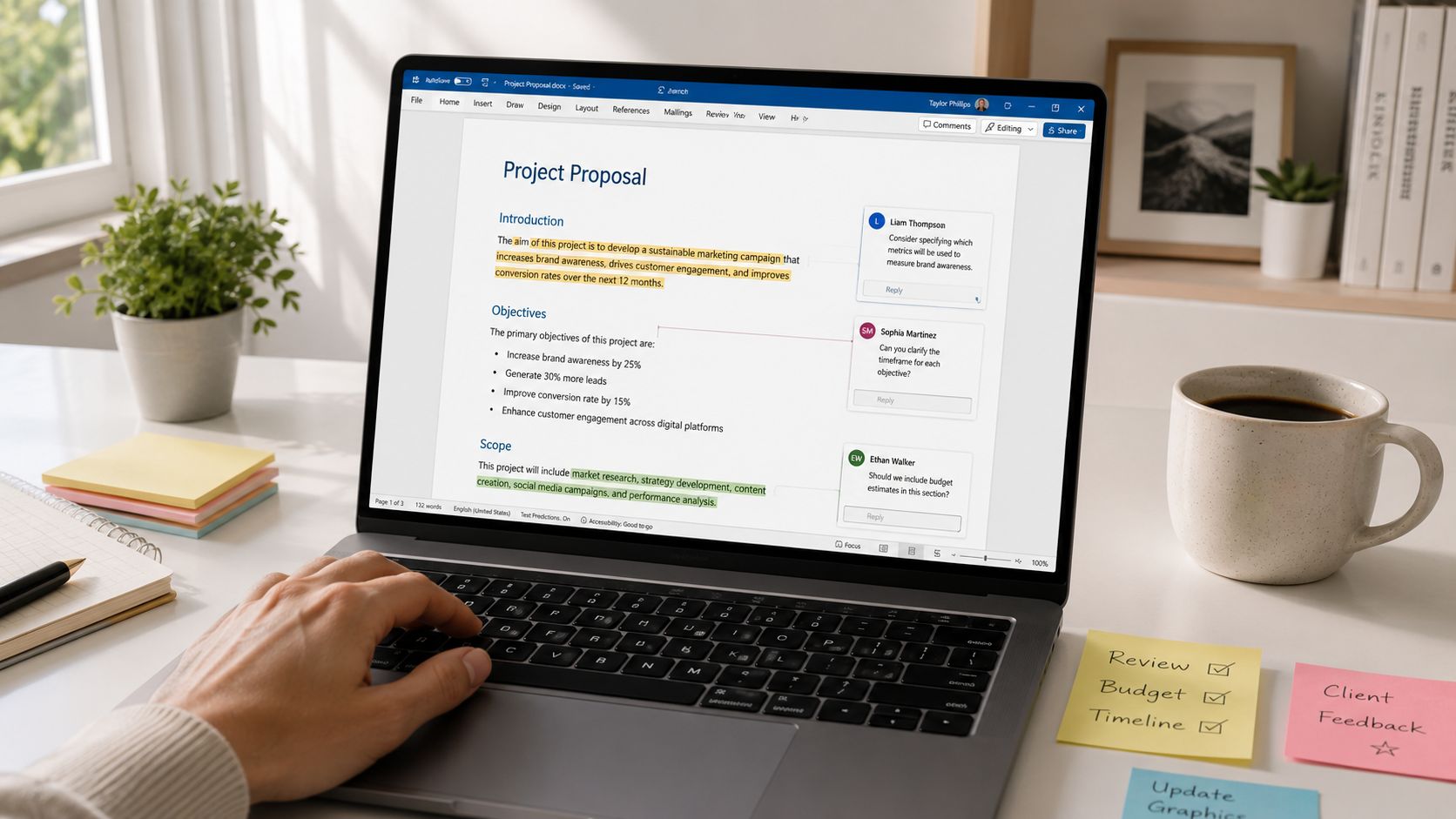
Du kennst die Lage wahrscheinlich gerade ziemlich genau. Ein Text ist fertig, die Word-Datei geht per E-Mail raus, und kurz darauf kommen drei verschiedene Rückmeldungen auf drei verschiedenen Wegen zurück. Eine Person kommentiert direkt im Dokument, die nächste schreibt ihre Punkte in die Mail, und jemand anderes schickt eine neue Datei mit kryptischem Dateinamen zurück.
Spätestens bei Versionen wie final_final_neu_wirklichfinal.docx kippt ein normaler Review in Verwaltungsarbeit. Genau an diesem Punkt ist die Kommentarfunktion in Word oft die erste sinnvolle Bremse gegen Chaos. Sie hält Feedback am Text, statt es auszulagern.
Wenn du Word-Kommentare sauber nutzt, werden Korrekturschleifen übersichtlicher, Rückfragen kürzer und Entscheidungen nachvollziehbarer. Gleichzeitig solltest du wissen, wo Word stark ist und wo der Workflow in professionellen Agentur- oder Freelancer-Projekten schlicht nicht mehr reicht.
Inhaltsverzeichnis
- Schluss mit dem Feedback-Chaos im Posteingang
- Grundlagen zum Word Kommentare Einfügen
- Kommentare effizient verwalten und bearbeiten
- Profi-Tipps für den Review-Alltag
- Die Grenzen von Word und wann ein Wechsel sinnvoll ist
- Dein Weg zum perfekten Review-Prozess
Schluss mit dem Feedback-Chaos im Posteingang
Du verschickst ein Dokument an Team, Kundin und Vorgesetzten. Dann beginnt das übliche Durcheinander. Eine Person markiert Stellen gelb, die nächste arbeitet mit „Änderungen nachverfolgen“, die dritte schreibt nur: „Absatz 4 bitte emotionaler“. Gemeint ist aber nicht klar, welcher Satz genau betroffen ist.
So entstehen nicht nur mehr Rückfragen. Es entstehen auch unnötige Interpretationen. Wer Texte produziert oder freigibt, kennt das: Nicht der Inhalt macht die Schleife teuer, sondern die Verteilung des Feedbacks über zu viele Kanäle.
"Wenn Feedback nicht direkt an der betroffenen Textstelle hängt, diskutiert ihr schnell über Vermutungen statt über Formulierungen.
Die naheliegende Lösung in Microsoft Word ist simpel. Kommentare gehören direkt an die Passage, auf die sie sich beziehen. Statt allgemeiner Mails wie „im Mittelteil bitte schärfer argumentieren“ markierst du den betreffenden Satz und hinterlässt die Anmerkung genau dort.
Das ist kein Luxus, sondern Basishygiene für Reviews. Gerade wenn mehrere Personen an demselben Dokument arbeiten, wird aus losem Meinungsverkehr ein nachvollziehbarer Arbeitsstand. Wenn du das typische E-Mail-Pingpong besser einordnen willst, findest du bei Feedback-Chaos im Posteingang gezielt lösen eine gute Einordnung des Problems.
Typische Bruchstellen im Alltag
Ein chaotischer Review-Prozess hat fast immer dieselben Symptome:
- Mehrere Wahrheiten: Zwei Personen beziehen sich auf dieselbe Passage, aber in verschiedenen Dateiversionen.
- Unklare Prioritäten: Niemand weiß, welche Anmerkung nur eine Idee war und was verbindlich umgesetzt werden soll.
- Schwacher Kontext: Kommentare in E-Mails verlieren ihre Verankerung im Dokument.
- Fehlende Abschlusslogik: Am Ende bleibt unklar, ob wirklich alles bearbeitet wurde.
Word-Kommentare lösen nicht jedes Problem. Aber sie lösen das erste und wichtigste: Feedback bleibt dort, wo es hingehört. Im Text.
Grundlagen zum Word Kommentare Einfügen
Wer sauber mit Feedback arbeiten will, muss zuerst Word-Kommentare einfügen können, ohne lange zu suchen. Die Funktion gibt es in Microsoft Word seit 1990 als Kernbestandteil der Textbearbeitung. In aktuellen Versionen fügst du einen neuen Kommentar über Strg + Alt + K oder über den Reiter Überprüfen und die Schaltfläche Neuer Kommentar ein. Laut einer 2023 bestätigten Agentur-Studie reduziert dieser Weg die Bearbeitungszeit für Rückfragen im Vergleich zu E-Mail-Korrespondenzen um durchschnittlich 35 %. Die Einordnung findest du bei Büro Kaizen zu Word-Kommentaren.

So setzt du Kommentare an die richtige Stelle
Der saubere Ablauf ist immer gleich. Du markierst zuerst das Wort, den Satz oder den Absatz, auf den sich dein Hinweis bezieht. Danach öffnest du im Reiter Überprüfen den Befehl Neuer Kommentar oder nutzt direkt den Shortcut.
In Word für Windows ist das der schnellste Weg. Auf dem Mac liegt die Funktion ebenfalls im Bereich Überprüfen, auch wenn die Oberfläche leicht anders aussieht. In Word Online findest du die Kommentarfunktion ebenfalls, meist gut sichtbar in der oberen Leiste oder im Kontextmenü der markierten Textstelle.
Wichtig ist nicht nur das Einfügen selbst, sondern die Präzision. Markiere nicht wahllos ganze Seiten, wenn sich dein Hinweis nur auf eine Formulierung bezieht. Je enger der Bezug, desto weniger Rückfragen entstehen später.
"Praxisregel: Ein guter Kommentar beantwortet sofort drei Fragen. Was ist gemeint, warum ist es relevant, und was soll als Nächstes passieren?
Ein Beispiel aus dem Alltag: Statt „bitte überarbeiten“ ist „Der Nutzen im zweiten Satz bleibt unklar, bitte konkreter formulieren“ deutlich besser. Der Unterschied wirkt klein, spart aber im Team spürbar Schleifen.
Warum Antworten besser sind als neue Kommentarinseln
In neueren Word-Versionen gehört die Antwortfunktion zum sinnvollsten Teil des Kommentar-Workflows. Seit Word 2021 unterstützt die moderne Kommentararchitektur Antworten direkt in der Seitenleiste. Dadurch entsteht ein Dialog pro Stelle, statt ein Sammelsurium aus Einzelkommentaren.
Für Reviews ist das Gold wert. Eine Rückfrage bleibt am Ursprungskommentar hängen, die Antwort ebenso, und alle sehen den Kontext sofort. Wer parallel an Dokumenten arbeitet, kann damit Diskussionen bündeln statt verstreuen.
Für die Zusammenarbeit im Team hilft außerdem, dass du Word nicht als Dateiablage missverstehst. Word ist gut für textbezogene Abstimmung. Für das gemeinsame Arbeiten an Dokumenten lohnt sich ergänzend der Blick auf Word-Dokumente gemeinsam bearbeiten ohne Versionschaos.
| Situation | Schlechter Workflow | Besserer Workflow |
|---|---|---|
| Rückfrage zu einer Formulierung | Neue Mail an alle | Antwort direkt im bestehenden Kommentar |
| Kritik am Absatz | Ganzen Abschnitt pauschal markieren | Exakte Stelle markieren und begründen |
| Abstimmung im Team | Mehrere lose Kommentare zur gleichen Sache | Ein Thread pro Entscheidung |
Kommentare effizient verwalten und bearbeiten
Kommentare einzufügen ist der einfache Teil. Der eigentliche Unterschied zwischen brauchbarem und nervigem Review liegt in der Verwaltung. Sobald zehn, zwanzig oder mehr Anmerkungen im Dokument stehen, brauchst du Disziplin. Sonst wird selbst ein gut kommentiertes Dokument wieder unübersichtlich.
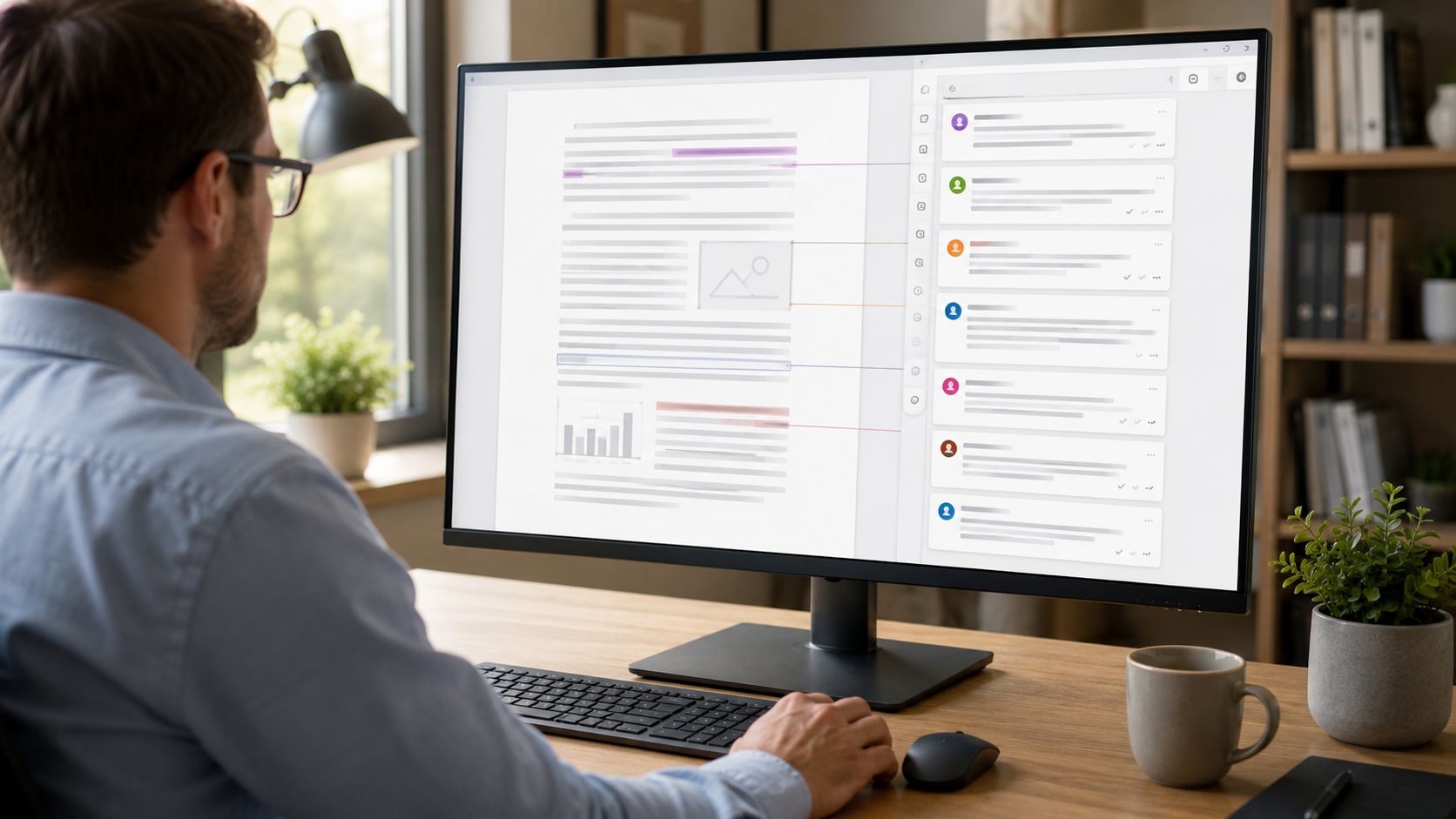
Vorher Chaos nachher Klarheit
Der größte Fehler im Alltag ist das vorschnelle Löschen von Kommentaren. Gelöscht heißt weg. Niemand sieht später noch, welche Frage gestellt wurde, wie sie beantwortet wurde oder ob die Änderung bewusst entschieden wurde.
Besser ist fast immer das Auflösen. Ein aufgelöster Kommentar zeigt: Das Thema ist erledigt, bleibt aber in der Historie sichtbar. Genau das brauchst du, wenn später jemand fragt, warum eine Formulierung geändert oder beibehalten wurde.
Vorher sieht der schlechte Workflow oft so aus:
- Kommentar gelesen: Jemand setzt die Änderung um.
- Kommentar gelöscht: Der Nachweis verschwindet.
- Spätere Rückfrage: Niemand weiß mehr, ob die Entscheidung absichtlich war.
Nachher, im sauberen Workflow, läuft es anders:
- Kommentar bearbeiten oder beantworten: Erst klären, dann umsetzen.
- Kommentar auflösen: Erledigte Punkte bleiben nachvollziehbar.
- Bei Bedarf reaktivieren: Falls die Diskussion wieder aufkommt, ist der Kontext noch da.
"Aufgelöst bedeutet erledigt. Gelöscht bedeutet vergessen.
Gerade in Abstimmungen mit mehreren Beteiligten ist dieser Unterschied entscheidend. Wer löscht, räumt zwar optisch auf, zerstört aber oft die einzige Spur einer Entscheidung.
Anzeige Navigation und Abschlusskontrolle
Die zweite Stellschraube ist die Anzeige. In Word kannst du zwischen einer reduzierten Ansicht und einer vollständigen Markup-Ansicht wechseln. Für konzentriertes Lesen ist eine aufgeräumte Darstellung hilfreich. Für die Endkontrolle brauchst du die vollständige Sicht auf alle offenen Punkte.
Wenn du im Review arbeitest, solltest du aktiv zwischen diesen Modi wechseln. Beim Schreiben oder Überarbeiten willst du den Text sehen. Beim Abarbeiten willst du die Kommentarlogik sehen.
Hilfreich sind dabei vor allem diese Routinen:
- Zwischen Kommentaren springen: Nutze die Navigationsfunktionen im Reiter Überprüfen, statt durch Seiten zu scrollen.
- Erledigte Punkte konsequent auflösen: So erkennst du sofort, was noch offen ist.
- Aufgelöste Kommentare bei Bedarf wieder öffnen: Das ist nützlich, wenn eine vermeintlich erledigte Frage erneut diskutiert wird.
- Vor dem Versand Schlusskontrolle machen: Prüfe, ob noch offene Kommentare im Dokument stecken.
Wenn du sehen willst, wie andere mit genau diesen Funktionen arbeiten, hilft oft ein kurzer Blick in die Oberfläche:
Eine einfache Abschlussroutine spart Ärger. Vor Freigaben gehe ich Dokumente immer noch einmal nur unter einem Gesichtspunkt durch: Gibt es offene Kommentare, unklare Threads oder verwaiste Rückfragen? Wenn ja, ist das Dokument noch nicht fertig, auch wenn der Text schon gut aussieht.
Profi-Tipps für den Review-Alltag
Die Grundlagen reichen für einfache Abstimmungen. Im Alltag kommen aber die Fälle, die in Kurz-Anleitungen oft fehlen. Jemand braucht einen Ausdruck fürs Meeting. Eine Kundin hat keine passende Word-Version. Ein PDF soll Kommentare sichtbar mitnehmen. Oder Kommentare sind plötzlich verschwunden, obwohl sie nicht gelöscht wurden.
Was im Tagesgeschäft wirklich hilft
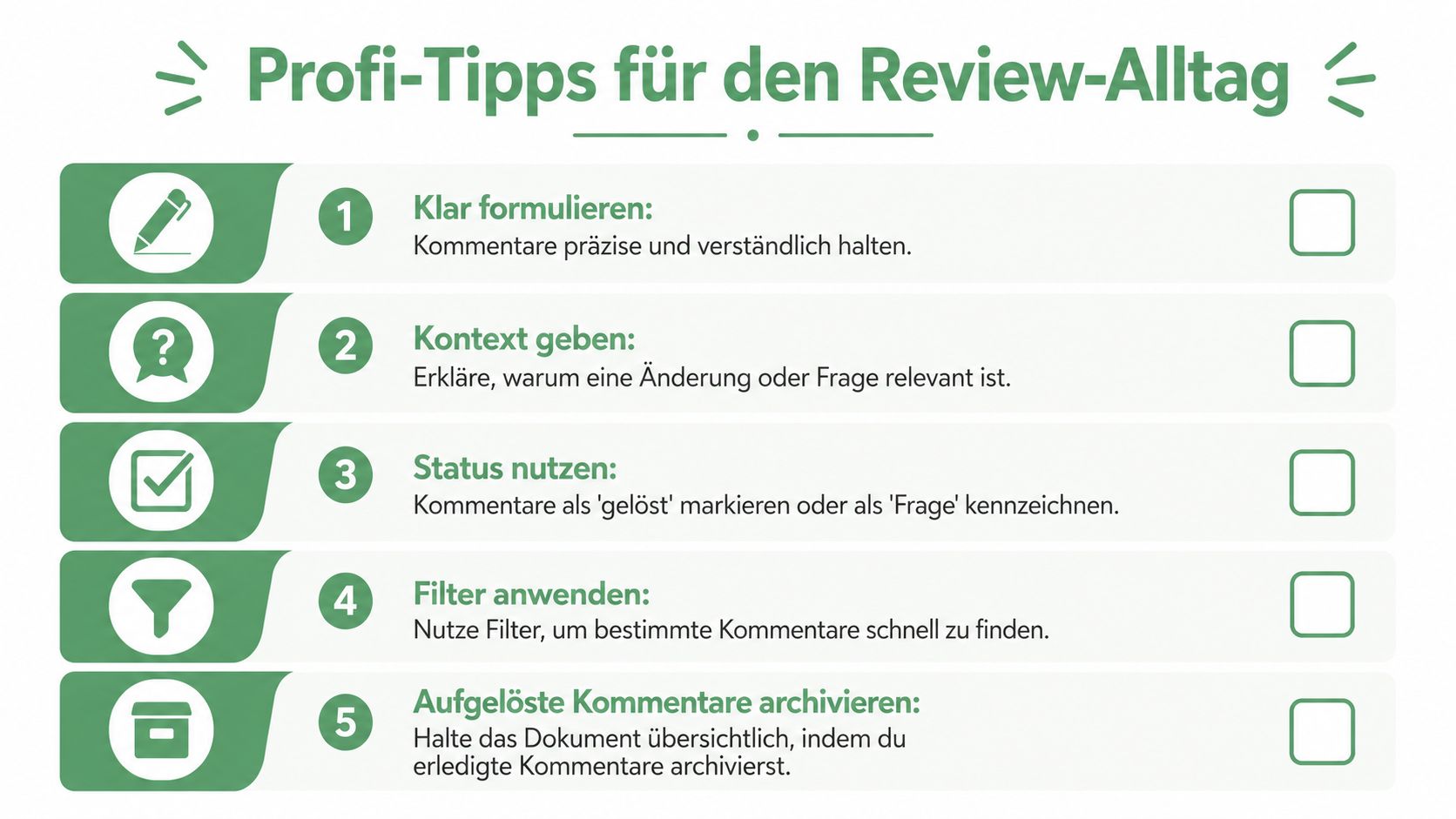
Der erste Profi-Tipp ist banal, aber wirksam: Formuliere Kommentare so, dass die andere Person nicht raten muss. Vage Anmerkungen wie „unsauber“ oder „besser?“ führen fast immer zu Rückfragen. Präzise Kommentare senken die Reibung.
Der zweite Punkt ist Kontext. Ein Kommentar ist stärker, wenn er die Begründung mitliefert. „Zu lang“ ist schwächer als „Für den Einstieg zu abstrakt, die Aussage kommt erst im dritten Satz“.
"Kurze Kommentare sind gut. Unklare kurze Kommentare sind teuer.
Wer viele Reviews steuert, profitiert außerdem von einer einfachen Teamlogik. Etwa: Fragen immer als Frage formulieren, Freigaben klar als Freigabe kennzeichnen und offene Punkte nie stillschweigend im Text verstecken. Mehr Ansätze dazu findest du bei Korrekturschleifen gezielt reduzieren.
Drucken PDF und typische Stolperfallen
Für Ausdrucke gilt: Prüfe vor dem Drucken, ob Word die Markups tatsächlich mit ausgibt. Sonst sitzt du im Meeting mit einer sauberen Fassung, während alle über Kommentare sprechen, die auf dem Papier fehlen.
Beim PDF-Export gilt dieselbe Regel. Wenn Kommentare sichtbar sein sollen, muss die entsprechende Ansicht vor dem Export aktiv sein. Sonst erhältst du zwar ein PDF, aber ohne die gewünschte Review-Ebene. Das ist besonders ärgerlich, wenn externe Beteiligte kein Word nutzen und das PDF die einzige Abstimmungsgrundlage sein soll.
Typische Probleme lassen sich meist schnell prüfen:
- Kommentare sind unsichtbar: Kontrolliere die Markup-Ansicht und Filtereinstellungen.
- Kommentare lassen sich nicht bearbeiten: Prüfe, ob das Dokument geschützt ist oder du nur Leserechte hast.
- Zu viele Randnotizen stören den Lesefluss: Schalte temporär auf eine reduzierte Ansicht um und arbeite dann wieder in die Detailansicht zurück.
- PDF ohne Kommentare exportiert: Vor dem Export die sichtbare Anzeige kontrollieren.
Eine gute Review-Praxis trennt immer zwei Fassungen im Kopf. Es gibt die Arbeitsfassung mit sichtbaren Diskussionen und die saubere Fassung für finale Nutzung. Wer diese beiden Ebenen verwechselt, produziert Verwirrung.
Die Grenzen von Word und wann ein Wechsel sinnvoll ist
Word ist stark, solange es um textbasierte Abstimmung geht. Für interne Korrekturen, redaktionelle Durchgänge und kleinere Freigaben ist die Kommentarfunktion absolut brauchbar. Gerade wenn alle Beteiligten mit Word arbeiten und das Dokumentformat gesetzt ist, kommst du damit weit.
Wofür Word gut genug ist
Wenn du einen Artikel, ein Konzeptpapier oder eine Textfassung intern abstimmst, ist Word meist ausreichend. Kommentare sitzen direkt an der Formulierung, Antworten bündeln Rückfragen, und das Dokument bleibt für alle vertraut.
Für kleine Teams funktioniert das besonders gut. Auch Freelancer, die mit wenigen festen Ansprechpersonen arbeiten, kommen mit Word oft sauber ans Ziel. Solange das Asset ein Word-Dokument bleibt, ist der Aufwand überschaubar.
Woran professionelle Freigaben scheitern
Sobald der Prozess größer wird, zeigen sich die Grenzen. Die erste Grenze ist das Format. Word kommentiert Texte gut, aber kein Layout, kein Video und keine visuelle Komposition so präzise, wie professionelle Reviews das oft verlangen.
Die zweite Grenze ist die Freigabe mit externen Beteiligten. Laut den Angaben bei IT Service Ruhr zu Word-Kommentaren und Feedback-Prozessen erleben 78 % der deutschen Agenturen häufige Missverständnisse durch zersplittertes Feedback über E-Mail und andere Kanäle. Außerdem benennen 62 % der Freelancer als kritisches Problem, dass Kommentare für externe Kundenseiten nicht linkbasiert, ohne Konto-Anlage und revisionssicher freigegeben werden können. Genau diese Lücke schließt Word im professionellen Freigabeprozess nicht.
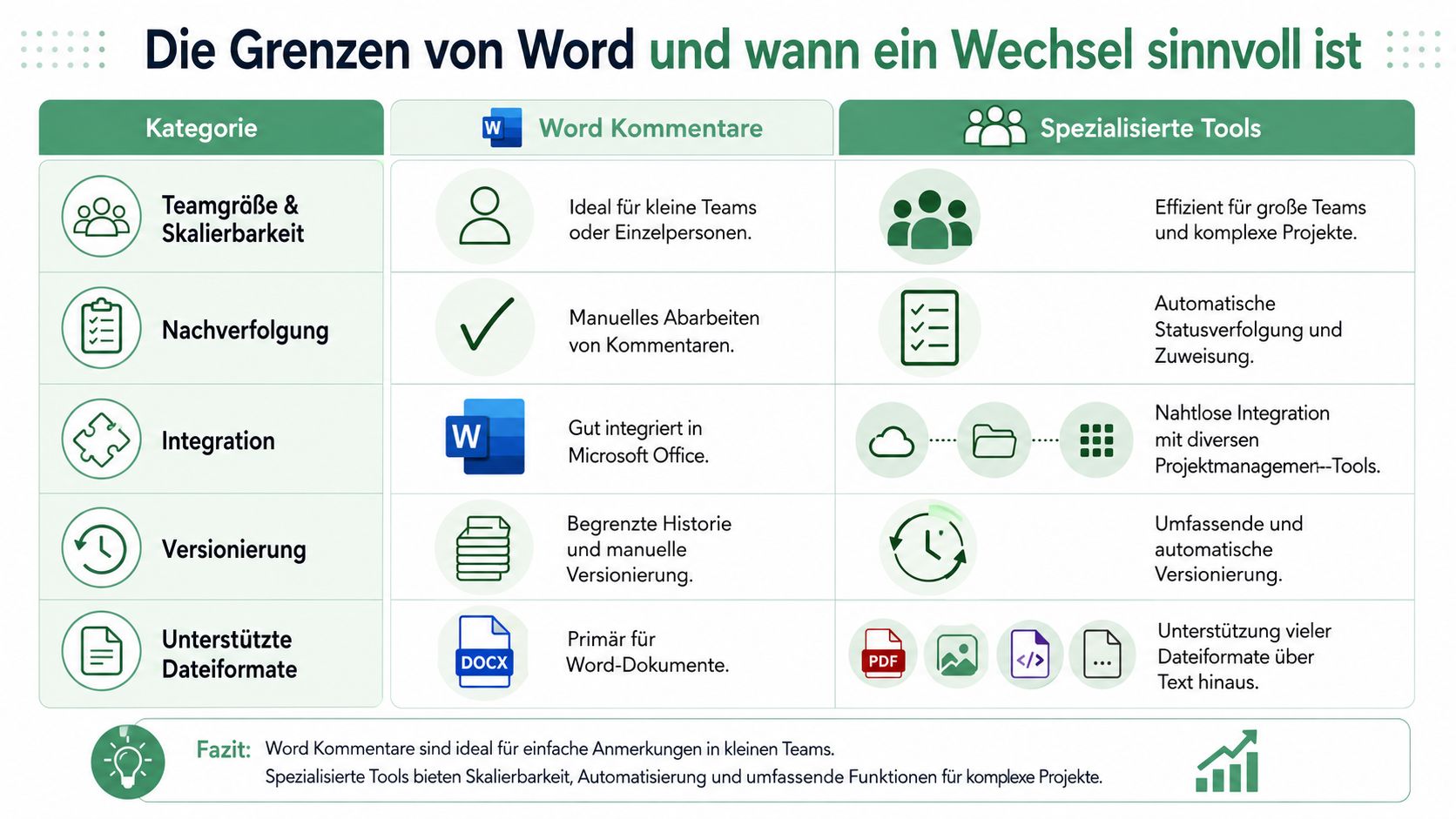
Wenn du mit Kundinnen und Kunden, freien Mitarbeitenden und mehreren Dateitypen arbeitest, reicht ein Dokumentenkommentar-Workflow oft nicht mehr. Dann geht es nicht nur um Feedback, sondern um Nachvollziehbarkeit, Freigabewege und saubere Protokolle.
Eine einfache Entscheidungshilfe:
| Frage | Word reicht oft aus | Spezialisierte Lösung wird sinnvoll |
|---|---|---|
| Arbeitest du nur an Textdokumenten? | Ja | Eher nicht |
| Brauchst du Feedback zu PDFs, Designs oder Videos? | Nein | Ja |
| Sind externe Reviewer ohne Hürden wichtig? | Eher zweitrangig | Zentral |
| Muss jede Freigabe sauber dokumentiert sein? | Teilweise | Unbedingt |
Wenn du tiefer verstehen willst, wie sich solche Systeme von klassischem Dokumentenfeedback unterscheiden, ist Online Proofing im Praxisvergleich ein sinnvoller nächster Schritt.
Dein Weg zum perfekten Review-Prozess
Ein guter Review-Prozess beginnt nicht mit mehr Tools, sondern mit mehr Klarheit. In Word heißt das: Kommentare direkt an der richtigen Stelle setzen, Antworten im Thread halten und erledigte Punkte auflösen statt löschen. Schon damit wird aus einem anstrengenden E-Mail-Kreisverkehr ein geordneter Abstimmungsprozess.
Für interne Textarbeit ist das oft völlig genug. Viele Teams brauchen nicht sofort ein neues System, sondern zuerst bessere Gewohnheiten. Saubere Kommentare, klare Zuständigkeiten und eine kurze Endkontrolle vor dem Versand lösen bereits viele typische Probleme.
Sobald dein Prozess aber über reine Textdokumente hinausgeht, wird die Grenze sichtbar. Wenn Kundinnen und Kunden Dateien ohne Konto prüfen sollen, wenn mehrere Versionen revisionssicher nachvollziehbar bleiben müssen oder wenn Designs, PDFs und Videos in denselben Freigabeprozess gehören, dann brauchst du einen Workflow, der dafür gebaut ist.
Die eigentliche Frage ist also nicht, ob du Word-Kommentare nutzen sollst. Die solltest du beherrschen. Die wichtigere Frage ist, wann du erkennst, dass dein Team inzwischen mehr als Dokumentenkommentare braucht. Genau an dieser Stelle lohnt sich ein Blick auf Freigabeprozesse systematisch optimieren.
Wenn du an dem Punkt bist, an dem Word für interne Texte noch passt, für Kundenfreigaben über mehrere Formate aber nicht mehr, schau dir draftgo an. Das Tool bündelt Kommentare, Versionen und Freigaben direkt am Asset, funktioniert linkbasiert ohne Konto-Zwang für externe Reviewer und ist besonders dann sinnvoll, wenn dein Review-Prozess nachvollziehbar, strukturiert und revisionssicher laufen muss.
Written by
Emilia
Content Producer
Ready to streamline your approval processes?
Get started with draftgo today and see how easy professional collaboration can be.