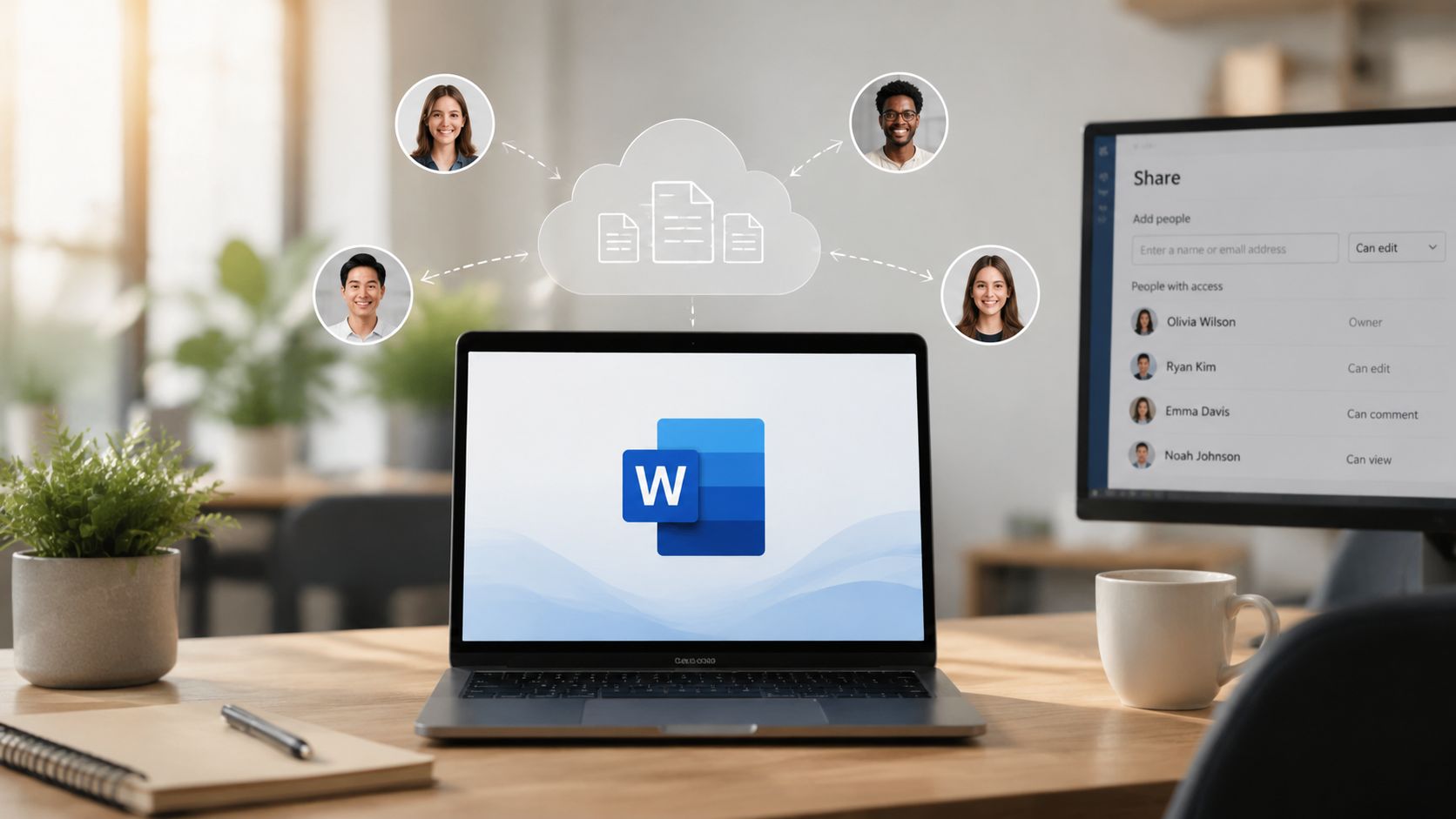
Du sitzt wahrscheinlich gerade vor genau so einem Problem: Ein Word-Dokument ist eigentlich fertig, muss aber noch kurz intern abgestimmt, vom Kunden freigegeben und vielleicht von einem Freelancer ergänzt werden. Also schickst du die Datei raus. Kurz darauf kommen drei Rückläufer. Einer mit Kommentaren in Word, einer als PDF mit gelben Notizen, einer per E-Mail mit „ich habe meine Änderungen direkt unten reingeschrieben“.
Ab da wird's teuer. Nicht unbedingt in Geld, aber in Zeit, Nerven und Fehlentscheidungen. Welche Datei ist die aktuelle? Welche Anmerkung ist schon eingearbeitet? Wer hat die Freigabe wirklich erteilt? Genau an diesem Punkt zeigt sich, dass Word-Dokumente teilen etwas anderes ist als einfach nur auf „Teilen“ zu klicken.
Im Alltag scheitert das nicht an Word selbst. Es scheitert an Prozessen. Wer sauber arbeiten will, braucht mehr als Datei-Anhänge. Du brauchst klare Versionen, nachvollziehbare Kommentare, passende Berechtigungen und bei externen Freigaben einen Ablauf, der auch datenschutzrechtlich nicht wackelt.
Inhaltsverzeichnis
- Warum das Teilen von Word-Dokumenten oft im Chaos endet
- Der klassische Weg per E-Mail und PDF-Export
- Gemeinsam in Echtzeit arbeiten mit OneDrive und SharePoint
- Link-Berechtigungen und Sicherheit richtig verwalten
- Wenn einfaches Teilen nicht reicht Professionelle Freigabeprozesse
- Best Practices für Versionskontrolle und Datenschutz
- Häufige Fragen zum Teilen von Word-Dokumenten
Warum das Teilen von Word-Dokumenten oft im Chaos endet
Der Klassiker beginnt harmlos. Ein Textentwurf geht per E-Mail an drei Personen. Die Kollegin ergänzt Formulierungen direkt in Word, der Kunde markiert Dinge im PDF, der Freelancer antwortet mit einer neuen Datei namens „final_korrigiert_neu2“. Niemand macht absichtlich etwas falsch. Trotzdem ist nach einem halben Tag unklar, welche Fassung überhaupt die führende ist.
Genau deshalb kippt Dokumenten-Sharing so schnell ins Chaos. Nicht wegen einer einzelnen Datei, sondern weil sich Kommentare, Versionen und Freigaben auf verschiedene Kanäle verteilen. E-Mail, Teams, Slack, PDF-Notizen und Word-Kommentare laufen parallel. Wer dann Änderungen zusammenführt, spielt Redakteur, Prüfer und Archivar in einer Person.
Wenn du dieses Muster kennst, lohnt sich ein Blick auf typische Probleme mit zersplittertem Feedback im E-Mail-Chaos. Dort zeigt sich sehr gut, warum verstreute Rückmeldungen nie nur ein Kommunikationsproblem sind, sondern fast immer ein Prozessproblem.
Woran es im Alltag scheitert
Drei Dinge tauchen in Projekten immer wieder auf:
-
Mehrere Wahrheiten gleichzeitig
Sobald verschiedene Dateikopien im Umlauf sind, existieren mehrere „aktuelle“ Stände parallel. -
Fehlende Verantwortung
Niemand weiß sicher, wer Änderungen konsolidiert und welche Kommentare bereits entschieden wurden. -
Keine belastbare Freigabe
Ein „passt so“ in einer Mail ist etwas anderes als eine nachvollziehbare finale Abnahme.
"Wenn Feedback nicht am Dokument selbst gebündelt ist, diskutiert das Team irgendwann nicht mehr über Inhalte, sondern über Dateistände.
Warum alte Gewohnheiten so hartnäckig sind
Der E-Mail-Anhang fühlt sich unkompliziert an. Jeder kann ihn öffnen, jeder kennt den Ablauf. Für Einzelrückmeldungen mag das noch funktionieren. Sobald aber mehrere Personen beteiligt sind, skaliert diese Methode schlecht.
Besonders tückisch ist, dass das Chaos oft erst am Ende sichtbar wird. Erst wenn die finale Freigabe ansteht, merkt jemand, dass eine Korrektur in Version A umgesetzt, in Version B aber wieder verloren gegangen ist. Dann wird aus „nur schnell teilen“ ein Abstimmungsprojekt mit Reparaturmodus.
Der klassische Weg per E-Mail und PDF-Export
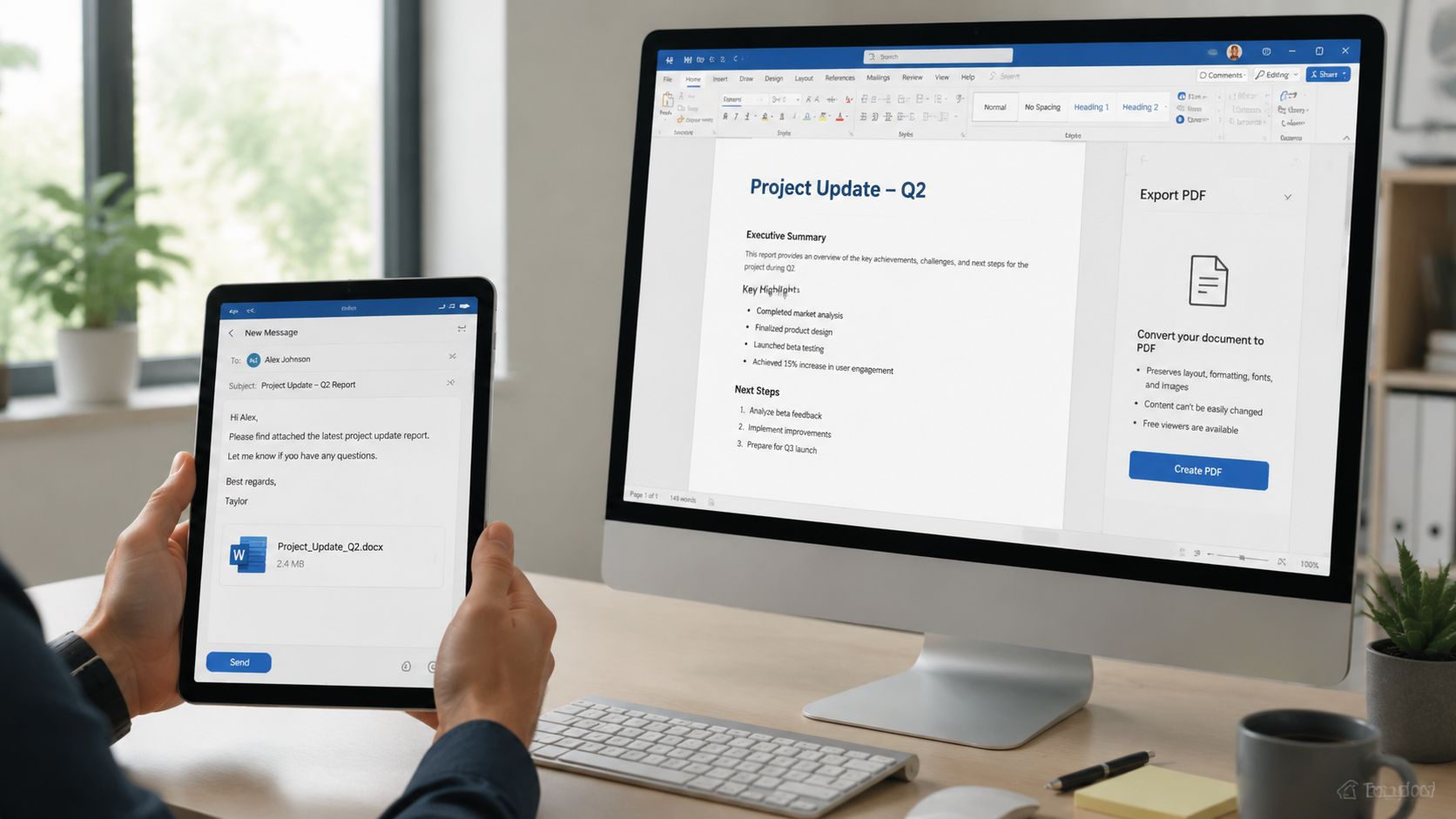
Der klassische Weg ist schnell erklärt: Datei anhängen, Nachricht schreiben, absenden. Wenn das Layout geschützt werden soll, wird das Word-Dokument vorher als PDF exportiert. Für viele Teams ist das noch immer der Standard, besonders bei Kunden, die keine gemeinsame Plattform nutzen.
So funktioniert der Weg überhaupt
Praktisch hast du zwei Varianten:
-
Word-Datei direkt anhängen
Der Empfänger kann bearbeiten, kommentieren oder mit „Änderungen nachverfolgen“ arbeiten. -
Als PDF versenden
Der Inhalt bleibt visuell stabiler, Korrekturen kommen eher als Kommentare oder Markierungen zurück. -
Beides gleichzeitig senden
Klingt hilfreich, erzeugt aber oft doppelte Rückkanäle und damit neue Verwirrung.
Das Problem ist nicht, dass diese Wege technisch falsch wären. Das Problem ist, dass sie keine gemeinsame Arbeitsumgebung schaffen.
Die scheinbaren Vorteile und die realen Nachteile
Per E-Mail wirkt universell. Niemand braucht Schulung, niemand braucht ein neues Tool. Ein PDF ist außerdem sinnvoll, wenn du einen Stand konservieren willst, etwa für ein Angebot, einen Vertragsentwurf oder ein Dokument, das nur gelesen werden soll.
Im Teamalltag reichen diese Vorteile selten aus. Denn jede Rückmeldung landet außerhalb eines zentralen Systems. Eine Person antwortet inline, die nächste nutzt Kommentare, die dritte schreibt nur „Punkt 4 bitte prüfen“. Dann beginnt die Suche.
"Praxisregel: Wenn mehr als eine Person inhaltlich mitarbeitet, ist der E-Mail-Anhang keine Zusammenarbeit, sondern Dateiverteilung.
Zusätzlich kommen Sicherheitsfragen dazu. Anhänge wandern weiter, liegen in Postfächern, werden lokal gespeichert und bleiben oft länger im Umlauf als geplant. Gerade bei personenbezogenen Inhalten oder vertraulichen Entwürfen ist das unnötig riskant. Für diese Perspektive ist der Beitrag zur Dateifreigabe per E-Mail unter DSGVO-Gesichtspunkten hilfreich.
Wann E-Mail und PDF trotzdem okay sind
Es gibt Fälle, in denen der klassische Weg noch passt:
- Einmaliger Versand zur Kenntnisnahme
- Unveränderlicher Dokumentstand für Archiv oder Anhang
- Empfänger ohne Bedarf an gemeinsamer Bearbeitung
Sobald aber Kommentare zusammengeführt, Freigaben dokumentiert oder Versionen sauber nachgehalten werden müssen, kippt der Nutzen. Dann entstehen Dateinamen wie „Final_v2_final_wirklichfinal.docx“. Spätestens dort ist klar, dass die Methode nicht mehr trägt.
Gemeinsam in Echtzeit arbeiten mit OneDrive und SharePoint
Wenn mehrere Personen wirklich am selben Dokument arbeiten sollen, führt an einer zentral gespeicherten Datei kaum ein Weg vorbei. Bei Microsoft heißt das in der Praxis meist OneDrive oder SharePoint. Erst dort wird aus einer Datei ein gemeinsamer Arbeitsstand statt vieler Kopien.
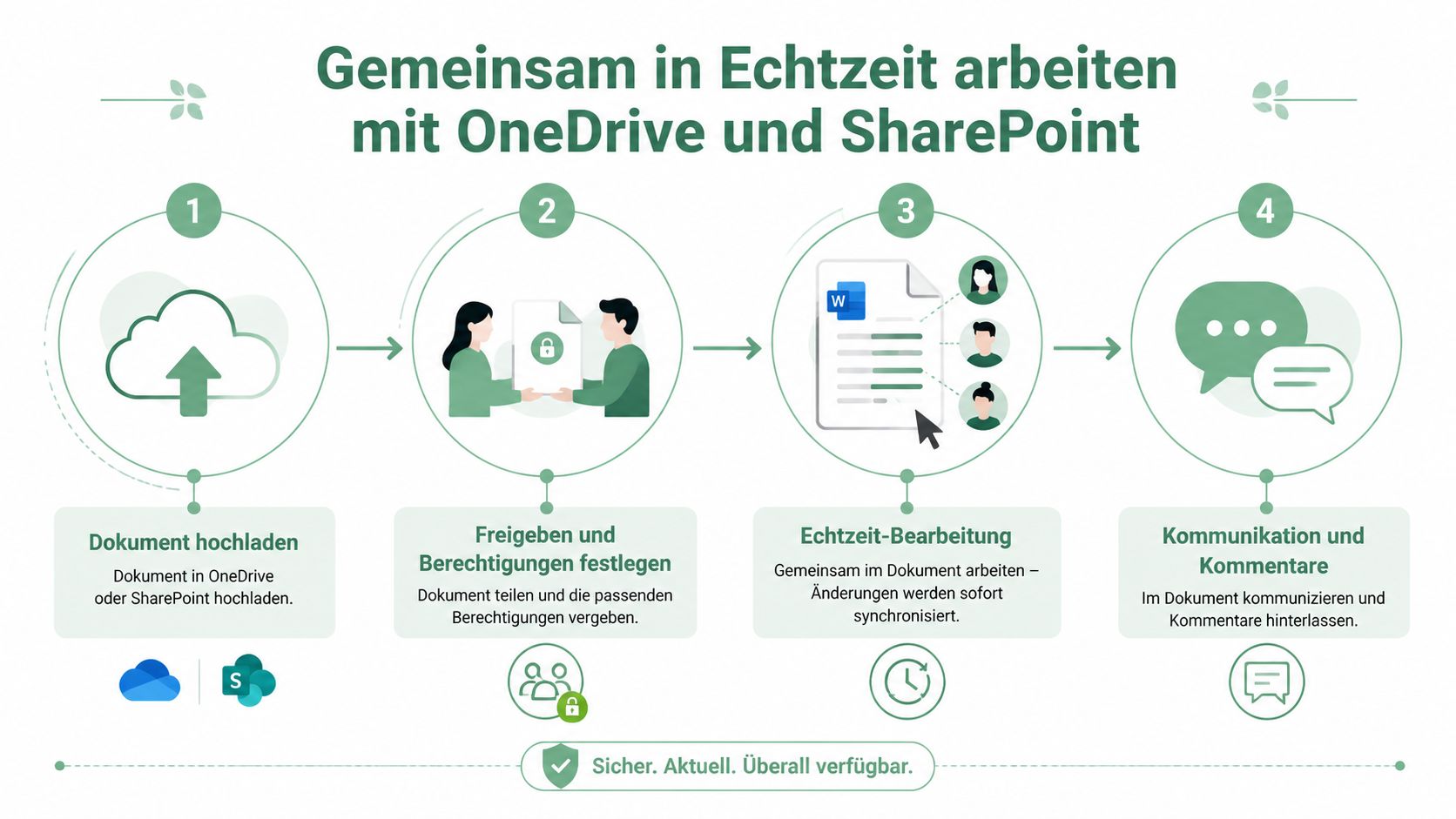
Als Einstieg hilft oft eine visuelle Reihenfolge der Schritte:
Warum die Datei zentral liegen muss
Der wichtigste Punkt wird oft übersehen: Die Zusammenarbeit an Word-Dokumenten funktioniert nur, wenn die Datei in einer Cloud-Infrastruktur wie OneDrive oder SharePoint gespeichert ist. Laut Microsoft-Tutorials reduziert dies die Fehlerrate durch Synchronisationsprobleme um 95 % im Vergleich zur Arbeit mit lokalen Kopien (Microsoft-Anleitung zur Zusammenarbeit in Word).
Das ist die eigentliche Zäsur. Solange die Datei lokal auf einem Rechner liegt und per Mail herumgeschickt wird, arbeitest du mit Kopien. Sobald sie zentral in der Cloud liegt, arbeiten alle auf denselben Stand.
So läuft Co-Authoring sinnvoll ab
In der Praxis hat sich dieser Ablauf bewährt:
-
Dokument in OneDrive oder SharePoint speichern
Nicht lokal ablegen und später „irgendwann“ hochladen. Die Cloud-Datei muss der Master sein. -
Freigabe direkt aus Word oder dem Browser erstellen
Dabei legst du fest, wer bearbeiten und wer nur lesen darf. -
Im Dokument kommentieren statt per E-Mail diskutieren
Kommentare gehören an die Stelle im Text, nicht in eine lange Mailkette. -
Versionen über den Versionsverlauf prüfen
Wenn etwas schiefläuft, gehst du nicht auf Dateisuche, sondern in die Historie.
Für Teams, die diesen Umstieg noch nicht sauber umgesetzt haben, ist der Leitfaden zum gemeinsamen Bearbeiten von Word-Dokumenten eine gute Ergänzung.
Nach der Einrichtung wird Co-Authoring erstaunlich unspektakulär. Genau das ist der Vorteil. Zwei oder mehr Personen sehen Änderungen direkt, Kommentare bleiben am Dokument, und niemand muss Versionen manuell zusammenkopieren.
Als kurze Einordnung ist dieses Video nützlich:
Was gut funktioniert und was nicht
Gut funktioniert OneDrive oder SharePoint vor allem bei:
- interner Zusammenarbeit im Team
- laufender Textarbeit mit mehreren Bearbeitern
- schnellen Rückfragen direkt im Dokument
Weniger gut wird es, wenn externe Freigaben formal sauber dokumentiert werden müssen. Dann reicht „Kommentar im Dokument vorhanden“ oft nicht aus, besonders wenn Kunden, Agentur und externe Partner beteiligt sind.
"Ein geteiltes Cloud-Dokument löst das Versionsproblem deutlich besser als E-Mail. Es löst aber nicht automatisch die Anforderungen an Abnahme, Audit-Log und revisionssichere Nachvollziehbarkeit.
Link-Berechtigungen und Sicherheit richtig verwalten
Viele Probleme entstehen nicht beim Teilen selbst, sondern bei der falschen Freigabe. Der Link ist schnell erstellt. Die eigentliche Arbeit steckt in der Entscheidung, wer was darf. Genau dort passieren die vermeidbaren Fehler.
Welche Freigabe für welchen Fall passt
In der Praxis solltest du Freigaben nie pauschal setzen. Die richtige Einstellung hängt vom Zweck ab.
| Szenario | Empfohlene Freigabe | Warum |
|---|---|---|
| Interner Kollege arbeitet am Text mit | Bearbeiten | Gemeinsame Änderungen sind gewollt |
| Kunde soll nur gegenlesen | Anzeigen | Inhalt bleibt stabil |
| Externer Lektor soll Vorschläge machen | Überprüfen oder gezielte Bearbeitung | Korrekturen bleiben kontrollierbar |
| Freelancer braucht zeitlich begrenzten Zugriff | Gastzugang mit klarer Rolle | Zugriff bleibt eingegrenzt |
Gerade bei externen Personen lohnt sich Zurückhaltung. „Jeder mit dem Link“ ist bequem, aber selten die beste Wahl für sensible Unterlagen. Besser ist ein klar definierter Empfängerkreis.
Wo Teams sich selbst ins Bein schießen
Ein häufiger Fehler ist, Bearbeitungsrechte zu vergeben, obwohl eigentlich nur Sichtung gewünscht war. Ein anderer ist, Berechtigungen nach dem Projekt nicht wieder zu prüfen. Dann bleibt der Zugriff offen, obwohl er längst nicht mehr nötig ist.
Relevant ist dabei auch diese Zahl: In 42 % der deutschen Agenturen führen falsch konfigurierte Berechtigungen zu unbeabsichtigten Änderungen an Dokumenten. Dies lässt sich durch die gezielte Nutzung des Gastmodus und die Festlegung spezifischer Zugriffsmodi (bearbeiten, überprüfen, anzeigen) vermeiden. Das ist in den redaktionellen Hinweisen rund um Microsoft Word Collaboration dokumentiert.
"Der Unterschied zwischen „kann anzeigen“ und „kann bearbeiten“ ist kein Detail. Er entscheidet darüber, ob du ein Dokument teilst oder Kontrolle abgibst.
Sicherheitslogik statt Gewohnheit
Beim Teilen mit Externen helfen drei einfache Fragen:
- Braucht die Person wirklich Bearbeitungsrechte?
- Wie lange wird der Zugriff benötigt?
- Ist der Link an konkrete Personen gebunden oder frei weiterleitbar?
Für datenschutzrelevante Inhalte kommt noch der Speicherort dazu. Wenn Kundendaten, Vertragsinhalte oder interne Personalthemen im Dokument stehen, solltest du auch den Serverstandort und die rechtliche Einordnung des eingesetzten Systems prüfen. Warum das wichtig ist, zeigt die Einordnung zum Serverstandort bei Kollaborationstools.
Sicherheit im Dokumenten-Workflow entsteht selten durch eine einzelne Funktion. Sie entsteht durch saubere Rechte, begrenzte Zugriffe und den bewussten Verzicht auf unnötig offene Links.
Wenn einfaches Teilen nicht reicht Professionelle Freigabeprozesse
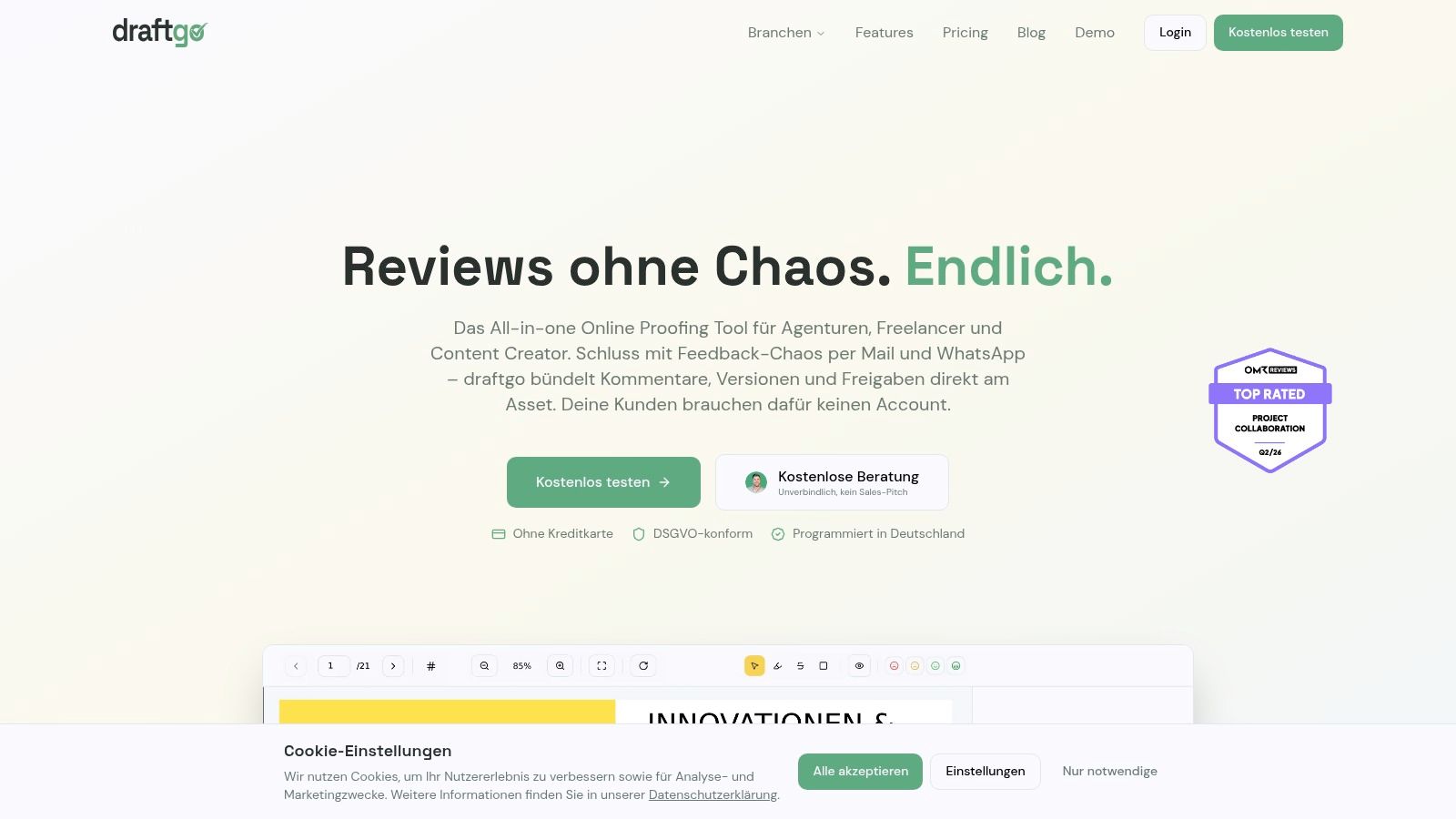
Interne Zusammenarbeit und externe Freigabe sind zwei verschiedene Dinge. Für interne Textarbeit ist ein geteiltes Word-Dokument oft völlig ausreichend. Bei Kundenfreigaben, Agenturabnahmen oder dokumentationspflichtigen Projekten sieht das anders aus. Dort reicht „wir haben den Link geschickt“ nicht.
Wo Word und OneDrive an Grenzen kommen
Der kritische Punkt ist die Nachvollziehbarkeit. Wer hat wann kommentiert? Welche Version wurde freigegeben? Wurde nur diskutiert oder tatsächlich abgenommen? Im deutschen Projektalltag ist das nicht nur Organisationsfrage, sondern oft auch Compliance-Thema.
Dazu passt ein klarer Befund: Nach einer Studie des Bitkom verlangen 78 % der deutschen Agenturen für Dokumentenfreigaben explizit revisionssichere Protokolle ('Wer, wann, was kommentiert'), die Microsoft Word mit OneDrive allein grundlegend nicht bietet. Diese Lücke führt oft zu fehleranfälligen, manuellen Workflows (Einordnung zu Word und OneDrive im Agenturkontext).
Das ist der Punkt, an dem viele Teams in eine Mischform abrutschen. Das Dokument liegt in OneDrive, Feedback kommt aber zusätzlich per Mail, Slack oder Telefon, und die finale Freigabe wird irgendwo in einem Chat erwähnt. Formal ist das eine Freigabe. Operativ ist es fragil.
Vergleich der Freigabemethoden
| Funktion | E-Mail / PDF | OneDrive / SharePoint | Professionelles Tool (z.B. draftgo) |
|---|---|---|---|
| Zentrale Datei | Nein | Ja | Ja |
| Gemeinsame Bearbeitung | Nur indirekt | Ja | Je nach Freigabeprozess eher kommentarbasiert |
| Kommentare an einer Stelle | Nein | Teilweise | Ja |
| Versionskontrolle | Manuell | Integriert | Integriert |
| Externe Freigabe ohne Konto | Uneinheitlich | Teilweise möglich | Ja |
| Revisionssichere Protokollierung | Schwach | Begrenzt | Stark |
| Geeignet für formale Kundenabnahmen | Schwach | Begrenzt | Ja |
Wann ein professioneller Freigabeprozess nötig ist
Ein strukturierter Prozess lohnt sich besonders, wenn mindestens einer dieser Fälle zutrifft:
- Kunden geben Inhalte offiziell frei
- Mehrere externe Reviewer kommentieren parallel
- Versionen müssen später eindeutig belegt werden
- Kommentare dürfen nicht in E-Mail-Postfächern verschwinden
Dann ist nicht nur wichtig, dass ein Dokument zugänglich ist. Wichtig ist, dass Feedback, Version und Freigabe zusammengehören. Genau deshalb optimieren viele Teams ihren Freigabeprozess systematisch statt nur einzelne Dateien zu teilen.
"Bei professionellen Freigaben ist die Datei nur ein Teil des Prozesses. Der andere Teil ist der belastbare Nachweis, wie Entscheidungen entstanden sind.
Für Agenturen, Content-Teams und In-House-Marketing ist das oft der Unterschied zwischen „wir haben es irgendwie abgestimmt“ und „wir können den gesamten Verlauf sauber belegen“. Besonders bei externen Kunden spart das Rückfragen, Missverständnisse und peinliche Diskussionen über den letzten Stand.
Best Practices für Versionskontrolle und Datenschutz
Die beste Methode bringt wenig, wenn Grundregeln fehlen. Viele Probleme beim Teilen von Word-Dokumenten lassen sich mit ein paar konsequenten Standards vermeiden. Nicht spektakulär, aber wirksam.
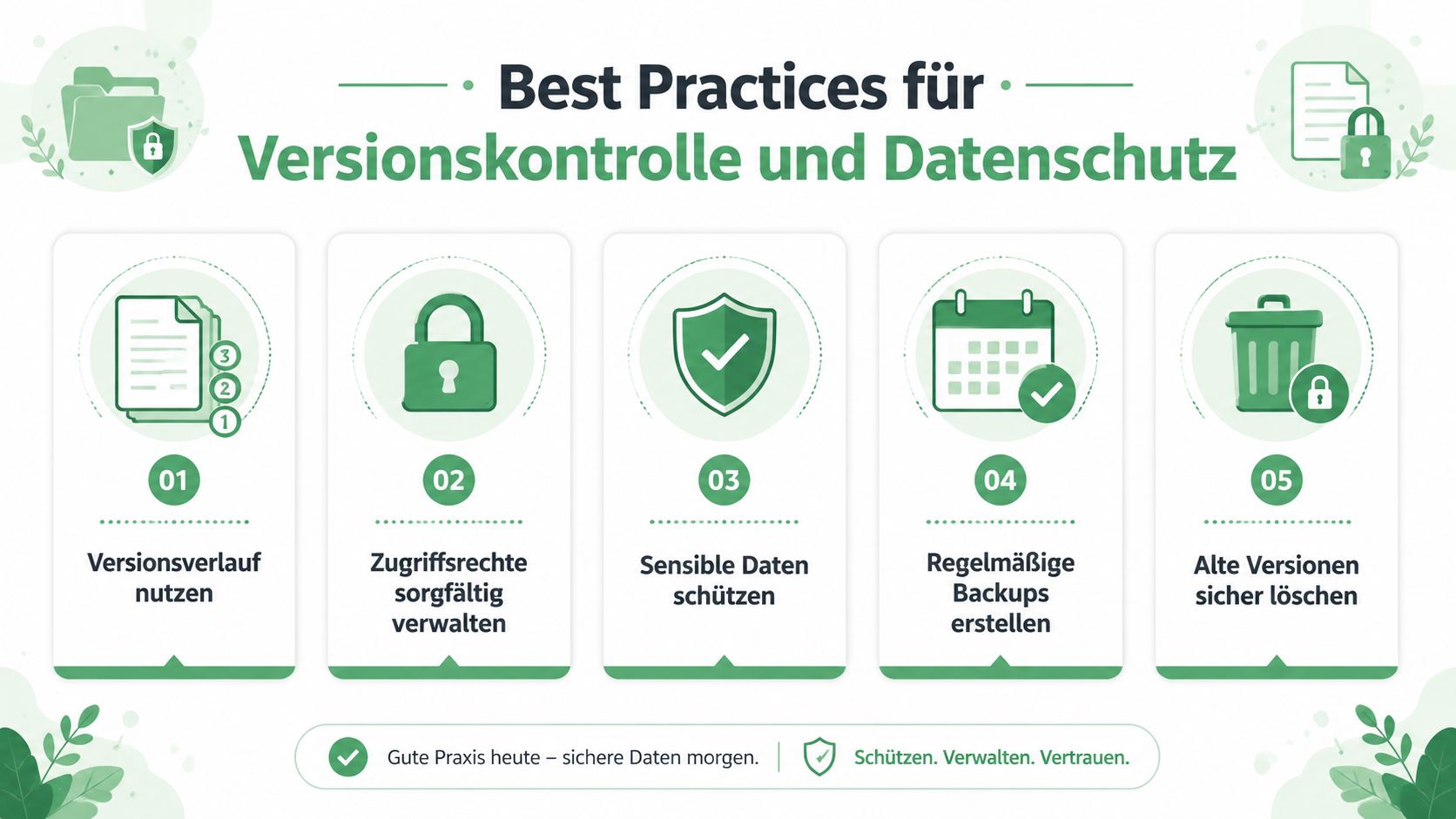
Fünf Regeln die sofort helfen
-
Eine Datei als Master festlegen
Es darf immer nur einen führenden Stand geben. Alle anderen Kopien sind Arbeits- oder Exportstände. -
Dateinamen nur dort nutzen, wo es nötig ist
Wenn ein System Versionsverlauf bietet, brauchst du nicht jede Änderung im Dateinamen abzubilden. „final_final_v3“ ist ein Warnsignal, kein Standard. -
Kommentare am Dokument bündeln
Keine Freigaben per Mail, keine Detailkorrekturen im Chat, wenn das Dokument selbst kommentierbar ist. -
Zugriffe regelmäßig prüfen
Externe Rechte nach Projektende entfernen. Was gestern praktisch war, ist morgen unnötig offen. -
Sensible Inhalte bewusst speichern
Datenschutz beginnt nicht bei der Freigabe, sondern bei der Wahl des richtigen Systems und Speicherorts.
Wann PDF sinnvoll ist und wann nicht
Ein PDF ist gut, wenn du einen Stand fixieren willst. Etwa für einen verbindlichen Review, eine finale Ansicht oder ein Dokument, das layoutgetreu gelesen werden soll. Für laufende Textzusammenarbeit ist ein PDF dagegen meist nur ein Umweg.
Wichtig ist noch etwas anderes: Wenn das Hauptdokument später geändert wird, muss auch der exportierte PDF-Stand neu erzeugt werden. Wer das nicht sauber trennt, erzeugt schnell Diskussionen darüber, welcher Stand eigentlich geprüft oder freigegeben wurde.
"PDFs eignen sich gut als Momentaufnahme. Sie eignen sich schlecht als lebender Arbeitsraum.
Datenschutz im Alltag pragmatisch denken
DSGVO-Konformität entsteht nicht durch ein Label allein. Im Dokumenten-Workflow heißt das vor allem:
- nur die Personen einladen, die wirklich beteiligt sind
- Rechte so klein wie möglich halten
- keine sensiblen Dateien unnötig per Mail verteilen
- Systeme mit passendem Hosting und nachvollziehbarem Zugriff bevorzugen
Teams, die diese Regeln dauerhaft einhalten, arbeiten meist nicht langsamer, sondern ruhiger. Weniger Rückfragen, weniger Sucherei, weniger Risiko.
Häufige Fragen zum Teilen von Word-Dokumenten
Kann ich ein Word-Dokument ohne Microsoft-Konto teilen
Ja, das kann funktionieren, wenn du mit einem Freigabe-Link arbeitest und die passende Zugriffsart gesetzt ist. Für externe Reviewer ist das praktisch, weil die Hürde sinkt. Wichtig ist nur, dass du genau prüfst, ob die Person bearbeiten, kommentieren oder nur lesen soll.
Was mache ich wenn schon ein PDF verschickt wurde
Dann behandel das PDF als eingefrorenen Stand und ändere nicht still parallel das Word-Dokument weiter, ohne neu zu exportieren. Wenn sich der Inhalt ändert, verschick einen neuen klar benannten Stand. Sonst diskutieren Beteiligte schnell über unterschiedliche Fassungen.
Ist Word-Kommentierung ohne Cloud teamtauglich
Nur sehr eingeschränkt. Lokal gespeicherte Dateien erzeugen schnell mehrere Kopien und damit dieselben Probleme wie beim E-Mail-Anhang. Für echte Teamarbeit braucht es einen zentralen Speicher und einen gemeinsamen Arbeitsstand.
Wie teile ich vertrauliche Entwürfe mit Externen am sichersten
Nutze keine unnötig offenen Links, vergib nur die minimal nötigen Rechte und begrenze den Zugriff auf konkrete Personen. Wenn der Entwurf sensibel ist, sollte auch das eingesetzte System datenschutzrechtlich zu deinem Einsatz passen. Für formale Freigaben mit externen Partnern ist ein dokumentierter Prozess meist sicherer als lose Mailketten.
Soll ich Bearbeiten oder Anzeigen wählen
Wenn du nur Feedback oder Lesefreigabe brauchst, wähle Anzeigen. Bearbeiten solltest du nur dann vergeben, wenn die Person wirklich direkt am Inhalt arbeiten soll. Viele Konflikte entstehen genau deshalb, weil Bearbeitungsrechte aus Bequemlichkeit gesetzt werden.
Reicht OneDrive für Kundenfreigaben aus
Für einfache Abstimmungen oft ja. Für dokumentationspflichtige oder konfliktanfällige Freigaben häufig nicht. Sobald du später nachweisen musst, wer was wann freigegeben oder kommentiert hat, brauchst du einen belastbareren Prozess als nur einen geteilten Dokumentlink.
Wenn du Word-Dokumente nicht nur teilen, sondern Kommentare, Versionen und Freigaben sauber an einem Ort bündeln willst, schau dir draftgo an. Das Tool ist auf genau diese Lücke ausgelegt: Externe Reviewer greifen per Link ohne Konto zu, Feedback bleibt direkt am Asset, und Freigaben lassen sich nachvollziehbar dokumentieren. Für Agenturen, Marketing-Teams und alle, die nicht mehr mit E-Mail-Ping-Pong arbeiten wollen, ist das der deutlich professionellere Workflow.
Written by
Emilia
Content Producer
Ready to streamline your approval processes?
Get started with draftgo today and see how easy professional collaboration can be.