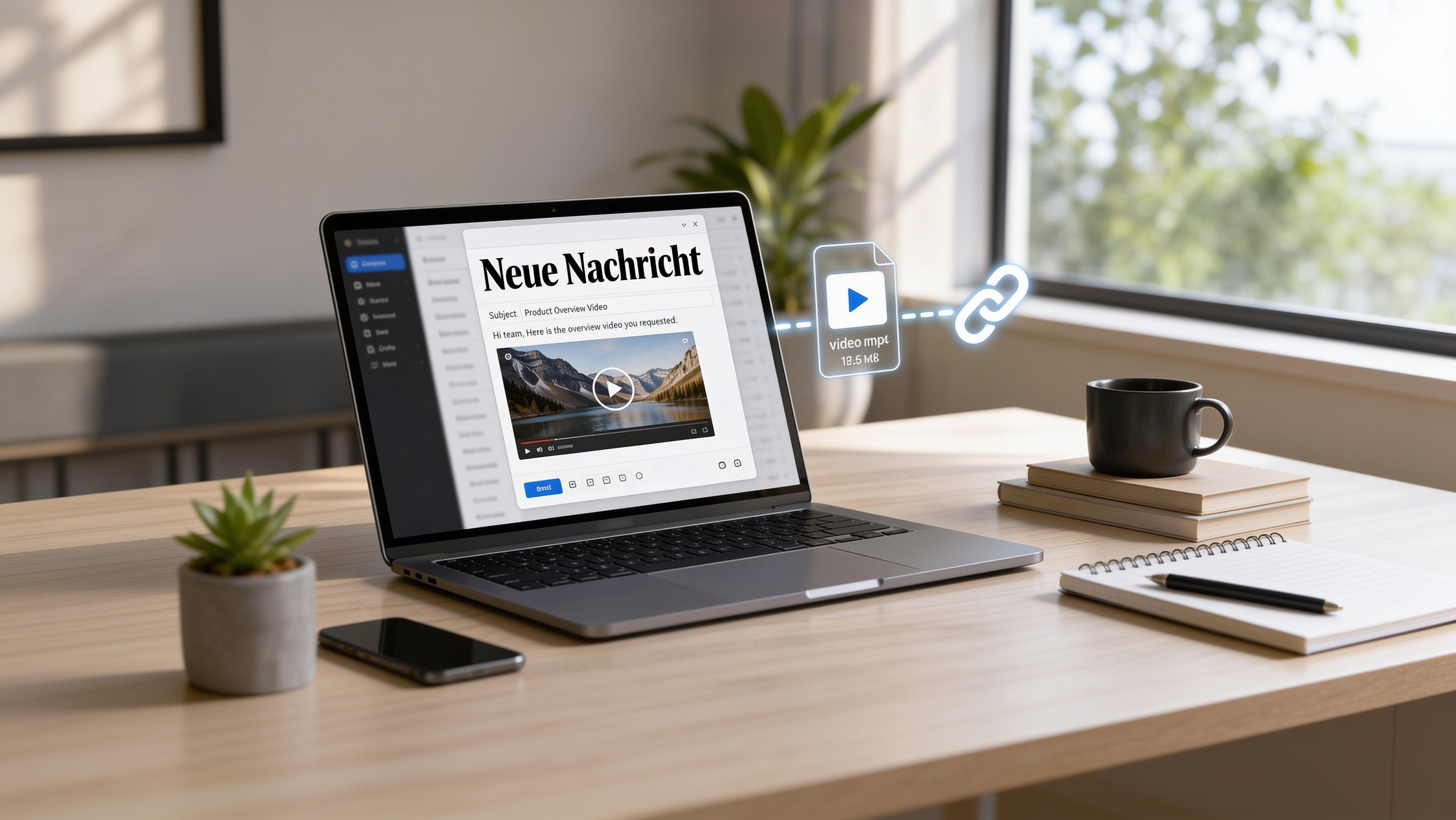
Die beliebteste Empfehlung lautet: Video komprimieren, an eine E-Mail hängen und senden. Das funktioniert technisch oft nur so lange, bis Dateigröße, Empfänger-Postfach oder der eigentliche Freigabeprozess dazwischenfunken. Videos per E-Mail zu versenden ist deshalb keine reine Upload-Frage, sondern eine Entscheidung über Qualität, Zustellung und Zusammenarbeit.
In Deutschland nutzen 88 % der Bevölkerung ab 16 Jahren regelmäßig E-Mail-Dienste, mindestens einmal pro Monat. E-Mail ist damit als Kommunikationskanal fest etabliert, doch beim Videoaustausch bleibt die technische Grenze eng. Gmail begrenzt Anhänge auf 25 MB, große Dateien werden automatisch in einen Cloud-Link umgewandelt, statt direkt angehängt zu werden. Die Erhebung der Bundesnetzagentur macht damit den entscheidenden Widerspruch sichtbar: E-Mail ist allgegenwärtig, aber für Videodateien nur eingeschränkt geeignet.
Inhaltsverzeichnis
- Warum E-Mail für die meisten Videos das falsche Medium ist
- Die harten Grenzen der deutschen Mailanbieter
- Drei Wege im direkten Vergleich
- Videos richtig komprimieren ohne Qualitätsverlust
- Freigabe per Link statt Anhang am Praxisbeispiel
- Typische Fehler beim Videoversand und wie du sie umgehst
- Die smarte Entscheidungshilfe für deinen nächsten Videoversand
Warum E-Mail für die meisten Videos das falsche Medium ist
Die unbequeme Wahrheit: E-Mail ist für die meisten Videos strukturell das falsche Medium. Nicht, weil der Versand grundsätzlich unmöglich wäre, sondern weil der Prozess danach unnötig teuer und unübersichtlich wird.
Ein Videoanhang landet beim Empfänger selten als sauberer Freigabeschritt. Die Person muss die Datei herunterladen, lokal finden, mit einem geeigneten Player öffnen und anschließend ihre Rückmeldung wieder in eine E-Mail übersetzen. Bei einer neuen Fassung beginnt das Spiel von vorn. Aus „Bitte gib den Rohschnitt frei“ werden schnell mehrere Nachrichten, unklare Dateinamen und die Frage, ob sich der Kommentar auf Version A oder Version B bezieht.
"Praktische Regel: Ein Video gehört nur dann direkt an eine E-Mail, wenn es sehr kurz ist, klein bleibt und keine Rückfragen oder Korrekturrunden auslöst.
Die technische Zustellung ist dabei nur ein Teil des Problems. E-Mail bildet Kommunikation chronologisch ab, aber sie verankert Feedback nicht am Bild. Ein Kommentar wie „Die Szene wirkt hier zu lang“ sagt nicht zuverlässig, auf welchen Moment sich die Person bezieht. Screenshots, Zeitangaben und neue Anhänge sollen diese Lücke schließen, schaffen aber oft zusätzliche Versionen und Rückfragen. Die Praxisprobleme beim Teilen großer Videos per E-Mail beginnen deshalb nicht erst beim fehlgeschlagenen Upload.
Für einen einfachen Clip kann ein Anhang sinnvoll sein. Meine klare Grenze liegt bei unter zehn Sekunden und unter 5 MB. Sobald jemand den Inhalt prüfen, kommentieren oder freigeben soll, ist ein Link mit strukturiertem Review-Prozess die bessere Wahl. Alles darüber gehört in einen Kanal, der Versionen, Kommentare und Zustände sichtbar hält.
Die harten Grenzen der deutschen Mailanbieter
Die Dateigröße entscheidet nicht allein über den Versand. Gmail erlaubt 25 MB, Outlook/Hotmail 20 MB, GMX in Gratis-Tarifen 20 MB und T-Online 32 MB. Viele Unternehmenspostfächer setzen 10 MB oder weniger an. Die Werte stehen in der technischen Übersicht zu den Anhangsgrößen.
Das Limit betrifft die komplette Nachricht, nicht nur die MP4-Datei. E-Mail kodiert Anhänge technisch, zusätzlich kommen Header und MIME-Struktur hinzu. Eine Datei, die lokal noch unter der Grenze liegt, kann beim Versand deshalb abgelehnt werden.
| Anbieter | Max. Anhang | Praxis-Wert | Quotierung |
|---|---|---|---|
| Gmail | 25 MB | Konservativ deutlich darunter bleiben | Gesamtgröße der Nachricht beachten |
| Outlook/Hotmail | 20 MB | Für heterogene Empfängerumgebungen sehr knapp | Empfängerlimit kann abweichen |
| GMX FreeMail | 20 MB | Kleine Clips oder Linkversand | Tarifabhängig |
| WEB.DE FreeMail | 20 MB | Für größere Videos ungeeignet | Premium-Tarife erlauben bis zu 100 MB |
| T-Online | 32 MB | Nicht als allgemeiner Zielwert verwenden | Postfach- und Empfängerregeln prüfen |
| Unternehmenspostfach | Oft 10 MB oder weniger | Link statt Anhang einplanen | Interne Richtlinien und Quota gelten |
Die E-Mail-FAQ der TU Münster nennt für ihren Maildienst eine Obergrenze von 25 MB. Praktisch bleiben dort etwa 18 MB für Dateianhänge. Ein deutscher Telekom-Hinweis nennt für bestimmte Postfächer 50 MB als maximale Versandgröße. Für die Zustellung zählt damit immer das kleinste Limit in der Kette, beim Absender, auf dem Transportweg oder beim Empfänger.
WEB.DE nennt für FreeMail 20 MB, Premium-Tarife erlauben bis zu 100 MB. Die Anbieterangaben zu WEB.DE-Anhängen zeigen, warum eine pauschale Mail-Grenze nicht verlässlich ist. Für unterschiedliche Postfächer empfehle ich 5 bis 10 MB als konservative Obergrenze.
Sobald der Versand regelmäßig an Grenzen stößt, prüfe einen Link statt weiterer Komprimierung. Die Übersicht zum Versand großer Dateien per E-Mail erklärt Limits, Kodierung und praktikable Dateigrößen.
Drei Wege im direkten Vergleich
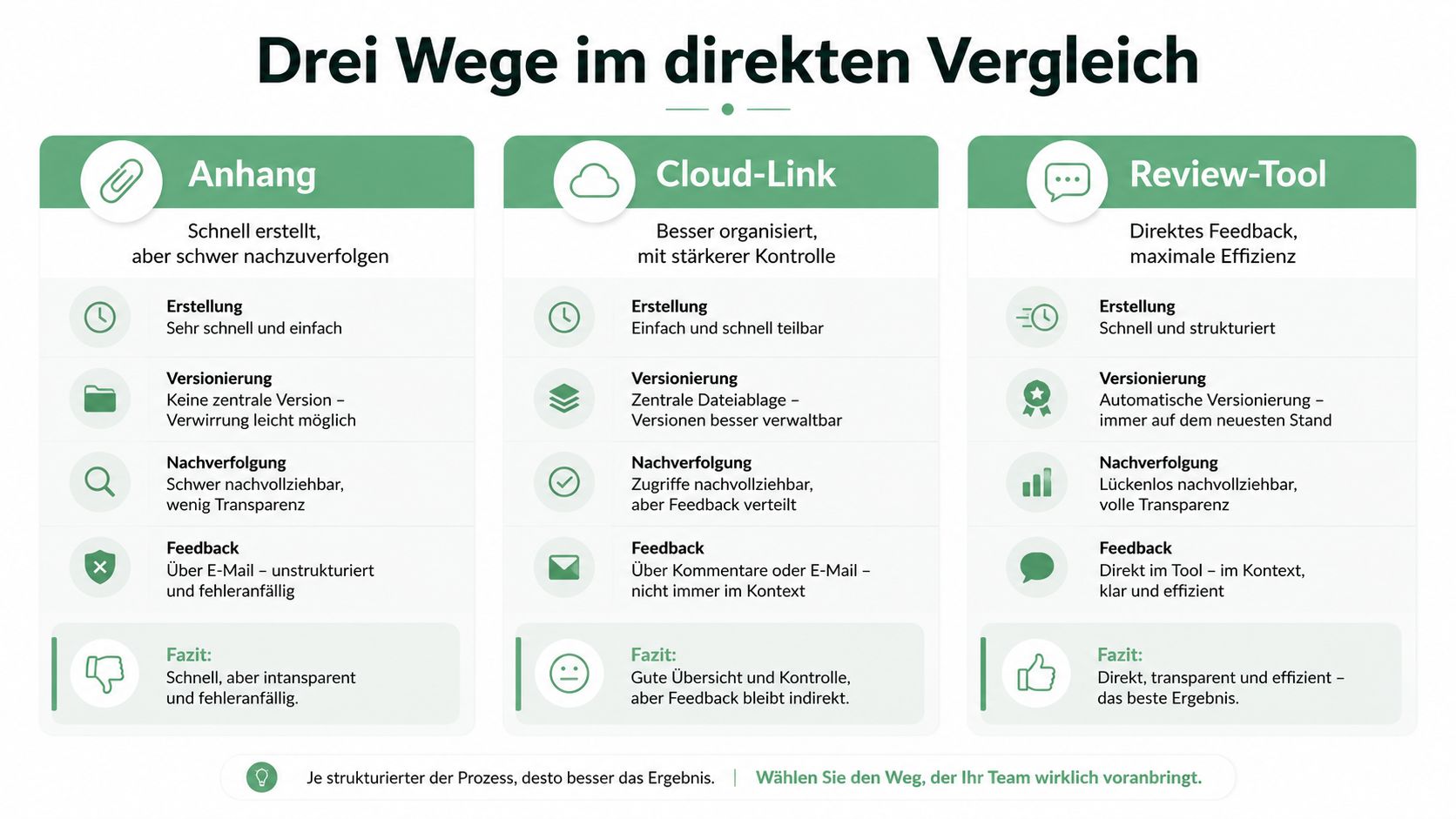
Beim Videoversand stehen dir drei Grundmethoden zur Verfügung: Anhang, Cloud-Link und Review-Tool mit Link. Sie lösen unterschiedliche Probleme. Wer nur auf die Dateigröße schaut, übersieht Zustellrisiko, Feedbackqualität und Nachvollziehbarkeit.
Anhang
Der Anhang ist schnell erstellt. Du wählst die Datei aus, formulierst eine Nachricht und klickst auf Senden. Dafür bleibt fast alles Wichtige unsichtbar: Du weißt nicht zuverlässig, ob die Datei zugestellt, geöffnet oder in der richtigen Version geprüft wurde.
Für einen kleinen Vorschauclip ohne Feedbackrunde ist das akzeptabel. Für Rohschnitte, Präsentationsvideos oder vertrauliche Materialien steigt das Risiko. Der Anhang kann abgelehnt, blockiert oder vom Empfänger falsch eingeordnet werden. Eine neue Fassung erzeugt meist eine neue E-Mail.
Cloud-Link
Google Drive, Dropbox und OneDrive lösen das Größenproblem eleganter. Du verschickst keine schwere Datei, sondern eine Adresse zur Ablage. Das reduziert Zustellprobleme und ermöglicht höhere Qualität.
Der Link ersetzt aber noch keinen Review-Prozess. Kommentare landen weiterhin in E-Mails, Chats oder separaten Dokumenten. Wenn eine Datei überschrieben wird, verliert der Empfänger leicht den Überblick über frühere Fassungen. Zugriffsrechte, Ablauf und Download-Verhalten musst du ebenfalls selbst organisieren.
Review-Tool
Ein Review-Tool ergänzt den Link um den fehlenden Kontext. Kommentare sitzen direkt am Video, idealerweise an einem bestimmten Frame. Versionen bleiben geordnet, Freigaben werden als Status sichtbar und mehrere Beteiligte arbeiten am selben Asset statt an verstreuten Kopien.
| Kriterium | Anhang | Cloud-Link | Review-Tool |
|---|---|---|---|
| Zustellrisiko | Hoch bei großen Dateien | Niedriger | Niedriger |
| Review-Fähigkeit | Schwach | Begrenzt | Direkt am Video |
| Versionen | Schnell unklar | Manuell zu pflegen | Strukturiert |
| Nachvollziehbarkeit | Gering | Mittel | Hoch |
| Workflow-Kosten | Anfangs niedrig | Mittel | Für Freigaben am geeignetsten |
Wenn du verschiedene Methoden für große Videodateien abwägen willst, bietet die Übersicht zu großen Videodateien und ihren Versandmethoden eine gute Orientierung. Für professionelle Freigaben landet die Entscheidung meist beim dritten Weg, weil der Dialog dort am Video stattfindet.
Videos richtig komprimieren ohne Qualitätsverlust
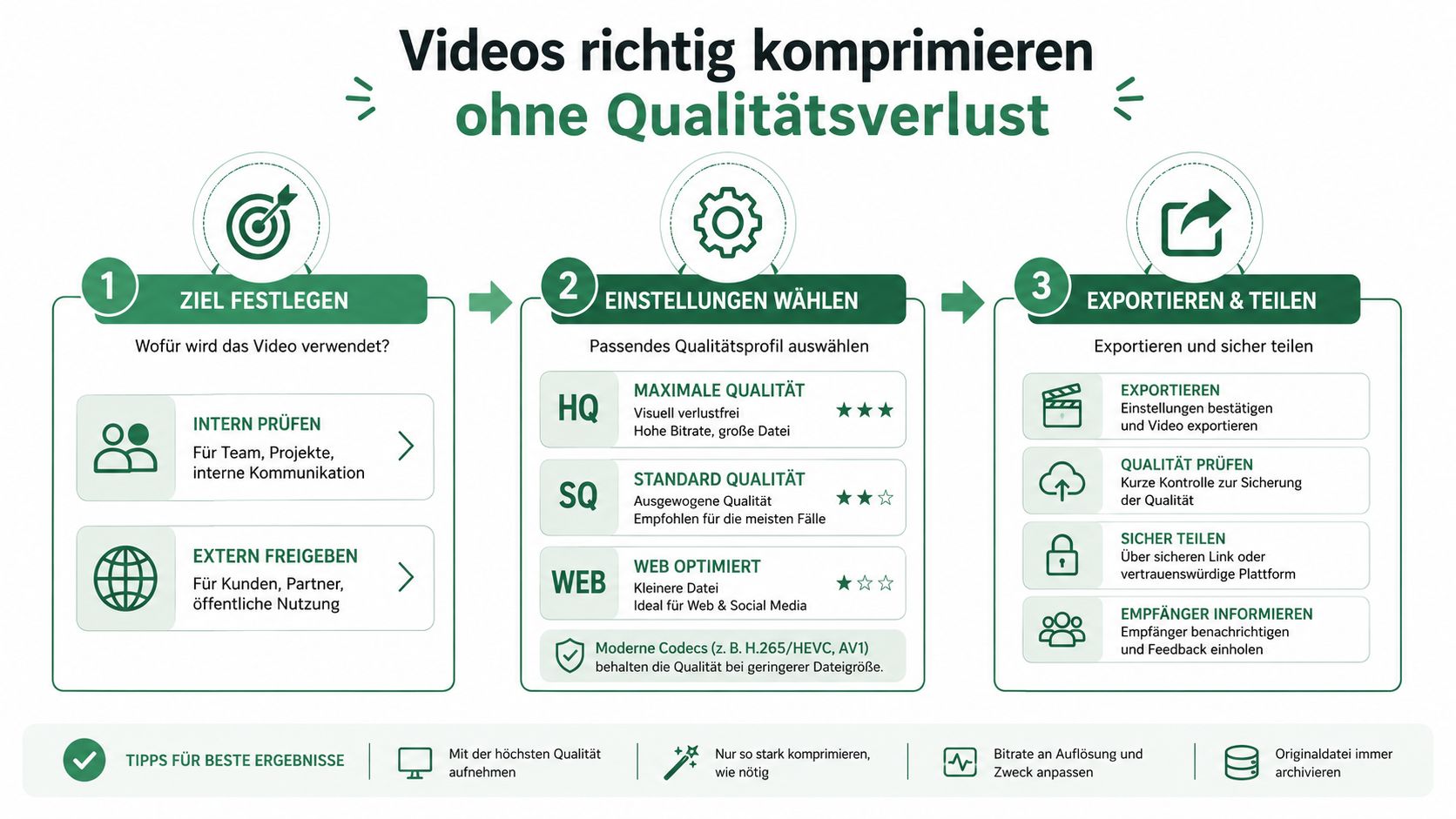
Komprimierung ist keine neutrale technische Handlung. Du entscheidest damit, wie viel Bildqualität du für einen bestimmten Versandweg opferst. Definiere deshalb zuerst, ob jemand nur einen Eindruck bekommen, intern prüfen oder eine finale Fassung freigeben soll.
Erst das Ziel festlegen
Für einen E-Mail-Anhang solltest du die Datei so klein halten, dass sie auch unter unterschiedlichen Empfängerlimits eine realistische Zustellchance hat. Ein Cloud-Link kann größere Dateien aufnehmen, während ein hochauflösender Review-Prozess die Originalqualität bewahren kann. Die Wahl des Mediums kommt deshalb vor dem Export.
Nutze diese einfache Einordnung:
- Vorschau: Kleine Datei, reduzierte Auflösung und klare Kennzeichnung als Preview.
- Interne Prüfung: Ausreichende Lesbarkeit für Schnitt, Bild, Text und Timing.
- Externe Freigabe: Qualität nicht stärker reduzieren als nötig, Kommentare am Asset ermöglichen.
- Finale Übergabe: Original oder hochwertige Exportdatei über einen geeigneten Link bereitstellen.
Export bewusst wählen
H.264 bleibt für viele Empfänger die sichere Wahl, weil das Format breit unterstützt wird. Für Vorschauen genügt häufig 720p mit etwa 1,5 Mbit/s, wenn die Bilddetails nicht im Mittelpunkt stehen. H.265 oder VP9 können bei vergleichbarer Bitrate eine bessere sichtbare Qualität liefern, doch die Wiedergabe sollte auf dem Zielgerät geprüft werden.
Halte die Framerate bei 24 oder 30 fps, außer eine genaue Bewegungsanalyse verlangt etwas anderes. Für Sprachaufnahmen reicht AAC mit 128 kbit/s in Stereo. Entferne überflüssige Audiospuren, Untertitelspuren und Metadaten, wenn sie für den Empfänger nicht gebraucht werden.
Ergebnis kontrollieren
Exportiere nicht blind aus dem Schnittprogramm. Analysiere die Ausgangsdatei, wähle ein Profil, prüfe die neue Datei visuell und achte besonders auf schnelle Bewegungen, kleine Schriften, dunkle Flächen und Sprachverständlichkeit. Zwei Testläufe mit unterschiedlichen Bitraten zeigen dir, welcher Export die beste Balance zwischen Größe und Seherlebnis bietet.
"Qualitätsregel: Komprimiere nie das Original. Erstelle eine Versandkopie und behalte die Masterdatei unverändert.
Wenn du Videos nicht nur verkleinern, sondern strukturiert bereitstellen willst, beschreibt der Leitfaden zum Hochladen und Teilen von Videos den linkbasierten Ansatz.
Freigabe per Link statt Anhang am Praxisbeispiel
Eine Videoproduzentin hat einen Rohschnitt für eine Kundin fertiggestellt. Die Datei ist 1,2 GB groß. Sie könnte das Video stark komprimieren, eine kleine Fassung an eine E-Mail hängen und damit riskieren, dass Bilddetails, Texte oder Übergänge nicht sauber beurteilt werden.
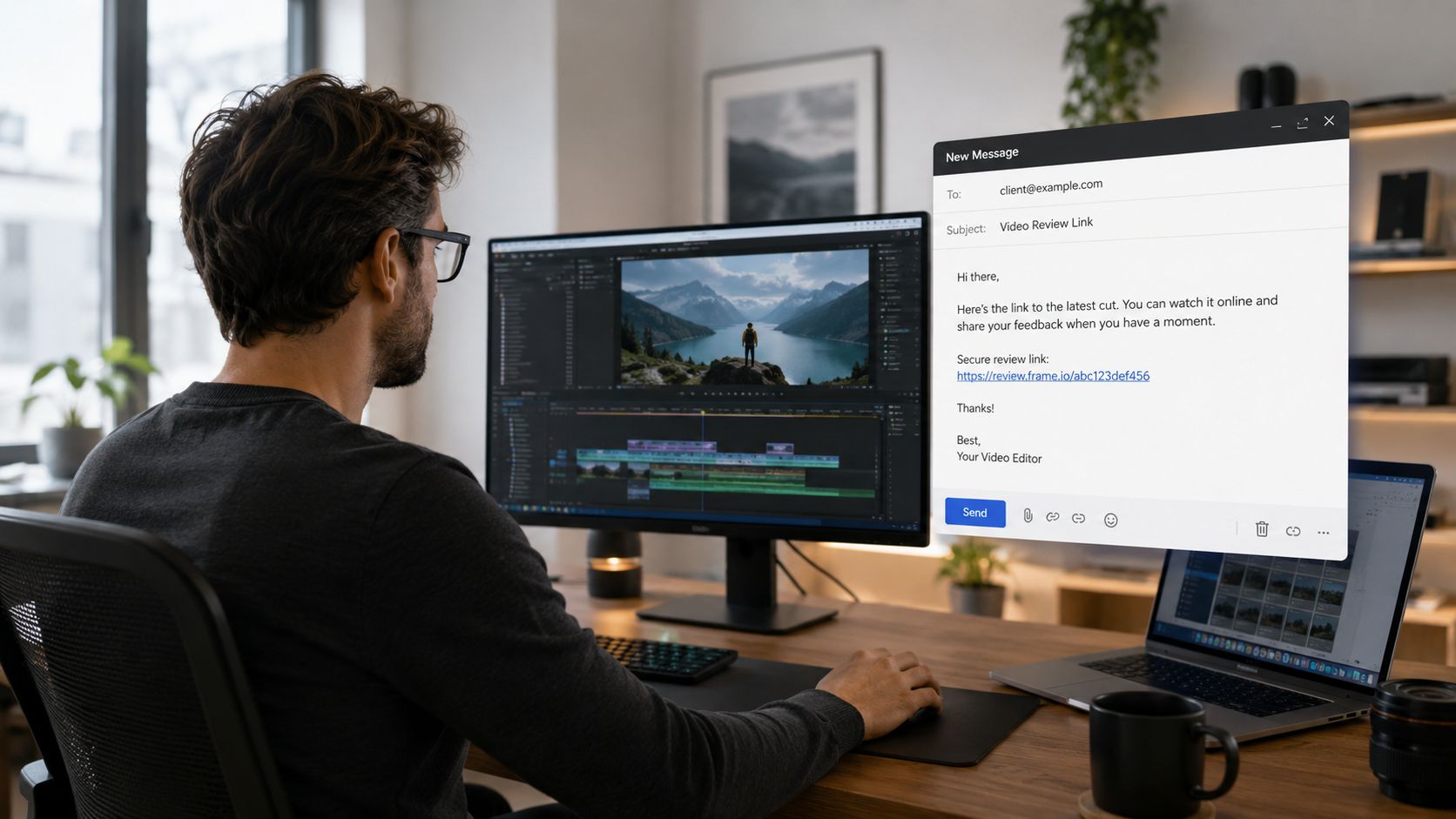
Stattdessen lädt sie den Rohschnitt in ein Review-Tool wie draftgo hoch und erstellt einen Freigabe-Link mit passenden Zugriffsrechten. Die E-Mail bleibt kurz: Sie enthält den Link, die Versionsbezeichnung und eine konkrete Frage, etwa ob die Kundin den Einstieg, die Texteinblendungen und den Schluss freigeben kann.
Die Kundin öffnet das Video im Browser, ohne eine komprimierte Versandkopie herunterladen zu müssen. Sie setzt Kommentare an die betreffenden Frames, beantwortet die konkrete Frage und markiert die geprüfte Fassung als freigegeben. Die Produzentin sieht alle Rückmeldungen gesammelt und arbeitet sie in der nächsten Version ab.
Der Link bleibt, die Historie bleibt
Beim klassischen Versand entstehen für jede Korrekturrunde neue Anhänge und neue Betreffzeilen. Im Review-Prozess bleibt der Zugriff auf das Projekt gebündelt. Die neue Version wird ergänzt, statt die alte Datei unkontrolliert zu ersetzen. Dadurch lässt sich nachvollziehen, welche Fassung geprüft wurde und welche Kommentare noch offen sind.
Der Vorteil liegt nicht nur in der Bildqualität. Die Kundin muss ihre Rückmeldung nicht mit Screenshots, ungenauen Zeitangaben oder langen Beschreibungen erklären. Die Produzentin muss keine verstreuten Nachrichten zusammensuchen. Genau diesen Ablauf beschreibt die Praxis der Freigabe per Link.
Der E-Mail-Text übernimmt damit nur noch die Rolle der Einladung und Einordnung. Das Video selbst bleibt der Ort für Prüfung, Kommentar und Freigabe.
Der folgende Ablauf zeigt, wie ein solcher Review-Prozess aussehen kann:
Typische Fehler beim Videoversand und wie du sie umgehst
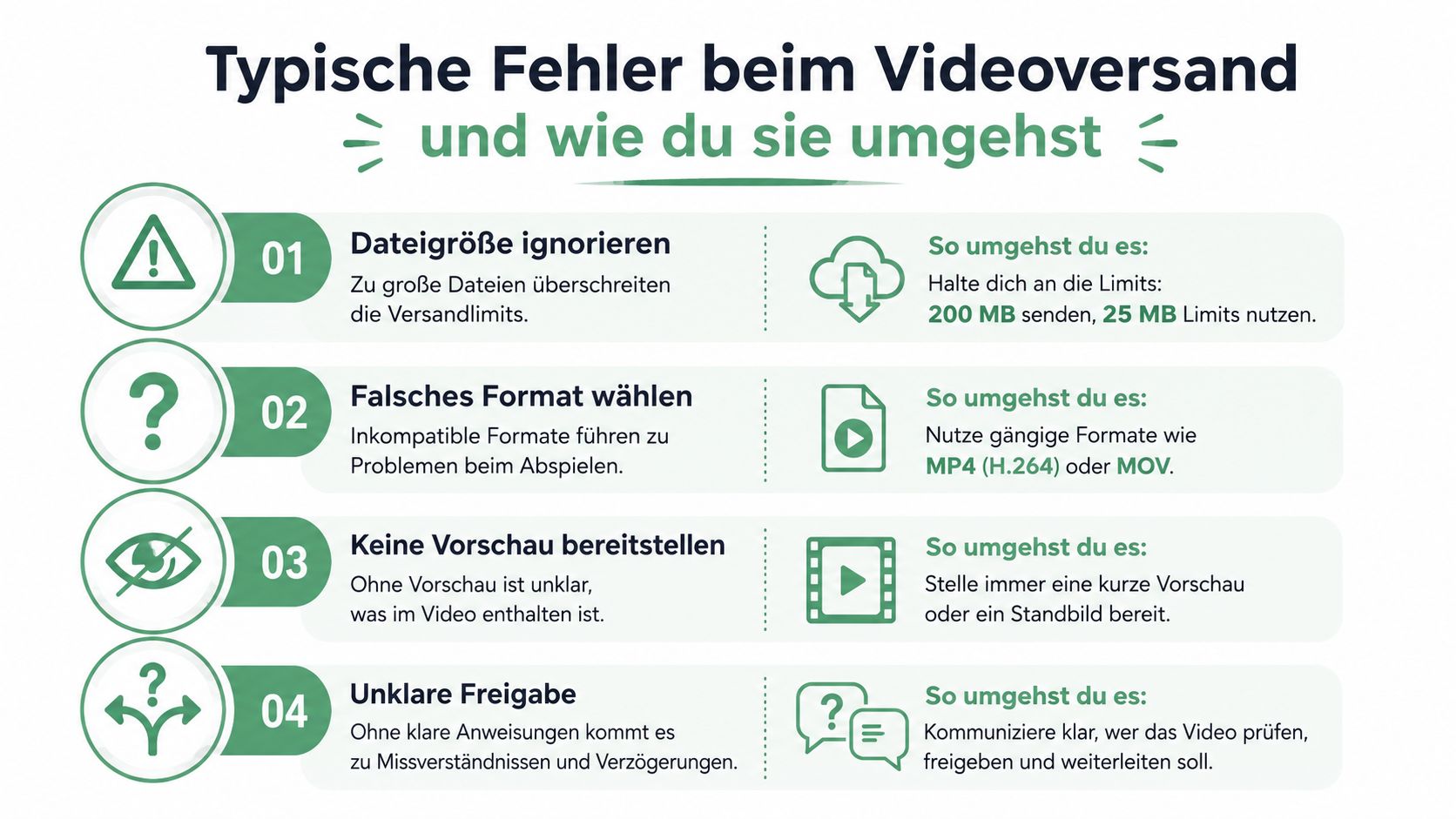
Ein Videoanhang scheitert selten an der Datei selbst. Er scheitert an fehlender Prüfung vor dem Versand. Ein 200-MB-Video passt nicht in ein Postfach mit einem 25-MB-Limit. Der Server weist die Nachricht zurück oder ersetzt den Anhang durch einen Link. Die Absenderin erfährt davon oft erst nach einer Rückfrage. Die Grenze wurde bereits im Abschnitt zu den Mailanbietern erklärt.
Was in echten Projekten schiefgeht
Ein Freelancer verschickt final.mp4, danach final_neu.mp4 und später final_neu2.mp4. Die Kundin antwortet auf die erste Nachricht, während das Team bereits an der dritten Fassung arbeitet. Dieses Chaos entsteht nicht durch einzelne Personen. Es fehlt ein System, das Version und Status gemeinsam führt.
Auch die Wiedergabe sorgt für vermeidbare Rückfragen. Der Empfänger öffnet den Anhang im Mailprogramm, der Codec wird nicht unterstützt oder der Browser gibt nur den Ton wieder. Die Meldung „Video funktioniert nicht“ beschreibt dann nicht die Datei, sondern die ungeeignete Wiedergabeumgebung.
Vier einfache Gegenmaßnahmen
- Dateigröße prüfen: Ermittle die tatsächliche Größe der Versandkopie und orientiere dich am kleinsten bekannten Empfängerlimit.
- Format passend wählen: Nutze ein verbreitetes Format wie H.264, damit die Datei auf üblichen Geräten leichter läuft.
- Version eindeutig benennen: Nenne Projekt, Inhalt und Versionsstand. Namen wie
finalreichen nicht. - Kontext mitgeben: Schreibe kurz, welche Szenen, Texte oder Entscheidungen geprüft werden sollen.
Rohschnitte mit vertraulichem Inhalt gehören nicht unkontrolliert an private Empfängeradressen. Bewahre die unveränderte Originaldatei getrennt von allen Versandkopien auf. So lassen sich Wiedergabeprobleme nachvollziehen, und die weitere Bearbeitung startet nicht mit einer bereits reduzierten Datei.
Die smarte Entscheidungshilfe für deinen nächsten Videoversand
Ordne jede Datei vor dem Klick auf „Senden“ in eine von drei Stufen ein. Das dauert weniger als eine Minute und verhindert den typischen Anhang-Rückzieher.
-
Kurzer Clip, keine Rückfragen: Liegt das Video unter zehn Sekunden und 5 MB, kannst du es als Anhang versenden. Benenne die Datei eindeutig und schreibe dazu, dass keine Freigaberunde erwartet wird.
-
Kleines Prüfvideo: Bleibt die komprimierte Datei unter einem konservativen Bereich von 5 bis 10 MB, ist ein Anhang möglich. Prüfe trotzdem das Zielpostfach und versende eine Kopie, nicht das Original.
-
Größere Datei oder mehrere Beteiligte: Sobald das Video die heterogene Mailumgebung sprengt oder Kommentare, Versionen und Freigaben nötig werden, nimm einen Cloud-Link oder ein Review-Tool. Der Cloud-Link löst die Dateiablage, das Review-Tool löst zusätzlich den Abstimmungsprozess.
Die Eskalationslogik ist klar: erst komprimieren, dann Cloud-Link, dann Freigabe-Tool. Nutze die niedrigste Stufe, die den gesamten Prozess zuverlässig abbildet, nicht nur den ersten Versand.
Setze bei einer Freigabe außerdem eine konkrete Rückmeldefrist, benenne die gewünschte Entscheidung und halte offene Punkte getrennt von erledigten Kommentaren. Das spart mehr Zeit als jede zusätzliche Exportoptimierung.
draftgo bündelt Videolinks, framegenaue Kommentare, Versionen und Freigaben direkt am jeweiligen Asset, ohne dass externe Reviewer ein Konto anlegen müssen. Wenn du Videos regelmäßig abstimmst, lade deinen nächsten Rohschnitt in draftgo hoch und ersetze den Anhang durch einen nachvollziehbaren Freigabeprozess.
Written by
Emilia
Content Producer
Ready to streamline your approval processes?
Get started with draftgo today and see how easy professional collaboration can be.