Die Datei liegt im Posteingang. Endung .psd. Der Kunde braucht heute noch Feedback, der Kollege hat kein Photoshop, und beim Doppelklick passiert entweder nichts Sinnvolles oder nur eine flache Vorschau. Genau an diesem Punkt hängen viele fest.
Das Problem ist selten nur „Wie kann ich eine PSD-Datei öffnen?“. Meist geht es um etwas Konkreteres. Du willst den Inhalt schnell ansehen, eine Kleinigkeit anpassen, in JPG oder PNG umwandeln oder die Datei so mit anderen teilen, dass niemand erst Spezialsoftware installieren muss. Und genau hier trennt sich bequeme Vorschau von verlässlicher Bearbeitung.
Eine PSD ist kein gewöhnliches Bild. Adobe beschreibt das Format als natives Photoshop-Format, das mehrere Ebenen mit verschiedenen Bildern oder Grafikelementen sowie umfangreiche Bilddaten speichern kann. Für die reine Anzeige reicht auf dem Mac sogar Vorschau, für die Bearbeitung braucht es aber Photoshop oder kompatible Software, wie Adobe auf der deutschen PSD-Seite erklärt (Adobe zur PSD-Datei).
Wenn du nicht nur öffnen, sondern abstimmen und freigeben willst, lohnt sich außerdem ein Blick auf den Unterschied zwischen Dateiansicht und Review-Prozess. Das Thema Online Proofing im Kreativworkflow wird oft zu spät mitgedacht, obwohl genau dort viele PSD-Probleme im Alltag entstehen.
Inhaltsverzeichnis
- Eine PSD-Datei erhalten und nun? Ein erster Überblick
- Kostenlose Desktop-Alternativen für die PSD-Bearbeitung
- PSD online öffnen ohne Software-Installation
- Was beim Öffnen ohne Photoshop wirklich verloren geht
- Der Profi-Weg Große PSDs im Team teilen und freigeben
- Zusammenfassung und welche Methode die richtige ist
Eine PSD-Datei erhalten und nun? Ein erster Überblick
Wenn du eine PSD-Datei bekommen hast, solltest du zuerst dein Ziel klären. Das spart Zeit und verhindert die klassische Falle, eine Datei mit dem falschen Werkzeug zu öffnen und dich später über fehlende Ebenen oder kaputte Effekte zu wundern.
Im Alltag gibt es meist vier Fälle. Du willst die Datei nur ansehen, du willst leicht bearbeiten, du willst konvertieren, oder du brauchst einen sauberen Freigabeprozess mit Kommentaren und Rückmeldungen. Für jeden Fall ist ein anderes Vorgehen sinnvoll.
Die erste Frage ist nicht das Programm
Beantworte zuerst diese Punkte:
-
Nur Sichtprüfung
Dann reicht oft ein Viewer oder ein Browser-Tool. Für eine schnelle Kontrolle ist das der kürzeste Weg. -
Echte Bearbeitung
Dann brauchst du ein Programm, das PSDs vernünftig interpretiert. Sonst siehst du zwar etwas, arbeitest aber nicht wirklich an der Originalstruktur. -
Weitergabe als JPG oder PNG
Dann ist ein Konverter oder ein leichter Viewer oft genug. Das ist praktisch, wenn jemand nur eine Freigabeansicht braucht. -
Abstimmung mit mehreren Personen
Dann geht es nicht mehr nur um „öffnen psd datei“, sondern um Kommentare, Versionen und zugängliche Freigaben.
"Öffnen ist nicht gleich bearbeiten. Und bearbeiten ist nicht gleich freigeben.
Was in der Praxis funktioniert
Wer nur schnell prüfen will, fährt mit einer Vorschau am schnellsten. Wer Änderungen an Text, Ebenen oder Effekten machen muss, sollte nicht mit einem simplen Viewer anfangen. Das kostet am Ende doppelt Zeit.
Ein typischer Fehler ist, jede PSD wie ein normales Bild zu behandeln. Das klappt nur dann, wenn die Datei am Ende ohnehin flach exportiert werden soll. Sobald Texte, Masken, Ebenenstile oder Korrekturen im Spiel sind, wird die Wahl des Tools entscheidend.
Kostenlose Desktop-Alternativen für die PSD-Bearbeitung
Nicht jeder braucht sofort eine Adobe-Lizenz. Auf deutschsprachigen Praxis-Seiten wird häufig gezeigt, dass sich PSD-Dateien ohne Photoshop mit Zusatzsoftware öffnen lassen. PCtipp nennt dabei ausdrücklich GIMP und IrfanView zum Betrachten und Umwandeln in Formate wie JPG oder PNG (PCtipp zu PSD ohne Photoshop öffnen).
Wer mehrere Kreativtools im Team verwaltet, kennt das Problem aus größeren Setups. Eine saubere Tool-Auswahl für solche Fälle ist oft weniger eine Designfrage als eine Prozessfrage. Dazu passt auch der Blick auf Software für Kreativagenturen.
Wenn volle Kontrolle gefragt ist
Der Referenzpunkt bleibt Photoshop. Nicht, weil Alternativen nutzlos wären, sondern weil das native Format dort zuhause ist. Wenn eine PSD komplex aufgebaut ist, liefert Photoshop die höchste Wiedergabetreue und ist der sicherste Weg beim Öffnen, Bearbeiten und erneuten Speichern.
Der Ablauf ist schlicht. Datei öffnen, prüfen, bearbeiten, wieder als PSD sichern oder bei Bedarf in ein Austauschformat exportieren. Gerade bei Kundendateien ist das die Methode mit dem geringsten Risiko.
"Praxisregel: Wenn die Datei später zurück an Designer, Retusche oder Druckvorstufe geht, öffne die PSD möglichst im nativen oder klar kompatiblen Editor.
GIMP und IrfanView sinnvoll einsetzen
GIMP ist die bessere kostenlose Wahl, wenn du wirklich eingreifen musst. Ebenen lassen sich oft weiterverwenden, und für grundlegende Anpassungen reicht das in vielen Fällen aus. Sobald die Datei aber stark auf Photoshop-spezifische Funktionen setzt, kommt GIMP schneller ins Stolpern.
IrfanView hat eine andere Rolle. Es ist stark, wenn du rasch sehen willst, was in der Datei steckt, oder wenn du die PSD in JPG oder PNG umwandeln musst. Für visuelle Kontrolle und Konvertierung ist das oft genug. Für ernsthafte Bearbeitung nicht.
Eine einfache Entscheidungshilfe:
- Photoshop, wenn die Datei produktionsrelevant ist und nichts verloren gehen darf.
- GIMP, wenn du kostenlos bearbeiten musst und mit möglichen Einschränkungen leben kannst.
- IrfanView, wenn es nur um Sichtung oder Export in ein flaches Format geht.
| Tool | Gut geeignet für | Schwäche |
|---|---|---|
| Photoshop | Originalgetreue Bearbeitung | Kostenpflichtig |
| GIMP | Kostenlose Basis-Bearbeitung | Nicht jede PSD-Funktion kommt sauber an |
| IrfanView | Schnelle Ansicht und Konvertierung | Keine echte PSD-Bearbeitung |
PSD online öffnen ohne Software-Installation
Wenn du an einem fremden Rechner sitzt oder auf einem Firmencomputer nichts installieren darfst, ist der Browser oft die schnellste Lösung. Anbieter wie Aspose und Photopea geben an, dass PSDs nach einem kurzen Upload direkt im Browser angezeigt oder bearbeitet werden können, ohne lokale Installation. Gleichzeitig gilt laut derselben Quelle, dass nicht jeder komplexe PSD-Inhalt immer 1:1 rekonstruiert wird (Aspose zum Online-Öffnen von PSD-Dateien).
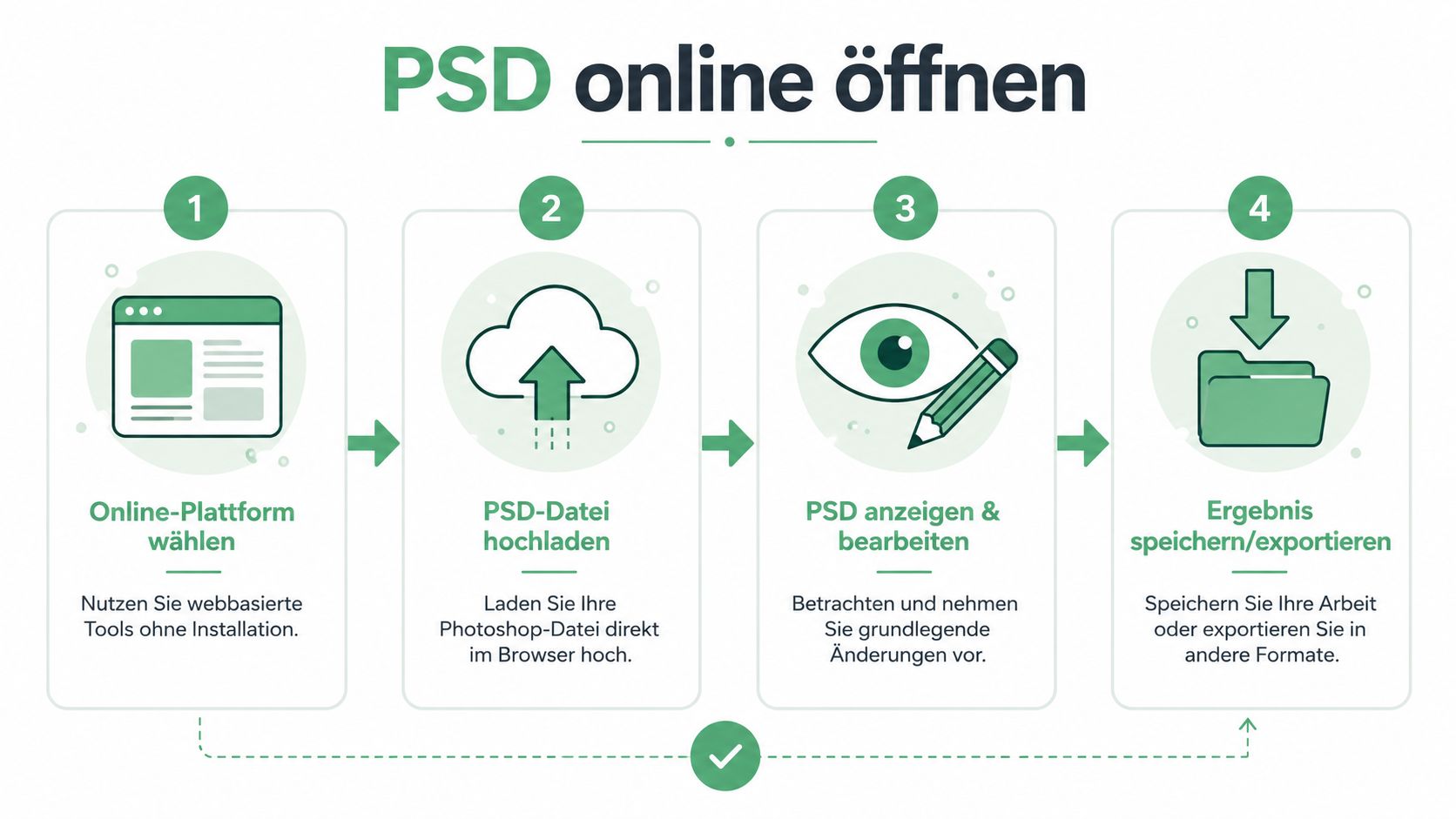
Wenn du Bilder nicht nur öffnen, sondern in einem Browser-Kontext mit anderen teilen oder abstimmen willst, ist das Thema Bildfreigabe mit einem Online-Tool eng damit verbunden.
Wann der Browser die schnellste Lösung ist
Für viele Situationen reicht das völlig:
-
Schnelle Sichtprüfung
Du musst nur kontrollieren, ob die richtige Datei angekommen ist oder ob ein Motiv passt. -
Kleine Korrekturschleife
Eine einfache Änderung ist manchmal auch direkt im Browser machbar. -
Kein Installationsrecht
In Unternehmen mit restriktiven IT-Vorgaben ist das oft die einzige sofort verfügbare Option.
Eine Browser-Lösung ist besonders angenehm, wenn jemand kurzfristig Zugang braucht und sich nicht erst in neue Software einarbeiten soll.
Ein kurzes Beispiel im Video hilft vielen beim Einstieg:
Wo Online-Tools an Grenzen kommen
Der Haken zeigt sich bei anspruchsvolleren Dateien. Eine PSD mit vielen Ebenen, Textobjekten, Effekten oder Smartobjekten ist mehr als nur ein Bildstapel. Browser-Tools können viel, aber sie sind nicht automatisch ein vollwertiger Ersatz für eine native Produktionsumgebung.
Darauf solltest du achten:
-
Komplexe Inhalte prüfen
Wenn die Datei anspruchsvoll aufgebaut ist, verlasse dich nicht blind auf die Browser-Darstellung. -
Datenschutz bedenken
Bei sensiblen Kundenmotiven oder vertraulichen Kampagnen solltest du den Upload in externe Tools bewusst abwägen. -
Export bewusst wählen
Für eine schnelle Vorschau ist ein Browser stark. Für die finale Übergabe meist nicht.
"Für Kontrolle im Browser ist online öffnen gut. Für finale Produktionssicherheit ist es nur bedingt geeignet.
Was beim Öffnen ohne Photoshop wirklich verloren geht
Viele Anleitungen enden bei der Programmliste. Genau dort beginnt aber das eigentliche Problem. Nicht jedes Tool, das eine PSD-Datei öffnen kann, erhält auch die Bearbeitungsinformationen zuverlässig.
Deutschsprachige Hilfeseiten weisen darauf hin, dass beim Öffnen einer PSD in Nicht-Photoshop-Programmen Ebenen, Textobjekte oder Effekte oft nicht zuverlässig erhalten bleiben. Adobe betont zugleich, dass für die Bearbeitung der Originaldatei Photoshop erforderlich ist, wenn Datenverlust vermieden werden soll (Windows FAQ zu PSD-Dateien und Bearbeitungsverlusten).
Wer solche Verluste erst in der Korrekturschleife merkt, produziert unnötige Rückfragen. Ähnlich läuft es bei unklaren Abstimmungen in PDFs. Deshalb ist ein strukturierter Blick auf effiziente PDF-Korrekturschleifen auch für PSD-Workflows überraschend relevant.
Eine PSD ist keine einfache Bilddatei
Eine PSD speichert nicht nur Pixel, sondern Arbeitszustände. Das ist der Kern des Formats. Textebenen sollen editierbar bleiben, Korrekturebenen sollen reversibel sein, Masken sollen nicht eingebrannt werden.
Öffnest du dieselbe Datei in einem simplen Tool, kann daraus schnell nur noch eine Darstellung werden. Du siehst das Layout, aber nicht mehr die Logik dahinter. Und genau diese Logik brauchen Designer später wieder.
Typische Verluste im Alltag
Diese Probleme tauchen besonders häufig auf:
-
Texte werden unflexibel
Was im Original eine bearbeitbare Textebene war, erscheint nach dem Öffnen nur noch als starre Grafik. -
Effekte weichen ab
Schatten, Überlagerungen oder Mischmodi sehen anders aus oder verschwinden. -
Ebenenstruktur bricht auf
Manche Programme lesen nur Teile der Datei sauber ein. Die Datei wirkt dann „geöffnet“, ist aber intern schon verändert. -
Konvertierung macht die Datei flach
Wer vorschnell in JPG oder PNG exportiert, hat zwar ein anschaubares Ergebnis, aber keine echte Arbeitsdatei mehr.
"Wenn du nur Feedback geben musst, arbeite lieber auf einer Vorschaukopie als auf der Original-PSD in einem fraglichen Tool.
In der Praxis ist das die wichtigste Unterscheidung: anzeigen, konvertieren, kommentieren und produktiv weiterbearbeiten sind vier verschiedene Dinge. Viele Probleme entstehen, weil sie im Alltag gleich behandelt werden.
Der Profi-Weg Große PSDs im Team teilen und freigeben
Spätestens im Team reicht das reine Öffnen nicht mehr. Dann geht es darum, wie externe Reviewer, Kundinnen, Kunden oder interne Stakeholder überhaupt sinnvoll auf die Datei schauen und Feedback geben können, ohne sich erst mit PSD-Software herumzuschlagen.
In Foren wird berichtet, dass PSD-Dateien über 1,8 GB beim Öffnen scheitern können. Gleichzeitig nutzten laut Bitkom im Jahr 2024 bereits 89% der Unternehmen Cloud Computing, was cloudbasierte Review-Prozesse im Geschäftsalltag besonders relevant macht (Forumshinweis zu sehr großen PSD-Dateien und Bitkom-Zahl).
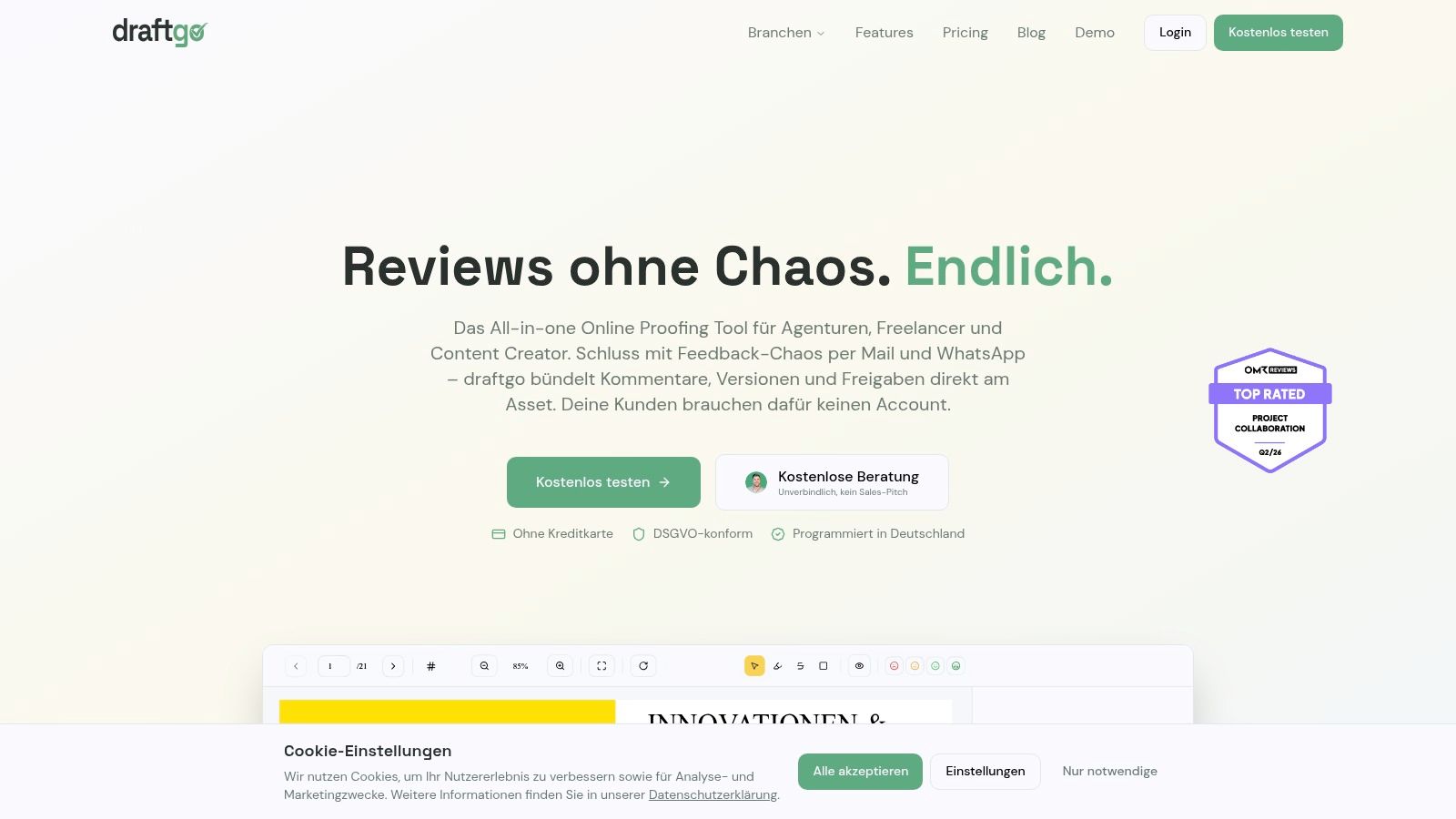
Wenn Teams große Dateien nicht herumreichen, sondern per Link abstimmen, wird der Prozess oft deutlich zuverlässiger. Genau darauf zielt auch der Ansatz Freigabe per Link statt Dateichaos.
Warum Öffnen allein das Teamproblem nicht löst
Die klassische Kette sieht oft so aus: PSD per Mail oder Cloud-Ordner schicken, Rückfragen per E-Mail, Änderungswünsche in Chatnachrichten, dazu vielleicht noch ein Screenshot mit roten Kreisen. Technisch wurde die Datei zwar „geteilt“, praktisch ist der Prozess aber unübersichtlich.
Drei Dinge machen große PSDs besonders mühsam:
| Problem | Was im Alltag passiert |
|---|---|
| Dateigröße | Download dauert, Öffnen scheitert oder der Rechner kämpft |
| Softwarehürde | Reviewer haben kein Photoshop oder wollen es nicht nutzen |
| Feedbackkanäle | Kommentare landen verstreut in Mail, Chat und Screenshots |
So sieht ein sauberer Freigabeprozess aus
Professionell wird der Ablauf, wenn du die Originaldatei nicht an jede prüfende Person verteilst, sondern eine zugängliche Vorschau oder Review-Ansicht freigibst. Dann sehen externe Beteiligte, was sie sehen sollen, und kommentieren direkt am Asset statt daneben.
Das bringt in der Praxis klare Vorteile:
-
Weniger Missverständnisse
Kommentare hängen direkt an der Stelle, auf die sie sich beziehen. -
Keine Tool-Schulung für Kunden
Externe Beteiligte müssen keine PSD-Software verstehen. -
Versionen bleiben nachvollziehbar
Das Team weiß, welche Fassung gerade besprochen wird.
"Eine große PSD muss nicht bei jeder Person lokal geöffnet werden. Für Review und Freigabe reicht oft eine saubere, zugängliche Darstellung mit klaren Kommentaren.
Gerade bei großen Kampagnenmotiven, Packaging-Layouts oder mehrstufigen Social-Creatives ist das der Unterschied zwischen „Datei irgendwie weitergegeben“ und „Prozess im Griff“.
Zusammenfassung und welche Methode die richtige ist
Wenn jemand nach „öffnen psd datei“ sucht, steckt fast immer ein akutes Problem dahinter. Die richtige Antwort hängt davon ab, was du mit der Datei tun musst. Nicht jedes Öffnen ist gleichwertig, und genau das entscheidet über Qualität, Tempo und Nerven.
Die einfache Faustregel lautet: Für volle Produktionssicherheit bleibt Photoshop die beste Wahl. Für kostenlose Basis-Bearbeitung ist GIMP brauchbar. Für kurze Sichtprüfung oder Konvertierung sind Browser-Tools oder IrfanView oft ausreichend. Für Abstimmungen mit anderen ist ein Freigabeprozess wichtiger als die Frage, wer die Original-PSD lokal öffnen kann.
Schnelle Entscheidungshilfe
Nutze diese Orientierung:
-
Du musst nur sehen, was in der Datei steckt
Nimm einen Viewer oder ein Online-Tool. -
Du musst kleinere Änderungen machen, aber ohne Adobe-Lizenz
Probiere GIMP. -
Du brauchst absolute Wiedergabetreue
Arbeite in Photoshop. -
Du brauchst Feedback von mehreren Personen
Denke zuerst an Review, Versionen und Freigabe, nicht an die lokale PSD beim Empfänger.
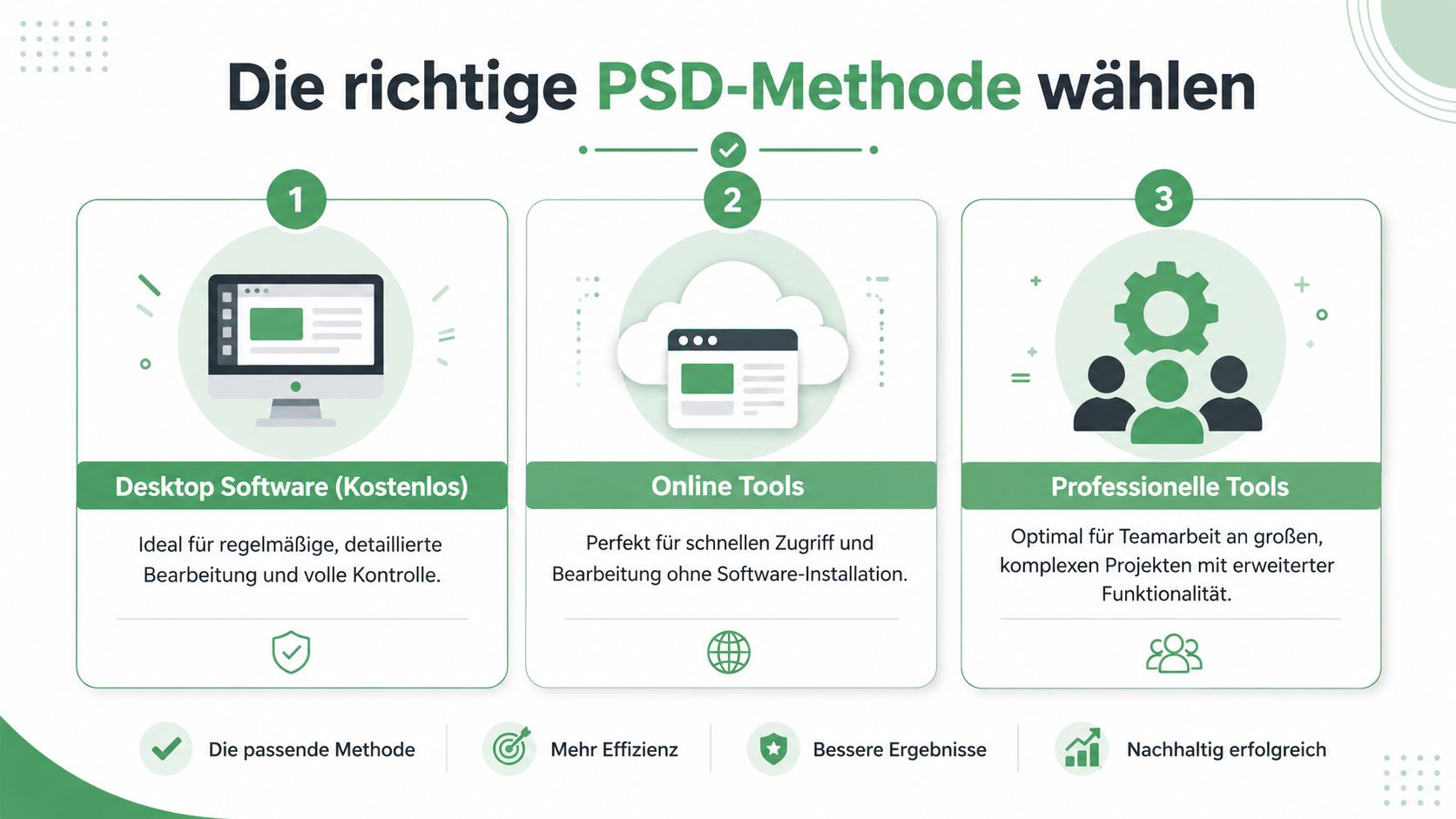
PSD öffnen Methoden im direkten Vergleich
| Methode | Beste Eignung | Vorteile | Nachteile |
|---|---|---|---|
| Photoshop | Produktionsdateien und präzise Bearbeitung | Höchste Kontrolle, verlässliche PSD-Arbeit | Kostenpflichtig |
| GIMP | Kostenlose Bearbeitung einfacher bis mittlerer PSDs | Lokal, gratis, für viele Basisaufgaben ausreichend | Nicht jede Photoshop-Funktion bleibt sauber erhalten |
| Online-Tools | Schnelle Ansicht und kleine Korrekturen ohne Installation | Sofort verfügbar, keine lokale Software nötig | Komplexe Inhalte werden nicht immer vollständig rekonstruiert |
| Professioneller Freigabe-Workflow | Team- und Kundenfeedback auf große Dateien | Zugänglich, kommentierbar, besser für Abstimmung | Ersetzt nicht automatisch die native Endbearbeitung |
Am Ende ist die beste Methode nicht die mit den meisten Funktionen, sondern die, die deinen konkreten Schritt sauber löst. Wer nur schauen will, braucht keine schwere Produktionssoftware. Wer aber gestalten, abstimmen und sicher freigeben muss, sollte den Workflow genauso ernst nehmen wie das Dateiformat.
Wenn du PSDs, Designs, PDFs, Videos oder Bilder nicht nur öffnen, sondern mit Kundinnen, Kunden und Teams strukturiert kommentieren und freigeben möchtest, ist draftgo einen Blick wert. Du teilst Dateien per Link, bündelst Feedback direkt am Asset und hältst Versionen sowie Freigaben nachvollziehbar an einem Ort. Das ist besonders hilfreich, wenn große Dateien im Umlauf sind und externe Reviewer weder Konto noch Spezialsoftware nutzen sollen.
Written by
Emilia
Content Producer
Ready to streamline your approval processes?
Get started with draftgo today and see how easy professional collaboration can be.