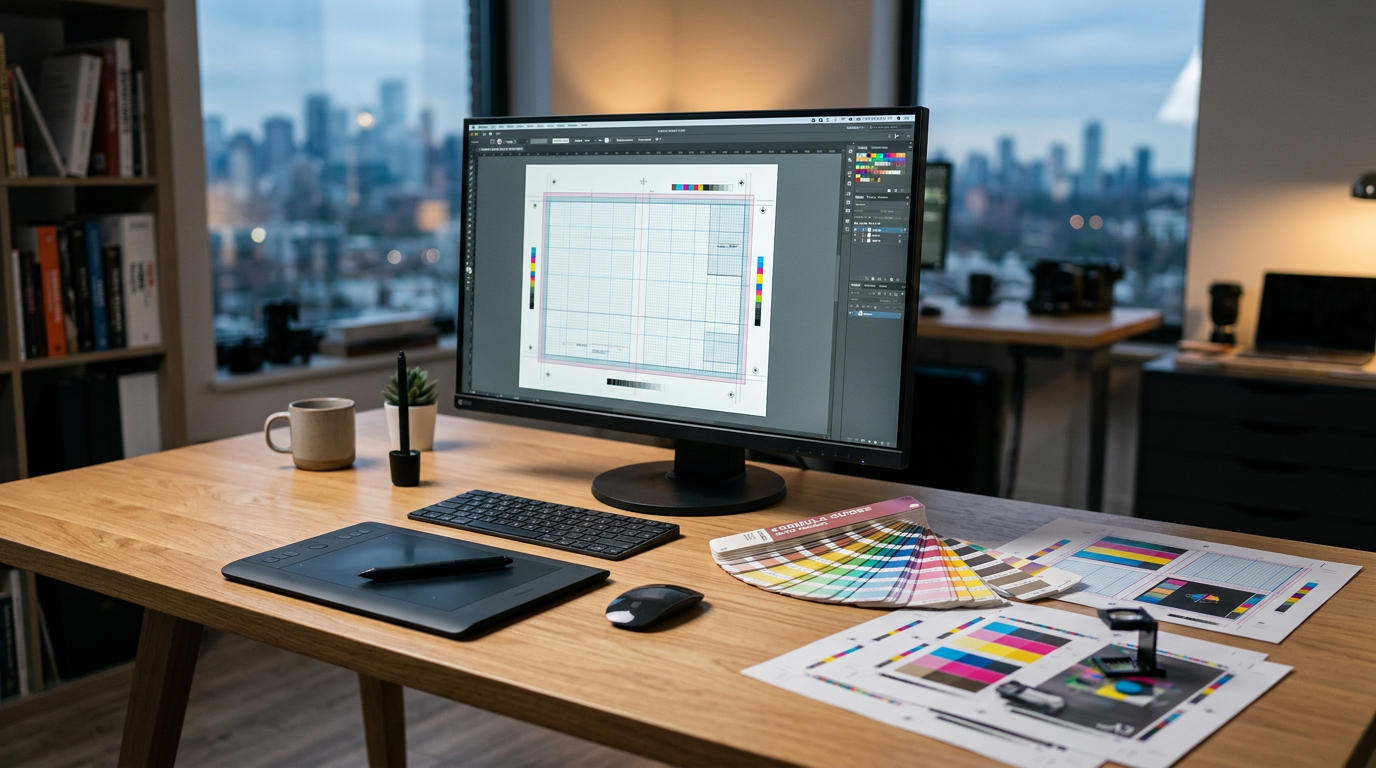
Wenn du fehlerhafte Druckdaten an die Druckerei schickst, drohen teure Fehldrucke, Druckabbrüche und verpasste Deadlines. Bevor ein Layout in den Druck geht, musst du deine Druckdaten prüfen und technisch auf Herz und Nieren testen. Diese Checkliste führt dich Schritt für Schritt durch die Reinzeichnung, damit dein finales PDF ohne Rückfragen durch die Vorstufe geht.
"Auf einen Blick: Typische Stolperfallen vor dem Druck
Die häufigsten Gründe für abgewiesene Druckdaten sind fehlender Beschnitt, RGB-Farben statt CMYK, zu geringe Bildauflösungen und nicht eingebettete Schriften. Trenne die inhaltliche Freigabe des Kunden strikt von der technischen Prüfung in der Reinzeichnung, um Fehlerquellen systematisch auszuschließen.
Warum fehlerhafte Druckdaten Termine und Budget gefährden
Eine abgelehnte Datei in der Druckvorstufe stoppt den gesamten Produktionsplan. Stellt der Preflight-Check der Druckerei gravierende Mängel fest, rutscht dein Auftrag aus der Einplanung. Bei zeitkritischen Kampagnen im Bereich Print Advertising führt das schnell zu Terminverschiebungen, Express-Zuschlägen oder im schlimmsten Fall zu teurer Makulatur.
Noch tückischer sind sogenannte „stille Fehler“. Wenn Haarlinien auf dem Bildschirm sichtbar sind, im Druck aber verschwinden, oder kleiner Text vierfarbig aufgebaut ist und unscharf wirkt, bemerkt die automatisierte Datenprüfung der Druckerei das oft nicht. Die Verantwortung für eine saubere Datei liegt immer bei der Reinzeichnung.
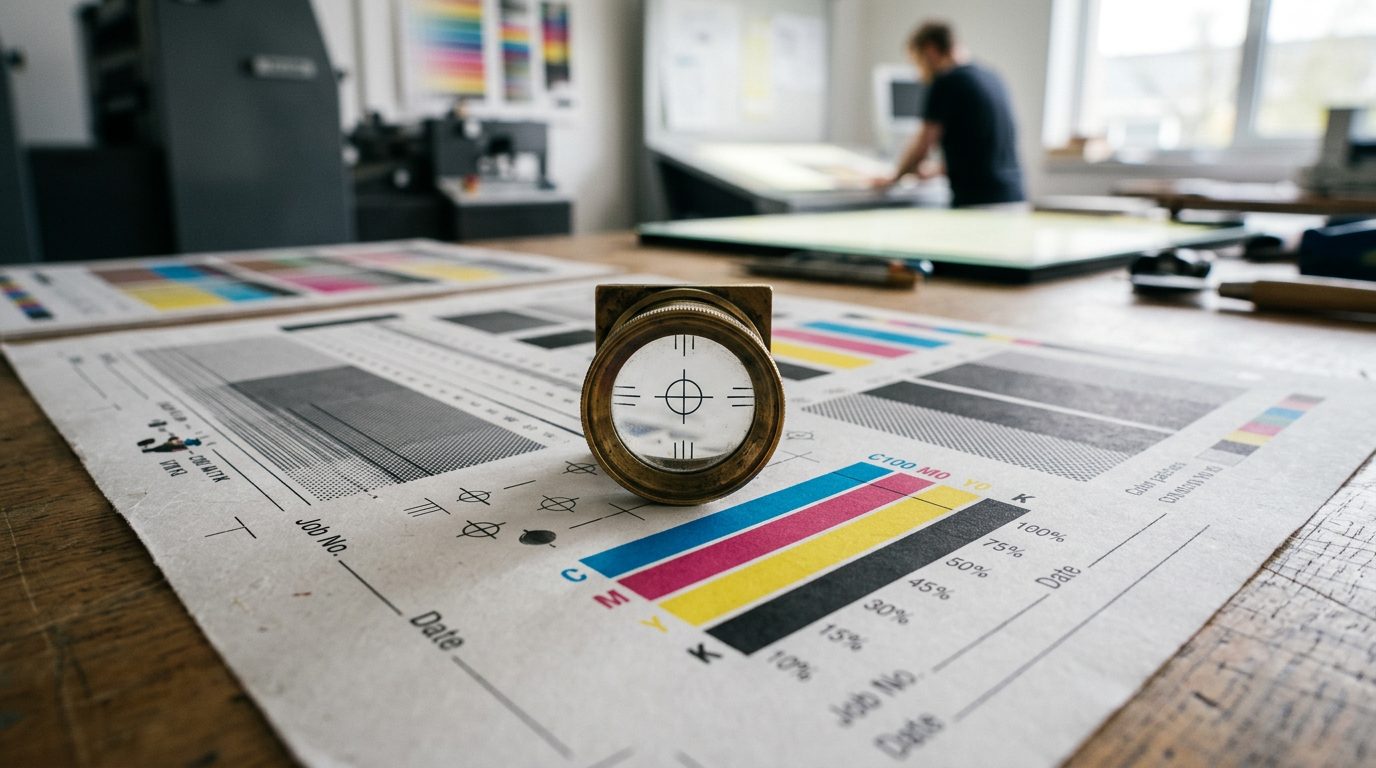
Druckdaten prüfen: Die 12-Punkte-Checkliste für die Reinzeichnung
Gleiche die folgenden Prüfpunkte vor dem PDF-Export immer mit dem technischen Datenblatt deiner Druckerei ab, da Toleranzen und Vorgaben je nach Druckverfahren (Offset, Digitaldruck, Siebdruck) variieren.
1. Endformat und Dokumentgröße kontrollieren
Stimmt das Seitenformat exakt mit den Spezifikationen des Druckprodukts überein? Kontrolliere in den Dokumenteinstellungen, ob das Dokument im tatsächlichen Endformat (Nettoformat) angelegt ist – beispielsweise 210 × 297 mm für DIN A4 – und nicht bereits inklusive Anschnitt definiert wurde.
2. Anschnitt (Beschnittzugabe) definieren
Elemente, die bis an den Rand der fertigen Drucksache reichen, müssen über das Endformat hinausstehen. Der Standard liegt meist bei 3 mm Beschnittzugabe an allen Seiten. Bei Großformaten oder Verpackungen fordern manche Druckereien 5 mm oder mehr. Achte darauf, dass beim PDF-Export das Häkchen bei „Anschnitteinstellungen des Dokuments verwenden“ gesetzt ist.
3. Sicherheitsabstand zum Rand wahren
Wichtige Inhalte wie Texte, Logos und Paginierungen sollten mindestens 3 bis 5 mm Abstand zur Schnittkante halten. Durch Schneidetoleranzen in der Weiterverarbeitung können randnahe Elemente sonst angeschnitten werden oder optisch am Rand „kleben“.
4. Farbmodus prüfen: CMYK und Sonderfarben
Im Dokument dürfen keine RGB-Farbräume mehr vorhanden sein. Wandle alle Farben in CMYK um. Nutzt dein Entwurf Sonderfarben (wie Pantone oder HKS), kontrolliere im Farbfelder-Bedienfeld, ob diese korrekt als Volltonfarben angelegt sind – oder ob sie für den Vierfarbdruck versehentlich in CMYK aufgespalten wurden.
5. ICC-Ausgabeprofil der Druckerei zuweisen
Verwende das für das gewählte Papier passende Farbprofil. Für gestrichenes Papier (Bilderdruck) ist im europäischen Offsetdruck meist PSO Coated v3 (oder älter ISO Coated v2) der Standard, für ungestrichenes Papier (Naturpapier) PSO Uncoated v3. Ein falsches Profil führt zu unerwarteten Farbverschiebungen, die du vorab über einen verlässlichen Softproof am kalibrierten Monitor prüfen solltest.
6. Effektive Bildauflösung kontrollieren
Maßgeblich für die Schärfe ist nicht die Originalauflösung der Bilddatei, sondern die effektive Auflösung im Layout. Für den klassischen Offsetdruck gilt ein Faustwert von 300 ppi bei 100 % Skalierung. Für großformatige Plakate reichen oft 100 bis 150 ppi, da der Betrachtungsabstand größer ist.
7. Schriften vollständig einbetten oder in Pfade konvertieren
Fehlen Schriften in der Druckerei, kommt es zu automatischen Ersetzungen und zerschossenen Layouts. Beim Export in standardisierte PDF/X-Formate bettet InDesign Schriften automatisch ein. Sollte es Lizenzprobleme geben oder sehr spezielle Schnitte genutzt werden, wandle betroffene Headlines zur Sicherheit in Pfade um.
8. Gesamtfarbauftrag (TIC) begrenzen
Der maximale Gesamtfarbauftrag (Summe aus C, M, Y und K) darf den Grenzwert des Papiers nicht überschreiten. Auf gestrichenem Papier liegt das Limit typischerweise bei rund 300 %, auf Natur- oder Zeitungspapier deutlich niedriger (oft 260–280 %). Zu viel Farbe führt zum „Ablegen“ – die frische Druckfarbe schmiert auf dem nächsten Bogen ab.
9. Haarlinien vermeiden
Linien müssen eine Mindeststärke aufweisen, um im Druck sichtbar zu sein. Vermeide Linienstärken unter 0,25 pt (ca. 0,09 mm). Bei feinen, hellen Linien auf dunklem Grund (negativer Druck) sollte die Stärke mindestens 0,5 pt betragen, damit die Linien nicht zulaufen.
10. Schwarz richtig anlegen: 100 % K vs. Tiefschwarz
Kleiner Fließtext darf ausschließlich aus 100 % Schwarz (K) bestehen – niemals aus 4c-Schwarz. Andernfalls führen kleinste Passerdifferenzen an der Druckmaschine zu farbigen Blitzern und unscharfen Kanten. Große schwarze Farbflächen hingegen wirken in reinem 100 % K oft flau; hier empfiehlt sich ein „sattes Schwarz“ (z. B. 100 % K mit 40 % C als Unterlegung).
11. Überdrucken und Transparenzen prüfen
Standardmäßig stehen schwarze Texte auf „Überdrucken“, damit kein Aussparen darunterliegender Farbflächen weiße Ränder erzeugt. Achte darauf, dass weiße Elemente niemals auf Überdrucken stehen – sie würden im Druck komplett verschwinden.
12. Sonderlinien und PDF-Standard definieren
Stanzkonturen, Rill- und Falzlinien müssen auf einer separaten Ebene liegen und mit einer eindeutig benannten Sonderfarbe (z. B. „Stanze“) angelegt sein, die auf Überdrucken eingestellt ist. Exportiere die Daten im geforderten Standard: In der Regel ist das PDF/X-4 (unterstützt Live-Transparenzen) oder PDF/X-3. Bei mehrseitigen Broschüren mit Rückstichheftung muss die Gesamtseitenzahl zudem zwingend durch 4 teilbar sein.

Die wichtigsten Werkzeuge für den Preflight
Verlasse dich bei der Prüfung nicht allein auf das menschliche Auge. Moderne Software bietet spezialisierte Prüfwerkzeuge:
- Live-Preflight in Adobe InDesign: Definiere ein Preflight-Profil direkt während des Satzes. InDesign warnt dich sofort per rotem Statuspunkt vor übersatztem Text, RGB-Bildern oder zu niedrigen Auflösungen.
- Preflight und Ausgabevorschau in Adobe Acrobat Pro: Das wichtigste Werkzeug vor dem Versand. Über die Ausgabevorschau kontrollierst du Farbauszüge, Gesamtfarbauftrag und Überdrucken-Einstellungen. Das Preflight-Menü prüft die Konformität nach PDF/X.
- Automatisierter Datencheck der Druckerei: Viele Online-Druckereien bieten beim Upload einen automatischen Basis-Check an. Dieser erkennt Formatfehler, ersetzt aber keine fachgerechte Reinzeichnung.
Inhaltliche Freigabe und technische Prüfung trennen
Ein schwerer Prozessfehler in vielen Agenturen: Der Kunde erhält eine druckfertige PDF/X-Datei zur letzten Freigabe und meldet kurz vor Druckbeginn noch Textkorrekturen an.
Wird das Layout nach der Reinzeichnung erneut angefasst, müssen alle 12 Prüfpunkte von vorn durchlaufen werden. Trenne den Prozess deshalb strikt in drei Phasen:
1. Inhaltliche Freigabe (Kunde/Team)
   → Texte, Bilder, Layout final freigeben

2. Reinzeichnung & Technischer Preflight
   → Maße, Profile, Beschnitt, Gesamtfarbauftrag prüfen

3. Gut zum Druck (GzD)
   → Letzte Freigabe der druckfertigen PDF-Datei
Für die erste Phase – die inhaltliche Abstimmung – sind E-Mails oder zirkulierende PDFs fehleranfällig. Auf einer Freigabe-Plattform wie draftgo reviewen Marketing-Teams, Kunden und Texter Entwürfe kollaborativ. Über die spezialisierte Freigabe von PDF-Dokumenten werden Änderungswünsche direkt an Ort und Stelle kommentiert.
Externe Reviewer geben ihr Feedback ohne Login ab. Das spart Korrekturschleifen und stellt sicher: Wenn die Datei in die Reinzeichnung geht, ist der Inhalt verbindlich freigegeben.
Sobald die Reinzeichnung abgeschlossen ist und der Acrobat-Preflight grünes Licht gibt, erzeugst du das finale Druck-PDF. Dieses geht als „Gut zum Druck“ (GzD) an den Kunden oder direkt an die Druckerei.
Häufig gestellte Fragen (FAQ)
Was ist der Unterschied zwischen PDF/X-1a, PDF/X-3 und PDF/X-4?
PDF/X-1a erlaubt ausschließlich CMYK- und Sonderfarben und reduziert alle Transparenzen. PDF/X-3 erlaubt zusätzlich geräteunabhängige RGB-Farbräume mit Farbprofilen, reduziert aber Transparenzen. PDF/X-4 ist der modernste Standard: Er verarbeitet echte Transparenzen und Ebenen direkt im RIP der Druckerei, was Darstellungsfehler bei Schatten und Verläufen minimiert.
Warum darf Fließtext nicht in 4c-Schwarz angelegt werden?
Wird Text aus Cyan, Magenta, Gelb und Schwarz zusammengesetzt, müssen an der Druckmaschine alle vier Druckwerke mikrometergenau übereinander drucken. Minimale Maschinenschwingungen führen zu Passerungenauigkeiten: Um die Schrift entstehen farbige Schatten, und der Text wirkt unscharf und schwer lesbar.
Wie erkenne ich, ob ein PDF Schriften eingebettet hat?
Öffne das Dokument in Adobe Acrobat und rufe über Strg + D (Windows) bzw. Cmd + D (Mac) die Dokumenteigenschaften auf. Unter dem Reiter „Schriften“ listet Acrobat alle verwendeten Fonts auf. Hinter jedem Schriftnamen muss der Zusatz „Eingebettet“ oder „Eingebettete Untergruppe“ stehen.
Fazit: Routinen etablieren, Druckkosten sichern
Erfolgreiche Druckproduktion beruht auf wiederholbaren Routinen. Lege dir in InDesign und Acrobat feste Preflight-Profile an, die exakt zu den Anforderungen deiner Hausdruckereien passen. Wenn du inhaltliche Freigaben strukturiert vor der Reinzeichnung abschließt, reduzierst du Hektik und vermeidest teure Korrekturen am Druck-PDF.
Teste draftgo jetzt 14 Tage kostenlos und ohne Kreditkarte, um deine Freigabeprozesse vor der Reinzeichnung spürbar zu beschleunigen: Kostenlos testen.
Written by
Emilia
Content Producer
Ready to streamline your approval processes?
Get started with draftgo today and see how easy professional collaboration can be.