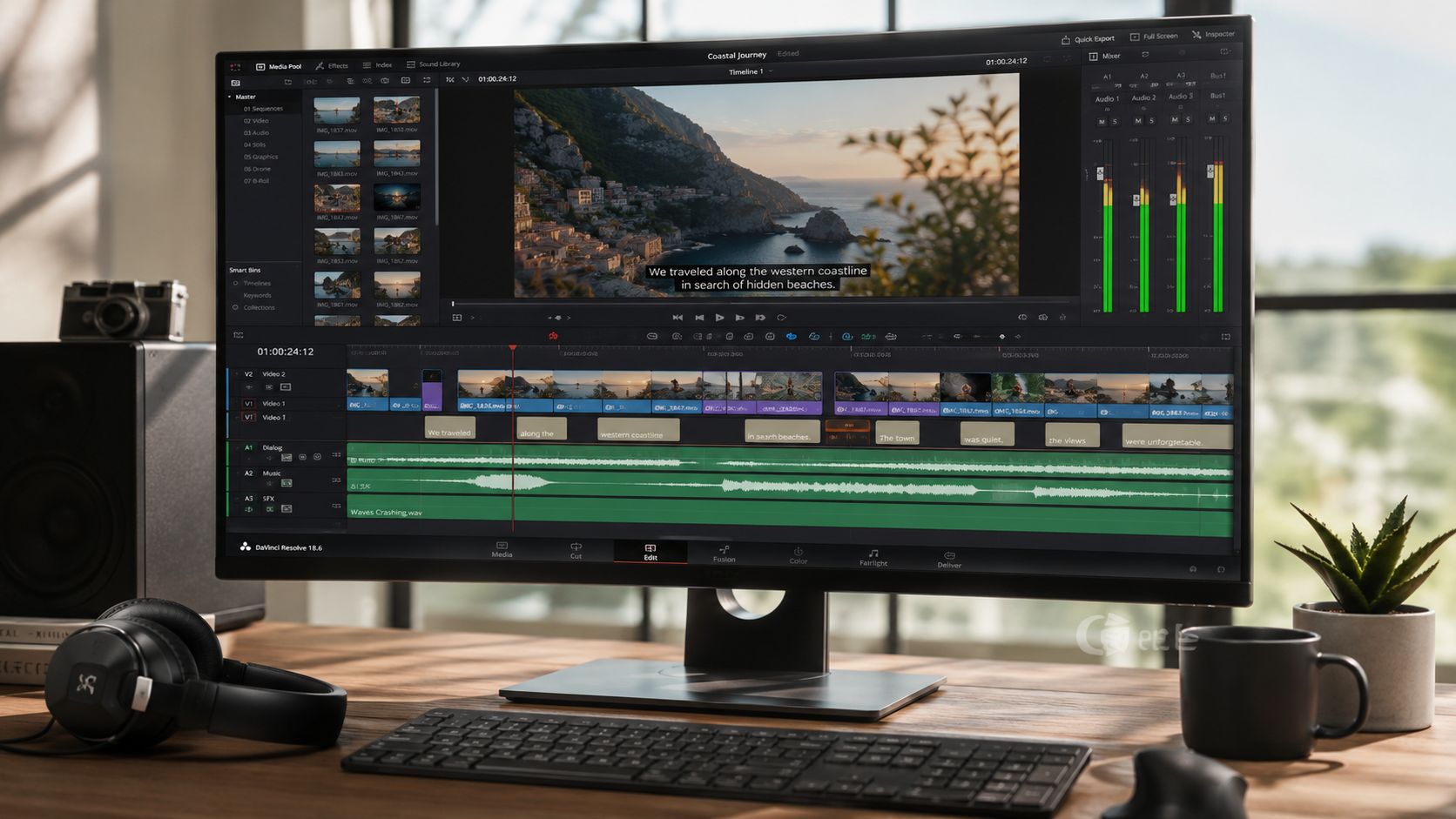
Du sitzt vor einem langen Interview, der Schnitt steht noch ganz am Anfang, und schon frisst dir die Transkription Zeit weg. Stoppen, zurückspulen, tippen, wieder hören. Wenn dann noch zwei Sprecher, ein Dialekt und ein paar Fachbegriffe dazukommen, kippt der Plan für einen schnellen Rohschnitt ziemlich schnell.
Genau an dem Punkt wirkt DaVinci Resolve Transcription wie die Rettung. Text aus Sprache erzeugen, Passagen direkt im Transkript finden, vielleicht sogar textbasiert schneiden. In der Praxis funktioniert das bei deutschen Inhalten aber nicht einfach auf Knopfdruck. Was gut läuft, wo Resolve schwächelt und wann ein externes Tool die bessere Wahl ist, entscheidet darüber, ob du wirklich Zeit sparst oder nur Korrekturschleifen produzierst.
Inhaltsverzeichnis
- Warum die automatische Transkription deinen Workflow verändert
- Die richtige Vorbereitung für eine präzise Transkription
- Anleitung zur Transkription mit der DaVinci-Resolve-Studio-Funktion
- Wenn die deutsche Transkription ungenau ist
- Untertitel erstellen stylen und als SRT oder VTT exportieren
- Transkripte im Team prüfen mit einem Review-Tool
Warum die automatische Transkription deinen Workflow verändert
Montagmorgen, 90 Minuten Interview, zwei Kameras, ein Sprecher mit schneller Aussprache und ein Kunde, der bis mittags eine Auswahl der stärksten O-Töne sehen will. Ohne Transkript heißt das oft: hören, markieren, zurückspulen, wieder hören. Genau dabei frisst der Schnitt Zeit, nicht erst beim Feinschliff.
Automatische Transkription verschiebt den Einstieg in den Schnitt. Du arbeitest früher mit Aussagen statt nur mit Wellenformen. Das macht einen Unterschied, weil du Themen, Formulierungen und wiederkehrende Begriffe direkt findest, statt sie dir aus dem Audio zusammensuchen zu müssen. Bei deutschen Interviews ist das besonders hilfreich, wenn mehrere Fassungen für Redaktion, Kunde oder Social Cutdowns gebraucht werden.
Der eigentliche Gewinn liegt deshalb nicht nur im Mitschrieb, sondern in den Entscheidungen, die danach schneller fallen. Ein brauchbares Transkript hilft beim String-out, bei der O-Ton-Auswahl und bei der Abstimmung mit Leuten, die nicht in Resolve sitzen. Wenn im Team mehrere Personen an Aussagen, Kürzungen und Freigaben mitarbeiten, spart ein klarer Proofing-Workflow für kreative Freigaben später viele Rückfragen.
Im Alltag merke ich den Unterschied an drei Punkten:
- O-Töne schneller finden. Statt Interviewmaterial mehrfach komplett durchzuhören, suchst du nach Schlagworten, Themen oder Formulierungen.
- Rohschnitte sauberer vorbereiten. Redaktion und Kunde können Textstellen schneller bewerten als lose Timecodes in einer Mail.
- Freigaben früher strukturieren. Markierte Aussagen lassen sich leichter prüfen, kommentieren und später in Review-Tools wie draftgo sauber abnehmen.
Bei deutschen Projekten kommt die Ernüchterung oft schnell. Nicht weil die Funktion grundsätzlich schlecht ist, sondern weil Deutsch viele Systeme härter fordert als die üblichen englischen Demo-Clips. Dialekte, zusammengesetzte Wörter, Fachbegriffe, Sprecherwechsel und unsaubere Tonaufnahmen drücken die Qualität spürbar. Dann wird aus Zeitersparnis schnell Korrekturarbeit.
Genau deshalb verändert Transkription den Workflow nur dann positiv, wenn man sie realistisch einsetzt. Für gut aufgenommenes Interviewmaterial reicht die Resolve-Funktion oft aus, um schneller zum Rohschnitt zu kommen. Bei heiklem Deutsch, mehreren Sprechern oder hoher Untertitel-Genauigkeit ist ein externer Schritt oft die bessere Entscheidung. Der saubere Workflow endet dann nicht bei der Erkennung, sondern erst bei Korrektur, Untertitel-Export und kollaborativer Freigabe.
Die richtige Vorbereitung für eine präzise Transkription
Die meisten Fehler entstehen nicht erst bei der Erkennung, sondern zehn Minuten früher. Du ziehst den Clip in Resolve, startest die Transkription und wunderst dich später über falsche Wörter, verschluckte Namen und krumme Satzgrenzen. In deutschen Projekten passiert das schnell, weil schon kleine Schwächen im Ton die Trefferquote sichtbar drücken.
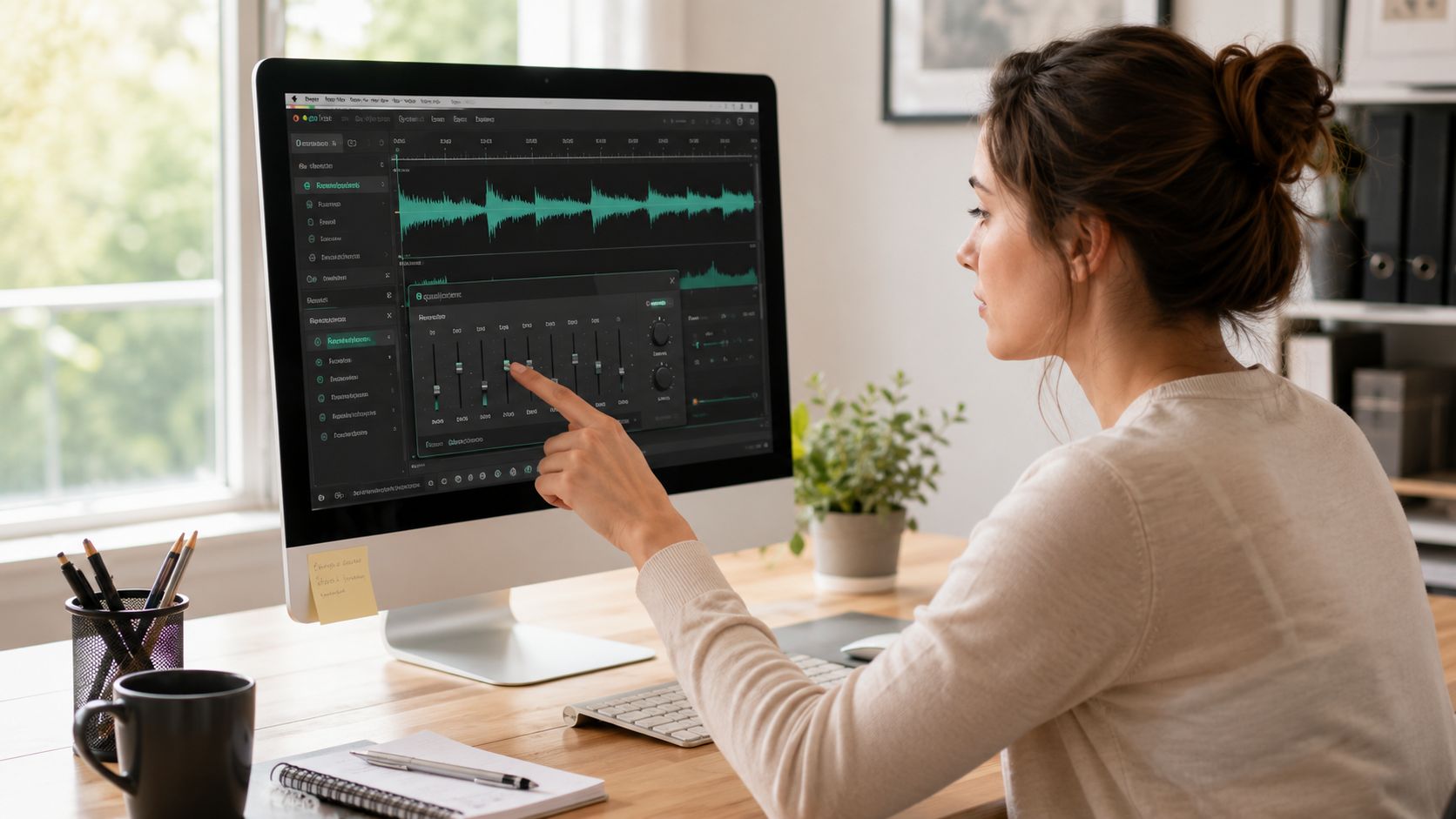
Audio zuerst retten
Vor der Transkription reicht meist eine kurze technische Aufräumrunde im Fairlight-Tab. Kein Feinschliff, keine fertige Mischung. Ziel ist nur, Sprache klarer und gleichmäßiger zu machen, damit Resolve überhaupt sauber lesen kann.
Im Schnittalltag prüfe ich zuerst drei Dinge:
- Störgeräusche vor Sprache priorisieren. Brummen, Klimaanlage, Lüfter, Hall oder Musik unter O-Tönen stören die Erkennung oft stärker als ein nicht perfekt gemischter Pegel.
- Lautstärkesprünge glätten. Sehr leise Passagen und plötzliche Peaks sorgen dafür, dass Wörter am Satzanfang oder -ende fehlen.
- Problemstellen vorab trennen. Wenn nur ein Teil des Materials schlecht klingt, hilft es oft, diese Clips separat zu behandeln statt die ganze Timeline gleich zu bearbeiten.
Gerade bei Interviews auf Deutsch lohnt sich diese Vorbereitung mehr, als viele erwarten. Zusammengesetzte Begriffe, Eigennamen und Fachsprache kippen sonst schnell ins Falsche. Wer Sprachmaterial regelmäßig im Team abstimmt, spart zusätzlich Zeit mit einem sauberen Review vor dem finalen Schnitt, etwa über einen Workflow für präzises Audio-Feedback in der Tonproduktion.
Sprache fest auf Deutsch setzen
Ein klassischer Fehler ist die automatische Spracherkennung. Bei deutschem Material funktioniert „Auto“ oft unzuverlässig, vor allem bei Dialekt, Mischsprache oder unsauberem O-Ton. Resolve sollte deshalb vor dem Start gezielt auf Deutsch gestellt werden. Nutzerberichte zu diesem Problem zeigen genau diesen Punkt als häufigsten Fix (Hinweis zur problematischen Auto-Erkennung).
Die Praxisregel ist simpel: Wenn das erste Transkript schon im Ansatz seltsam aussieht, prüf zuerst die Spracheinstellung. Nicht die GPU, nicht den Mediencache, nicht den Exportweg.
Vor dem Projekt klären, welches Tool den Job macht
Für den Workflow ist noch etwas wichtiger als die eigentliche Erkennung: die Tool-Entscheidung am Anfang. Die native Audio-Transkription läuft in DaVinci Resolve Studio. Wer nur die kostenlose Version nutzt, muss für deutsche Transkripte extern arbeiten.
Das hat direkte Folgen für Planung und Übergaben:
| Situation | Praktische Folge |
|---|---|
| Resolve Studio vorhanden | Transkription kann direkt im Schnittprojekt laufen |
| Nur kostenlose Version | Audio oder Video muss erst in ein externes Tool |
| Mehrere Sprecher, Dialekt, Fachbegriffe | Externer Transkriptionsschritt ist oft stabiler als der reine Resolve-Workflow |
| Team mit Redaktion oder Kunde | Korrektur und Freigabe sollten früh außerhalb der Timeline mitgedacht werden |
Genau hier trennt sich ein schneller von einem zähen Workflow. Für sauberes Interviewmaterial reicht Resolve oft aus. Bei schwierigem Deutsch, gemischten Sprecherbildern oder hoher Untertitel-Genauigkeit fahre ich in der Praxis häufig besser mit einem externen Transkript, das später wieder in den Schnitt und danach in die Freigabe zurückläuft. So endet die Vorbereitung nicht bei der Erkennung, sondern bei einem Prozess, den das Team auch ohne Zeitverlust prüfen und abnehmen kann.
Anleitung zur Transkription mit der DaVinci-Resolve-Studio-Funktion
Du sitzt im Rohschnitt, suchst eine einzelne Aussage aus einem 40-Minuten-Interview und willst nicht mehr durch Wellenformen scrubben. Genau dafür ist die native Transkription in Resolve Studio gedacht. Sie spart Zeit, solange das Material sauber aufgenommen ist und du realistisch bleibst, was deutsche Sprache, Sprecherwechsel und Fachbegriffe angeht.
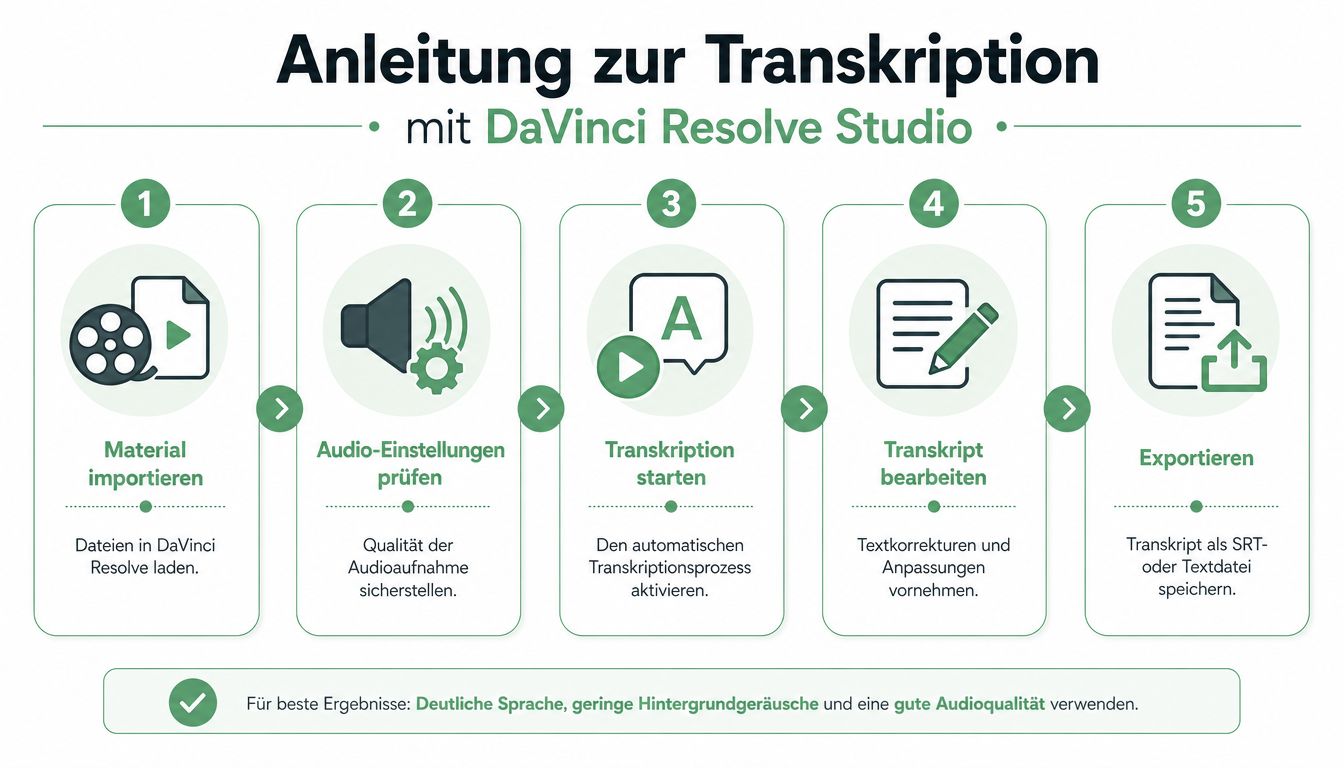
Zum Überblick hilft diese visuelle Kurzfassung:
So startest du die Transkription in Resolve
Der Start ist kurz und ohne Umweg über ein externes Tool:
- Clip importieren und in den Media Pool oder direkt in die Timeline legen.
- Rechtsklick auf den Clip.
- Audio Transkription wählen.
- Transcribe starten.
Mehr ist es in der Praxis nicht. Resolve analysiert den Clip direkt im Projekt, und das ist der eigentliche Vorteil. Kein vorheriger Audio-Export, keine zweite Oberfläche, keine Rückführung per Hand.
Je nach Rechner läuft die Analyse recht flott. Vor allem bei Interviewprojekten mit klarer Sprachaufnahme ist das angenehm, weil du schnell von der Sichtung in die Textsuche kommst. Für sensible Produktionen mit Kundenmaterial sollte dabei auch klar sein, wo Dateien und Prüfschritte später liegen. Gerade bei Teamfreigaben und externen Beteiligten spielt der Serverstandort eines Review-Tools für Datenschutz und Freigabeprozesse oft früher eine Rolle, als man im Schnitt denkt.
So liest du das Ergebnis richtig
Nach der Analyse ist das Transkript nicht nur Text. Es ist vor allem ein Suchindex für den Schnitt.
Darauf achte ich zuerst:
- Wortsuche. Namen, Produkte, Zitate und Kernbegriffe sind sofort auffindbar.
- Sprechertrennung. Hilft bei Interviews, Roundtables und Podcast-Videos, funktioniert aber nicht in jedem deutschen Setup gleich sauber.
- Zeitbezug zum Clip. Du springst aus dem Text direkt an die relevante Stelle im Material.
- Erkannte Pausen und Segmente. Praktisch, um lange Antworten, Denkpausen und klare Aussagen schneller zu sortieren.
Der typische Fehler liegt nicht in der Funktion, sondern in der Erwartung. Viele schneiden nach dem ersten Transkript sofort textbasiert los und merken erst später, dass Eigennamen, Fachwörter oder Dialektstellen falsch erkannt wurden. Bei deutschem Material lohnt sich deshalb immer ein kurzer Plausibilitätscheck an ein paar kritischen Stellen, bevor du dem Text vertraust.
"Arbeitsregel: Erst mit dem Transkript finden. Dann mit dem Transkript schneiden.
So nutzt du das Transkript im Schnitt
Seinen größten Nutzen hat Resolve hier nicht beim Mitschreiben, sondern beim Reduzieren von Sucharbeit. Statt lange Takes Satz für Satz abzuhören, suchst du im Text nach Aussagen, springst an die Stelle und setzt dort deinen Schnitt.
Das funktioniert besonders gut bei Material mit klarer Sprecherführung:
| Materialtyp | Nutzen im Schnitt |
|---|---|
| Interviews | O-Töne, Kernaussagen und Wiederholungen schneller finden |
| Talking Head Videos | Füllwörter, Abschweifungen und doppelte Sätze schneller markieren |
| Podcast-Videofolgen | Themenblöcke und Sprecherwechsel besser überblicken |
In guten Fällen bleibt der komplette Ablauf in Resolve. In schwierigeren deutschen Projekten nutze ich das native Transkript oft nur als ersten Zugriff und hole für die saubere Fassung später ein externes Transkript dazu. Das spart am Ende mehr Zeit, als eine fehlerhafte Rohfassung in der Timeline mühsam zu reparieren.
Wenn die deutsche Transkription ungenau ist
Du kennst den Moment im Schnitt. Das Interview ist endlich im Projekt, du lässt transkribieren, suchst nach einem guten O-Ton und landest bei einem Satz, den so niemand gesagt hat. Genau an dem Punkt kostet automatische Transkription entweder Minuten oder einen halben Nachmittag.
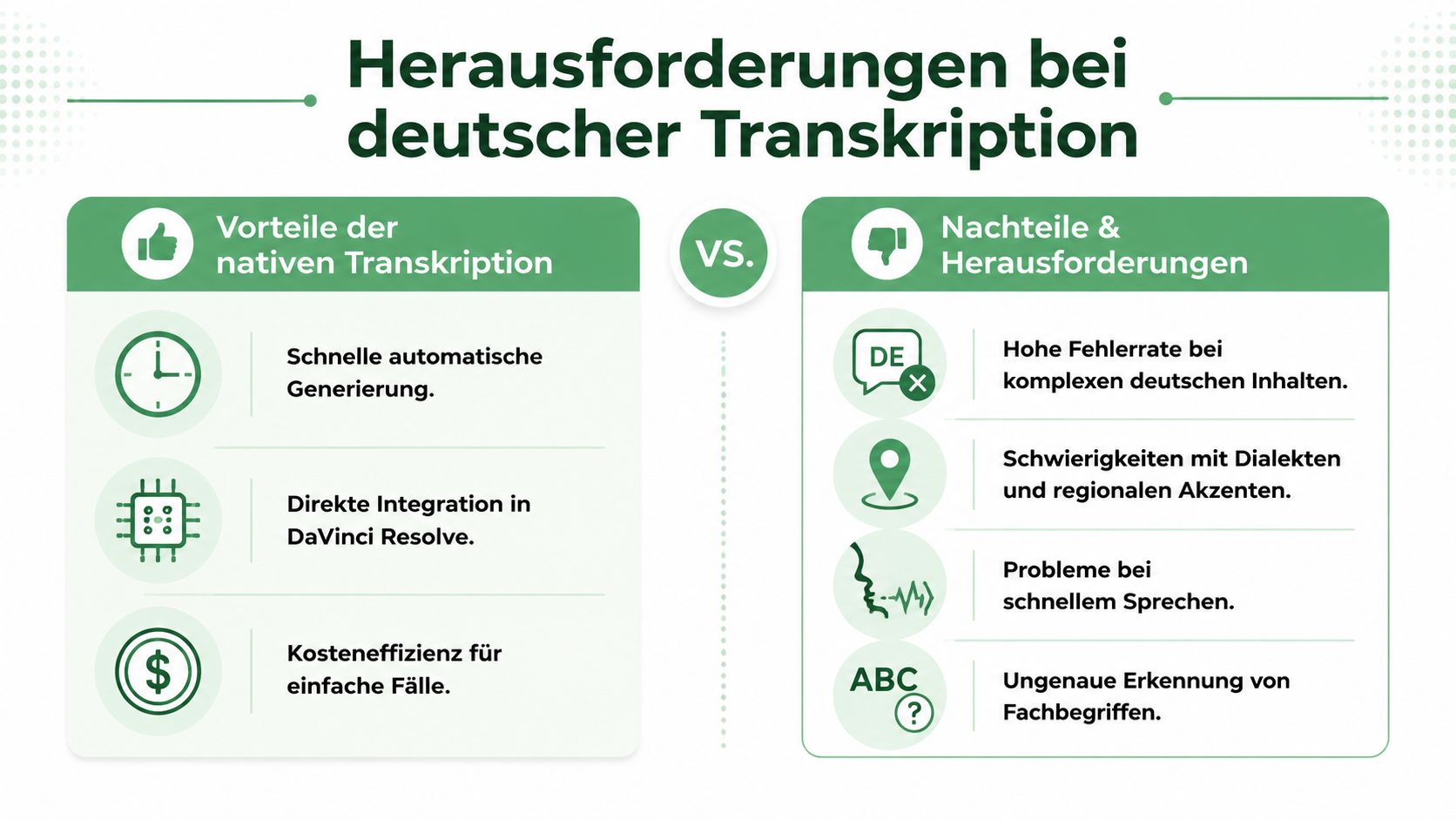
Wo Resolve bei deutschem Material ins Straucheln gerät
Bei sauber aufgenommenen Interviews in Hochdeutsch ist die native Transkription oft brauchbar. Schwierig wird es bei Material, das im echten Produktionsalltag ständig vorkommt. Dann steigen die Fehler nicht nur im Text, sondern auch bei der Segmentierung. Suchtreffer landen an der falschen Stelle, Sprecherwechsel wirken unklar, und aus einem schnellen Textschnitt wird Korrekturarbeit.
Typische Problemfälle sind:
- Dialekte und regionale Färbung. Bayerisch, Schwäbisch, Kölsch oder auch nur leichte Umgangssprache bringen die Erkennung schnell durcheinander.
- Schnelles Sprechen ohne klare Pausen. Das betrifft viele Moderationen, Erklärvideos und Podcast-Runden.
- Fachbegriffe, Markennamen und Eigennamen. Gerade im B2B-, Medizin- oder Tech-Kontext wird aus einem korrekten Begriff schnell ein falsches Wort mit ähnlichem Klang.
- Mehrere Sprecher in schlechter Akustik. Hall, Übersprechen und Remote-Aufnahmen verschlechtern das Ergebnis deutlich.
Die praktische Frage ist deshalb nicht, ob Resolve transkribieren kann. Die Frage ist, ob du dem Ergebnis genug vertraust, um damit wirklich zu schneiden.
"Wenn ich nach den ersten zwei Minuten schon Namen, Fachwörter und Satzgrenzen korrigieren muss, stoppe ich. Dann lohnt sich ein externer Lauf meist mehr als spätere Reparatur in der Timeline.
Wann ein externer Workflow Zeit spart
Für einfache Projekte bleibt alles in Resolve. Das ist bequem und für interne Rohschnitte oft gut genug. Bei deutschen Inhalten mit Anspruch an Zitatgenauigkeit, Untertitel oder Freigaben im Team setze ich deutlich häufiger auf Whisper-basierte Tools wie StoryToolkitAI.
Der Vorteil liegt nicht im Toolnamen, sondern im Ergebnis. Die Erkennung ist bei schwierigem deutschen Material oft genauer, vor allem bei längeren Takes, unsauberer Sprache und gemischten Sprechweisen. Dazu kommt ein Punkt, der in Agenturen und Unternehmen schnell wichtig wird. Viele dieser Workflows laufen lokal auf dem Rechner. Wenn sensible Interviews, Kundenstatements oder interne Aufzeichnungen im Spiel sind, ist das oft die sauberere Lösung. Für den späteren Review-Prozess gilt das Gleiche. Warum dabei auch der Hosting-Ort zählt, erklärt der Beitrag zum Serverstandort bei Review- und Kollaborationstools.
Was StoryToolkitAI im Alltag besser abfängt
StoryToolkitAI wird in der Resolve-Praxis oft zusammen mit Whisper genutzt, wenn das native Transkript bei Deutsch zu viele Fehler macht. Interessant ist dabei weniger die Theorie als der Ablauf im Schnitt.
| Kriterium | Native Resolve-Funktion | StoryToolkitAI mit Whisper |
|---|---|---|
| Setup | Direkt in Resolve Studio | Zusätzlicher Workflow, dafür flexibel |
| Deutsch bei einfachen Aufnahmen | Oft ausreichend | Meist ebenfalls gut |
| Deutsch bei schwierigen Aufnahmen | Fehleranfälliger | Häufig genauer |
| Suche und Nacharbeit | Gut für den schnellen Einstieg | Besser, wenn das Transkript als Arbeitsgrundlage dienen soll |
| Datenverarbeitung | Abhängig vom eingesetzten Workflow | Lokal nutzbar |
Der Nachteil ist klar. Externe Tools bedeuten einen zusätzlichen Schritt und etwas mehr Organisation. Der Vorteil ist ebenso klar. Du korrigierst weniger von Hand, bekommst verlässlichere Suchtreffer und gehst mit saubereren Untertiteln in die Freigabe.
Für deutsche Interviews, Erklärvideos und Podcasts ist das meist die vernünftigere Aufteilung: Resolve für den schnellen Zugriff, Whisper-basierter Workflow für alles, was präzise sein muss.
Untertitel erstellen stylen und als SRT oder VTT exportieren
Hier trennt sich schnell ein brauchbarer Schnitt von einer sauberen Abgabe. Das Transkript kann noch so ordentlich sein. Wenn Zeilen umbrechen wie sie wollen, Untertitel zu lang stehen bleiben oder die Datei im falschen Format rausgeht, fängt die Nacharbeit erst an.
Vom Transkript zur Untertitelspur
In Resolve erzeugst du aus dem korrigierten Transkript eine Untertitelspur und bearbeitest sie danach im Inspector. Der Vorteil liegt auf der Hand. Timing und Text sind bereits angelegt, und du steigst direkt in die Feinarbeit ein.
Bei deutschen Inhalten lohnt sich genaues Hinsehen. Lange Komposita, Namen, Höflichkeitsformen und Satzklammern machen Untertitel schnell zu breit oder zu träge. Ich kürze deshalb fast immer leicht, auch wenn das Transkript sprachlich korrekt ist. Gelesen werden muss es in Echtzeit.
Darauf achte ich im Alltag zuerst:
- Zeilenlänge. Lieber zwei kurze, gut lesbare Zeilen als eine breite Textwand.
- Umbrüche. Sinnabschnitte zusammenhalten. Nicht zwischen Artikel und Nomen oder mitten im Verb trennen.
- Position. Untertitel tief setzen, aber Bauchbinden, Produktgrafiken und Gesichter frei lassen.
- Kontrast. Helle Schrift mit sauberem Hintergrund oder Schatten funktioniert im Zweifel besser als Styling-Spielereien.
- Konsistenz. Eine Formatierung für das ganze Projekt. Sonst wirkt selbst ein guter Schnitt unfertig.
Export für Übergabe und Freigabe
Für die Übergabe brauchst du meist SRT oder VTT. Beide Formate nehmen Text und Timecodes mit. Der Unterschied zeigt sich erst im Einsatz: SRT ist der sichere Standard für Austausch, Upload und viele Review-Strecken. VTT ist oft die bessere Wahl, wenn der Untertitel später in einem Webplayer landet.
Praktisch heißt das: Erst den Text in Resolve sauber ziehen, dann eine erste Exportversion früh rausgeben. So prüfst du Timing nicht nur im Schnittfenster, sondern im echten Abnahmeprozess. Genau dafür ist ein Tool für Video-Feedback und Freigaben deutlich brauchbarer als Kommentare in E-Mails oder Screenshots ohne Timecode.
"Merksatz: Ein sauberes Transkript spart dir Zeit im Schnitt. Eine saubere SRT spart sie allen anderen.
Wann du welches Format nimmst
| Format | Typischer Einsatz |
|---|---|
| SRT | Standard für Übergaben, Uploads und viele Review-Workflows |
| VTT | Sinnvoll für webbasierte Player und Browser-Workflows |
| TXT | Nur zur Textprüfung oder für redaktionelle Freigaben ohne Timing |
Wenn die deutsche Erkennung vorher in einem externen Tool sauberer war, exportierst du die Untertitel dort oder übernimmst den bereinigten Text zurück nach Resolve. Entscheidend ist nicht, wo die Datei entsteht. Entscheidend ist, dass Text, Timing und Lesbarkeit in der Freigabe standhalten.
Transkripte im Team prüfen mit einem Review-Tool
Die meiste Zeit geht nicht beim Export verloren, sondern danach. Jemand im Team markiert ein falsch erkanntes Wort. Der Kunde meint, der Untertitel komme zu spät. Eine weitere Person schickt Korrekturen als Screenshot. Spätestens dann wird klar, dass Untertitel kein reiner Schnittjob mehr sind, sondern ein Review-Thema.
Warum E-Mail-Feedback bei Untertiteln scheitert
Untertitel brauchen präzise Rückmeldung. „Bei Minute zwei passt was nicht“ reicht nicht. Du brauchst die exakte Stelle, den korrekten Wortlaut und idealerweise den Kontext im Bild.
Deshalb sind dateibasierte Freigaben oft zu ungenau. Besser ist ein Review-Prozess, in dem Kommentare direkt am Video und an der konkreten Zeitposition landen. Für viele Teams zählt dabei auch die Datenschutzseite. Cloud-Anbieter mit Serverstandort in der EU unterliegen der DSGVO, was eine wichtige Grundlage für hohe Datensicherheit ist. Das ist besonders relevant, wenn sensible Videoinhalte und Transkripte extern geprüft werden (Einordnung zu DSGVO und deutschen Serverstandorten).
Was ein sauberer Review-Prozess leisten muss
Wenn du Untertitel im Team oder mit Kundenseite abstimmst, sollte das Tool drei Dinge können:
- Framegenaue Kommentare. Sonst diskutierst du über Zeitangaben statt über die eigentliche Korrektur.
- Versionen nachvollziehen. Du musst sehen, welche Fassung freigegeben wurde.
- Einfacher Zugang für Externe. Niemand will für eine kleine Korrekturschleife erst ein kompliziertes Konto anlegen.
Für Teams, die dabei auf Datenschutz achten müssen, lohnt sich ein Blick auf ein DSGVO-konformes Review-Tool. Das ist weniger Glamour-Thema als schlicht saubere Produktionshygiene.
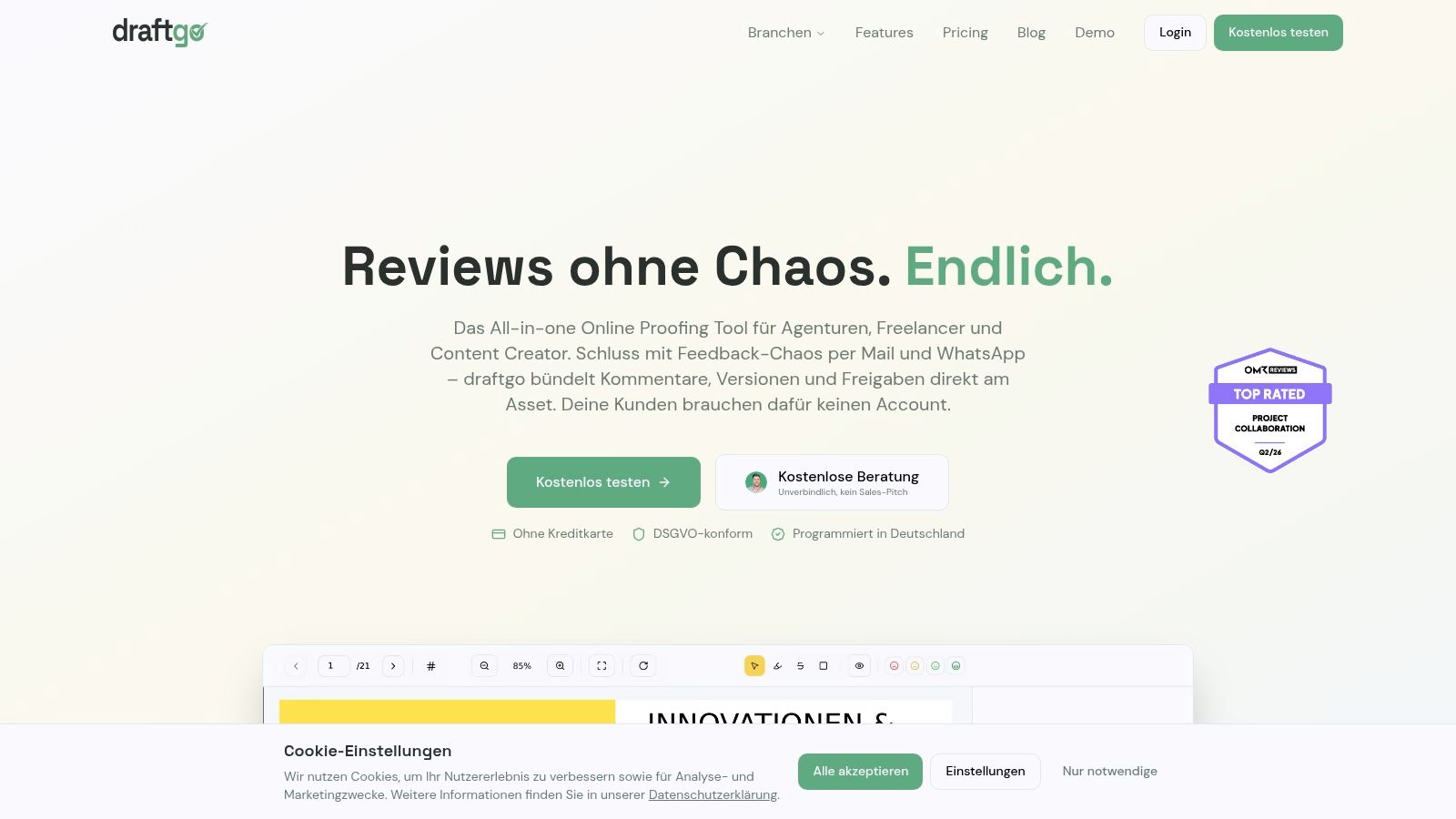
Wenn du Untertitel, Video-Freigaben und Korrekturschleifen ohne E-Mail-Chaos organisieren willst, schau dir draftgo an. Du lädst Video und Untertitel hoch, sammelst Kommentare zentral am Asset und gibst externen Reviewerinnen und Reviewern per Link Zugriff, ohne Konto-Zwang. Das macht den letzten Schritt nach der Transkription deutlich sauberer.
Written by
Emilia
Content Producer
Ready to streamline your approval processes?
Get started with draftgo today and see how easy professional collaboration can be.