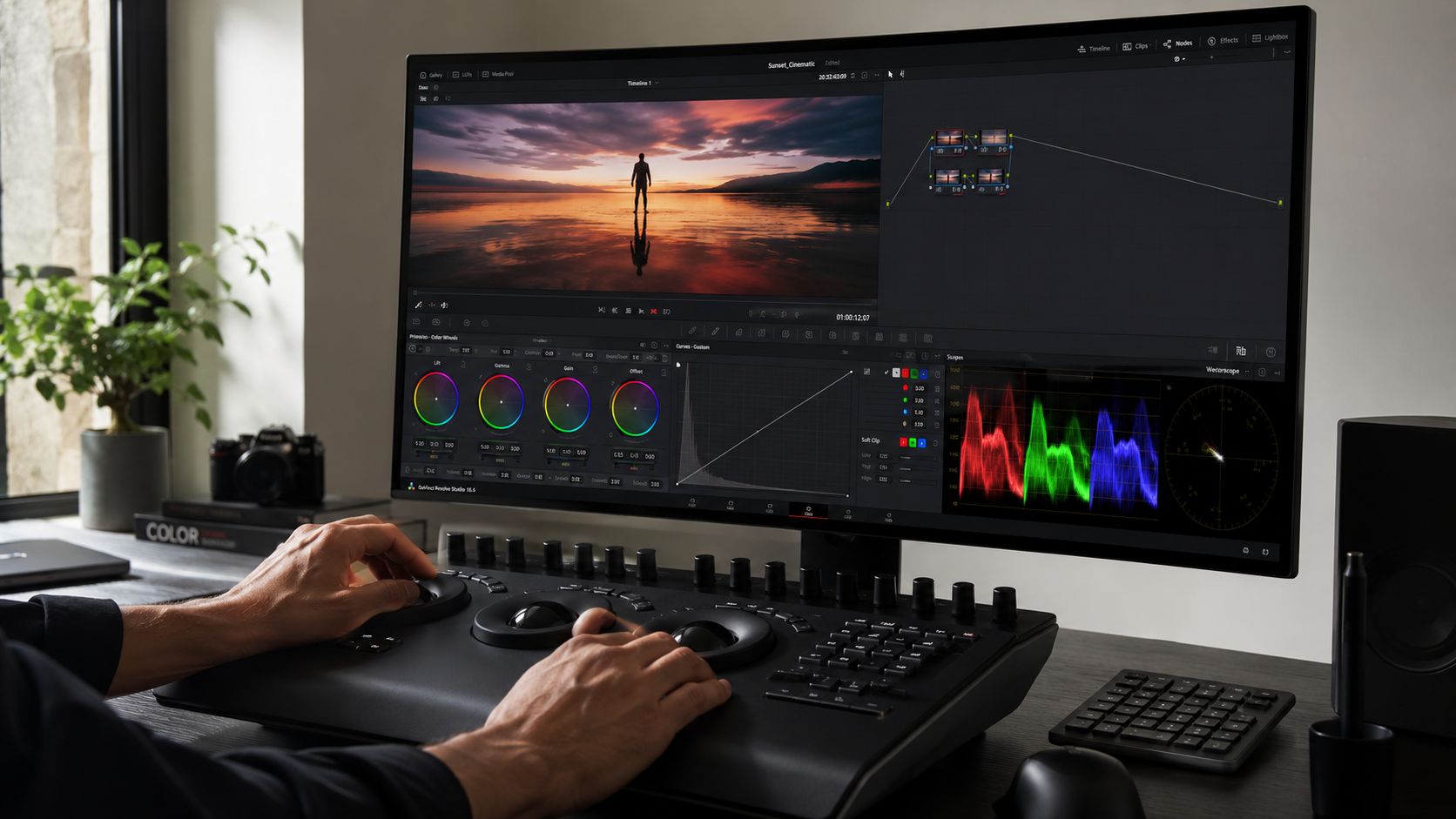
Du sitzt vor der Color Page in DaVinci Resolve, der Clip liegt in der Timeline, und plötzlich ist da dieses Gefühl aus Neugier und leichter Überforderung. Überall Wheels, Kurven, Qualifier, Nodes, Scopes. Du willst das Bild einfach besser machen, aber Resolve fragt dich sofort, ob du technisch sauber arbeitest oder nur an Reglern ziehst, bis es irgendwie “cinematisch” aussieht.
Genau an dieser Stelle kippt gutes Material oft in hektisches Trial-and-Error. Erst wird eine LUT draufgelegt, dann die Sättigung hochgezogen, danach kämpfst du mit kaputten Hauttönen und am Ende schickst du drei Versionen an den Kunden, der per E-Mail schreibt: “Bei Minute irgendwas bitte etwas wärmer.” Das kostet Zeit, Nerven und meistens auch Bildqualität.
Sauberes Color Grading in DaVinci Resolve funktioniert anders. Du brauchst keinen mystischen Master-Workflow. Du brauchst eine klare Reihenfolge, verlässliche Werkzeuge und einen Review-Prozess, der nicht im Versionschaos endet.
Inhaltsverzeichnis
- Dein Weg zum perfekten Bild mit DaVinci Resolve
- Die richtige Vorbereitung für sauberes Grading
- Die primäre Farbkorrektur für einen soliden Start
- Nodes und Power Windows für präzise Kontrolle
- Der kreative Look und der Umgang mit LUTs
- Hauttöne Finalisierung und der smarte Export
- Kollaborative Freigabe-Workflows für dein Grading
Dein Weg zum perfekten Bild mit DaVinci Resolve
Wer mit Color Grading in DaVinci Resolve anfängt, macht fast immer denselben Fehler. Das Interface wird als Sammlung einzelner Tools betrachtet, nicht als zusammenhängender Prozess. Dann landen Belichtung, Weißabgleich, Look, Hauttöne und Masken wild durcheinander im selben Node, und sobald ein Kunde eine Änderung will, bricht alles auseinander.
Sauber wird es erst, wenn du Resolve wie eine Werkstatt behandelst. Jedes Werkzeug hat seinen Platz. Zuerst richtest du Material und Projekt korrekt ein. Dann baust du eine neutrale Basis. Danach kommen gezielte Eingriffe mit Nodes, Windows und Keys. Der kreative Look sitzt erst am Ende auf einem stabilen Fundament. Und ganz zum Schluss brauchst du einen Freigabeweg, der Kommentare präzise an den richtigen Frame bindet, statt dich mit Versionsnamen wie final_v7_neu_wirklich_final.mov zu quälen.
Ein typisches Beispiel ist ein Interview mit B-Roll aus mehreren Kameras. Eine Kamera liefert flaches Log-Material, die andere schon einen kontrastreicheren Look. Wenn du hier sofort kreativ arbeitest, verschiebst du Probleme nur nach hinten. Gleiche zuerst technische Unterschiede aus. Sonst jagst du später jedem Shot einzeln hinterher.
"Praxisregel: Ein gutes Grading fühlt sich am Anfang oft unspektakulär an. Wenn der Clip technisch neutral steht, sieht er noch nicht “fertig” aus. Genau das ist richtig.
Bei Produktionen mit mehreren Beteiligten wird dieser Ablauf noch wichtiger. Redaktion, Kunde, Schnitt und Color greifen oft nacheinander in dasselbe Projekt ein. Wenn du dafür einen geordneten Produktionsprozess brauchst, lohnt sich ein Blick auf strukturierte Workflows für Videoproduktion.
Am Ende zählt nicht, wie kompliziert dein Node-Tree aussieht. Entscheidend ist, ob du Änderungen kontrolliert umsetzen kannst, ohne das Bild zu beschädigen.
Die richtige Vorbereitung für sauberes Grading
Bevor du den ersten Regler anfasst, entscheidest du über den Teil des Projekts, den später niemand mehr retten will. Vorbereitung klingt trocken. In der Praxis ist sie der Unterschied zwischen souveränem Arbeiten und stundenlangem Korrigieren von Fehlern, die nie hätten entstehen müssen.
Log und RAW richtig einordnen
Log-Material ist bereits debayert und interpretiert. Es wirkt flach, hält aber mehr Spielraum für Kontrast und Farbe offen. Du behandelst es in Resolve als Material, das noch in den richtigen Farbraum und Kontrastzusammenhang gebracht werden muss.
RAW-Material geht einen Schritt früher los. Hier legst du schon in den Camera RAW Settings fest, wie Resolve die Sensordaten interpretiert. Das ist mächtig, aber auch riskant. Wer RAW wie normales Videomaterial behandelt und später alles in den Nodes korrigieren will, verschenkt Reserven und arbeitet unnötig gegen die Kameraeinstellungen.
Ein häufiger Praxisfehler: Log und RAW werden im selben Projekt identisch behandelt, obwohl sie unterschiedliche Eingriffspunkte haben. Bei RAW prüfst du zuerst ISO-Interpretation, Weißabgleich und Decoding-Optionen. Bei Log prüfst du zuerst die richtige Transformation oder das passende Color Management.
- Bei RAW zuerst ansetzen: Öffne die Clip-Einstellungen und entscheide, ob Resolve die Kamera-Metadaten übernehmen soll oder ob du manuell eingreifst.
- Bei Log sauber transformieren: Nutze entweder DaVinci YRGB Color Managed oder arbeite gezielt mit einem Color Space Transform Node.
- Nicht mischen ohne Plan: Wenn eine Kamera bereits sehr nah an Rec.709 liegt und die andere in Log vorliegt, brauchen die Clips unterschiedliche Startpunkte.
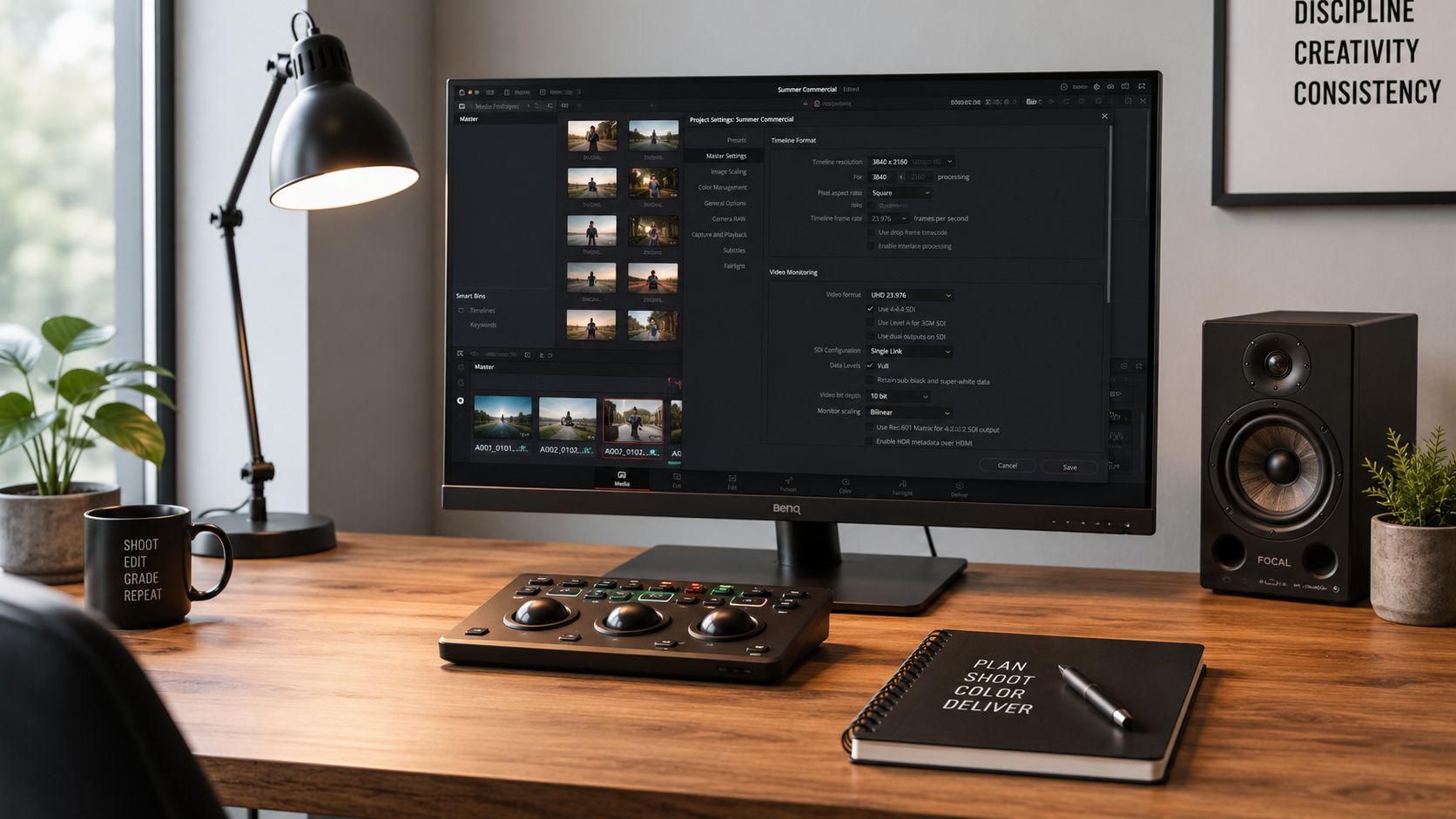
Projekteinstellungen zuerst festzurren
Viele Probleme entstehen nicht im Bild, sondern in den Project Settings. Die falsche Timeline-Auflösung, ein ungeklärtes Color-Science-Setup oder inkonsistente Gamma-Annahmen erzeugen Fehler, die du später nur noch kaschierst.
Wichtig ist vor allem diese Reihenfolge:
| Bereich | Worauf du achtest | Warum es wichtig ist |
|---|---|---|
| Color Science | Einheitliches Setup für das gesamte Projekt | Damit alle Clips im selben Farbsystem bearbeitet werden |
| Timeline-Einstellungen | Auflösung und Bildrate vor dem Grading fixieren | Späte Änderungen erzeugen unnötige Re-Renders und Prüfaufwand |
| Monitoring | Vorschau auf einem verlässlichen Display | Sonst korrigierst du den Monitor statt das Bild |
"Wenn dein Projekt technisch unsauber startet, wird jeder kreative Eingriff unpräziser. Resolve verzeiht viel, aber keine unklare Ausgangslage.
Auch die Dateiorganisation gehört dazu. Wer Referenzen, Exporte und Review-Dateien wild zwischen lokalen Ordnern, Messengern und E-Mail-Anhängen verteilt, produziert Reibung, bevor das erste Feedback eintrifft. Viele dieser Probleme tauchen später bei Freigaben wieder auf, ähnlich wie bei den typischen Fehlern beim Filesharing in Unternehmen.
Die primäre Farbkorrektur für einen soliden Start
Die primäre Korrektur entscheidet, ob dein späterer Look trägt oder zusammenfällt. Hier baust du keine Stimmung. Du baust Stabilität. Ein Clip muss in Belichtung, Kontrast, Weißabgleich und Sättigung plausibel stehen, bevor du kreativ wirst.
Scopes statt Bauchgefühl
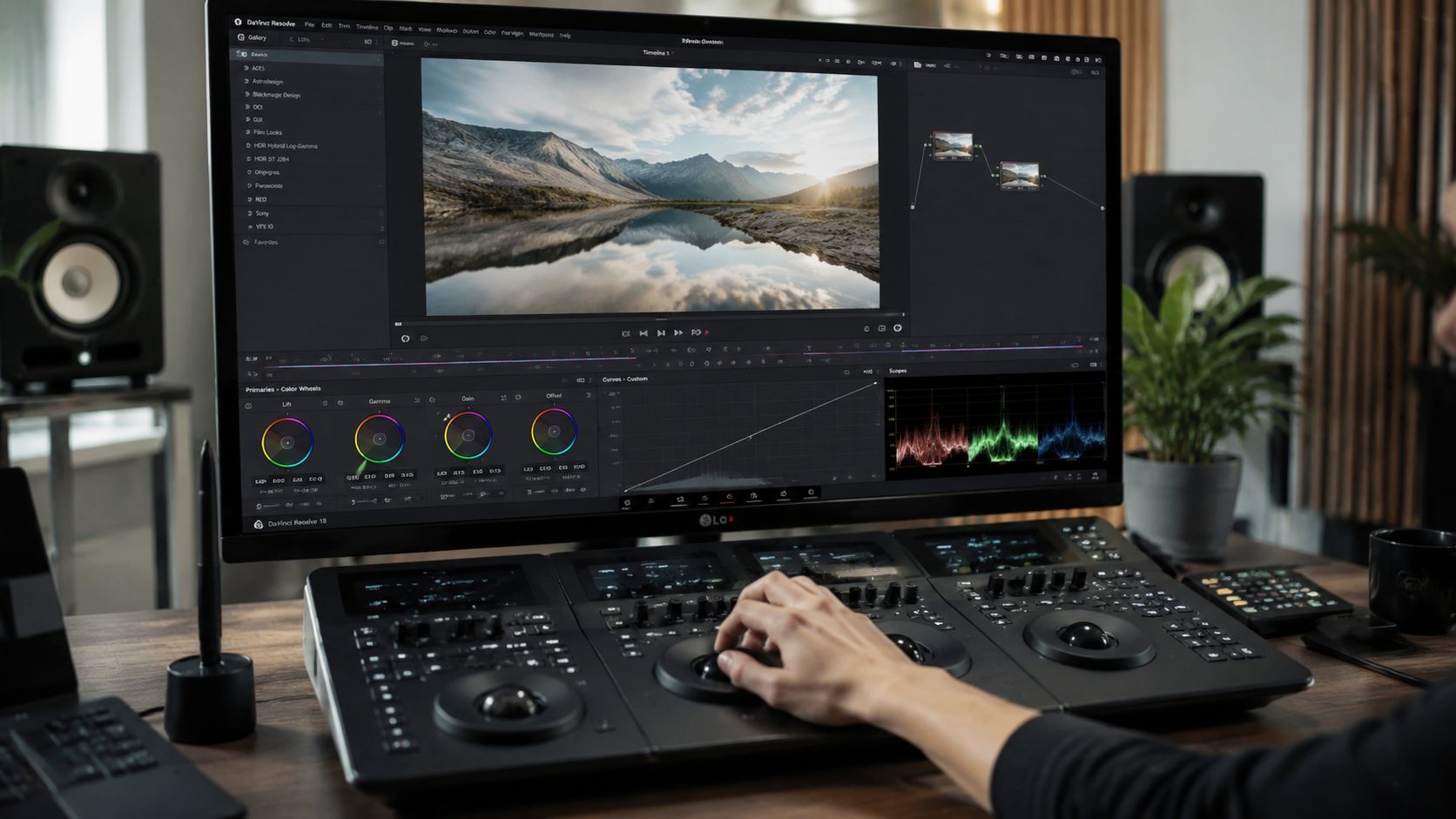
Der größte Sprung kommt meist dann, wenn du aufhörst, nur dem Viewer zu glauben. Monitore täuschen. Augen gewöhnen sich. Das Bild, das eben noch “zu warm” wirkte, sieht nach kurzer Zeit plötzlich normal aus. Scopes machen diesen Effekt sichtbar.
Die Waveform ist dein Werkzeug für Belichtung und Kontrast. Du siehst, wo Schatten absaufen, wo Highlights clippen und ob ein Bild flach herumhängt. Für Interviews achte ich darauf, dass Gesichter nicht nur “schön” aussehen, sondern innerhalb einer glaubwürdigen Helligkeitsstruktur sitzen. Ein helles Fenster im Hintergrund darf kräftig sein. Die Stirn darf deshalb trotzdem nicht ausbrennen.
Das Vectorscope hilft dir beim Weißabgleich und bei der Sättigung. Wenn neutrale Bildbereiche farbig driften, erkennst du das hier oft schneller als im Viewer. Besonders bei Mischlicht ist das wichtig. Eine Szene mit Fensterlicht und warmen Innenleuchten darf farbige Spannung haben. Ein weißes Hemd sollte dabei trotzdem nicht grün oder magenta kippen.
- Waveform zuerst: Belichtung und Grundkontrast setzen, bevor du Farbe fein abstimmst.
- Vectorscope danach: Farbbalance und Sättigung prüfen, nicht raten.
- Parade ergänzend nutzen: Vor allem dann, wenn die RGB-Kanäle in den Schatten oder Highlights auseinanderlaufen.
"Ein Scope ersetzt nicht dein Auge. Es verhindert, dass dein Auge dir Geschichten erzählt.
Wer Feedback auf genau solche Helligkeits- oder Farbabweichungen effizient abstimmen will, spart Zeit mit framegenauem Video-Feedback, statt diffuse Kommentare nach Gefühl zu deuten.
Lift Gamma Gain in der Praxis
Die primären Wheels wirken simpel, sind aber im Alltag präziser als viele Einsteiger denken. Lift formt die dunklen Bereiche, Gamma die Mitten, Gain die hellen Bereiche. Wer alles nur über den Offset zieht, verliert schnell Kontrolle.
Ein typischer Shot: Person am Fenster, Innenraum etwas dunkel, Haut leicht zu kühl. Hebst du einfach Gain an, wirkt das Fenster aggressiv. Drückst du nur Gamma hoch, wird das Gesicht besser, aber die Schwarztöne können milchig werden. Die richtige Korrektur ist meistens eine Kombination aus kleinen Eingriffen statt eines großen.
Arbeite dabei in dieser Logik:
- Belichtung ordnen. Prüfe, wo das Bild wirklich sitzt.
- Neutralisieren. Korrigiere Farbstiche zuerst in den relevanten Tonwertbereichen.
- Sättigung bremsen oder anheben. Erst wenn Kontrast und Balance stimmen.
Viele Grading-Fehler sind keine Stilfrage, sondern Überkorrektur. Zu viel Kontrast macht Haut hart. Zu viel Sättigung macht günstiges Material sofort billig. Wenn ein Bild schon nah dran ist, reichen oft kleine Anpassungen.
Nodes und Power Windows für präzise Kontrolle
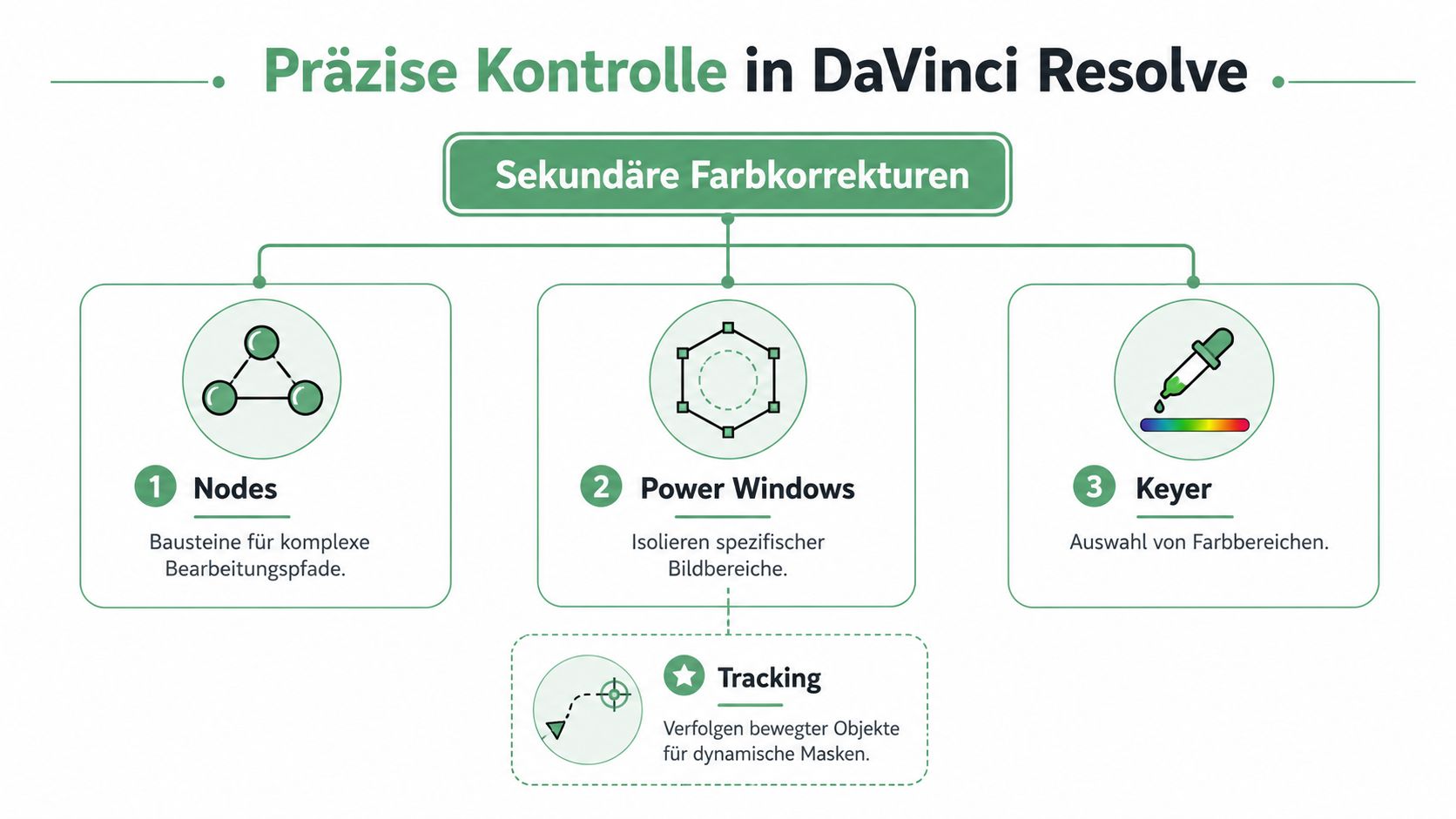
Sobald die Basis steht, brauchst du Werkzeuge, die nicht mehr das ganze Bild gleichzeitig anfassen. Hier wird DaVinci Resolve stark. Das Node-System ist kein Selbstzweck. Es trennt Entscheidungen sauber voneinander, damit du später einzelne Eingriffe ändern kannst, ohne den Rest zu zerlegen.
Serielle und parallele Nodes sinnvoll nutzen
Wenn du von Schnittprogrammen mit Effektstapeln kommst, wirken Nodes erst abstrakt. Praktisch sind sie sehr logisch. Ein serieller Node baut auf dem Ergebnis des vorherigen auf. Ein paralleler Node erlaubt dir, mehrere Korrekturen getrennt zu berechnen, ohne dass sie sich direkt gegenseitig verfärben.
Für den Alltag reicht oft schon eine einfache Struktur:
| Node-Typ | Typischer Einsatz | Was oft schiefläuft |
|---|---|---|
| Serial Node | Basis, Kontrast, Balance, Look | Zu viele Aufgaben in einem Node |
| Parallel Node | Mehrere sekundäre Korrekturen gleichzeitig | Unklare Prioritäten zwischen Eingriffen |
| Layer Mixer | Kombination komplexerer Bildmanipulationen | Wird benutzt, obwohl ein einfacher Serial Node reichen würde |
Ich rate Einsteigern fast immer zu einem kleinen, lesbaren Node-Tree. Nicht, weil komplexe Bäume falsch sind, sondern weil unstrukturierte Bäume Änderungen teuer machen. Wenn du Haut, Himmel und Vignette in einem Node verbiegst, kannst du später keine saubere Kundenkorrektur mehr ausführen.
"Wichtiger Unterschied: Mehr Nodes bedeuten nicht automatisch professionelleres Grading. Ein guter Node-Tree ist vor allem nachvollziehbar.
Ein praxisnahes Beispiel: Du gradest eine Außenaufnahme mit Gesicht im Vordergrund und hellem Himmel. Die globale Primärkorrektur stellt das Bild neutral. Danach bekommt der Himmel einen eigenen Node, das Gesicht einen zweiten, die Gesamtstimmung einen dritten. So bleibt jede Entscheidung isoliert.
Power Windows und Tracking ohne sichtbare Kante
Power Windows sind Masken. Resolve gibt dir Kreise, Rechtecke, Polygone und Verläufe. Ihr Zweck ist simpel: Du isolierst einen Bildbereich und bearbeitest ihn gezielt. In der Praxis entscheidet aber nicht die Form über die Qualität, sondern die Unauffälligkeit.
Die häufigste Schwäche ist die sichtbare Maske. Das passiert, wenn das Window zu klein ist, die Feathering-Kante zu hart bleibt oder die Belichtungsänderung zu stark ausfällt. Ein Gesicht darf heller werden. Es darf aber nicht so aussehen, als läge ein Spot darauf.
Arbeite deshalb lieber mit sanften, größeren Fenstern. Das gilt besonders bei Interviews, wenn du Augenpartie oder Gesicht minimal führen willst. Dasselbe gilt für den Himmel in Landschaftsaufnahmen. Eine leichte Steuerung wirkt hochwertig. Ein aggressiv abgedunkelter Streifen am Horizont wirkt sofort künstlich.
Bei Bewegung kommt der Tracker ins Spiel. Resolve kann ein Window an ein Gesicht, ein Fahrzeug oder ein Objekt hängen. Gut ist Tracking dann, wenn du es nachkontrollierst. Verlass dich nie blind auf den ersten Analyse-Durchlauf.
- Window zuerst groß anlegen: Danach enger ziehen, nicht umgekehrt.
- Feather bewusst einsetzen: Harte Kanten sind fast nie glaubwürdig.
- Tracker prüfen: Besonders bei Drehungen, schnellen Bewegungen und kurz verdeckten Motiven.
- Keyer nur dann ergänzen: Wenn Form und Farbe zusammenarbeiten sollen, etwa bei Haut oder Himmel.
Der Keyer ist dabei kein Ersatz für Windows, sondern eine Ergänzung. Ein HSL-Key auf den Himmel kann gut funktionieren. Ohne nachgeschaltete Verfeinerung greift er aber oft in Gesichter, Kleidung oder Reflexionen ein. Die präziseste Sekundärkorrektur entsteht meist aus mehreren kleinen Begrenzungen statt aus einem einzigen harten Key.
Der kreative Look und der Umgang mit LUTs
Viele Clips kippen genau an dieser Stelle. Die technische Basis steht halbwegs, dann kommt eine LUT drauf, und plötzlich wirkt alles zu kontrastreich, Haut wird orange oder die Schatten brechen weg. Das Problem ist selten die LUT allein. Das Problem ist die Vorstellung, dass eine LUT einen Look automatisch “fertig” macht.
Warum LUTs oft enttäuschen
Eine technische LUT dient dazu, Material in einen anderen Farbraum oder eine andere Darstellung zu überführen. Eine kreative LUT verändert Kontrast, Farbe und Stimmung. Wer diese beiden Funktionen durcheinanderbringt, arbeitet gegen das Material.
Wenn du eine kreative LUT direkt auf ungeordnetes Log-Material legst, reagiert sie auf ein Bild, das noch gar nicht sauber vorbereitet ist. Dann wirkt die LUT nicht “filmisch”, sondern unberechenbar. Dasselbe passiert, wenn du sie an die falsche Stelle im Node-Tree setzt. Ein Look, der vor der eigentlichen Balance sitzt, verändert später jede Primärkorrektur mit.
Sauberer ist diese Denkweise:
- Technische Umwandlung zuerst, falls du nicht schon über Color Management arbeitest.
- Primärkorrektur danach, damit der Clip neutral und belastbar wird.
- Kreative LUT oder Look-Node erst dann, wenn die Basis stimmt.
- Intensität kontrollieren, etwa über Key Output oder einen separaten Mischansatz.
"Eine LUT ist ein Ausgangspunkt. Wenn du sie wie einen Endpunkt behandelst, gibst du Kontrolle ab.
Wer viel mit Stilreferenzen arbeitet, kennt das auch aus Designprozessen. Ein Preset kann helfen, aber es ersetzt nie ein sauberes Verständnis von Form, Farbe und Kontext. Diese Logik ist ähnlich wie beim Arbeiten mit KI im Designprozess. Ein Startpunkt ist nützlich. Die Qualität entsteht in der Bearbeitung.
Looks lieber steuern statt raten
Der stärkere Weg ist fast immer eine Kombination aus Kurven, Color Warper, Hue-vs-Hue, Hue-vs-Sat und den sekundären Wheels. Damit baust du Looks, die auf dein Material reagieren, statt es pauschal zu verbiegen.
Ein warmer Commercial-Look entsteht zum Beispiel nicht nur durch “mehr Orange”. Du kontrollierst Highlights, ziehst vielleicht die Schatten leicht in eine kühlere Richtung, hältst Haut separat natürlich und entscheidest bewusst, welche Farben dominieren dürfen. Grün im Hintergrund kann elegant entsättigt werden, ohne das gesamte Bild leblos zu machen.
Speichere dir gute Looks als PowerGrade, nicht sofort als LUT. Ein PowerGrade behält deine Node-Struktur, also auch die Anpassbarkeit. Eine LUT ist später starrer. Für wiederkehrende Projekte mit ähnlicher Kamera- und Lichtsprache ist das Gold wert.
Hauttöne Finalisierung und der smarte Export
Ein Zuschauer verzeiht viel. Unsaubere Hauttöne verzeiht er fast nie. Selbst wenn niemand technisch benennen kann, was falsch ist, wirkt ein Gesicht sofort ungesund, künstlich oder “komisch”, wenn es farblich aus dem Lot kippt.
Hauttöne glaubwürdig halten
Nutze das Vectorscope mit Blick auf die Hauttonlinie als Orientierung, nicht als starres Gesetz. Haut darf davon leicht abweichen, je nach Licht, Make-up, Ethnie und Look. Problematisch wird es erst, wenn Gesichter sichtbar in Magenta, Grün oder zu stark in Orange driften.
Im Alltag korrigiere ich Haut selten global. Besser ist eine gezielte sekundäre Auswahl, weich begrenzt und nur so stark wie nötig. Zu perfekte Hautfarben wirken schnell steril, vor allem wenn der Rest des Bildes bewusst stilisiert ist.
Prüfe Haut in mehreren Situationen:
- Im Einzelbild: Sitzt der Ton grundsätzlich glaubwürdig?
- In der Bewegung: Kippt er beim Schnitt oder durch wechselndes Licht?
- Im Kontext des Looks: Bleibt das Gesicht natürlich, auch wenn Hintergrund und Schatten stilisiert sind?
"Hauttöne müssen nicht neutral sein. Sie müssen glaubwürdig bleiben.
Letzter Check vor dem Rendern
Vor dem Export schaust du nicht mehr kreativ, sondern kontrollierend auf das Bild. Kontrolliere Clipping in Lichtern und Schatten, unerwünschtes Rauschen nach starken Korrekturen, sichtbare Maskenkanten und Farbsprünge zwischen benachbarten Shots.
Danach folgt die Deliver Page. Hier zählt weniger Ideologie als Einsatzzweck. Für eine Plattformvorschau brauchst du andere Einstellungen als für Archiv, Social Cutdowns oder eine Master-Datei für die weitere Verarbeitung. Wichtig ist, dass du nicht blind irgendein Preset nimmst, sondern Codec, Auflösung und Datenrate passend zum Ziel auswählst.
Eine praktische Reihenfolge hilft:
- Master zuerst exportieren, sauber und in hoher Qualität.
- Plattformversionen davon ableiten, nicht umgekehrt.
- Nach dem Rendern prüfen, ob das exportierte File deinem Viewer-Eindruck entspricht.
Viele Grader verlieren am Ende Zeit, weil sie nur den Resolve-Viewer geprüft haben, nicht aber das tatsächliche Exportfile. Gerade bei dunklen Looks, feinen Hautnuancen oder stark komprimierten Social-Versionen ist dieser letzte Blick Pflicht.
Kollaborative Freigabe-Workflows für dein Grading
Der technische Teil ist oft sauber. Der letzte Ärger entsteht danach. Du exportierst eine Review-Datei, schickst sie per Mail oder Messenger raus und bekommst Kommentare zurück wie “bei der Szene am Schluss bitte freundlicher” oder “hier vielleicht etwas mehr Kontrast”. Niemand meint denselben Frame. Niemand weiß sicher, welche Version gerade diskutiert wird.
Warum E-Mail-Feedback dein Finish ausbremst
E-Mail ist für Color-Freigaben schlicht unpräzise. Kommentare werden getrennt vom Bild formuliert, Zeitangaben stimmen nicht exakt, und sobald zwei Personen parallel Rückmeldung geben, beginnt die Sucharbeit. Dann sitzt du nicht mehr im Grading, sondern in der Übersetzung unklarer Aussagen.
Besonders mühsam wird das bei feinen Farbthemen. “Das Gesicht wirkt zu gelb” kann sich auf einen einzelnen Shot beziehen, auf eine Szene oder auf den Gesamteindruck eines gesamten Abschnitts. Ohne saubere Verortung ist jeder Korrekturlauf langsamer, als er sein müsste.
Wie ein sauberer Review-Prozess aussieht
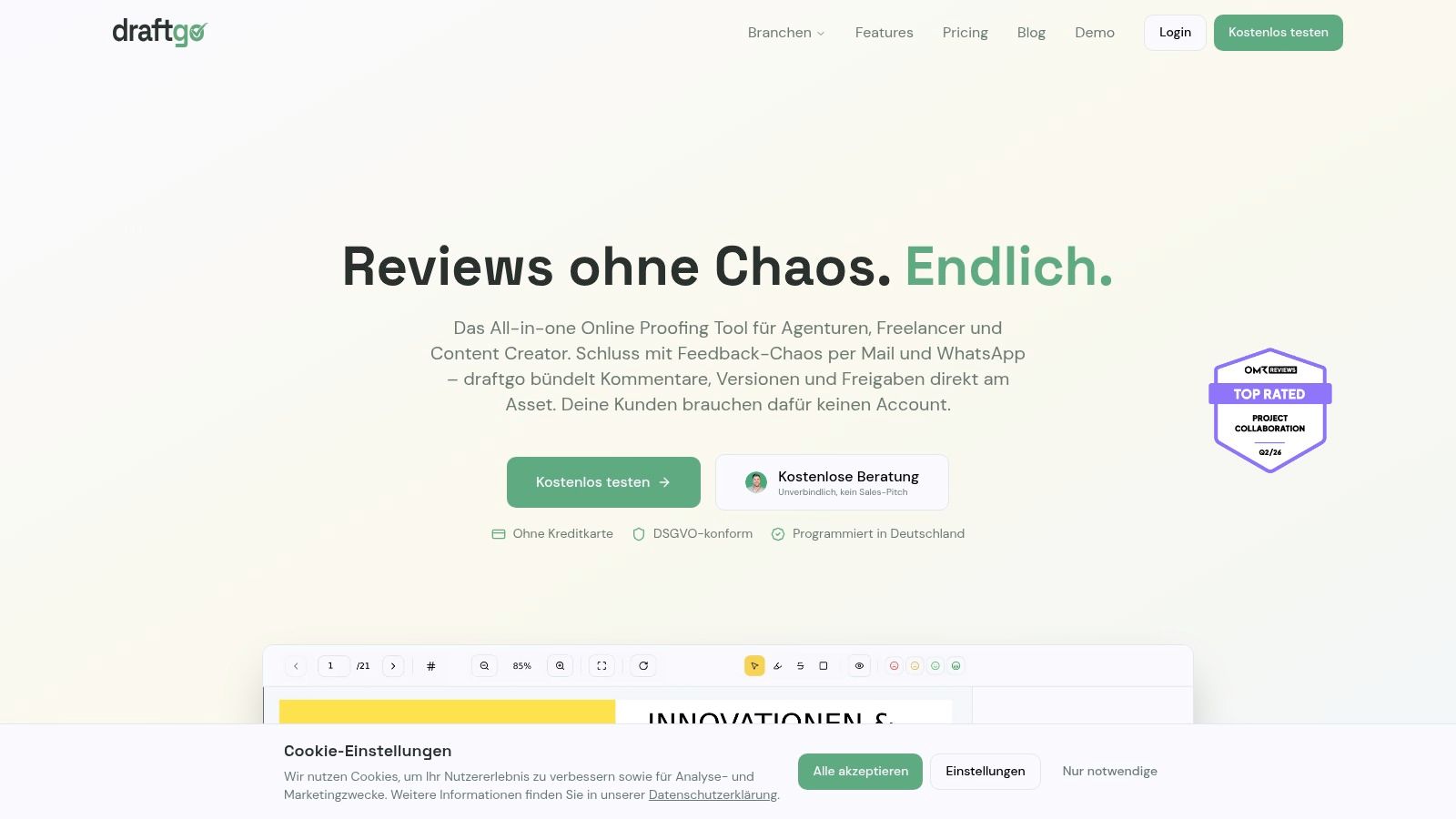
Professionell wird es, wenn Feedback direkt am Asset landet. Die Review-Version wird per Link geteilt, Beteiligte kommentieren im Browser, und Anmerkungen hängen am exakten Frame. Bei Design- und Video-Teams hat sich genau diese Art von Tool für Video-Feedback und Freigabe bewährt, weil sie Bild, Kommentar und Version zusammenhält.
Für Grading-Projekte ist das besonders stark, wenn mehrere Rollen beteiligt sind. Die Regie kommentiert die Stimmung einer Szene. Der Kunde markiert einen problematischen Produktton. Das Marketing achtet auf Markenkonsistenz. Statt drei Kanäle abzugleichen, sammelst du alles an einer Stelle und arbeitest Punkt für Punkt ab.
Ein solider Freigabeprozess sieht so aus:
- Review-Link statt Dateichaos: Alle sehen dieselbe Version.
- Framegenaue Kommentare statt Freitext: Änderungswünsche sind eindeutig.
- Versionierung statt Namenssalat: Du kannst sauber nachvollziehen, was wann geändert wurde.
- Freigabeprotokoll statt Bauchgefühl: Der Abschluss ist dokumentiert.
Das verbessert nicht nur die Effizienz. Es verändert auch die Zusammenarbeit. Kunden formulieren präziser, weil sie direkt auf das Bild reagieren. Du arbeitest ruhiger, weil Korrekturen nachvollziehbar bleiben. Und die finale Abnahme wirkt professionell, statt improvisiert.
Wenn du dein fertiges Grading nicht mehr über E-Mails, Chat-Nachrichten und verstreute Versionen koordinieren willst, schau dir draftgo an. Du teilst Review-Dateien per Link, sammelst framegenaue Kommentare direkt am Video, behältst Versionen und Freigaben an einem Ort und schließt den gesamten Feedback-Prozess deutlich sauberer ab.
Written by
Emilia
Content Producer
Ready to streamline your approval processes?
Get started with draftgo today and see how easy professional collaboration can be.