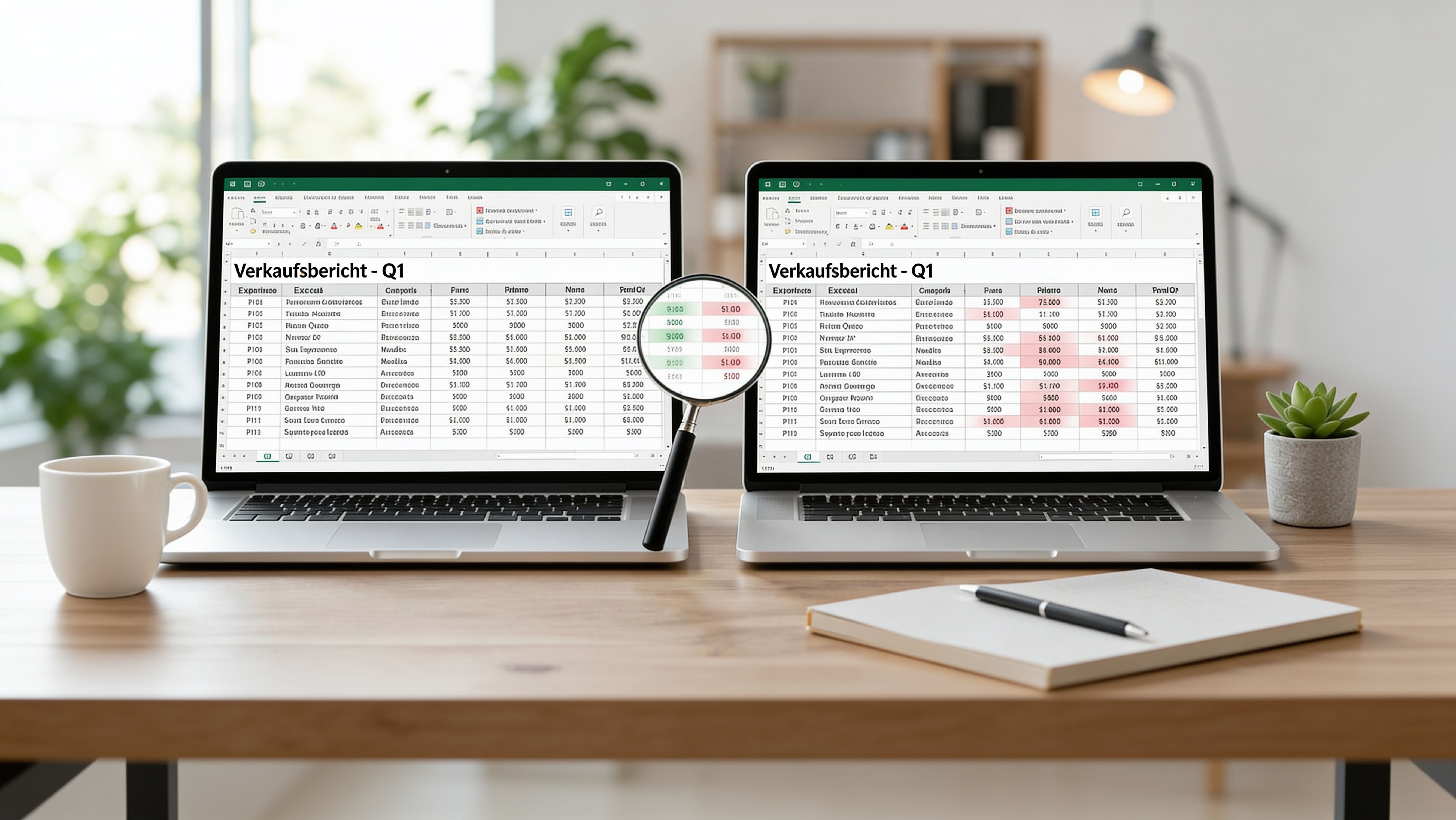
Du kennst das Muster: Gestern kam die „bereinigte“ Excel-Datei vom Team zurück, heute liegt schon die nächste Version im Posteingang, und irgendwo dazwischen musst du herausfinden, was wirklich geändert wurde. Mal sind es nur zwei Werte, mal wurde eine Spalte verschoben, ein Blatt umbenannt oder eine Formel überschrieben. Beim Vergleich von Excel-Dateien trennt sich schnell, was sauber nachvollziehbar ist, und was nur nach viel Klickerei aussieht.
Für kleine Dateien reicht oft die Sichtprüfung. Sobald mehrere Versionen im Umlauf sind, brauchst du aber eine Methode, die Werte, Struktur, Formeln und Formatierungen getrennt behandelt. Genau daran entscheidet sich in der Praxis, ob du nach fünf Minuten fertig bist oder ob du eine halbe Stunde lang in zwei Fenstern suchst, ohne sicher zu sein, was du übersehen hast.
| Methode | Gut für | Stark bei | Schwach bei |
|---|---|---|---|
| Excel-Bordmittel | schnelle Prüfungen, einzelne Arbeitsmappen | direkte Sichtprüfung, integrierter Workflow | begrenzte Automatisierung |
| Formeln und bedingte Formatierung | kleine bis mittlere Tabellen | flexible Prüfregeln, eigene Logik | fehleranfällig bei Strukturänderungen |
| Power Query und VBA | wiederkehrende oder grosse Vergleiche | Skalierung, Wiederholbarkeit | höherer Einrichtungsaufwand |
| Drittanbieter-Tools | Team-Workflows, visuelle Diff-Ansichten | Komfort, Export, Vergleichsreports | Datenschutz und Tool-Abhängigkeit |
Inhaltsverzeichnis
- Warum der Vergleich von Excel-Dateien im Alltag so herausfordernd ist
- Integrierte Excel-Tools für den direkten Dateivergleich
- Formeln und bedingte Formatierung für flexible Vergleiche
- Power Query und VBA für skalierbare Vergleichsprozesse
- Drittanbieter-Tools und Online-Lösungen im Vergleich
- Entscheidungsrahmen für die richtige Vergleichsmethode
- Revisionssichere Workflows und Freigabeprozesse für Teams
Warum der Vergleich von Excel-Dateien im Alltag so herausfordernd ist
Montagmorgen im Controlling. Eine Kollegin schickt dir die Umsatzdatei vom Vortag, der Vertrieb hat parallel noch eine „finale“ Version ergänzt, und beide Dateien sehen auf den ersten Blick fast gleich aus. Genau hier wird der Vergleich von Excel-Dateien unbequem, weil du nicht nur Zahlen prüfst, sondern auch die Frage beantworten musst, ob sich die Struktur, die Logik oder nur das Layout verändert hat.
Was sich in Excel überhaupt unterscheiden kann
Ein reiner Wertevergleich ist oft zu kurz gedacht. In einer Arbeitsmappe können sich Zellenwerte, Formeln, Formatierungen, Blattnamen, Spaltenreihenfolgen und sogar die Datensatzlogik ändern, ohne dass Excel das für dich sichtbar macht. Wer nur nebeneinander schaut, übersieht schnell, dass eine Zahl gleich aussieht, aber aus einer anderen Berechnung stammt.
"Praktische Regel: Prüfe zuerst, ob du identische Strukturen erwartest. Wenn nicht, brauchst du einen Vergleich, der auch Verschiebungen und Umbenennungen mitdenkt.
Genau deshalb scheitert der manuelle Zeilen-für-Zeilen-Vergleich bei grösseren Dateien so schnell. Bei kleinen Ausschnitten funktioniert das noch sauber, vor allem wenn du nur einzelne Differenzen suchst. Sobald aber viele Zeilen, mehrere Blätter oder wechselnde Spalten dazukommen, steigt die Gefahr, dass du einen Unterschied zwar siehst, ihn aber falsch interpretierst.
Dazu kommt der Team-Alltag. Dateien werden umbenannt, Versionen per Mail verschickt, und oft bearbeitet jede Person ihre Kopie weiter. Wer dann noch mit farbigen Markierungen oder Side-by-Side-Checks arbeitet, braucht ein klares Ziel, sonst vergleicht man am Ende nur Oberfläche statt Inhalt.
Für einen schnellen Workflow rund um Dateiabstimmungen lohnt sich auch ein Blick auf den praxisnahen Beitrag Dateien vergleichen und Prozesse im Team sauberer machen, weil dort die organisatorische Seite des Vergleichs sauber mitgedacht wird. Wer zusätzlich aus einem anderen Alltag ein gutes Gefühl für strukturierte Abstimmungen mit vielen Beteiligten sucht, findet bei Nie wieder Excel für die Gästeliste ein anschauliches Beispiel dafür, wie wichtig klare Versionen und saubere Freigaben sind.
Integrierte Excel-Tools für den direkten Dateivergleich
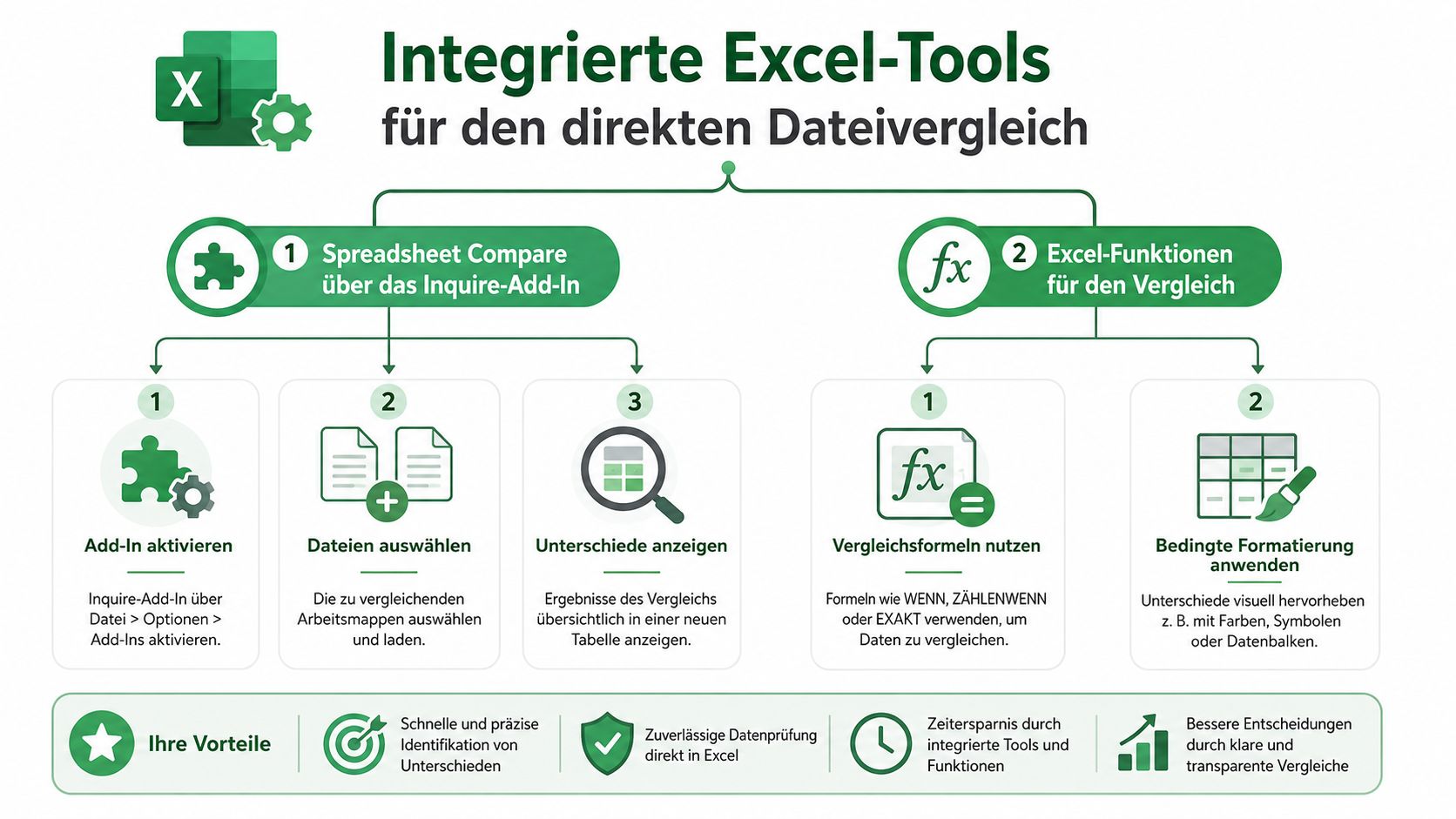
Wer in Excel zwei Versionen gegeneinander prüft, greift oft zuerst zu den integrierten Bordmitteln. Das ist sinnvoll, solange der Vergleich klar umrissen ist. Excel bringt dafür zwei Wege mit, die im Alltag leicht übersehen werden, weil sie nicht im normalen Arbeitsfluss auftauchen. Der erste ist Spreadsheet Compare über das Inquire-Add-In, der zweite ist Nebeneinander anzeigen für die visuelle Prüfung. Microsoft beschreibt Spreadsheet Compare als Werkzeug für zwei Arbeitsmappen, das über Inquire > Compare Files beziehungsweise im deutschen Excel über Vergleich abfragen erreichbar ist. Dort werden die Unterschiede zwischen zwei Versionen direkt analysiert und sichtbar gemacht. Microsoft beschreibt den Workflow für Spreadsheet Compare
Spreadsheet Compare und Nebeneinander anzeigen im Einsatz
Spreadsheet Compare passt gut, wenn du Unterschiede sauber dokumentieren willst. Du wählst beide Dateien im Dialogfeld aus, Excel analysiert die Abweichungen, und du bekommst einen strukturierten Vergleich der Arbeitsmappen. Das hilft vor allem dann, wenn nicht nur sichtbar sein soll, dass sich etwas geändert hat, sondern was genau betroffen ist. Für kleine bis mittlere Dateien ist das ein praktischer Prüfschritt, weil du Änderungen nicht nur siehst, sondern auch geordnet zuordnen kannst.
"Das Tool ist kein hübscher Sichtvergleich, sondern ein Prüfschritt für Arbeitsmappen mit nachvollziehbarer Differenzansicht.
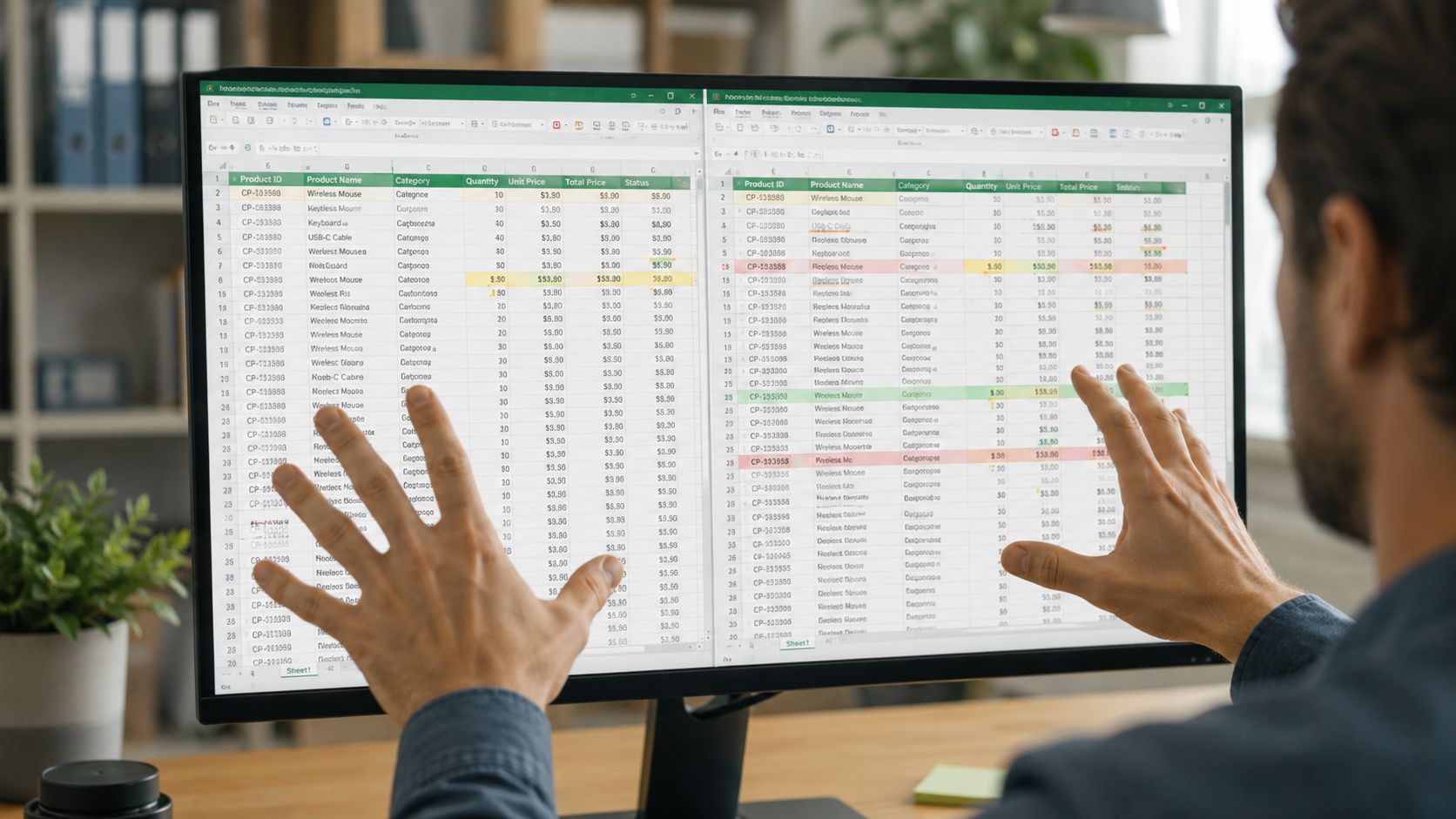
Die zweite Bordmittel-Option ist Nebeneinander anzeigen. Die Funktion steht nur zur Verfügung, wenn zwei oder mehr Excel-Dateien geöffnet sind, und wird dann über Ansicht in der Gruppe Fenster genutzt. Computerwoche beschreibt genau diesen Weg für den parallelen Blick auf zwei Dokumente. Computerwoche erklärt den Side-by-Side-Workflow in Excel
Im schnellen Alltag ist das stark. Du erkennst sofort, ob sich ein Blatt verschoben hat, ob ein Wert auffällt oder ob eine Spalte anders aufgebaut ist. Sobald aber Formeln, Formatierungen oder Strukturen zwischen den Versionen auseinanderlaufen, wird der visuelle Vergleich unzuverlässiger. Dann siehst du zwar Abweichungen, ordnest sie aber leichter falsch ein.
Für Freigaben und Abstimmungen mit mehreren Bearbeitern lohnt sich auch ein Blick auf Excel gemeinsam bearbeiten ohne Cloud, weil dort der Umgang mit Versionen und Bearbeitungsständen ohne zusätzlichen Cloud-Umweg sauber eingeordnet wird. Genau dieser Kontext entscheidet oft darüber, ob ein integriertes Vergleichstool reicht oder ob du den Prozess vorher ordnen musst.
Bei integrierten Excel-Werkzeugen ist die zentrale Frage nicht, ob sie vorhanden sind, sondern ob sie zum Fall passen. Spreadsheet Compare ist nützlich, wenn du strukturiert arbeiten willst und Unterschiede nachvollziehbar protokollieren möchtest. Nebeneinander anzeigen ist gut, wenn du schnell visuell prüfen musst und die Abweichungen überschaubar bleiben. Bei etwa 50 Zeilen funktioniert das noch angenehm direkt, bei deutlich grösseren Tabellen oder wechselnder Struktur steigt der manuelle Aufwand spürbar, weil du mehr Zeit mit dem Einordnen als mit dem eigentlichen Vergleich verbringst.
Die deutsche Microsoft-Dokumentation zeigt ausserdem, dass dieser Weg keine Bastellösung ist, sondern Teil des standardisierten Excel-Workflows. Für viele Teams ist genau das relevant, weil sich Vergleich und Qualitätskontrolle damit direkt in der vorhandenen Microsoft-Umgebung abbilden lassen.
Formeln und bedingte Formatierung für flexible Vergleiche
Wenn du mehr Kontrolle brauchst als die Bordmittel bieten, bleiben Formeln und bedingte Formatierung die direkteste Lösung. Der grosse Vorteil liegt darin, dass du die Regeln selbst definierst. Du entscheidest, ob du Schlüsselspalten abgleichst, Zellen direkt vergleichst oder nur Abweichungen farblich markieren willst.
Vergleich mit SVERWEIS, WENN und visuellen Markierungen
Für tabellarische Vergleiche über eindeutige Schlüssel ist die SVERWEIS-Variante aus der Fachpraxis sehr brauchbar, etwa =SVERWEIS(B2, Tabelle2!A:B, 2, FALSCH). Die Formel sucht den Wert aus B2 in der ersten Spalte von Tabelle2!A:B, gibt den Wert aus der 2. Spalte zurück und verlangt mit FALSCH eine exakte Übereinstimmung. incas-training zeigt die SVERWEIS-Formel für den Tabellenabgleich
Für einfache Zellvergleiche genügt oft eine WENN-Logik. Damit kannst du prüfen, ob zwei Zellen identisch sind, und bei Abweichungen direkt ein Signal ausgeben. In der Praxis ist das besonders nützlich, wenn du kleine Listen prüfst oder einzelne Felder in einer grösseren Tabelle absichern willst.
Bedingte Formatierung macht Unterschiede sofort sichtbar. Sobald eine Regel greift, springt eine abweichende Zelle farblich heraus, und du musst nicht jede Zeile einzeln lesen. Das ist bei übersichtlichen Dateien sehr stark, vor allem wenn du bei 50 Zeilen schnell sehen willst, ob ein Wert abweicht oder eine Eingabe fehlt.
"Wichtig: Formeln sind nur so stabil wie deine Datenstruktur. Wenn Spalten wandern oder Schlüssel fehlen, wird aus einem präzisen Check schnell ein fragiles Konstrukt.
Die Grenzen zeigen sich bei leeren Zellen, Text-Zahl-Mischungen und Rundungsfällen. Eine Zahl kann optisch gleich wirken, intern aber anders gespeichert sein. Wer solche Prüfungen baut, sollte deshalb sauber definieren, welche Felder exakt verglichen werden und welche nur logisch gleich sein müssen.
| Methode | Einsatzgebiet | Stärken | Grenzen |
|---|---|---|---|
| SVERWEIS | Abgleich über Schlüsselspalten | klarer Match, gut für Stammdaten | bricht bei fehlenden Schlüsseln oder Strukturwechseln |
| WENN | Zell-für-Zell-Checks | leicht verständlich, flexibel | bei vielen Spalten schnell unübersichtlich |
| Bedingte Formatierung | visuelle Abweichungen | schnelle Sichtprüfung, gut scannbar | ersetzt keine saubere Logik |
Für kleine bis mittlere Tabellen ist das oft die pragmatischste Lösung. Sobald du aber regelmässig vergleichst oder die Datei wächst, wird die Pflege der Formeln selbst zum Risiko. Genau dann lohnt sich der Sprung zu stärker automatisierten Ansätzen.
Power Query und VBA für skalierbare Vergleichsprozesse
Sobald mehrere zehntausend Zeilen im Spiel sind oder der Vergleich jede Woche wiederkommt, kippt die Wirtschaftlichkeit von Handarbeit. Dann geht es nicht mehr darum, ob du Unterschiede finden kannst, sondern ob du sie reproduzierbar, sauber und schnell ausgeben kannst. Für genau diesen Punkt sind Power Query und VBA deutlich passender als Zellformeln.
Wann sich Automatisierung wirklich lohnt
Power Query arbeitet datenbankähnlich. Du lädst die Dateien, definierst Schlüsselspalten, wählst den Merge-Typ und gibst Abweichungen als eigene Spalte aus. Diese Logik passt gut zu wiederkehrenden Abgleichen, weil die Verarbeitung nicht mehr im sichtbaren Tabellenblatt hängt, sondern als klarer Datenprozess aufgebaut ist.
"Bei grossen Tabellen gewinnt fast immer der Prozess, der einmal gut gebaut wurde und dann konsistent läuft.
VBA geht einen anderen Weg. Das lohnt sich, wenn du einen sehr spezifischen Ausgabereport brauchst oder denselben Vergleich immer wieder mit denselben Regeln ausführst. Die Lernkurve ist höher, dafür kannst du den Ablauf stärker auf deinen Team-Workflow zuschneiden. Für interne Abnahmen, wiederkehrende Monatsvergleiche oder spezielle Prüfberichte ist das oft die bessere Wahl.
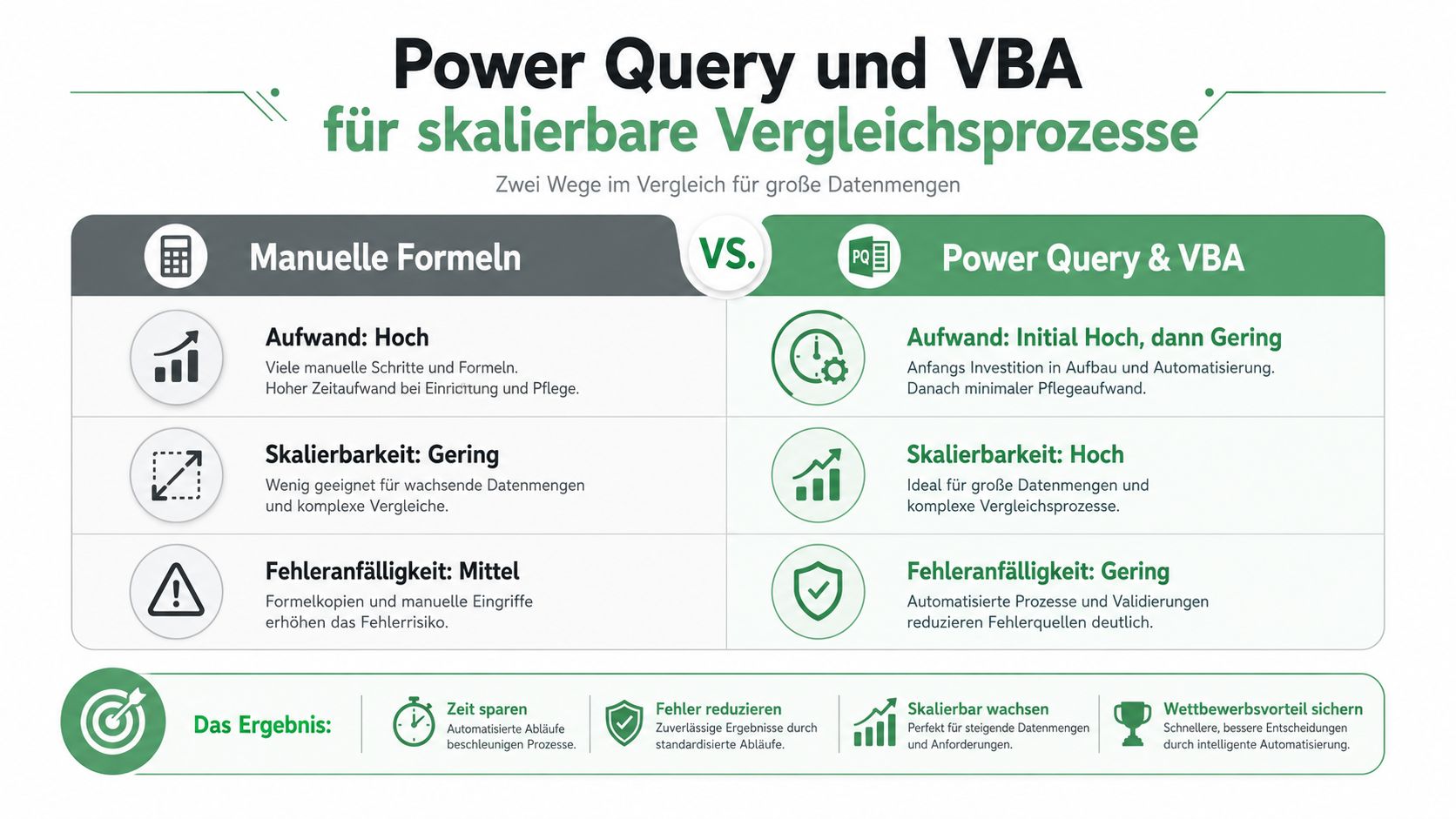
Die zentrale Abwägung ist einfach. Formeln sind schnell startklar, aber bei grossen Datenmengen und wechselnden Strukturen anfälliger. Power Query ist stabiler für strukturierte Datenimporte. VBA ist flexibler für Sonderfälle, kostet aber mehr Pflege.
| Kriterium | Formeln | Power Query | VBA |
|---|---|---|---|
| Skalierung | gering bis mittel | hoch | hoch |
| Fehleranfälligkeit | mittel | eher gering | gering, wenn sauber programmiert |
| Pflegeaufwand | steigt mit jeder Regel | einmalig höher, danach stabiler | anfänglich hoch |
| Team-Workflow | gut für Einzeldateien | gut für standardisierte Prozesse | gut für automatisierte Sonderfälle |
Wenn der Vergleich in einem grösseren Datenprozess steckt, ist auch die Schnittstelle zu anderen Systemen relevant. In solchen Fällen hilft ein Blick auf API-Integration und saubere Datenflüsse, weil der Vergleich nicht mehr isoliert in Excel endet, sondern Teil einer grösseren Pipeline wird.
Drittanbieter-Tools und Online-Lösungen im Vergleich
Drittanbieter-Tools lohnen sich, wenn du weniger mit Excel-Kniffen und mehr mit einer fertigen Vergleichsoberfläche arbeiten willst. Viele Lösungen bringen automatische Spaltenzuordnung, visuelle Diff-Ansichten und Exportfunktionen mit. Das spart Zeit, solange das Datenmodell stabil bleibt und die Dateien nach einem klaren Muster aufgebaut sind.
Komfort gegen Kontrolle
Der grösste Vorteil liegt im Komfort. Vergleichstools für Excel-Dateien übernehmen oft das Mapping, markieren hinzugefügte oder gelöschte Datensätze und zeigen Feldänderungen in einer gut lesbaren Ansicht. Für Teams, die häufig Dateien mit ähnlicher Struktur abstimmen, vereinfacht das den Alltag spürbar.
Ein deutsches Vergleichstool beschreibt den Prozess über gemeinsame Schlüsselspalten wie ID oder Bestellnummer und arbeitet in 5 Schritten. Dateien hochladen, Arbeitsblatt auswählen, Schlüsselspalten festlegen, Vergleichsspalten bestimmen und Ergebnisse mit hinzugefügten, gelöschten und geänderten Datensätzen ausgeben, das liegt ziemlich nah an dem, was operative Teams im Tagesgeschäft brauchen. Die deutsche Anleitung von xlstools beschreibt den Excel-Vergleich über Schlüsselspalten
Der Haken bleibt derselbe wie bei vielen Online-Lösungen. Sobald sensible Geschäftsdaten hochgeladen werden, musst du Datenschutz, Zugriffsregeln und Revisionssicherheit sauber prüfen. Im DACH-Umfeld ist das besonders relevant, weil Vergleichsdaten oft Stammdaten, Preislisten oder Freigabestände enthalten.
Für EU-Teams gehört deshalb nicht nur die Oberfläche in die Bewertung, sondern auch die Frage, wie das Tool mit Datenhaltung und Nachvollziehbarkeit umgeht. Eine hilfreiche Orientierung bietet die docs overview page for EU teams, weil dort typische Anforderungen an Team-Nutzung, Dokumentation und strukturierte Abläufe konkret beschrieben werden.
Wer solche Tools einordnet, sollte auf den realen Einsatz schauen. Bei klar standardisierten Prozessen und mehreren Prüfern bringen visuelle Diff-Ansichten und Exporte echten Nutzen. Bei sensiblen Daten und engen Compliance-Vorgaben steigt dagegen der Druck, die Vergleichslogik intern zu halten oder in einem kontrollierten System zu betreiben.
Auch draftgo taucht in diesem Umfeld als Option für dateibasierte Freigabeprozesse auf, weil die Plattform Kommentare, Versionen und Freigaben direkt am Asset bündelt. Weitere Details zu Online-Proofing-Lösungen finden Sie hier: https://draftgo.io/blog/online-proofing-software-vergleich. Für den Vergleich von Excel-Arbeitsmappen ist das vor allem dann relevant, wenn der Vergleich nicht isoliert stehen soll, sondern Teil eines nachvollziehbaren Review-Workflows wird.
Entscheidungsrahmen für die richtige Vergleichsmethode
Die beste Methode hängt nicht vom Tool-Image ab, sondern vom Szenario. Wer das vorab sauber trennt, spart sich viel Frust. Ein schneller Ad-hoc-Check braucht etwas anderes als ein wiederkehrender Monatsvergleich oder eine grosse Datenmigration.
Welche Methode zu welchem Szenario passt
Bei einem schnellen Ad-hoc-Vergleich reicht oft Nebeneinander anzeigen oder eine einfache bedingte Formatierung. Der Vorteil ist die Geschwindigkeit. Der Nachteil ist klar, denn du bekommst eher einen Sichtcheck als einen belastbaren Prüfbericht.
Für regelmässige Vergleiche kleiner Dateien sind Excel-Formeln meist die bessere Wahl. Sie funktionieren sauber, solange die Struktur stabil bleibt und deine Schlüsselspalten eindeutig sind. Sobald die Logik komplizierter wird, wird die Pflege der Formeln aufwendiger als der eigentliche Vergleich.
Bei grossen, komplexen Dateien spielt Spreadsheet Compare oder Power Query seine Stärke aus. Spreadsheet Compare ist gut, wenn du strukturelle Unterschiede zwischen Arbeitsmappen direkt sehen willst. Power Query ist stärker, wenn du Daten wiederholt laden, mergen und vergleichen musst.
Für automatisierte Prozesse führt oft kein Weg an VBA-Skripten vorbei. Der Einstieg dauert länger, aber der Ablauf lässt sich danach zuverlässig wiederholen. Das ist vor allem dann sinnvoll, wenn der Vergleich immer nach demselben Muster laufen soll und du ein festes Reporting brauchst.
| Szenario | Empfohlene Methode | Worauf du achten solltest |
|---|---|---|
| Schneller Ad-hoc-Vergleich | Manuelle Prüfung, bedingte Formatierung | nur für kurze Checks, nicht für Freigaben |
| Regelmässige Vergleiche kleiner Dateien | Excel-Funktionen | stabile Schlüssel und gleiche Spaltenlogik |
| Grosse, komplexe Dateien | Power Query, Spreadsheet Compare | saubere Struktur und eindeutige Versionen |
| Automatisierte Prozesse | VBA-Skripte | dokumentierte Logik und wartbarer Code |
Der Entscheidungsfehler, den ich am häufigsten sehe, ist ein zu grosser Anspruch an die falsche Methode. Menschen bauen für 50 Zeilen ein kleines Automationsmonster oder prüfen 50.000 Zeilen immer noch manuell. Beides kostet Zeit und erhöht das Fehlerrisiko.
Revisionssichere Workflows und Freigabeprozesse für Teams
Ein Vergleich ist nur dann nützlich, wenn das Ergebnis später wieder auffindbar ist. Teams brauchen deshalb nicht nur eine Methode zum Finden von Unterschieden, sondern einen Prozess für Ablage, Kommentar, Freigabe und Nachweis. Genau hier trennt sich ein privater Excel-Trick von einem professionellen Workflow.
Vergleich als Teil eines sauberen Review-Prozesses
Versionierte Ablagen sind der Anfang. Wenn jede Datei klar benannt, sauber abgelegt und mit Kommentaren zum Stand versehen ist, wird der Vergleich überhaupt erst belastbar. Ohne diese Disziplin suchst du am Ende nicht nur nach Unterschieden, sondern auch nach der richtigen Ausgangsversion.
Für stark regulierte oder auditnahe Umgebungen ist das besonders wichtig. Wer sich mit technische Audit-Anforderungen im Maschinenbau beschäftigt, merkt schnell, wie zentral nachvollziehbare Änderungen und klare Protokolle auch ausserhalb klassischer Compliance-Themen sind. Genau dieselbe Logik greift bei Excel-Freigaben, wenn mehrere Personen an Zahlen, Listen oder Reports arbeiten.
Online-Proofing-Plattformen wie draftgo bündeln Kommentare, Versionen und Freigaben direkt am Asset und machen damit Excel-basierte Review-Schritte nachvollziehbarer. Das ist kein Ersatz für eine gute Tabellenlogik, aber ein sauberer Rahmen für die Abstimmung rund um die Datei. Wenn externe Reviewer ohne Konto auf eine Datei zugreifen und Änderungen kommentieren, sinkt der Reibungsverlust im Freigabeprozess spürbar.
"Mein Rat: Trenne den inhaltlichen Vergleich von der Freigabeentscheidung. Erst prüfen, dann kommentieren, dann freigeben, so bleibt die Nachvollziehbarkeit erhalten.
Der interne Begleitprozess gehört genauso dokumentiert wie das Ergebnis selbst. Wer später wissen muss, warum eine Zahl geändert wurde, braucht nicht nur die neue Datei, sondern auch den Kontext der Entscheidung. Genau dafür sind strukturierte Workflows wertvoll, wie sie auch in der revisionssicheren Dokumentation für Teams beschrieben werden.
Wenn du den Vergleich von Excel-Dateien nicht mehr nur als Klickarbeit sehen willst, lohnt sich ein sauberer Freigabeprozess rund um die Datei. draftgo bündelt Kommentare, Versionen und Freigaben an einem Ort und macht damit auch Excel-basierte Prüfungen nachvollziehbarer. Schau dir an, wie du deine Vergleiche in einen klaren Review-Workflow überführen kannst.
Geschrieben von
Emilia
Content Producer
Bereit, deine Freigabeprozesse zu optimieren?
Starte noch heute mit draftgo und erlebe, wie einfach professionelle Zusammenarbeit sein kann.