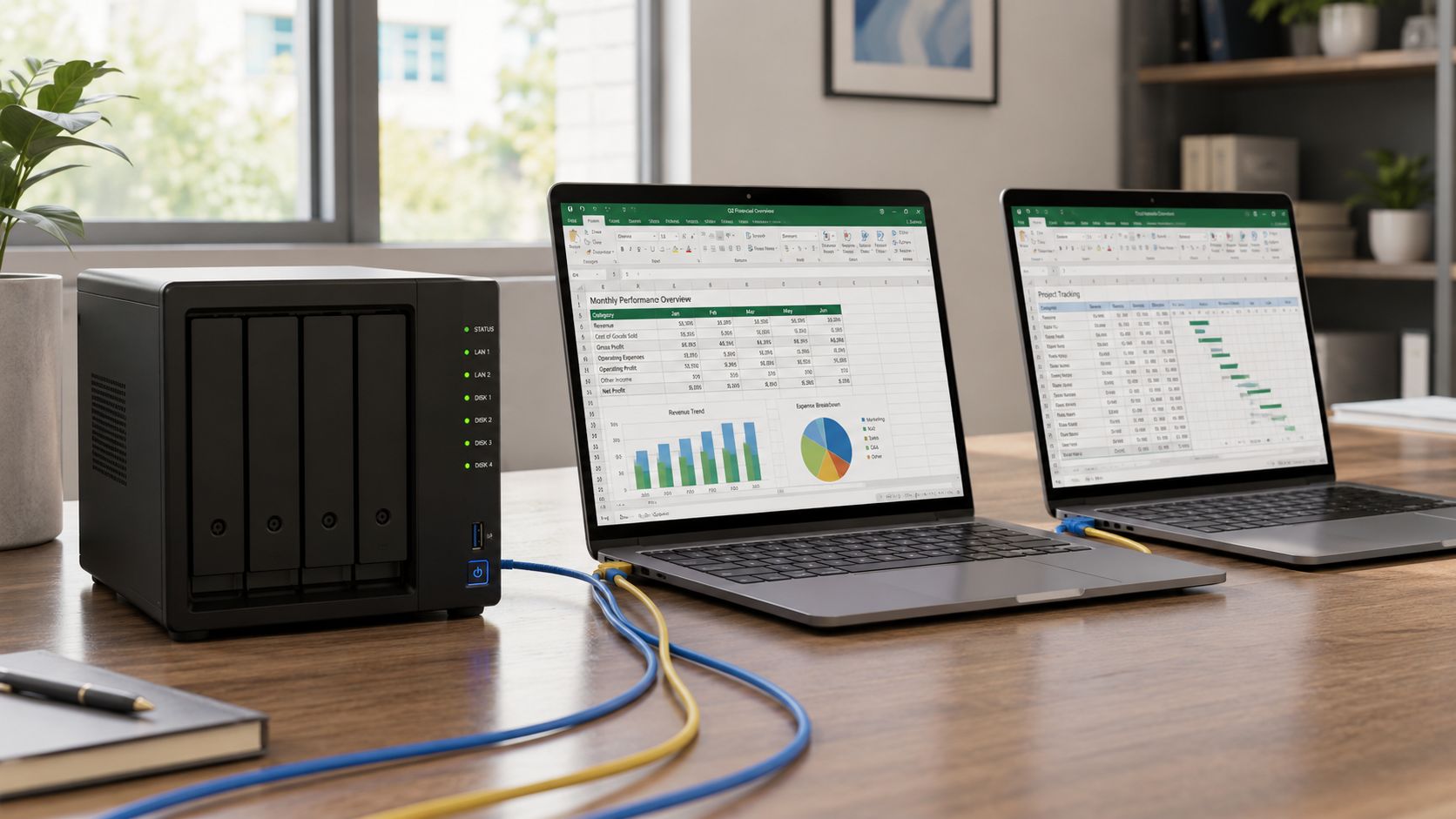
Du kennst die Szene vermutlich zu gut. Eine Excel-Datei liegt auf dem Server, drei Leute brauchen sie gleichzeitig, und genau in dem Moment meldet Excel: Datei ist gesperrt. Einer ruft durchs Büro, jemand anders schickt schnell eine Kopie per Mail, und am Ende heißt die Datei plötzlich „Budget_final_neu_wirklich_final.xlsx“.
Genau dort beginnt die Suche nach Excel gemeinsam bearbeiten ohne Cloud. Der Wunsch dahinter ist nachvollziehbar. Du willst Daten im eigenen Netzwerk behalten, keine sensiblen Inhalte in OneDrive oder SharePoint schieben und trotzdem irgendwie zusammenarbeiten. Auf dem Papier klingt das machbar. In der Praxis ist es oft eine Mischung aus Dateisperren, Konflikten, manueller Abstimmung und einer Menge stiller Zusatzarbeit.
Ich habe diese Workarounds oft genug in Teams gesehen. Manche funktionieren technisch. Nur heißt „funktioniert“ bei lokaler Excel-Zusammenarbeit oft nicht „läuft gut“. Wenn du ähnliche Probleme auch bei Word-Dateien hast, findest du im Beitrag zu Word-Dokumente gemeinsam bearbeiten ein verwandtes Bild: Offline-Kollaboration klingt einfacher, als sie im Alltag ist.
Inhaltsverzeichnis
- Der Traum von der Offline-Zusammenarbeit in Excel
- Methode 1 Der Klassiker über die Netzwerkfreigabe
- Methode 2 Excels veraltete Gemeinsame Arbeitsmappe
- Weitere Offline-Alternativen für Fortgeschrittene
- Risiken und versteckter Aufwand lokaler Lösungen
- Fazit Lohnt sich der Aufwand für die Cloud-freie Bearbeitung
Der Traum von der Offline-Zusammenarbeit in Excel
Der Reiz ist klar. Eine Datei liegt auf dem NAS oder im Firmenlaufwerk, alle bleiben im lokalen Netz, niemand muss neue Tools einführen, und die Daten verlassen das Haus nicht. Für kleine Büros, Agenturen mit sensiblen Kundendaten oder Freelancer in regulierten Umfeldern klingt das nach Kontrolle statt Abhängigkeit.
Nur genau dort beginnt der Denkfehler. Viele meinen mit „gemeinsam bearbeiten“ eigentlich drei verschiedene Dinge. Erstens gemeinsamer Zugriff auf dieselbe Datei. Zweitens abwechselndes Bearbeiten ohne ständige Sperrmeldungen. Drittens echte gleichzeitige Bearbeitung. Offline bekommst du meist nur die ersten beiden halbwegs hin.
Woher der Wunsch überhaupt kommt
Typische Gründe höre ich immer wieder:
- Datensouveränität: Dateien sollen auf eigener Hardware bleiben.
- Einfachheit: Vorhandene Infrastruktur wie Netzlaufwerk oder NAS soll ausreichen.
- Skepsis gegenüber Cloud-Diensten: Gerade bei internen Kalkulationen oder Personaldaten ist die Zurückhaltung verständlich.
- Gewohnheit: Excel ist da, alle kennen es, also wird zuerst an Excel festgehalten.
"Viele Teams suchen keine perfekte Kollaboration. Sie suchen erst einmal nur einen Weg, das tägliche Versionschaos nicht noch schlimmer zu machen.
Was du realistisch erwarten darfst
Wenn du Excel gemeinsam bearbeiten ohne Cloud willst, musst du früh zwischen Wunschbild und machbarer Technik unterscheiden:
| Ziel | Offline realistisch | Alltagstauglich |
|---|---|---|
| Gemeinsamer Dateizugriff | Ja | Ja |
| Gleichzeitiges Bearbeiten ohne Konflikte | Nur eingeschränkt | Eher nein |
| Saubere Historie aller Änderungen | Schwierig | Eher nein |
| Reibungslose Echtzeit-Zusammenarbeit | Praktisch nicht | Nein |
Das ist der Kern des ganzen Themas. Es gibt lokale Wege. Aber fast alle tauschen Komfort gegen Reibung, und irgendwann frisst der Prozess mehr Zeit als die eigentliche Tabellenarbeit.
Methode 1 Der Klassiker über die Netzwerkfreigabe
Die simpelste und verbreitetste Lösung ist keine echte Kollaboration, sondern gemeinsamer Zugriff über eine Netzwerkfreigabe. Die Datei liegt auf einem Server, einem Windows-Share oder einem NAS. Alle im Team öffnen dieselbe Datei aus demselben Ordner.

Das klingt banal. Ist es auch. Genau deshalb ist diese Methode in vielen Firmen der Standard, wenn niemand Cloud-Dienste einsetzen will.
So richtest du die Freigabe sauber ein
Technisch geht es um drei Dinge: Speicherort, Berechtigungen und klare Nutzungsregeln.
-
Ordner zentral anlegen
Die Datei gehört nicht auf lokale Desktops oder in private Benutzerordner, sondern auf ein gemeinsames Netzlaufwerk oder NAS. -
Zugriffe sinnvoll vergeben
Nicht jede Person braucht Vollzugriff auf jeden Ordner. Trenne Lesen, Bearbeiten und Löschen sauber. Das klingt nach Bürokratie, verhindert aber später viel Ärger. -
Dateiablage diszipliniert halten
Eine einzige verbindliche Datei ist besser als fünf fast gleiche Kopien in Unterordnern. -
Benennung und Verantwortlichkeit festlegen
Wenn niemand weiß, wer gerade an der Datei arbeitet, beginnt das Ausweichverhalten. Dann entstehen lokale Kopien, Zwischenstände und Schattenversionen.
Wenn du lokale Infrastruktur für solche Prozesse planst, ist der Serverstandort für Datenschutz und Compliance kein Nebenthema, sondern Teil der Grundentscheidung.
Was diese Methode wirklich kann
Der große Vorteil ist Kontrolle. Du behältst die Datei auf eigener Infrastruktur. Backups, Zugriffsrechte und Speicherort liegen in deiner Hand. Für viele interne Listen reicht das aus.
Der große Nachteil ist File Locking. Excel verhindert damit, dass mehrere Personen dieselbe Datei gleichzeitig frei überschreiben. Das ist technisch sinnvoll, aber organisatorisch mühsam. Im Alltag heißt das: Eine Person arbeitet, alle anderen warten oder öffnen schreibgeschützt.
"Praxisregel: Netzwerkfreigaben lösen das Zugriffsproblem. Sie lösen nicht das Kollaborationsproblem.
Vor- und Nachteile im nüchternen Vergleich
-
Pluspunkt lokale Kontrolle
Dateien bleiben im Unternehmen. Das ist für sensible Daten oft der Hauptgrund. -
Pluspunkt geringe Einstiegshürde
Ein Netzlaufwerk haben viele Teams ohnehin schon. -
Nachteil keine echte Simultanbearbeitung
Wer aktuell schreibt, blockiert andere. -
Nachteil langsamer Abstimmungsfluss
Änderungen laufen sequentiell statt parallel. -
Nachteil hohe Disziplin nötig
Sobald jemand eine Kopie zieht, beginnt das bekannte Versionschaos.
| Kriterium | Netzwerkfreigabe |
|---|---|
| Ohne Cloud nutzbar | Ja |
| Echte Gleichzeitigkeit | Nein |
| Einrichtungsaufwand | Niedrig bis mittel |
| Risiko durch Parallelstände | Mittel |
| Geeignet für | Kleine Teams mit klarer Reihenfolge |
Für einfache Übergaben klappt das. Für schnelle Agentur- oder Projektarbeit mit laufenden Änderungen wird es zäh. Die Methode ist solide als Dateiablage. Sie ist schwach als gemeinsamer Arbeitsraum.
Methode 2 Excels veraltete Gemeinsame Arbeitsmappe
Der typische Ablauf ist schnell erzählt. Jemand will Excel gemeinsam bearbeiten, aber ohne Cloud. Dann fällt im Team fast immer derselbe Satz: „Nehmen wir doch die alte Freigegebene Arbeitsmappe, das ging doch früher auch.“
Genau an dieser Stelle fängt der Ärger oft an.
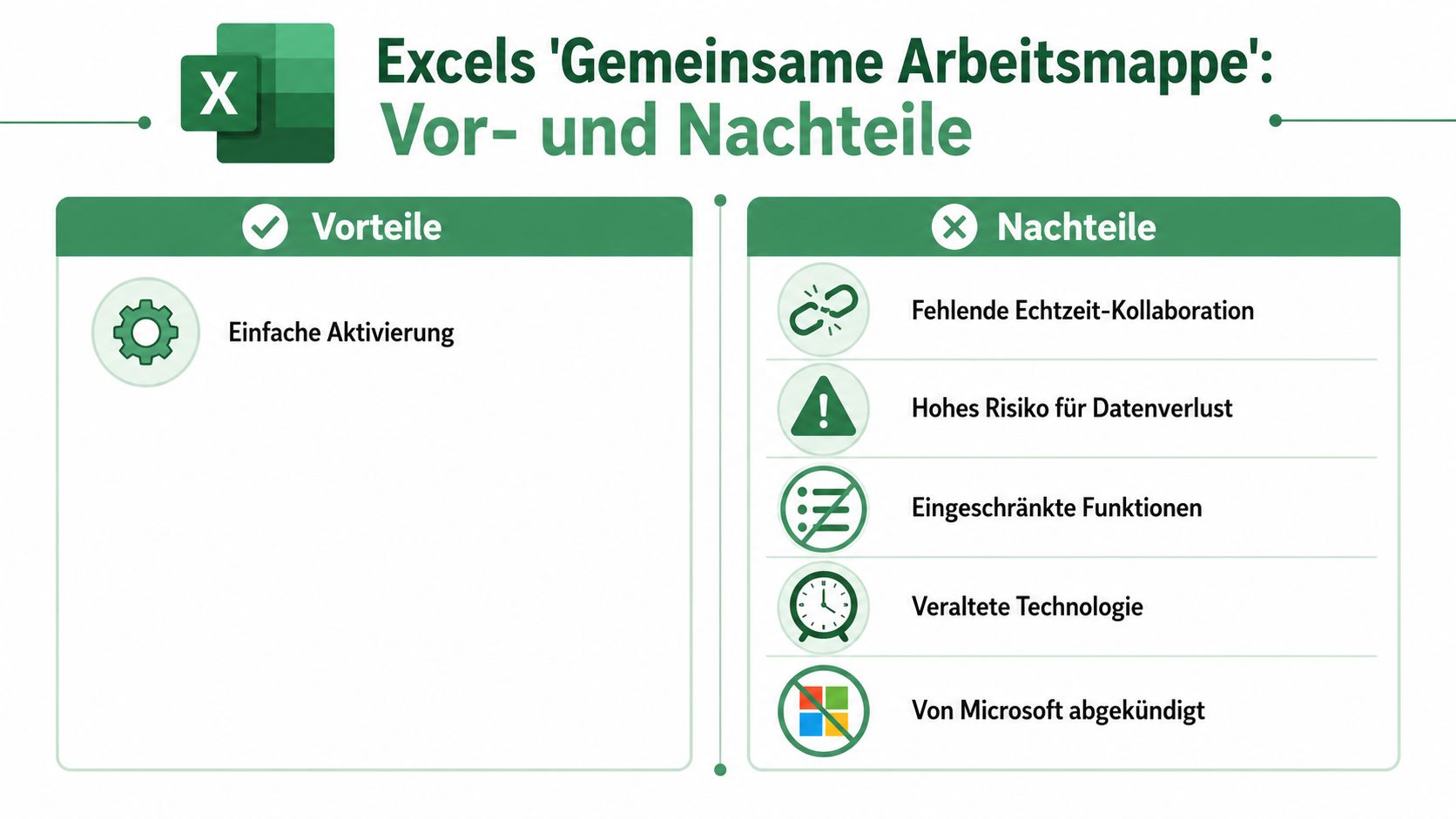
Die Funktion war einmal Microsofts Antwort auf lokale Zusammenarbeit in Excel. Aktiviert wurde sie über „Überprüfen“ und „Arbeitsmappe freigeben“. Für Teams mit LAN oder NAS klang das lange nach der sauberen Lösung: Datei bleibt intern, mehrere Personen arbeiten gleichzeitig, keine Cloud nötig.
Auf dem Papier passt das. Im Alltag kostet es Nerven.
Warum die Funktion früher attraktiv wirkte
Die gemeinsame Arbeitsmappe war vor allem deshalb beliebt, weil sie ein echtes Problem umging: die gesperrte Datei. Statt nacheinander zu arbeiten, konnten mehrere Personen dieselbe Datei öffnen und Änderungen eintragen. Für einfache Listen war das damals oft gut genug.
In streng regulierten Umgebungen wirkte das zusätzlich beruhigend. Die Daten blieben lokal, die IT musste keinen externen Dienst freigeben, und Fachabteilungen konnten mit Excel weiterarbeiten wie gewohnt.
Das erklärt, warum manche Teams bis heute daran festhalten.
Warum sie heute ein Risiko ist
Microsoft hat die Funktion offiziell als veraltet eingestuft und aus Microsoft 365 entfernt. Wer heute noch darauf setzt, baut einen Prozess auf eine Technik, die nicht weitergetragen wird.
Das Problem ist nicht nur der Supportstatus. Die eigentlichen Kosten entstehen später. Konflikte tauchen erst nach einigen Bearbeitungsrunden auf, Änderungen lassen sich schlechter nachvollziehen, und am Ende sitzt jemand vor zwei widersprüchlichen Zellständen und versucht herauszufinden, welcher davon „der richtige“ ist.
Genau dieser Aufwand wird in vielen Teams unterschätzt. Die Methode wirkt günstig, weil keine neue Plattform eingeführt werden muss. In der Praxis zahlst du mit Abstimmung, Nacharbeit und Unsicherheit.
"Die alte gemeinsame Arbeitsmappe spart keine Komplexität. Sie verschiebt sie in den Arbeitsalltag.
Die Hürden, die im Test oft zu spät auffallen
Die Funktion konnte nie alles, was normale Excel-Dateien im Alltag brauchen. Bestimmte Features stehen in diesem Modus gar nicht oder nur eingeschränkt zur Verfügung. Dazu gehören je nach Aufbau der Datei auch Elemente, auf die viele operative Tabellen angewiesen sind, etwa Pivot-Auswertungen, bestimmte Datenstrukturen oder Makro-Szenarien.
Damit wird aus einer vermeintlich einfachen Freigabe schnell ein Umbauprojekt. Teams vereinfachen dann die Datei, nur damit die Freigabe überhaupt funktioniert. Das ist der falsche Weg. Nicht die Datei sollte sich an ein altes Legacy-Feature anpassen müssen.
Hinzu kommt die Konfliktlogik. Gleichzeitiges Bearbeiten klingt gut, bis zwei Personen denselben Bereich anfassen. Dann braucht es manuelle Entscheidungen. Wer schon einmal nachträglich prüfen musste, ob eine Formel überschrieben, ein Wert versehentlich ersetzt oder ein Kommentar nie sauber übernommen wurde, kennt das Muster. Der eigentliche Zeitverlust steckt nicht im Klicken, sondern im Prüfen danach.
Falls du die Funktion trotzdem noch einsetzen musst
In älteren Excel-Umgebungen ist die Option teils noch vorhanden. Dann hilft nur eine harte Einordnung.
- Allenfalls für kleine, unkritische Listen mit wenig Parallelbetrieb
- Ungeeignet für Prozessdateien, die verlässlich, prüfbar und dauerhaft nutzbar sein müssen
- Schlecht für Dateien mit gewachsenen Speziallogiken, weil genau dort die Einschränkungen am meisten wehtun
Ich würde sie heute nur noch als Übergang akzeptieren. Also dann, wenn ein Team kurzfristig ohne Cloud arbeiten muss und noch keine bessere Struktur für Freigabe, Versionierung und Verantwortlichkeiten aufgebaut hat. Wer so arbeitet, sollte die Datei klein halten, Zuständigkeiten klar trennen und feste Regeln für Konfliktfälle definieren.
Sobald eine Arbeitsmappe wichtig wird, reicht das nicht mehr. Dann ist eine sauber geregelte Ablage mit Versionen, Zuständigkeiten und Freigaben die vernünftigere Basis. Genau dafür sind Lösungen aus dem Bereich Dokumentenmanagement-Software für strukturierte Dateiprozesse meist sinnvoller als ein Festhalten an einem Excel-Relikt.
Die ehrliche Empfehlung fällt deshalb klar aus: Die alte gemeinsame Arbeitsmappe ist kein übersehener Geheimtipp. Sie ist eine Abkürzung mit hohem Risiko auf Datenchaos und verlorene Arbeitszeit.
Weitere Offline-Alternativen für Fortgeschrittene
Wer die Klassiker ablehnt, landet schnell bei technisch anspruchsvolleren Varianten. Die wirken auf den ersten Blick smarter als eine bloße Netzwerkfreigabe. In der Praxis verschieben sie das Problem oft nur an eine andere Stelle.
Drei Wege mit sehr unterschiedlichen Schmerzen
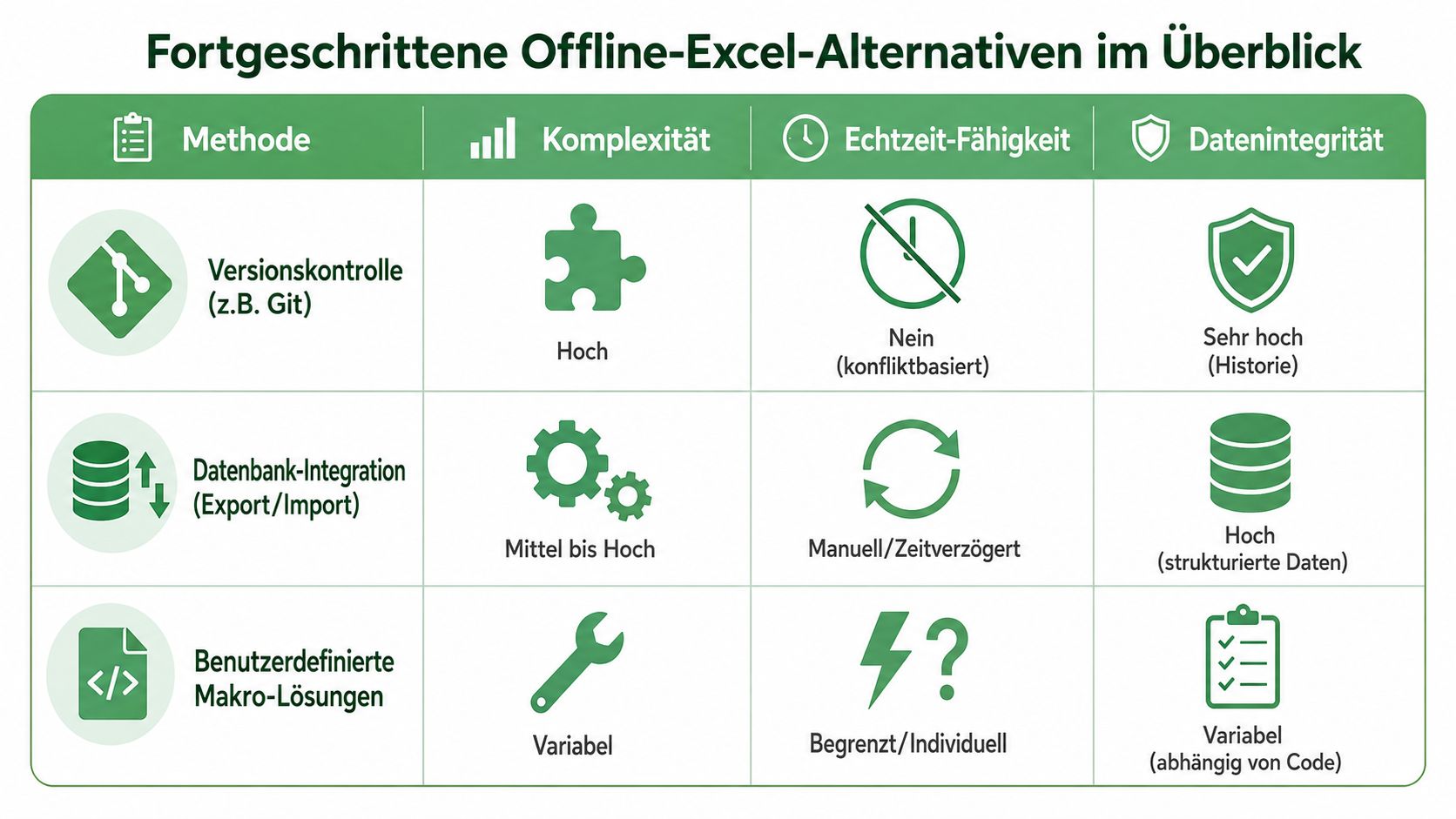
Dateiserver mit Versionierung ist die vernünftigste dieser Nischenlösungen. Der Server legt bei jedem Speichern oder in definierten Intervallen neue Dateiversionen an. Das verhindert nicht, dass sich Leute gegenseitig blockieren. Es schützt aber gegen versehentliches Überschreiben und hilft, ältere Stände wiederherzustellen.
Git oder ähnliche Versionskontrolle ist technisch stark, aber für normale Excel-Prozesse sperrig. Entwickler mögen Commits, Branches und Merges. Fachabteilungen meist nicht. Dazu kommt, dass Binärdateien wie XLSX im Vergleich zu Textdateien schlecht diffbar sind. Die Historie ist da, der Arbeitsalltag wird trotzdem nicht elegant.
Peer-to-Peer-Synchronisation mit Tools wie Syncthing spart den zentralen Server. Dateien werden direkt zwischen Geräten abgeglichen. Für persönliche Datenordner kann das gut funktionieren. Für gleichzeitig bearbeitete Excel-Dateien ist das heikel, weil Synchronisationskonflikte schnell zu widersprüchlichen Ständen führen.
Vergleich auf einen Blick
| Methode | Stärke | Schwäche | Für wen noch brauchbar |
|---|---|---|---|
| Dateiserver mit Versionierung | Rettet ältere Stände | Keine echte Gleichzeitigkeit | Kleine Teams mit klaren Übergaben |
| Git | Saubere Historie | Für Nicht-Entwickler unpraktisch | Techniknahe Teams |
| Peer-to-Peer-Sync | Kein zentraler Server nötig | Hohe Konfliktgefahr | Einzelne Spezialfälle |
Wann welche Nische noch Sinn ergibt
Wenn du eine Fachabteilung hast, die fast nie gleichzeitig arbeitet, ist ein Dateiserver mit Versionierung oft die sauberste Offline-Variante. Er macht aus Excel zwar kein Kollaborationstool, aber wenigstens kein russisches Roulette.
Git lohnt sich höchstens dann, wenn ohnehin Entwickler den Prozess betreuen und Excel-Dateien eher Artefakte am Rand sind. Für kaufmännische Teams ist das selten die richtige Energieverteilung.
Syncthing und ähnliche Werkzeuge würde ich nur anfassen, wenn exakt klar ist, wer wann woran arbeitet. Sonst verlagert sich das Problem von „Datei ist gesperrt“ zu „Warum haben wir plötzlich zwei Konfliktdateien?“.
"Der häufigste Fehler bei solchen Offline-Alternativen ist nicht die Technik. Es ist die Hoffnung, dass Technik fehlende Prozessregeln ersetzt.
Wenn du merkst, dass du statt Tabellenarbeit immer mehr über Versionen, Ablagen und Zuständigkeiten sprichst, brauchst du meist kein weiteres Script, sondern ein besseres System für Freigaben und Dateiflüsse. Genau dort setzt strukturierte Dokumenten-Management-Software an.
Risiken und versteckter Aufwand lokaler Lösungen
Lokale Lösungen wirken oft günstiger, weil die eigentlichen Kosten nicht auf einer Rechnung stehen. Sie tauchen als Rückfragen im Teamchat auf, als verlorene Viertelstunde vor einem Meeting oder als Unsicherheit darüber, welche Datei jetzt wirklich gilt.
Betrieb statt bloße Dateiablage
Sobald du bewusst auf Cloud-Kollaboration verzichtest, betreibst du nicht nur Dateien. Du betreibst ein kleines System. Jemand muss Rechte verwalten, Ordner sauber halten, Austritte von Mitarbeitenden abbilden, Backups prüfen und Wiederherstellungen testen.
Das ist keine Panikmache, sondern normaler Betriebsaufwand. Nur wird er gerne unterschätzt, weil ein Netzlaufwerk auf den ersten Blick „schon da“ ist.
- Rechtepflege: Wer darf lesen, wer bearbeiten, wer löschen?
- Offboarding: Welche Freigaben bleiben bestehen, wenn jemand das Team verlässt?
- Backups: Ist die Sicherung wirklich nutzbar oder nur theoretisch vorhanden?
- Verantwortung: Wer entscheidet bei Konfliktständen, welcher Stand der richtige ist?
Der eigentliche Preis sitzt im Prozess
Noch teurer als Technikfehler ist fehlende Nachvollziehbarkeit. Bei lokalen Excel-Dateien ist oft nur mit Mühe sauber rekonstruierbar, wer wann was geändert hat. Wenn mehrere Personen nacheinander arbeiten, entstehen Fragen statt Klarheit.
Das wird besonders unangenehm, wenn Freigaben, Korrekturen oder Kundenabstimmungen dokumentiert werden müssen. Ohne saubere Protokollierung landet viel Kontext in E-Mails, Zurufen oder Chatverläufen.
"Saubere Zusammenarbeit braucht nicht nur Zugriff auf Dateien. Sie braucht nachvollziehbare Entscheidungen.
Lokale Infrastrukturen können sicher sein. Aber sicher heißt nicht automatisch transparent. Und transparent heißt nicht automatisch effizient. Wenn du Dateiablage im Unternehmen ernsthaft absichern willst, lohnt sich ein Blick auf Prinzipien wie Zero-Trust bei Dateifreigaben im Unternehmen, weil dort klar wird, wie schnell aus einer simplen Freigabe ein Governance-Thema wird.
Fazit Lohnt sich der Aufwand für die Cloud-freie Bearbeitung
Die kurze Antwort ist unbequem, aber ehrlich. Excel gemeinsam bearbeiten ohne Cloud ist heute nur in eingeschränkten, oft frustanfälligen Formen möglich. Was auf dem Papier nach Kontrolle aussieht, endet im Alltag schnell in Wartezeiten, Konfliktauflösung, Schattenkopien und unsauberer Nachverfolgung.
Die Netzwerkfreigabe ist brauchbar, wenn Menschen nacheinander statt gleichzeitig arbeiten. Die alte gemeinsame Arbeitsmappe ist ein Legacy-Weg, den du besser nicht mehr anfasst. Fortgeschrittene Offline-Alternativen sind interessant, aber fast immer nur für Nischen geeignet, in denen technische Disziplin und klare Zuständigkeiten ohnehin schon vorhanden sind.
Wann Offline noch vertretbar ist
Es gibt Fälle, in denen lokale Excel-Arbeit okay bleibt:
- Eine Person pflegt, andere lesen mit
- Kleine Teams arbeiten klar nacheinander
- Die Datei ist einfach und nicht geschäftskritisch
- Lokale Datenhaltung ist organisatorisch zwingend
Sobald mehrere Leute parallel korrigieren, kommentieren oder freigeben müssen, kippt die Rechnung. Dann kostet nicht die Lizenz eines modernen Werkzeugs am meisten, sondern die unsichtbare Reibung im Prozess.
Was moderne Wege besser machen
Der eigentliche Fortschritt moderner Tools ist nicht nur „online statt offline“. Es geht um drei Dinge, die lokale Excel-Workarounds selten sauber liefern:
- Versionen bleiben nachvollziehbar
- Feedback hängt direkt an der Datei
- Freigaben sind dokumentiert statt nur besprochen
Genau deshalb sind DSGVO-konforme Plattformen mit klarer Historie oft die vernünftigere Wahl, selbst wenn der erste Impuls „bitte ohne Cloud“ lautet. Wer sich damit beschäftigt, stößt zwangsläufig auf Fragen wie EU-Hosting, Zugriff für Externe und belastbare Dokumentation. Dafür ist ein sauberer Leitfaden zu DSGVO-konformem Filesharing für Agenturen deutlich hilfreicher als der nächste Excel-Hack.
Ein Blick auf eine moderne Freigabeoberfläche macht den Unterschied greifbar:
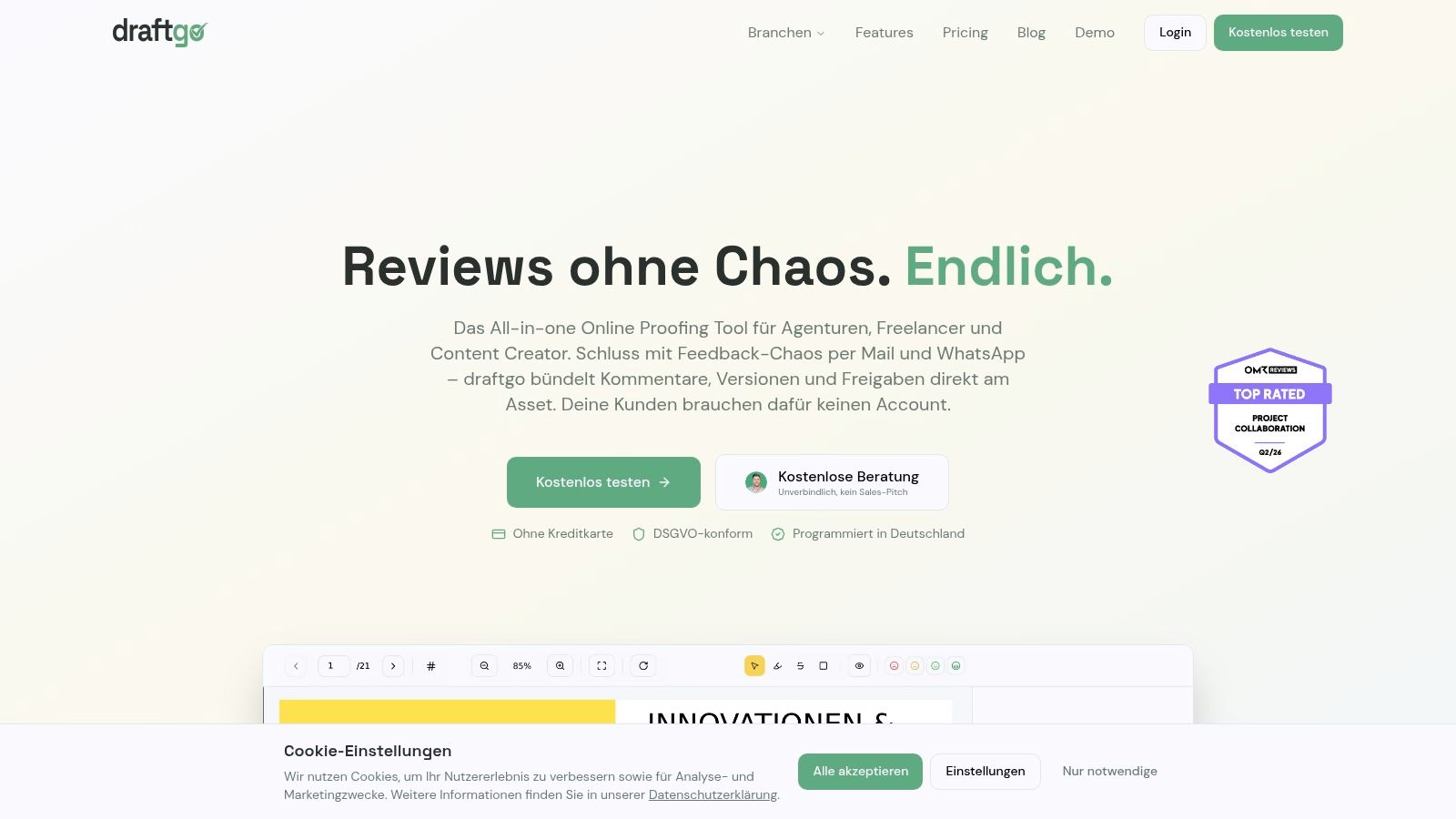
Wenn du regelmäßig Excel-Dateien, PDFs, Designs oder andere Projektdateien mit Team und Kundenseite abstimmst, ist der bessere Weg oft nicht noch ein lokaler Workaround. Der bessere Weg ist ein Prozess, der Kommentare, Versionen und Freigaben an einem Ort bündelt.
Wenn du statt Dateisperren, Mail-Anhängen und unklaren Freigaben einen sauberen Review-Prozess willst, schau dir draftgo an. Die Plattform bündelt Kommentare, Versionen und Freigaben direkt an der Datei, funktioniert per Link auch ohne Konto für Externe und eignet sich für Excel-Dateien genauso wie für PDFs, Designs, Videos und Bilder. Für Teams, Agenturen und Freelancer ist das oft der deutlich entspanntere Weg als der nächste Offline-Workaround.
Geschrieben von
Emilia
Content Producer
Bereit, deine Freigabeprozesse zu optimieren?
Starte noch heute mit draftgo und erlebe, wie einfach professionelle Zusammenarbeit sein kann.