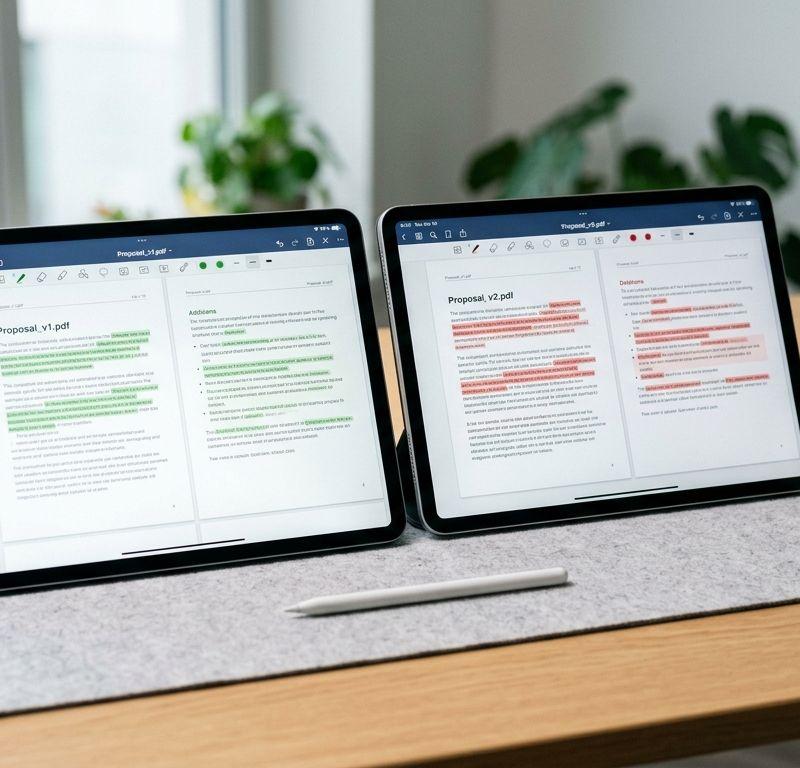
Die Datei heißt Broschuere_final_v2_korrigiert.pdf, der Kunde schreibt „nur kleine Anpassungen“, und du sollst in wenigen Minuten sagen, ob wirklich nur zwei Wörter geändert wurden oder ob irgendwo auch ein Bild verrutscht ist. Nebeneinander scrollen wirkt schnell, reicht aber selten: Eine übersehene Zahl, ein gelöschter Hinweis oder ein verschobener Seitenumbruch landet sonst direkt im Druck oder beim Kunden.
Dieser Beitrag zeigt, wie du zwei PDFs zuverlässig vergleichst: welche Vergleichsart du wann brauchst, wie der Vergleich in Adobe Acrobat Schritt für Schritt läuft, welche Werkzeuge es dafür gibt und wie aus dem gefundenen Unterschied eine saubere Freigabe wird.
Was bedeutet PDF vergleichen?
PDF vergleichen heißt, zwei Fassungen desselben Dokuments gegeneinander zu prüfen und jede Änderung sichtbar zu machen: eingefügten, gelöschten oder ersetzten Text, geänderte Bilder und verschobene Elemente. Ein Vergleichswerkzeug nimmt dir die Suche ab und führt dich zu den Stellen, die du fachlich bewerten musst. Ob eine Änderung gewollt und freigegeben ist, entscheidest weiterhin du.
Textvergleich oder visueller Vergleich: Welchen brauchst du wann?
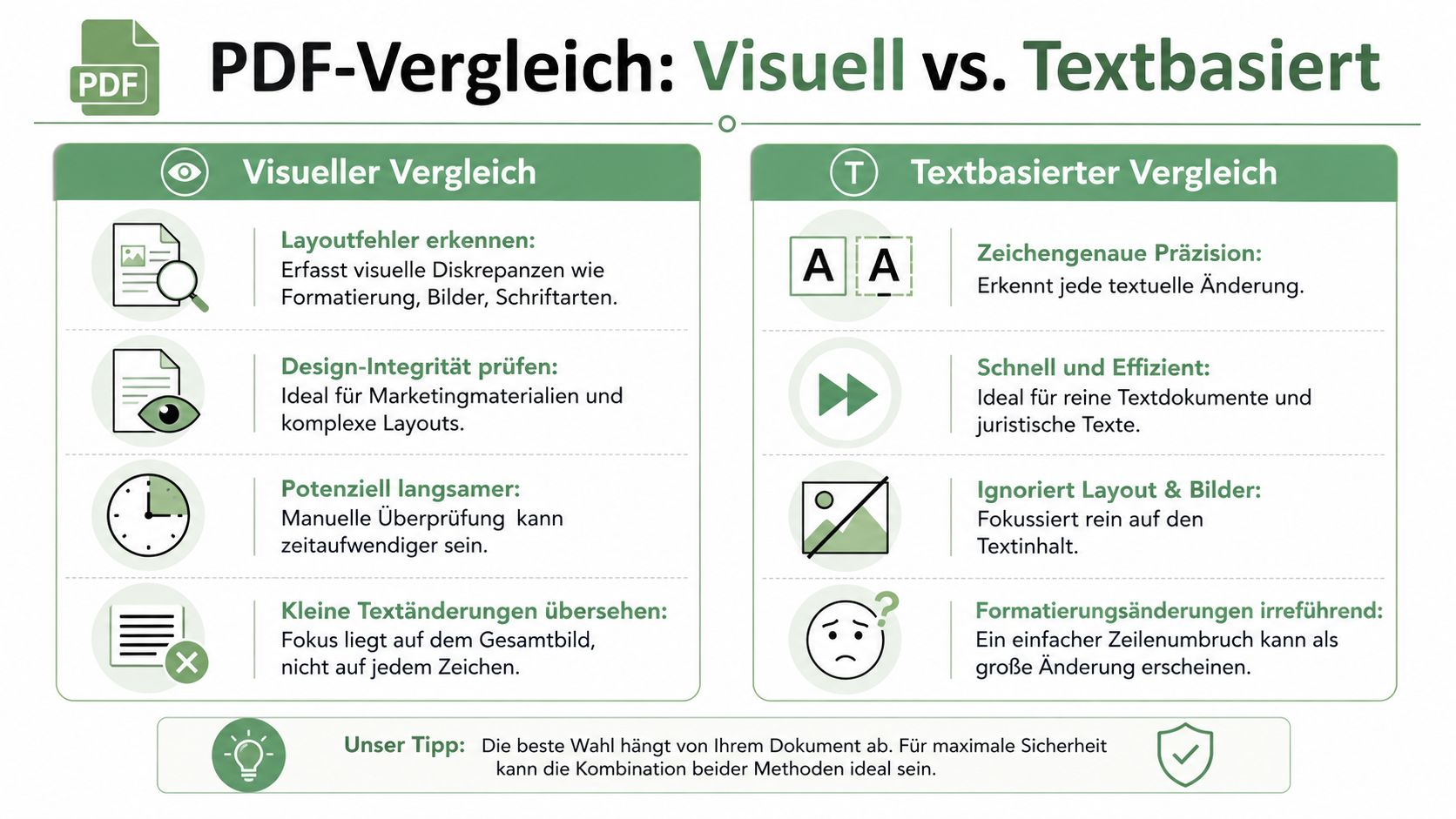
Ein Textvergleich prüft Wörter, Zahlen und Satzzeichen, ein visueller Vergleich prüft das sichtbare Ergebnis. Beide finden unterschiedliche Fehler, und bei kritischen Dokumenten brauchst du oft beide.
Wann der Textvergleich reicht
Der Textvergleich zeigt dir, welche Wörter, Sätze oder Absätze hinzugefügt, entfernt oder verändert wurden. Für Verträge, AGB, Angebote und lange redaktionelle Texte ist er oft die schnellste Wahl, denn hier steckt die Bedeutung im Wortlaut: Ein fehlendes „nicht“ in einer Haftungsklausel wiegt schwerer als jede Layoutänderung. Gestalterisches Rauschen wie ein neuer Export blendet er weitgehend aus.
Wann der visuelle Vergleich Pflicht ist
Sobald die Gestaltung Teil der Aussage ist, musst du visuell prüfen: bei Broschüren, Anzeigen, Verpackungen, Preisblättern und Datenblättern. Der visuelle Vergleich erkennt verschobene Logos, andere Zeilenumbrüche, geänderte Schriftgrößen, abgeschnittene Bilder und umgebrochene Tabellen. Ein Textvergleich würde all das nicht melden, weil der Text gleich geblieben ist.
| Dokument | Besserer Ansatz | Warum |
|---|---|---|
| Vertrag, AGB, Richtlinie | Textvergleich | Formulierungen und Satzzeichen sind entscheidend |
| Broschüre, Anzeige, Pitch-Deck | Visueller Vergleich | Layout, Bilder und Typografie tragen die Aussage |
| Technische Zeichnung, Bauplan | Visueller Vergleich | Kleinste grafische Änderungen können relevant sein |
| Langes Manuskript | Textvergleich | Inhaltliche Änderungen werden schnell sichtbar |
| Druckdaten vor der Freigabe | Beides | Erst den Inhalt, dann die Ausgabe prüfen |
Die Faustregel für Teams lautet: erst Text für den Inhalt, danach visuell für die Ausgabe. Prüfe dabei immer die Datei, die tatsächlich versendet, gedruckt oder veröffentlicht wird, denn ein Export aus InDesign und einer aus dem Druckertreiber können denselben Inhalt sichtbar anders umbrechen.
Selbst ausprobieren: In der Demo arbeitest du in einem echten draftgo-Arbeitsbereich mit Beispieldaten.
PDF vergleichen mit Adobe: 6 Schritte in Acrobat
In Acrobat vergleichst du zwei PDFs mit dem Werkzeug „Dateien vergleichen“. Adobe beschreibt den Ablauf in seiner Anleitung zum Vergleich zweier PDF-Dateien so:
1. Werkzeug öffnen
Öffne Acrobat unter Windows oder macOS und wähle Werkzeuge > Dateien vergleichen.
2. Ältere Datei links wählen
Lege links die ältere Fassung ab, also die Version, auf die sich die letzte Freigabe bezieht. Die Reihenfolge bestimmt, ob Acrobat Inhalte als eingefügt oder gelöscht einordnet.
3. Neuere Datei rechts wählen
Rechts kommt die neue Fassung hin. Hast du die Dateien vertauscht, korrigiere das, bevor du die Ergebnisse liest.
4. Vergleich starten
Klicke auf Vergleichen. Acrobat erstellt daraus eine Ergebnisansicht.
5. Zusammenfassung lesen
Die Zusammenfassung nennt die Zahl der Änderungen sowie ersetzte, eingefügte und gelöschte Inhalte, wie Adobe auf der Seite zum Vergleichen von PDFs beschreibt. Über das Menü Filtern legst du fest, welche Arten von Änderungen markiert werden, etwa Text, Bilder, Kopf- und Fußzeilen oder Formatierungen.
6. Änderungen nacheinander prüfen
Mit Gehe zur ersten Änderung springst du von Fundstelle zu Fundstelle. Prüfe jede Markierung auf der Seite selbst, denn eine Liste ersetzt keine Sichtprüfung, gerade bei Umbrüchen, Tabellen und Fußnoten.
Welche Acrobat-Version das Werkzeug enthält, steht in Adobes Tarifvergleich. Speichere die Ergebnisansicht mit einem eindeutigen Namen neben den beiden geprüften Fassungen, damit später nachvollziehbar bleibt, was verglichen wurde.
Werkzeuge zum PDF-Vergleich im Überblick
Neben Acrobat gibt es Werkzeuge für jeden Bedarf: kostenlos im Browser, als Desktop-Programm mit Texterkennung oder mit fein einstellbarer Prüftiefe. Bewertet haben wir nach drei Kriterien: welche Vergleichsart das Werkzeug kann, wo die Dateien verarbeitet werden und ob es ins Team-Review passt. Stand der Angaben: 15.11.2026, geprüft auf den Seiten der Anbieter. draftgo ist unser Produkt.
| Werkzeug | Vergleichsart | Wo es läuft | Stark bei |
|---|---|---|---|
| Adobe Acrobat | Text, Bilder, Formatierung, mit Filtern | Desktop (Windows, macOS) | Schneller, gründlicher Vergleich zweier Fassungen |
| PDF24 PDF vergleichen | Text markiert, Seiten übereinander oder mit Schieberegler | Browser, kostenlos; als Desktop-Variante PDF24 Creator für Windows | Gelegentliche Vergleiche ohne Installation |
| ABBYY FineReader PDF | Textvergleich, auch Office-Dateien und Scans, 40 Sprachen | Desktop (Windows) | Scans und formatübergreifende Vergleiche |
| Tungsten Power PDF | Visuell mit drei Prüftiefen oder textlich | Desktop | Prüftiefe passend zum Dokument wählen |
| draftgo | Kein automatischer Vergleich; Versionen an derselben Datei, frühere Fassungen einzeln abrufbar | Browser, für Team und Kunden | Kommentare, Versionen und Freigaben im Team |
Kostenlose Online-Werkzeuge
Online-Werkzeuge sind sofort da: zwei Dateien hochladen, Unterschiede ansehen. PDF24 zum Beispiel ist laut eigener Seite kostenlos, braucht keine Registrierung und markiert geänderten, neuen und entfernten Text. Für unkritische Entwürfe ist das praktisch. Bei Verträgen, Personalunterlagen oder Kundendaten klärst du vorher, wo die Datei verarbeitet wird und wie lange sie gespeichert bleibt.
Desktop-Programme
Desktop-Programme bieten mehr Kontrolle, und die Dateien bleiben in deiner Umgebung. ABBYY FineReader PDF vergleicht auch gescannte PDFs und Office-Dokumente und exportiert die Unterschiede als kommentiertes PDF oder als Word-Dokument im Änderungsmodus. Power PDF trennt visuellen und textlichen Vergleich und bietet für den visuellen drei Prüftiefen von oberflächlich bis gründlich. Für den schnellen Vorabgleich nimmst du die oberflächliche, für die Endkontrolle vor der Druckfreigabe die gründliche.
Typische Fehler beim PDF-Vergleich
Der Vergleich scheitert selten am Werkzeug, sondern an der Vorbereitung. Diese Stolperfallen kosten im Alltag am meisten Zeit:
- Falsche Referenz: Verglichen wird gegen irgendeinen Anhang aus dem Mailverlauf statt gegen die zuletzt freigegebene Fassung.
- Ausgeblendete Änderungsarten: Sind Bilder oder Formatierungen im Filter abgeschaltet, wirkt ein geändertes Layout wie unverändert.
- Unterschiedliche Exportwege: Zwei PDFs aus verschiedenen Programmen erzeugen Scheinunterschiede. Exportiere beide Fassungen aus derselben Quelle mit denselben Einstellungen.
- Scans ohne Texterkennung: Ohne durchsuchbaren Text vergleicht ein Textvergleich keine verlässlichen Inhalte. Prüfe die Texterkennung, bevor du vergleichst.
- Vergleich statt Entscheidung: Ein markierter Unterschied ist noch keine Bewertung. Halte fest, wer geprüft hat und welche Fassung als nächste Arbeitsgrundlage gilt.
Vom Vergleich zur Freigabe: Versionen im Team
Ein Vergleichswerkzeug beantwortet eine Frage: Was ist anders? Für eine Freigabe brauchst du vier weitere Antworten: Ist die Änderung gewollt, wer hat sie angefordert, wurde sie umgesetzt, und wer hat die finale Fassung freigegeben? Diese Antworten liegen im Alltag oft verstreut in Mails, Chats und Screenshots.
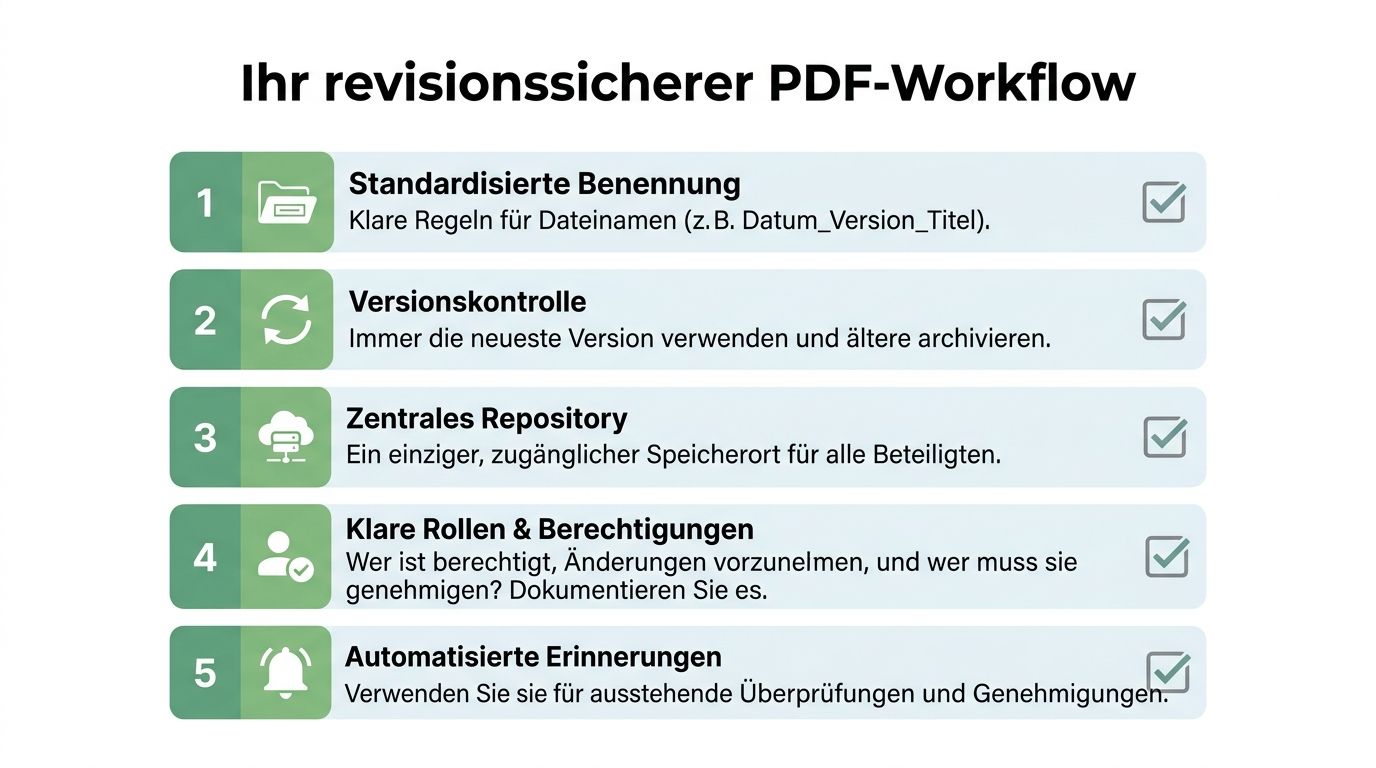
Diese fünf Regeln helfen dabei:
- Eine Referenz festlegen: Es gibt genau eine Ausgangsfassung, gegen die verglichen wird.
- Einen Ort für die aktuelle Datei: nicht Mailanhang, Desktop und Chat gleichzeitig.
- Review und Freigabe trennen: Review heißt kommentieren, Freigabe heißt verbindlich abnehmen.
- Feedback an die Datei: Kommentare gehören an die betroffene Stelle im PDF, nicht in den Mailtext. Wie das geht, zeigt die Anleitung PDF kommentieren.
- Entscheidungen dokumentieren: Wer welche Fassung wann freigegeben hat, muss sich später belegen lassen. Was ein Audit Trail dafür festhalten sollte, steht in einem eigenen Beitrag.
Mehr zum sauberen Umgang mit Fassungen und Dateinamen findest du im Beitrag zur Versionskontrolle von Dokumenten.
Praxisbeispiel: Broschüre kurz vor dem Druck
Eine kleine Agentur hat eine zwölfseitige Broschüre zur Freigabe beim Kunden. Version 3 ist freigegeben, dann kommt eine Bitte um „zwei kleine Textänderungen“. Die Grafikerin baut Version 4, das Projektmanagement vergleicht sie in Acrobat gegen Version 3. Der Textvergleich zeigt die zwei gewünschten Änderungen, der visuelle Vergleich zeigt zusätzlich einen verschobenen Seitenumbruch auf Seite 9, durch den eine Tabelle auseinandergerissen wurde. Die Grafikerin korrigiert den Umbruch, Version 5 geht an den Kunden, und er gibt genau diese Fassung frei, bevor die Daten in die Druckvorstufe gehen.
So geht es mit draftgo
Mit draftgo bündelst du die Abstimmung rund um den Vergleich an einer Stelle: die Fassungen, die Kommentare und die Freigaben.
- PDF hochladen: Du lädst die Broschüre in ein Projekt und legst eine Schleife mit festgelegten Freigebenden an, etwa erst intern, dann beim Kunden.
- Kunde kommentiert per Link: Der Kunde öffnet einen Gastlink ohne eigenes Konto, markiert Text, streicht durch und kommentiert direkt auf der PDF-Seite. Eine Anleitung dazu findest du unter Markierung in PDF.
- Korrektur als neue Version: Die korrigierte Fassung lädst du als neue Version an dieselbe Datei. Frühere Versionen bleiben einzeln abrufbar, die Kommentare gehören zu ihrer Version.
- Freigaben starten neu: Eine neue Version startet die Freigaben neu, damit niemand eine alte Fassung freigibt.
- Freigabe dokumentiert: draftgo protokolliert jede Freigabe, jeden Kommentar und jede Version mit Zeitstempel. Das Aktivitätsprotokoll exportierst du als CSV, JSON oder PDF.
Den Text- oder visuellen Vergleich zweier Fassungen machst du vorher mit einem der Werkzeuge oben. Gespeicherte Daten liegen auf EU-Servern im Rechenzentrum Frankfurt. Mehr zu PDF-Freigaben zeigt die Seite für Dokumente und PDFs.
Häufige Fragen
Wie kann ich zwei PDFs kostenlos vergleichen?
Kostenlos geht es mit einem Online-Werkzeug wie PDF24, das geänderten, neuen und entfernten Text markiert und die Seiten auch übereinanderlegt. Für unkritische Entwürfe reicht das. Bei vertraulichen Dokumenten prüfst du vorher, wo die Dateien verarbeitet werden.
Kann ich PDFs in Adobe Acrobat vergleichen?
Ja. In Acrobat wählst du Werkzeuge > Dateien vergleichen, legst links die ältere und rechts die neuere Datei ab und klickst auf Vergleichen. Die Zusammenfassung zeigt ersetzte, eingefügte und gelöschte Inhalte, und mit „Gehe zur ersten Änderung“ springst du durch die Fundstellen.
Was ist der Unterschied zwischen Text- und visuellem Vergleich?
Der Textvergleich prüft Wörter, Zahlen und Satzzeichen und eignet sich für Verträge und lange Texte. Der visuelle Vergleich prüft das sichtbare Ergebnis, also Layout, Bilder und Umbrüche, und ist bei Broschüren, Anzeigen und Druckdaten Pflicht. Bei kritischen Dokumenten nutzt du beide.
Kann ich auch gescannte PDFs vergleichen?
Ja, aber nur mit Texterkennung. Ohne durchsuchbaren Text kann ein Textvergleich keine verlässlichen Inhalte prüfen. Programme wie ABBYY FineReader PDF vergleichen laut Hersteller auch gescannte PDFs und Bilddateien.
Vergleicht draftgo zwei PDF-Versionen automatisch?
Nein, draftgo legt neue Fassungen als Versionen an derselben Datei ab, und frühere Versionen bleiben einzeln abrufbar. Den automatischen Vergleich machst du mit einem Werkzeug wie Acrobat. In draftgo laufen danach Kommentare und Freigaben zur richtigen Version.
Fazit
Vergleiche zwei PDFs immer gegen die zuletzt freigegebene Fassung und wähle die Vergleichsart nach dem Risiko: Text für Verträge und lange Texte, visuell für alles, was gedruckt oder veröffentlicht wird. Halte danach fest, wer welche Fassung freigegeben hat. Kostenlos testen – draftgo 14 Tage kostenlos, ohne Kreditkarte.
Geschrieben von
Emilia
Content Producer
Bereit, deine Freigabeprozesse zu optimieren?
Starte noch heute mit draftgo und erlebe, wie einfach professionelle Zusammenarbeit sein kann.