Du sitzt vor einem frisch importierten Video, die Abspielmarke steht auf dem ersten sichtbaren Schnitt, und trotzdem fühlt sich die Timeline schon unnötig schwer an. Jede Szene liegt als Ebene vor, der Rohschnitt ist noch nicht sauber, und du fragst dich: Soll ich das wirklich in After Effects schneiden oder wäre Premiere Pro hier die bessere Wahl?
Diese Frage entscheidet stärker über deinen Workflow als das nächste Tastenkürzel. After Effects kann Ebenen teilen, Material analysieren und Schnitte framegenau setzen. Seine eigentliche Stärke liegt jedoch in Motion Design, Compositing und visuellen Effekten, nicht in der Verwaltung langer Rohschnitt-Timelines. Wer das Werkzeug passend zur Aufgabe einsetzt, arbeitet schneller, hält Versionen übersichtlich und vermeidet unnötige Renderarbeit.
Inhaltsverzeichnis
- Wann du in After Effects schneiden solltest
- Footage importieren und Szenen automatisch erkennen
- Schnitttechniken und Shortcuts in der Timeline
- After Effects im professionellen Schnitt-Workflow
- Export-Einstellungen und strukturierte Videofreigabe
- Deine Checkliste für saubere After-Effects-Schnitte
Wann du in After Effects schneiden solltest
Viele öffnen After Effects, weil bereits ein Effekt, eine Animation oder eine Komposition vorbereitet ist. Dann landet das komplette Rohmaterial in der Timeline, obwohl ein klassisches NLE wie Premiere Pro für Auswahl, Reihenfolge und lange Filmfassungen besser geeignet wäre. After Effects video schneiden funktioniert, aber nicht jede Schnittaufgabe profitiert davon.
After Effects passt zu kurzen, effektlastigen Sequenzen
After Effects ist sinnvoll, wenn der Schnitt eng mit der visuellen Bearbeitung verbunden ist. Dazu gehören kurze Social-Media-Clips, animierte Produktvideos, VFX-Shots, Titelanimationen und Sequenzen, in denen du direkt auf einzelne Ebenen, Masken, Keyframes oder Effekte zugreifen musst. Wenn du einen Clip an einer Stelle teilen und den vorderen Teil sofort mit einer Maske, einem Tracking-Setup oder einer Motion-Graphics-Animation weiterbearbeiten willst, ist die Timeline praktisch.
Auch kurze Projekte mit wenigen Shots lassen sich gut vollständig in After Effects umsetzen. Du siehst Schnitt, Animation und Compositing in derselben Komposition und musst nicht zwischen mehreren Programmen wechseln.
Für lange Rohschnitte ist ein NLE meist die bessere Wahl
Bei Interviews, Eventaufzeichnungen, umfangreichem Rohmaterial oder längeren Filmen erzeugt After Effects schnell unnötige Komplexität. Ein NLE ist auf das Sortieren, Trimmen, Verschieben und Verwalten vieler Clips ausgelegt. After Effects behandelt Videomaterial dagegen als Ebenen innerhalb einer Komposition. Das ist hervorragend für die Gestaltung einzelner Shots, aber weniger komfortabel für umfangreiche redaktionelle Entscheidungen.
Der deutsche Markt für Audio- und Video-Editing-Software wurde 2024 auf 0,73 Milliarden US-Dollar geschätzt und soll laut Marktprognose für Audio- und Video-Editing-Software in Deutschland bis 2033 auf 1,42 Milliarden US-Dollar wachsen, bei einem erwarteten jährlichen Wachstum von 8,7 Prozent. Diese Entwicklung zeigt, dass Videobearbeitung längst in professionellen Software- und Budgetstrukturen angekommen ist. Für dich bedeutet das vor allem: Wähle die Anwendung nach dem Arbeitsschritt, nicht nach der bloßen Verfügbarkeit.
"Praktische Regel: Schneide die Geschichte im NLE. Übergib nur die Shots an After Effects, die visuelle Bearbeitung wirklich benötigen.
Premiere Pro eignet sich für den Rohschnitt, die Medienorganisation und längere Fassungen. After Effects übernimmt danach die gezielte Arbeit an Effekten, Compositing und Motion Graphics. Für einen kurzen Clip mit wenigen Ebenen kannst du After Effects direkt verwenden. Für eine umfangreiche Timeline sparst du dir mit der Kombination aus NLE und After Effects meist Zeit und hältst die Projektstruktur stabil.
Footage importieren und Szenen automatisch erkennen
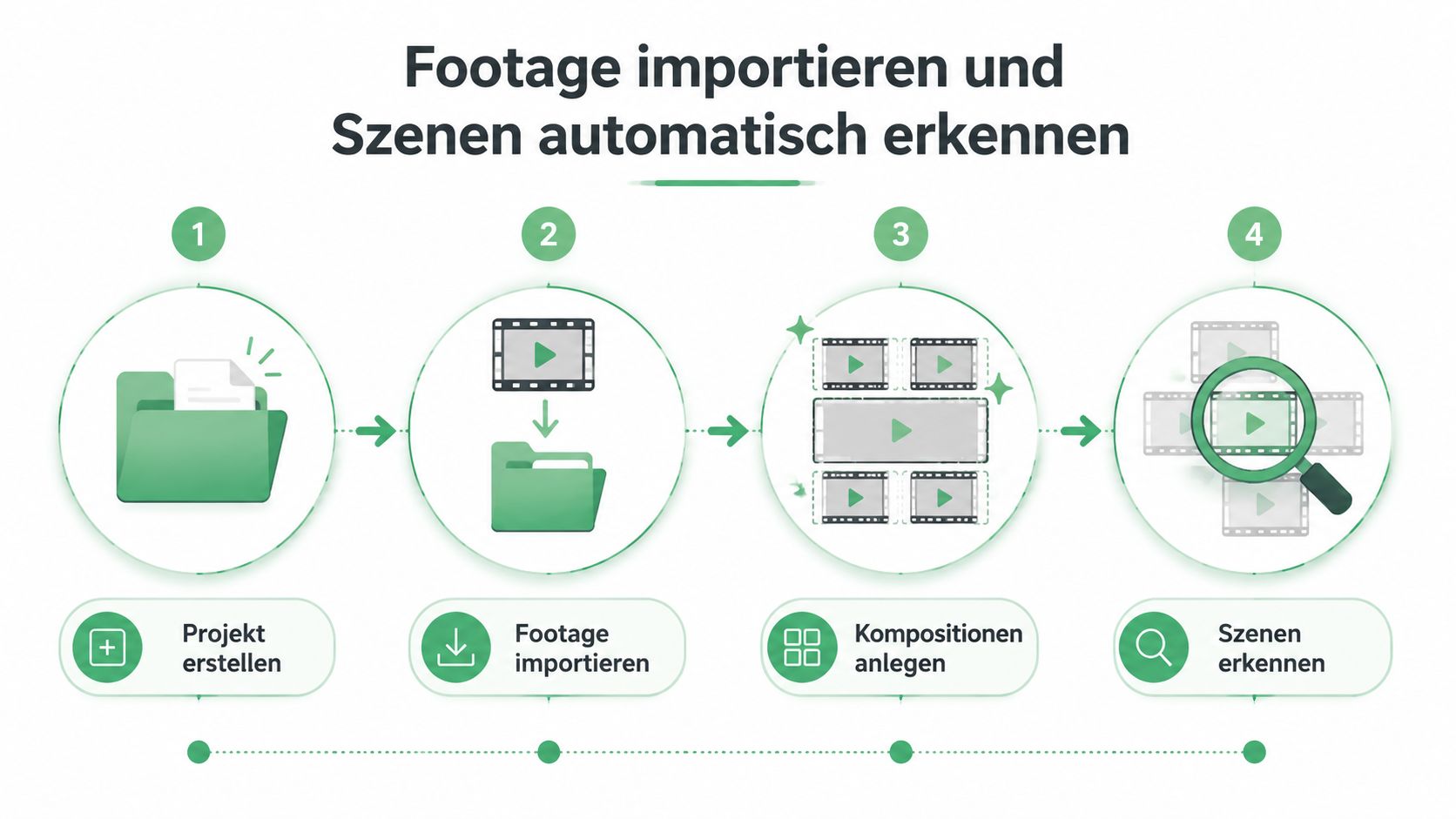
Ein sauberer Schnitt beginnt nicht mit dem ersten Split, sondern mit einer geordneten Projektstruktur. Importiere dein Material zunächst über das Projektfenster und lege Ordner für Footage, Audio, Kompositionen, Precomps und Exporte an. Benenne Clips nachvollziehbar, statt dich später durch automatisch vergebene Dateinamen zu arbeiten.
Die deutschsprachige Adobe-Dokumentation empfiehlt eine klare Reihenfolge: Footage importieren, organisieren, Ebenen anlegen, Effekte anwenden, Vorschau prüfen und erst danach rendern oder exportieren. Diese Reihenfolge verhindert, dass du bereits an unübersichtlichen oder falsch interpretierten Quellen arbeitest. Ergänzende Hinweise zum sicheren Umgang mit Videodateien findest du im Beitrag Video hochladen und teilen.
Szenenerkennung vorbereiten
Wenn eine einzelne Videospur viele sichtbare Szenenwechsel enthält, kann After Effects die Suche nach Schnittpunkten beschleunigen. Wähle die Ebene in der Timeline aus und öffne per Rechtsklick das Menü „Szenenbearbeitungserkennung“. Alternativ findest du die Funktion über Ebene > Szenenbearbeitungserkennung.
After Effects analysiert die Ebene und erkennt mögliche Wechsel zwischen Szenen. Anschließend kannst du entscheiden, ob du nummerierte Segmentierungsmarken erzeugen oder die Ebene direkt an den erkannten Schnitten teilen möchtest. Die Marken sind besonders nützlich, wenn du zunächst nur Orientierungspunkte brauchst. Das direkte Teilen spart Arbeit, wenn die erkannte Segmentierung bereits nahe an deiner gewünschten Struktur liegt.
Automatische Ergebnisse immer prüfen
Die Szenenerkennung ist ein Beschleuniger, kein fertiger Rohschnitt. Ein harter Lichtwechsel kann wie ein neuer Shot wirken, obwohl die Kamera auf derselben Szene bleibt. Schnelle Kamerabewegungen oder stark komprimiertes Material können ebenfalls zu falschen oder fehlenden Erkennungen führen.
Arbeite deshalb in drei Durchgängen:
- Analyse starten: Wähle die richtige Ebene und führe die Szenenbearbeitungserkennung aus.
- Marken kontrollieren: Springe jeden vorgeschlagenen Schnitt an und prüfe den tatsächlichen Bildwechsel.
- Struktur übernehmen: Teile die Ebene erst, wenn die Schnittpunkte für deinen Zweck brauchbar sind.
Bei VFX-Arbeiten sind die erkannten Schnittpunkte wertvolle Bearbeitungsanker. Du kannst an ihnen festlegen, wo ein Effekt beginnt, endet oder angepasst werden muss. Für einen redaktionellen Rohschnitt solltest du die Funktion trotzdem nicht mit einer inhaltlichen Auswahl verwechseln. After Effects erkennt visuelle Wechsel, aber nicht automatisch, welche Einstellung dramaturgisch relevant ist.
Schnitttechniken und Shortcuts in der Timeline
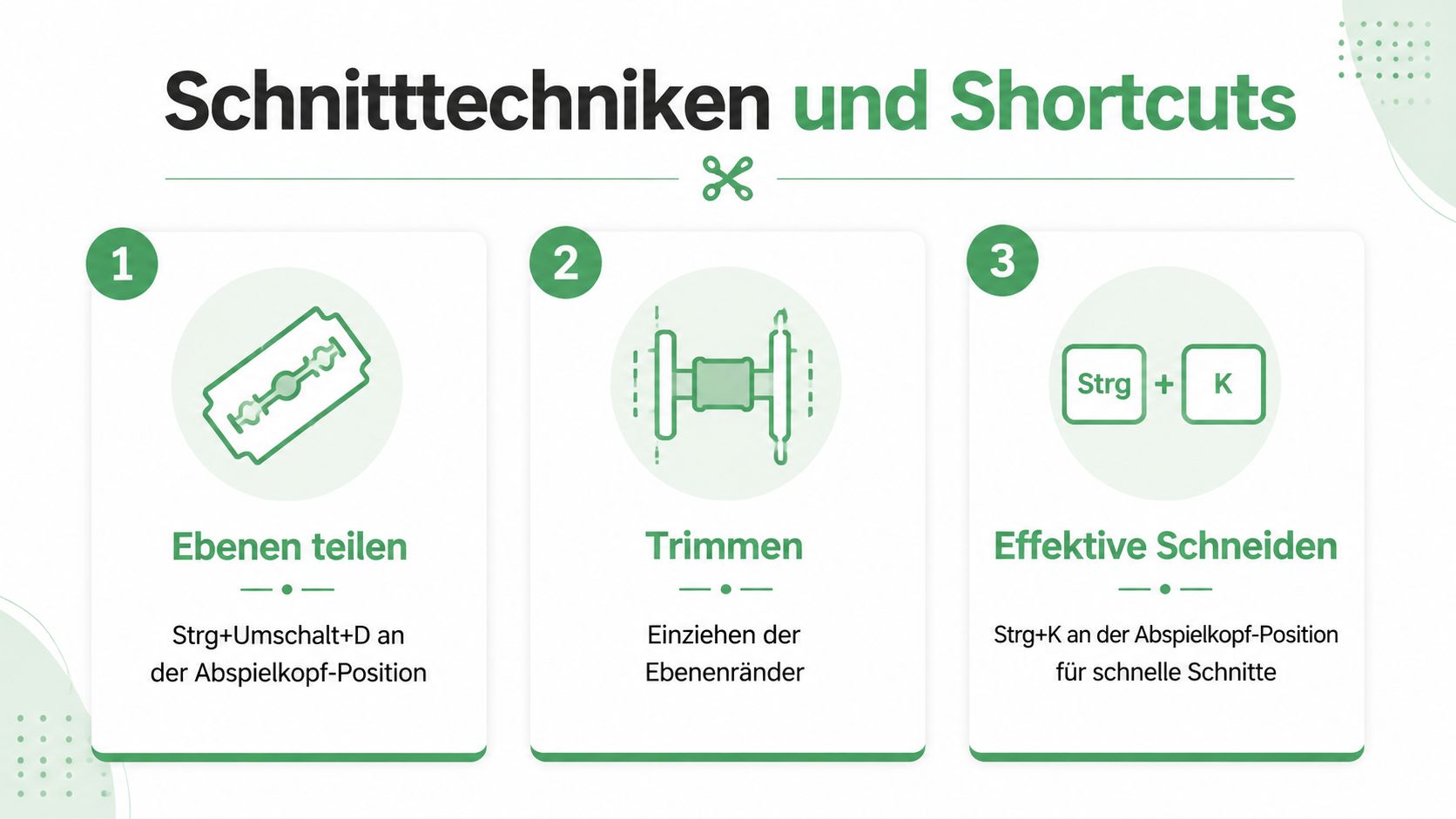
In der Timeline brauchst du selten viele Befehle. Entscheidend ist, dass du die richtige Technik für die jeweilige Bearbeitung wählst. Ebenen teilen, Ebenenränder trimmen und framegenau navigieren decken den praktischen Kern vieler kleiner Schnittaufgaben ab.
Ebenen an der Abspielposition teilen
Setze die Abspielmarke an den gewünschten Schnittpunkt und wähle die zu bearbeitende Ebene aus. Mit Strg+Umschalt+D teilst du die Ebene an der aktuellen Position. Adobe After Effects erzeugt dabei zwei getrennte Ebenen, die du unabhängig verschieben, mit Effekten versehen oder löschen kannst, wie in dieser Anleitung zum Videoschneiden in After Effects beschrieben.
Diese Methode eignet sich, wenn du eine Passage entfernen oder nur einen Teil des Clips animieren willst. Lösche den unerwünschten Abschnitt nicht sofort, wenn du noch Varianten erwartest. Benenne die beiden Ebenen zunächst, etwa mit einer kurzen Szenenbeschreibung und einem Status wie „halten“ oder „prüfen“. So bleibt die Entscheidung nachvollziehbar, solange die Fassung noch nicht bestätigt ist.
In- und Out-Punkte zum Trimmen nutzen
Nicht jeder Schnitt braucht eine neue Ebene. Wenn du nur den sichtbaren Anfang oder das Ende einer Ebene anpassen willst, trimme direkt über die In- und Out-Punkte. Setze die Abspielmarke an die gewünschte Position und verwende Alt+Ö für den In-Punkt oder Alt+Ä für den Out-Punkt. Die Ebene wird an der aktuellen Abspielposition eingezogen.
Das ist die sauberere Lösung, wenn die Passage außerhalb des sichtbaren Bereichs nicht weiter benötigt wird. Für einen Übergang zwischen zwei Ebenen kannst du den Out-Punkt der ersten Ebene und den In-Punkt der nächsten Ebene aufeinander abstimmen. Prüfe danach die Überblendung, denn ein zeitlich korrekter Schnitt kann durch unterschiedliche Bewegungsrichtungen oder Bildinhalte trotzdem hart wirken.
Framegenau navigieren
Für präzise Schnitte reicht die grobe Bewegung der Abspielmarke oft nicht. Mit Alt+Pfeil rechts gehst du genau ein Frame vor, mit Alt+Pfeil links genau ein Frame zurück. Die Adobe-Referenz für Tastaturbefehle führt diese Navigation für präzises Frame-Editing auf.
Nutze die Frame-Navigation vor allem bei Lippensynchronität, sichtbaren Blenden, Produktbewegungen und VFX-Übergängen. Zoome die Zeitleiste ausreichend weit hinein und kontrolliere den Schnitt in der Vorschau. Wenn mehrere Ebenen zusammengehören, markiere sie gemeinsam, bevor du eine Bearbeitung ausführst. So vermeidest du, dass Bild, Grafik und Ton nach dem Schnitt auseinanderlaufen.
Eine Sammlung nützlicher Befehle für angrenzende Schnittaufgaben findest du in den Premiere-Shortcuts für die Tastatur. Auch wenn du in After Effects arbeitest, hilft der Vergleich dabei, die unterschiedlichen Rollen von NLE und Compositing-Software klar zu halten.
After Effects im professionellen Schnitt-Workflow
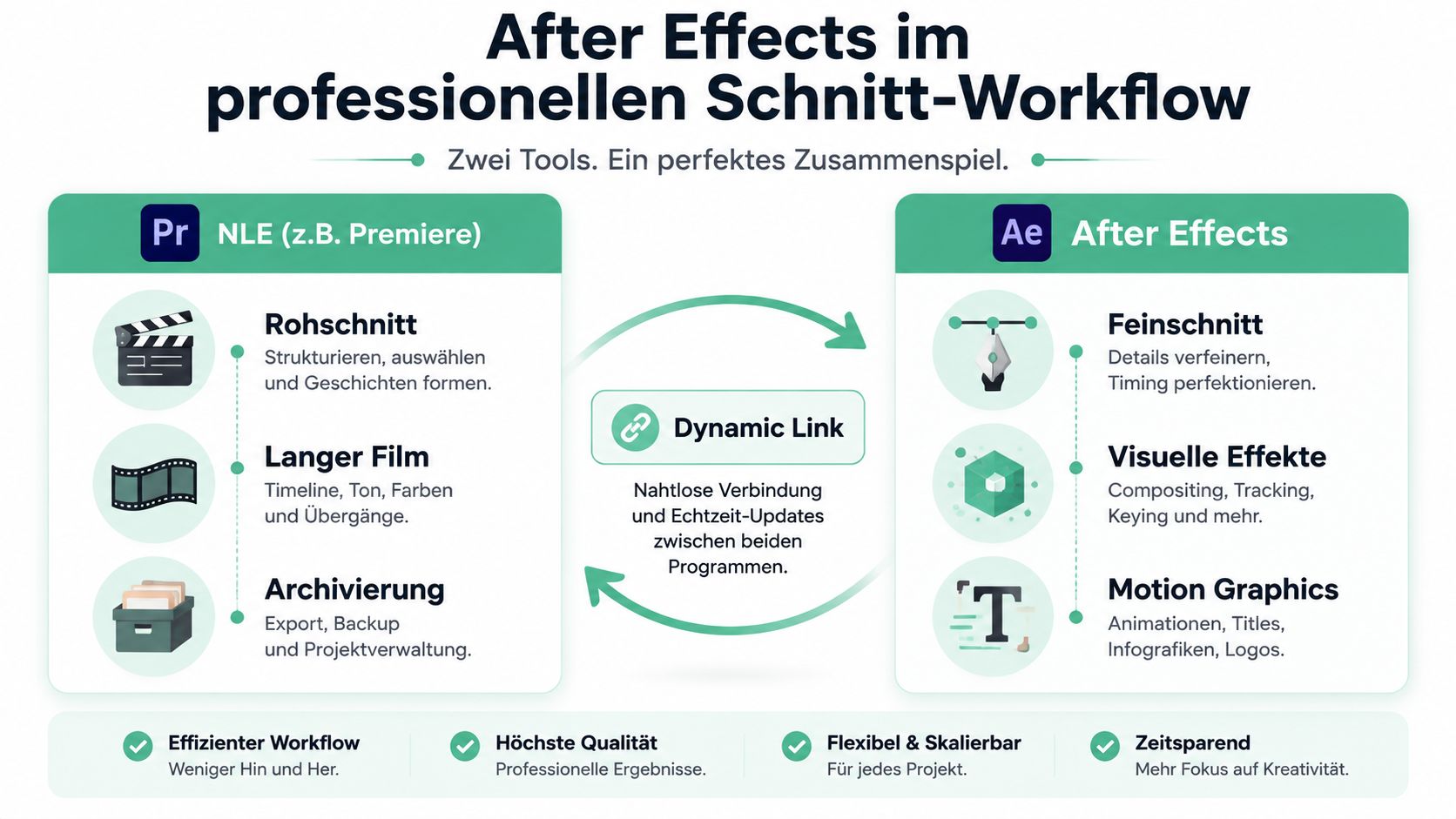
In professionellen Produktionen entsteht der fertige Film selten ausschließlich in After Effects. Der übliche Ablauf trennt die redaktionelle Entscheidung von der visuellen Ausarbeitung: Das NLE übernimmt den Rohschnitt und den Feinschnitt, After Effects bearbeitet die ausgewählten Shots mit Effekten, Compositing oder Motion Graphics.
Eine Studie zur VFX-, Animations- und Games-Branche in Baden-Württemberg nennt für 2022 einen Umsatz von 190 Millionen Euro und ein Wachstum von mindestens 90 Prozent gegenüber 2015. Die Branche beschäftigte laut MFG-Studie zur VFX-, Animations- und Games-Branche in Baden-Württemberg 4.380 Personen, darunter rund 2.550 in VFX und Animation. Für den Arbeitsalltag zeigt dieser Kontext, warum nachvollziehbare Versionen, klare Shot-Übergaben und belastbare Review-Prozesse nicht nur für große Filmproduktionen relevant sind.
Schnitt und VFX bewusst trennen
Erstelle im NLE zuerst einen Rohschnitt. Danach folgt der Feinschnitt, bei dem Timing, Einstellungsdauer und Szenenfolge präzisiert werden. Erst wenn diese Fassung stabil genug ist, übergibst du die benötigten Shot-Teile per Dynamic Link an After Effects.
Diese Trennung verhindert, dass du Effekte an einer Fassung fertigstellst, die später noch umgebaut wird. Du reduzierst Re-Rendering und verringerst das Risiko, dass Anpassungen an der Timeline die VFX-Zuordnung unbrauchbar machen. Der Export bleibt kontrollierbarer, weil After Effects nur die visuellen Aufgaben bearbeitet, für die es vorgesehen ist.
Lange Clips erzeugen unnötige Komplexität
Ein häufiger Fehler besteht darin, lange, ungeschnittene Clips in After Effects mit zahlreichen Markern und Effekten zu bearbeiten. Sobald mehrere Versionen, Korrekturschleifen und Beteiligte hinzukommen, wird die Komposition schwer lesbar. Referenzierte, kurze Shots lassen sich klarer benennen, gezielter ersetzen und leichter prüfen.
Halte dich an die Reihenfolge Import, Anordnung, Vorschau, Export. Wenn du einen Shot ersetzen musst, sollte die Abhängigkeit eindeutig sein. Ein sauberer Projektaufbau hilft auch Teams, in denen Media, Marketing, Corporate Communication und Kreativrollen zusammenarbeiten. Der deutsche IKT-Sektor beschäftigte 2024 über 1,35 Millionen Menschen, wie die Einordnung des deutschen Video-Editing-Software-Markts ausführt. In solchen digitalen Arbeitsumgebungen werden nachvollziehbare Freigaben und framegenaue Abstimmungen schnell zum festen Bestandteil des Workflows.
Für die organisatorische Seite von Feedback und Zusammenarbeit kann ein Werkzeug wie Video-Kollaborationstools ergänzend hilfreich sein. Wichtig bleibt, dass die technische Übergabe zwischen NLE und After Effects eindeutig dokumentiert ist.
Export-Einstellungen und strukturierte Videofreigabe
Ein fertiger Schnitt ist erst dann abgeschlossen, wenn die Ausgabedatei zum Verwendungszweck passt und jemand sie eindeutig prüfen kann. After Effects bietet dafür die Renderliste und die Übergabe an den Adobe Media Encoder. Welche Variante sinnvoll ist, hängt davon ab, ob du eine kontrollierte Masterdatei, eine Vorschau oder eine Datei für die Veröffentlichung brauchst.
Renderliste oder Media Encoder
Die Renderliste in After Effects eignet sich, wenn du direkt aus der Komposition rendern und die Ausgabeparameter eng kontrollieren willst. Wähle Komposition > An Renderliste anfügen, prüfe den Ausgabeordner und kontrolliere die Render-Einstellungen vor dem Start.
Der Adobe Media Encoder ist praktisch, wenn du mehrere Formate oder komprimierte Lieferdateien ausgeben möchtest. After Effects übergibt die Komposition an den Encoder, während du die Warteschlange organisierst. Nutze für verschiedene Plattformen nicht blind dieselbe Datei. Prüfe Seitenverhältnis, Bildgröße, Framerate, Audiokonfiguration und Kompression entsprechend dem Ziel.
Qualität und Dateigröße abwägen
Exportiere für Reviews eine gut abspielbare Vorschau, nicht automatisch den maximalen Master. Eine kleinere Prüfdatei beschleunigt die Sichtung und macht Kommentare leichter zugänglich. Für die finale Übergabe solltest du dagegen ein Format wählen, das die benötigte Bild- und Tonqualität erhält, ohne unnötige Daten zu erzeugen.
Kontrolliere vor dem Export:
- Bild: Stimmen Ausschnitt, Auflösung, Framerate und Farbdarstellung mit dem Zielmedium überein?
- Ton: Sind alle Spuren aktiv, synchron und frei von unbeabsichtigten Stille- oder Überschreibungsfehlern?
- Enden: Beginnt und endet die Komposition exakt an den vorgesehenen Stellen?
- Dateiname: Enthält er Projekt, Fassung und Status, damit niemand eine alte Version verwechselt?
Freigabe statt E-Mail-Kette
Lade die Vorschau in einen zentralen Review-Prozess hoch, in dem Kommentare direkt am Video und an der jeweiligen Zeitposition gespeichert werden. Externe Reviewer sollten den Link öffnen können, ohne zuerst ein Konto anzulegen. So landen Anmerkungen wie „Logo später einblenden“ oder „Schnitt vor dem Blickwechsel prüfen“ an der passenden Stelle und nicht verstreut in E-Mails, Chats und Anhängen.
Für diese Art der Abstimmung beschreibt Videos online teilen und effizient Feedback sammeln einen passenden organisatorischen Ansatz. draftgo bündelt Kommentare, Versionen und Freigaben direkt am Asset und unterstützt framegenaue Videokommentare mit linkbasiertem Zugriff für externe Reviewer.
Arbeite mit eindeutig benannten Fassungen. Erst wenn die aktuelle Version freigegeben ist, solltest du sie als final markieren und die nächste Änderungsrunde auf einer neuen Version aufbauen.
Deine Checkliste für saubere After-Effects-Schnitte
Bevor du den nächsten Schnitt startest, ordne zuerst die Aufgabe ein. After Effects ist die richtige Wahl, wenn kurze Sequenzen direkt mit Motion Design, Compositing oder VFX verbunden sind. Bei langen Rohschnitten und umfangreicher Medienauswahl nimmst du besser ein NLE und übergibst danach ausgewählte Shots.
Vor dem Schnitt
- Tool wählen: Entscheide, ob du redaktionell schneiden oder visuell bearbeiten willst.
- Projekt ordnen: Lege klare Ordner für Footage, Audio, Kompositionen und Exporte an.
- Material prüfen: Kontrolliere Auflösung, Ton, Bildrate und sichtbare Szenenwechsel.
- Szenen erkennen: Nutze die Szenenbearbeitungserkennung nur als Ausgangspunkt und verifiziere jede Marke manuell.
Während der Bearbeitung
- Ebenen teilen: Verwende Strg+Umschalt+D, wenn du zwei unabhängig bearbeitbare Ebenen brauchst.
- Trimmen: Nutze Alt+Ö und Alt+Ä, wenn du nur In- oder Out-Punkte anpassen möchtest.
- Frames prüfen: Navigiere mit Alt+Pfeil rechts und Alt+Pfeil links, bevor du einen kritischen Schnitt bestätigst.
- Struktur halten: Arbeite bei professionellen Projekten mit kurzen, klar referenzierten Shots statt langen ungeschnittenen Clips.
Vor Freigabe und Export
- Vorschau ansehen: Prüfe Timing, Übergänge, Masken, Effekte und Synchronität.
- Ausgabe abstimmen: Wähle Renderliste oder Media Encoder nach dem Ziel der Datei.
- Version benennen: Verwende eine nachvollziehbare Fassung, bevor du sie teilst.
- Feedback zentralisieren: Sammle Kommentare direkt am Video und dokumentiere die Freigabe.
Die Checkliste zum Projektabschluss hilft dir zusätzlich dabei, offene Aufgaben vor der Übergabe systematisch zu prüfen. Wenn dein nächstes Projekt viele Schnitte enthält, teste zuerst den Workflow mit einer kurzen Sequenz. Entscheide danach, welche Teile in After Effects bleiben und welche du konsequent im NLE erledigst.
Mit draftgo kannst du deine After-Effects-Vorschauen direkt am Video teilen, Kommentare an präzisen Zeitpositionen sammeln und Versionen sowie Freigaben nachvollziehbar verwalten. Lade deinen nächsten Cut in draftgo hoch, verschicke den Review-Link ohne Registrierung und ersetze verstreute Korrekturen durch einen klaren Freigabeprozess.
Geschrieben von
Emilia
Content Producer
Bereit, deine Freigabeprozesse zu optimieren?
Starte noch heute mit draftgo und erlebe, wie einfach professionelle Zusammenarbeit sein kann.