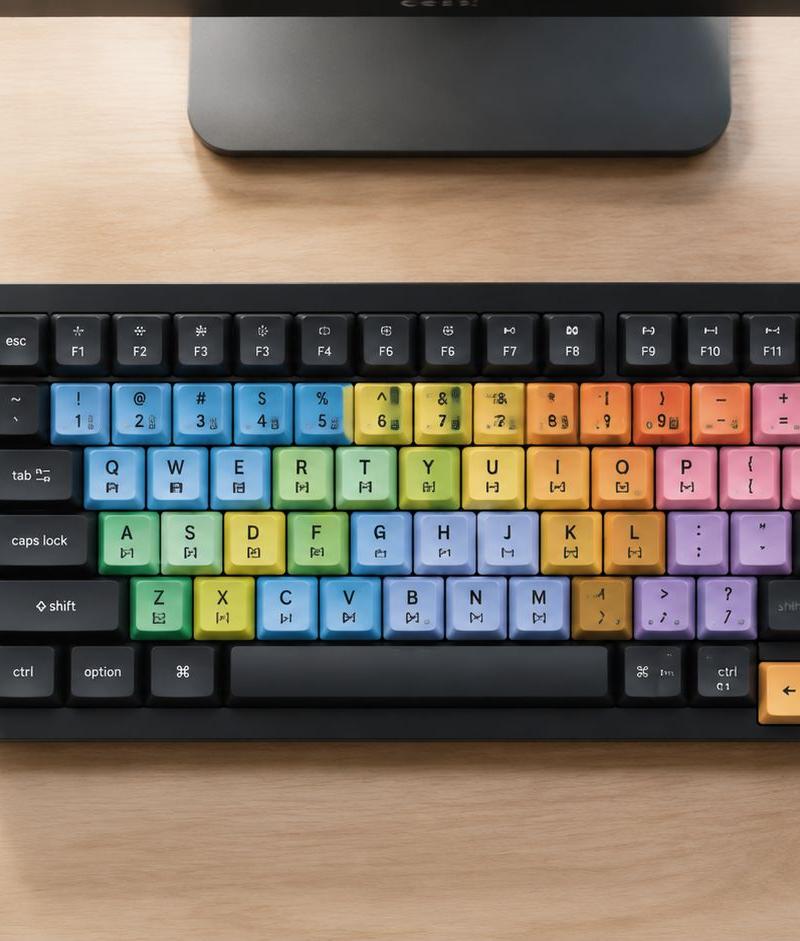
Jeder Klick auf ein winziges Icon in der Timeline kostet Zeit und Konzentration. Wenn du stundenlang schneidest, summieren sich diese Klicks. Die Lösung ist nicht, schneller zu klicken, sondern mit der Tastatur zu arbeiten.
Springst du zwischen Rasierklinge, Trimmen, In- und Out-Points, Wiedergabe und Export hin und her, kennst du das Problem: Die Hand wandert ständig von der Tastatur zur Maus und zurück. Dabei geht weniger reine Zeit verloren als Fokus. Genau der ist im Schnitt viel wert, vor allem wenn du Dialoge sauber ziehen, B-Roll setzen oder letzte Korrekturen vor der Kundenfreigabe machen musst.
Dieser Beitrag zeigt dir zuerst die wichtigsten Tastaturbefehle in Premiere Pro, so wie Adobe sie nennt. Danach vergleichen wir sieben Hardware-Helfer, von Shortcut-Tastaturen bis zu Stickern, damit du die passende Lösung für deinen Arbeitsplatz findest.
Die wichtigsten Premiere-Tastaturbefehle
Bevor du Hardware kaufst, lohnt der Blick auf die Befehle, die du am häufigsten brauchst. Diese stammen aus der Adobe-Übersicht der Tastaturbefehle in Premiere:
| Befehl | Windows | macOS |
|---|---|---|
| In-Point markieren | I | I |
| Out-Point markieren | O | O |
| Bearbeitung hinzufügen (Schnitt setzen) | Strg + K | Befehl + K |
| Bearbeitung für alle Spuren hinzufügen | Strg + Umschalt + K | Umschalt + Befehl + K |
| Löschen und Lücke schließen | Umschalt + Entf | Umschalt + Entf |
| Medien exportieren | Strg + M | Befehl + M |
| Tastaturbefehle anpassen | Strg + Alt + K | Befehl + Wahl + K |
Über den Dialog „Tastaturbefehle“ legst du häufige Befehle auf Tasten, die du blind erreichst. Genau hier setzt eine Shortcut-Tastatur an: Sie zeigt dir die Belegung, bis die Wege sitzen.
So haben wir ausgewählt
Wir vergleichen sieben Optionen in drei Gruppen: komplette Shortcut-Tastaturen, Covers für vorhandene Tastaturen und Sticker. Kriterien sind Betriebssystem, Layout, Verbindung und Einsatzzweck. Alle Angaben stammen von den Seiten der Hersteller, die bei jedem Modell verlinkt sind, Stand 15.11.2026. Preise und Varianten ändern sich, prüf sie vor dem Kauf.
1. Logickeyboard ASTRA 2
Die Logickeyboard ASTRA 2 für Adobe Premiere Pro CC ist eine klassische Shortcut-Tastatur für den täglichen Schnitt. Farbcodierte Tasten, klare Beschriftung und eine Hintergrundbeleuchtung nehmen genau dort Stress raus, wo normale Office-Tastaturen nerven.
Für wen sich die ASTRA 2 lohnt
Laut Produktseite von Logickeyboard ist diese Ausführung für Windows 10 und 11 gedacht, wird per USB angeschlossen und hat einen eingebauten USB-Hub. Die Beleuchtung lässt sich in fünf Stufen dimmen. Es gibt eine ANSI- und eine ISO-Variante. Ob ein deutsches Tastenlayout lieferbar ist, nennt die Seite nicht eindeutig; frag im Zweifel vor dem Kauf nach.
"Praxisregel: Ein Shortcut-Keyboard bringt dir nur dann Tempo, wenn das physische Layout zu deinem gewohnten Sprach- und Betriebssystem-Setup passt.
Im Alltag funktioniert die ASTRA 2 besonders gut an festen Arbeitsplätzen. Agenturen, In-House-Studios und Postproduktion profitieren davon am meisten, weil dort mehrere Leute an ähnlichen Setups arbeiten. Wie du den Zeitgewinn im Schnitt auch in der Freigabe hältst, zeigt die Seite zur Video-Produktion mit draftgo.
- Pro: Beleuchtete, klar beschriftete Tasten helfen beim Einprägen der Befehle.
- Pro: Kabel mit USB-Hub, ohne Akku und Kopplung.
- Contra: Diese Ausführung ist für Windows, wer zwischen Windows und Mac wechselt, braucht eine zweite Lösung.
2. Logickeyboard TITAN Wireless Backlit
Arbeitest du nicht nur in Premiere Pro, sondern springst ständig in After Effects, ist die Logickeyboard TITAN Wireless Backlit für Premiere Pro und After Effects spannender als ein reines Premiere-Board. Sie kombiniert die Belegungen beider Programme auf einer Tastatur. Das spart Umdenken, wenn du Rohschnitt, Animation und kleinere Compositing-Korrekturen selbst machst.
Stark im Adobe-Wechsel
Laut Produktseite der TITAN verbindet sich die Tastatur per Bluetooth oder per USB-C-Kabel, die Beleuchtung hat fünf Stufen, und die Ausführung ist für Windows 10 und 11. Praktisch, wenn du mal kabellos arbeiten willst, im Studio aber das Kabel bevorzugst.
Sie passt zu Arbeitsplätzen, an denen Premiere und After Effects wirklich regelmäßig zusammenlaufen: animierte Social-Clips, Werbemittel, Intros oder Anpassungen von Vorlagen. Wie In-House-Teams Kreation und Prüfung verbinden, zeigt die Seite für In-House-Creative-Teams.
"Nutzt du nur Premiere, zahlst du hier auch für Tastenbelegungen mit, die du kaum anfasst.
- Pro: Premiere und After Effects auf einer Tastatur.
- Pro: Bluetooth und Kabelbetrieb machen mobile und feste Setups einfacher.
- Contra: Die Doppelbelegung ist visuell dichter, für Einsteiger kann das anfangs bremsen.
3. Editors Keys Adobe Premiere Pro Keyboard
Das Editors Keys Premiere Pro Keyboard ist eine pragmatische Lösung für alle, die Auswahl wollen. Laut Hersteller gibt es die beleuchtete Tastatur für macOS und Windows und als Sprache unter anderem „German DE“. Sie wird ohne Software-Installation angeschlossen.
Die pragmatische Wahl für gemischte Setups
Die farblichen Gruppen sind klar genug, um Werkzeugkategorien schnell zu erkennen. Gerade bei häufig genutzten Befehlen wie In- und Out-Points, Wiedergabe oder Bearbeitung hinzufügen hilft das beim Muskelgedächtnis. Für Freelancer ist das oft ein sinnvoller Mittelweg zwischen Sticker und Spezialtastatur. Wer Projekte allein betreut, findet passende Abläufe auf der Seite für Freelancer.
Editors Keys führt neben dieser Tastatur weitere Modelle, auch eine Variante für kabelgebunden oder kabellos. Prüf vor dem Kauf, welche Verbindung dein Arbeitsplatz braucht.
- Pro: Mac und Windows, deutsches Layout wählbar.
- Pro: Beleuchtet und ohne Software einsatzbereit.
- Contra: Wer kabellos arbeiten will, muss zu einem anderen Modell greifen.
4. KB Covers Premiere Pro Keyboard
KB Covers geht einen etwas anderen Weg. Statt einer einzigen Tastatur gibt es mehrere Grundmodelle: eine beleuchtete Backlit Pro mit Aluminiumgehäuse und Varianten auf Basis von Apple-Tastaturen, wahlweise für macOS oder Windows. Das ist praktisch, wenn du genauer auf Gehäuseform und Betriebssystem achten willst.
Gut, wenn du im Apple-Umfeld arbeitest
Die Stärke von KB Covers ist die Auswahl an Grundmodellen, besonders rund um Apple-Tastaturen. Gleichzeitig musst du genauer auswählen, was zu deinem Setup passt. Als Sprachen nennt die Seite US-Englisch, britisches Englisch, Französisch und Dvorak, ein deutsches Layout führt sie für diese Tastatur nicht auf.
- Pro: Mehrere Grundmodelle, darunter ein Aluminiumgehäuse.
- Pro: Gute Wahl für Apple-zentrierte Arbeitsplätze.
- Contra: Kein deutsches Layout gelistet, wer QWERTZ braucht, schaut sich besser die anderen Optionen an.
5. KB Covers Premiere Pro Keyboard Cover
Nicht jeder braucht sofort eine neue Tastatur. Dafür ist das KB Covers Premiere Pro Keyboard Cover interessant: eine dünne, passgenaue Abdeckung für MacBooks und Magic Keyboards, auf der die wichtigsten Premiere-Befehle sichtbar sind.
Das richtige Werkzeug für Lernen und Schutz
Laut Hersteller gibt es das Cover für viele MacBook-Generationen und Magic Keyboards, in den Tastaturtypen US/ANSI und ISO/European, mit „German (QWERTZ)“ als wählbarer Sprache. Für Teams im deutschsprachigen Raum ist das praktisch, weil vorhandene Hardware bleiben kann. Dazu schützt das Cover laut Hersteller vor Schmutz, Verschüttetem und Abnutzung.
"Ein gutes Cover ist kein Ersatz für Muskelgedächtnis. Es ist eine Trainingsschiene, bis die wichtigsten Wege blind sitzen.
Das Tippgefühl ist natürlich anders als auf blanken Tasten. Manche mögen das, andere nicht. Für Lernphasen, geteilte Arbeitsplätze oder als schnelle Nachrüstung ist es trotzdem stark. Wie Agenturen Schnitt und Freigabe zusammenbringen, zeigt der Vergleich der Software für Werbeagenturen.
- Pro: Schnell aufgelegt, deutsches Layout wählbar.
- Pro: Schützt die Tastatur im Alltag.
- Contra: Nur für Apple-Tastaturen, und das Tippgefühl ändert sich.
6. Keyshorts Adobe Premiere Pro Shortcut Stickers
Keyshorts für Adobe Premiere Pro ist eine vernünftige Lösung, wenn du vorhandene Hardware weiter nutzen willst. Keine neue Tastatur, kein großer Umbau: passende Sticker auf die Tasten und los.
Sinnvoll für Training statt Show
Laut Hersteller gibt es zwei Varianten: „Perfect Fit“, passgenau für MacBooks und Apple-Tastaturen, und „Universal Fit“ mit Einzelstickern für andere Tastaturen. Als Layout ist unter anderem Deutsch wählbar, die Befehlsnamen bleiben englisch, weil die Sticker zur englischen Premiere-Oberfläche passen. Keyshorts wirbt mit Fertigung in der EU.
Die Stärke liegt im Preis-Nutzen-Verhältnis. Du trainierst dein Muskelgedächtnis direkt auf der Tastatur, die du sowieso jeden Tag nutzt. Eine Beleuchtung bekommst du nicht, wer oft im Dunkeln arbeitet, stößt an Grenzen.
"Gerade bei Korrekturschleifen zählt Routine. Wer Shortcuts blind beherrscht, setzt Änderungswünsche schneller um.
Das ist die Brücke zur Freigabe: Kommentiert der Kunde genau an der Stelle im Video, willst du nicht nach Werkzeugen suchen, sondern direkt schneiden und die nächste Version hochladen. Wie das an der Zeitmarke funktioniert, zeigt der Beitrag zum frame-genauen Video-Feedback.
- Pro: Günstig und auf der gewohnten Tastatur.
- Pro: Deutsches Layout und Varianten für Apple und andere Tastaturen.
- Contra: Keine Beleuchtung, englische Befehlsnamen.
7. 4Keyboard Premiere Pro Shortcut Stickers
4Keyboard ist die Budget-Option in dieser Liste. Musst du mehrere Arbeitsplätze ausstatten oder erst testen, ob dir ein visuelles Shortcut-System liegt, ist das ein vernünftiger Einstieg.
Wo Budget vor Perfektion steht
Laut Hersteller gibt es in der Premiere-Kategorie mehrere Sticker-Sets in verschiedenen Größen, dazu Referenz-Sticker mit Hotkeys für Mac und Windows. Ein eigenes deutsches Premiere-Set führt die Seite nicht auf.
Für einen günstigen Einstieg reicht das oft, etwa für Schulungs- oder Nebenarbeitsplätze. Wer dagegen ein dauerhaftes Setup für den Hauptschnittplatz will, wird wahrscheinlich irgendwann zu einer der anderen Optionen greifen.
- Pro: Sehr günstig, gut für viele Arbeitsplätze.
- Pro: Verschiedene Größen und Referenz-Sticker.
- Contra: Kein eigenes deutsches Premiere-Set gelistet.
Kurzvergleich: sieben Premiere-Shortcut-Tastaturen und Sticker
Angaben laut den oben verlinkten Herstellerseiten:
| Modell | Art | Betriebssystem | Deutsches Layout | Besonderheit |
|---|---|---|---|---|
| Logickeyboard ASTRA 2 | Tastatur | Windows | nicht eindeutig angegeben | USB mit Hub, dimmbare Beleuchtung |
| Logickeyboard TITAN Wireless | Tastatur | Windows | nicht eindeutig angegeben | Premiere und After Effects, Bluetooth und USB |
| Editors Keys Premiere Pro Keyboard | Tastatur | Mac und Windows | ja | beleuchtet, ohne Software |
| KB Covers Premiere Pro Keyboard | Tastatur | Mac oder Windows | nicht gelistet | mehrere Grundmodelle, Aluminium |
| KB Covers Keyboard Cover | Abdeckung | Apple-Tastaturen | ja | Schutz vor Schmutz und Verschüttetem |
| Keyshorts Stickers | Sticker | Apple und andere | ja | Fertigung in der EU |
| 4Keyboard Stickers | Sticker | Mac und Windows | kein eigenes Premiere-Set | sehr günstig, mehrere Größen |
Vom Schnitt zur Freigabe
Eine schnelle Tastatur und gelernte Shortcuts bringen dich nur bis zu einem bestimmten Punkt. Wirklich professionell wird dein Workflow erst, wenn Tempo im Schnitt auch Tempo in der Abstimmung erzeugt. Sonst schneidest du schnell und wartest langsam.
Der erste Hebel sitzt direkt in Premiere Pro. Nutze die Tastatur als Anlass, dein Layout aufzuräumen. Nicht jeder Standardbefehl verdient den besten Platz. Arbeitest du ständig mit Bearbeitung hinzufügen, Trimmen, In- und Out-Points oder Export, sollten diese Wege unter deinen Fingern liegen und nicht in Untermenüs.
"Hardware hilft dir beim Lernen. Tempo entsteht erst, wenn deine Hand dieselben Wege so oft geht, dass du nicht mehr darüber nachdenkst.
Der zweite Hebel liegt hinter der Timeline. Kommen Kunden oder interne Beteiligte ins Spiel, geht Zeit schnell verloren: Feedback per Mail, per Messenger, mündlich im Call und später als Screenshot. Dann entzifferst du erst einmal, welche Stelle gemeint war. Das ist kein Schnittproblem, sondern ein Prozessproblem.
Selbst ausprobieren: In der Demo arbeitest du in einem echten draftgo-Arbeitsbereich mit Beispieldaten.
So geht es mit draftgo
- Schnitt exportieren. Mit Strg + M exportierst du eine Prüffassung und lädst sie in draftgo hoch. Dateien bis 500 MB gehen direkt, größere Videos bis 800 MB komprimiert der Browser vor dem Hochladen.
- Kunden einladen. Per Link kommentiert dein Kunde ohne eigenes Konto, jede Anmerkung sitzt an der Zeitmarke.
- Änderungen umsetzen. Mit deinen Shortcuts arbeitest du die Kommentare in Premiere ab und markierst sie in draftgo als erledigt.
- Neue Version hochladen. Die überarbeitete Fassung liegt an derselben Datei, die Freigaben starten neu, und frühere Versionen bleiben abrufbar.
- Freigabe festhalten. draftgo protokolliert, wer welche Fassung wann freigegeben hat.
Wie du Rückmeldungen zum ersten Schnitt sammelst, zeigt der Leitfaden zum Rohschnitt-Feedback.
Häufige Fragen
Brauche ich eine spezielle Tastatur für Premiere Pro?
Nein. Alle Befehle funktionieren auf jeder Tastatur, und im Dialog „Tastaturbefehle“ legst du sie nach deinem Bedarf an. Eine Shortcut-Tastatur, ein Cover oder Sticker helfen vor allem beim Lernen, bis die Wege blind sitzen.
Welche Option passt zu einem deutschen Layout?
Laut Herstellerseiten ist ein deutsches Layout bei Editors Keys, beim KB Covers Keyboard Cover und bei den Keyshorts-Stickern wählbar. Bei den anderen Optionen ist es nicht eindeutig angegeben oder nicht gelistet, frag dort vor dem Kauf nach.
Wie ändere ich Tastaturbefehle in Premiere Pro?
Den Dialog „Tastaturbefehle“ öffnest du laut Adobe unter Windows mit Strg + Alt + K und auf dem Mac mit Befehl + Wahl + K. Dort legst du Befehle auf andere Tasten und speicherst dein eigenes Layout.
Lohnen sich Sticker statt einer neuen Tastatur?
Für den Einstieg oft ja. Sticker sind günstig und bleiben auf deiner gewohnten Tastatur. Arbeitest du viel im Dunkeln oder an einem festen Hauptplatz, bietet eine beleuchtete Shortcut-Tastatur mehr Komfort.
Fazit
Ein Premiere Shortcuts Keyboard beschleunigt deine Hände, aber nur, wenn es zu deinem Betriebssystem und Layout passt. Shortcut-Tastaturen lohnen sich an festen Arbeitsplätzen, Covers und Sticker sind der günstige Einstieg auf vorhandener Hardware. Den größten Gewinn holst du, wenn auch die Abstimmung danach schnell läuft. Leg dir diese Woche die fünf Befehle, die du am häufigsten nutzt, im Dialog „Tastaturbefehle“ auf leicht erreichbare Tasten.
Kostenlos testen – draftgo 14 Tage kostenlos, ohne Kreditkarte.
Geschrieben von
Emilia
Content Producer
Bereit, deine Freigabeprozesse zu optimieren?
Starte noch heute mit draftgo und erlebe, wie einfach professionelle Zusammenarbeit sein kann.