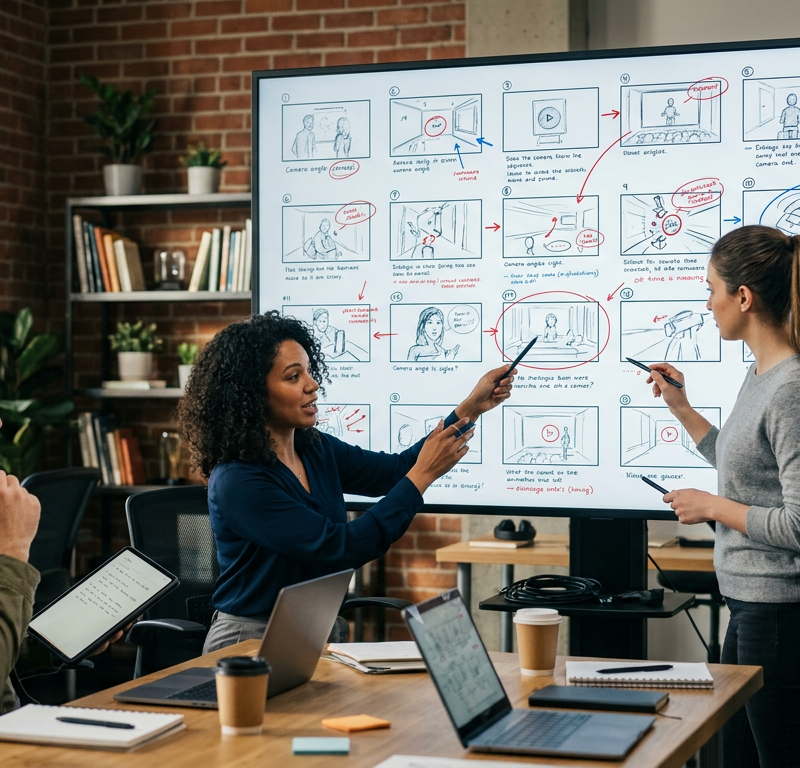
Die Idee für den Spot steht, der Kunde ist begeistert, und am Drehtag fragt er plötzlich, warum das Produkt erst am Ende ins Bild kommt. Oder der Schnitt ist fertig, und erst jetzt fällt auf, dass der Sprechertext nicht in die geplanten 30 Sekunden passt. Solche Überraschungen entstehen immer dann, wenn alle Beteiligten ein anderes Video im Kopf haben.
Ein Storyboard holt dieses Video aus den Köpfen aufs Papier. Es zeigt Einstellung für Einstellung, was zu sehen und zu hören ist, und gibt Kunde, Kreation und Produktion ein gemeinsames Bild, bevor die Kamera läuft. Auf dieser Seite bekommst du eine kostenlose Storyboard-Vorlage als PDF und Word, eine Anleitung in sieben Schritten, ein ausgefülltes Beispiel und den Weg, wie du das Storyboard mit deinem Kunden abstimmst und freigeben lässt.
Storyboard-Vorlage als PDF und Word herunterladen
Unsere Storyboard-Vorlage bekommst du kostenlos als PDF zum Ausdrucken und als Word-Datei zum Ausfüllen am Rechner, ohne Anmeldung und ohne E-Mail-Adresse. Sie ist für Werbespots, Erklärvideos, Imagefilme und Social-Media-Clips gemacht und führt dich vom Projektkopf bis zur Freigabe.
Storyboard-Vorlage für Werbespots, Erklärvideos und Imagefilme
Kostenlose Vorlage zum Herunterladen
Das steckt in der Vorlage:
- Projektkopf: Projekt und Kunde, Version und Datum, Ziel und Kernbotschaft, Länge, Bildformat und Ausspielung, Zielgruppe.
- Zwölf Bildfelder im Querformat: je Einstellung ein Feld zum Zeichnen und eine Zeile für die Handlung.
- Angaben je Einstellung: eine Tabelle für das, was im Bild passiert, Einstellungsgröße und Kamera, Ton, Sprechertext und Text im Bild sowie die Dauer.
- Spickzettel: die wichtigsten Einstellungsgrößen und Kamerabewegungen auf einen Blick.
- Checkliste und Freigabe: was du vor dem Versand prüfst, wer mitprüft, was sich geändert hat und wer welche Version freigegeben hat.
Die PDF-Fassung druckst du aus und skizzierst mit Bleistift. In der Word-Fassung fügst du Skizzen, Fotos oder Bilder direkt in die Bildfelder ein und passt die Vorlage an dein Projekt an. Braucht dein Video mehr als zwölf Einstellungen, nimmst du ein zweites Exemplar und nummerierst einfach weiter.
Mit einer Vorlage fängst du nicht bei null an: Die Felder erinnern dich an alles, was in ein Storyboard gehört, vom Ton bis zur Dauer. Und weil jedes Projekt dieselbe Struktur hat, findet sich dein Kunde beim zweiten Video sofort zurecht.
Was ist ein Storyboard?
Ein Storyboard ist die Abfolge der geplanten Einstellungen eines Videos als Skizzen, ähnlich einem Comic. Zu jedem Bild gehören kurze Angaben zu Handlung, Kamera, Ton und Dauer, damit alle Beteiligten vor dem Dreh dasselbe Video vor Augen haben.
Eine Einstellung ist dabei ein Stück Film ohne Schnitt. Das Storyboard zeigt also nicht jede Bewegung, sondern die Bilder, aus denen der Schnitt später entsteht. Die Methode hat Tradition: Die Disney-Studios arbeiteten schon in den 1930er-Jahren mit Storyboards, wie der Wikipedia-Artikel zum Storyboard festhält. Heute planen Filmteams, Agenturen und Freelancer damit Werbespots, Erklär- und Imagevideos, Animationen und Clips für Social Media.
Storyboard, Skript, Shotlist und Animatic im Vergleich
In der Vorproduktion entstehen mehrere Dokumente, die leicht verwechselt werden. Die Tabelle zeigt, was jedes leistet und wann es entsteht.
| Dokument | Was es zeigt | Wann es entsteht |
|---|---|---|
| Skript oder Sprechertext | was gesagt wird und was passiert, als Text | vor dem Storyboard |
| Moodboard | Stimmung, Farben und Bildsprache als Collage | parallel zur Idee |
| Storyboard | jede Einstellung als Skizze mit Angaben zu Kamera, Ton und Dauer | nach dem Skript, vor dem Dreh |
| Shotlist | alle Einstellungen als Liste, sortiert für den Drehtag | nach der Freigabe des Storyboards |
| Animatic | die Bilder des Storyboards als Video mit Timing und vorläufigem Ton | nach dem Storyboard, vor allem bei Animation und Werbespots |
Wo das Storyboard im gesamten Ablauf einer Produktion steht, von der Idee bis zur Veröffentlichung, zeigt unser Leitfaden zum Video-Workflow-Management in neun Phasen.
Wofür brauchst du ein Storyboard?
Ein Storyboard sorgt dafür, dass Kunde, Kreation und Produktion über dasselbe Video sprechen, bevor Geld in Dreh oder Animation fließt. Eine Skizze ist schnell geändert, eine gedrehte Szene oft nur mit einem neuen Drehtag.
- Ein gemeinsames Bild: Der Kunde sieht, wie seine Botschaft erzählt wird, statt sie sich nur vorzustellen.
- Frühe Entscheidungen: Reihenfolge, Perspektiven und Pflichtelemente wie Produkt und Logo werden geklärt, solange Änderungen wenig kosten.
- Bessere Planung: Aus dem Storyboard entstehen Shotlist, Drehplan, Requisitenliste und die Zeitplanung für Animation und Schnitt.
- Weniger Überraschungen im Schnitt: Wer das Storyboard freigegeben hat, erkennt seinen Film im Rohschnitt wieder.
Welche Felder gehören in eine Storyboard-Vorlage?
Eine gute Storyboard-Vorlage hat je Einstellung ein Bildfeld und dazu Nummer, Handlung, Einstellungsgröße und Kamera, Ton und Text im Bild sowie die Dauer. Ein Projektkopf hält fest, was für das ganze Storyboard gilt.
| Feld | Was du einträgst | Beispiel |
|---|---|---|
| Nummer | fortlaufende Nummer der Einstellung, bei langen Filmen Szene und Einstellung | 3 oder 2.3 |
| Bildfeld | eine Skizze mit Figuren, Produkt, Hintergrund und Pfeilen für Bewegungen | Strichfigur öffnet eine Kiste |
| Was passiert im Bild | die Handlung in einem Satz | Kundin packt die Gemüsekiste aus |
| Einstellungsgröße und Kamera | wie nah die Kamera ist und ob sie sich bewegt | Halbnah, langsamer Schwenk nach rechts |
| Ton und Sprechertext | Sprecher, Dialog, O-Ton, Musik und Geräusche | Sprecherin: „Frisch vom Hof …“, leise Musik |
| Text im Bild | Einblendungen, Untertitel, Logo, Hinweise | Logo unten rechts |
| Dauer | wie lange die Einstellung steht | 4 Sekunden |
| Notizen | was Produktion oder Kunde wissen müssen | Kiste stellt der Kunde, Drehort Küche |
Der Projektkopf nennt Projekt und Kunde, Version und Datum, Ziel und Kernbotschaft, Zielgruppe, Länge und Bildformat. Das Bildformat entscheidet, wie du zeichnest: im Querformat für Website, YouTube und TV, im Hochformat für Reels und Stories.
Einstellungsgrößen: Wie nah ist die Kamera?
Die Einstellungsgröße beschreibt, wie viel von einer Person oder Szene im Bild zu sehen ist. Für dein Storyboard reichen sieben Stufen von der Totale bis zum Detail.
| Einstellungsgröße | Was du siehst | Typischer Einsatz |
|---|---|---|
| Totale | die ganze Szene, Personen mit viel Umgebung | Einstieg, Ortswechsel |
| Halbtotale | Personen von Kopf bis Fuß mit etwas Umgebung | Bewegung, Gruppen |
| Amerikanisch | eine Person etwa vom Kopf bis zum Knie | Auftritt, Gespräch im Stehen |
| Halbnah | eine Person vom Kopf bis zur Hüfte | Gespräch, Gesten |
| Nah | Kopf und Oberkörper bis zur Brust | Interview, Sprecher im Bild |
| Groß | das Gesicht füllt das Bild | Gefühl, Reaktion |
| Detail | ein kleiner Ausschnitt wie Hände, Augen oder ein Produkt | Produkt, wichtige Information |
Namen und Grenzen der Stufen sind nicht überall gleich, wie der Wikipedia-Artikel zur Einstellungsgröße zeigt. Entscheidend ist, dass in deinem Projekt alle dieselben Begriffe meinen. Die Übersicht steht deshalb auch in der Vorlage.
Kamerabewegung und Perspektive
Neben der Einstellungsgröße zählt, ob und wie sich die Kamera bewegt. Im Bildfeld zeigst du das mit einem Pfeil, in der Tabelle mit einem Wort.
- Statisch: Die Kamera steht still.
- Schwenk: Die Kamera dreht sich auf der Stelle nach links, rechts, oben oder unten.
- Fahrt: Die Kamera bewegt sich durch den Raum, etwa auf eine Person zu oder neben ihr her.
- Zoom: Der Bildausschnitt wird über das Objektiv größer oder kleiner, die Kamera bleibt stehen.
- Perspektive: Normalsicht auf Augenhöhe, Aufsicht von oben (Vogelperspektive) oder Untersicht von unten (Froschperspektive).
Selbst ausprobieren: In der Demo arbeitest du in einem echten draftgo-Arbeitsbereich mit Beispieldaten.
Storyboard erstellen: in 7 Schritten zur ausgefüllten Vorlage
So füllst du die Storyboard-Vorlage Schritt für Schritt aus, vom Ziel des Videos bis zur Fassung, die an den Kunden geht. Die Schritte funktionieren auf Papier genauso wie in Word oder auf dem Tablet.
1. Ziel, Länge und Format klären
Bevor du zeichnest, klärst du mit dem Kunden, was das Video erreichen soll, wen es anspricht, wie lang es wird und wo es läuft. Diese Angaben kommen in den Projektkopf der Vorlage, denn die Länge bestimmt, wie viele Einstellungen Platz haben. Was ein gutes Briefing sonst noch enthält, liest du im Beitrag Briefing erstellen: 9 Bausteine für Agenturen.
2. Skript oder Sprechertext schreiben
Das Storyboard baut auf einem Text auf: dem Sprechertext, den Dialogen oder einer kurzen Beschreibung der Handlung. Schreib ihn zuerst und teile ihn in Abschnitte, die jeweils einen Gedanken tragen.
Jeder Abschnitt wird später zu einer oder mehreren Einstellungen. Lies den Text laut und stopp die Zeit, dann weißt du früh, ob er in die geplante Länge passt.
3. Szenen und Einstellungen festlegen
Zerleg den Text jetzt in Bilder: Was sieht der Zuschauer, während dieser Satz gesprochen wird? Jedes neue Bild ohne Schnitt ist eine Einstellung und bekommt eine Nummer.
Achte auf einen klaren Bogen: Eine Totale am Anfang zeigt, wo wir sind, Nah- und Detailaufnahmen rücken Person und Produkt in den Mittelpunkt, und am Ende stehen Botschaft und Logo.
4. Bildfelder skizzieren
Zeichne jede Einstellung in ein Bildfeld. Strichfiguren, einfache Formen und Pfeile reichen völlig, denn das Storyboard soll Aufbau und Ablauf zeigen und keine fertige Illustration sein.
Halte in jedem Feld drei Dinge fest: wer oder was im Bild ist, wo die Kamera steht und wohin sich etwas bewegt. Wer nicht zeichnen mag, nimmt Fotos vom Drehort, gestellte Handyfotos mit Kollegen oder Bilder aus einem KI-Bildgenerator als Platzhalter.
5. Angaben je Einstellung eintragen
Trag zu jeder Nummer in der Tabelle ein, was im Bild passiert, welche Einstellungsgröße und Kamerabewegung du planst, was zu hören ist und welcher Text im Bild steht. Kurze Stichworte genügen.
Beim Ton unterscheidest du am besten Sprecher, O-Ton, Musik und Geräusche. So sieht der Kunde sofort, wo sein Claim gesprochen und wo er nur eingeblendet wird.
6. Dauer prüfen und den Ablauf testen
Gib jeder Einstellung eine Dauer und zähl am Ende alles zusammen. Die Summe muss zur geplanten Länge passen, sonst kürzt du Text oder Einstellungen, bevor jemand dreht.
Für das Timing hilft ein Animatic: Du legst die Bildfelder mit ihrer Dauer in dein Schnittprogramm und unterlegst Sprechertext und Musik. Schon eine grobe Fassung zeigt, ob der Rhythmus stimmt.
7. Intern prüfen und zur Freigabe schicken
Bevor der Kunde das Storyboard sieht, prüft eine zweite Person aus dem Team es gegen das Briefing und die Checkliste der Vorlage. Danach geht es mit einer Versionsnummer, einem klaren Prüfauftrag und einem Termin für die Rückmeldung an den Kunden, wie im Abschnitt zur Abstimmung beschrieben.
Storyboard-Beispiel: ein 30-Sekunden-Spot, ausgefüllt
Wie eine ausgefüllte Vorlage aussieht, zeigt dieses Beispiel: ein 30-Sekunden-Spot für einen regionalen Lieferdienst für Gemüsekisten, gedacht für Website und YouTube im Querformat. Statt der Skizzen beschreibt die zweite Spalte, was im Bildfeld gezeichnet ist.
| Nr. | Bildfeld (Skizze) | Einstellung und Kamera | Ton und Text im Bild | Dauer |
|---|---|---|---|---|
| 1 | Feld am Morgen, ein Bauer erntet Möhren | Totale, statisch | Vogelgezwitscher, leise Musik setzt ein | 3 Sek. |
| 2 | Hände legen Möhren, Salat und Äpfel in eine Holzkiste | Detail, Aufsicht | Sprecherin: „Heute früh geerntet …“ | 4 Sek. |
| 3 | Lieferwagen fährt über eine Landstraße | Halbtotale, Schwenk mit dem Wagen | Sprecherin: „… heute Abend bei dir.“ | 3 Sek. |
| 4 | Kundin öffnet die Haustür, der Fahrer reicht ihr die Kiste | Halbnah, statisch | Türklingel, Musik wird lauter | 4 Sek. |
| 5 | Kundin hebt einen Salatkopf aus der Kiste und lächelt | Nah, langsame Fahrt auf sie zu | Sprecherin: „Frisch, regional, ohne Umweg.“ | 4 Sek. |
| 6 | Familie kocht gemeinsam in der Küche | Halbtotale, statisch | Lachen, Geräusche vom Schneiden | 5 Sek. |
| 7 | Handy mit der Bestellseite, ein Finger tippt auf „Kiste bestellen“ | Detail, statisch | Sprecherin: „Bestell deine erste Kiste online.“ | 4 Sek. |
| 8 | Holzkiste auf dem Küchentisch, daneben Logo und Webadresse | Nah, statisch | Text im Bild: Logo und Webadresse, Musik endet | 3 Sek. |
Was das Beispiel richtig macht
- Jede Einstellung trägt einen Gedanken: Ernte, Lieferung, Genuss, Bestellung, Absender.
- Die Dauer geht auf: Die acht Einstellungen ergeben zusammen genau 30 Sekunden.
- Ton und Bild arbeiten zusammen: Der Sprechertext steht bei der Einstellung, in der er zu hören ist, und der Kunde sieht sofort, wo sein Claim fällt.
- Das Produkt kommt früh: Die Kiste ist ab der zweiten Einstellung im Bild, das Logo steht am Ende.
- Die Kamera bleibt ruhig: Nur zwei Einstellungen bewegen sich, das hält den Dreh einfach.
Wie kann ein Storyboard aussehen? Papier, Word, digital oder als Animatic
Ein Storyboard kann eine ausgedruckte Vorlage mit Bleistiftskizzen sein, eine Word- oder Präsentationsdatei mit Fotos, eine Zeichnung auf dem Tablet oder ein Animatic. Welche Form passt, hängt davon ab, wie viele Einstellungen dein Video hat, wer mitarbeitet und wie wichtig das Timing ist.
| Form | Stärken | Grenzen | Passt zu |
|---|---|---|---|
| Ausgedruckte Vorlage mit Bleistift | schnell, ohne Software, gut im Workshop mit dem Kunden | muss für den Versand eingescannt werden | ersten Ideen, kurzen Spots |
| Word oder Präsentationsprogramm | Fotos und Bilder einfügen, Text gut lesbar, leicht zu ändern | Zeichnen nur über eingefügte Bilder | Erklärvideos, Imagefilmen mit Realbild |
| Zeichen-App auf dem Tablet | Skizzen direkt digital, mit Ebenen und Farben | braucht Tablet und etwas Übung | Animation, aufwendigen Bildideen |
| Spezielle Storyboard-Software | Bildfelder, Angaben und Export in einem Programm | Einarbeitung, ein weiteres Programm im Team | Teams mit vielen Videoprojekten |
| Animatic | zeigt Timing, Rhythmus und Ton | mehr Aufwand als ein Storyboard | Animation, Werbespots, Musikvideos |
Bewährt hat sich eine Kombination: Skizzen auf Papier oder auf dem Tablet für die Ideen und eine saubere PDF-Fassung für die Abstimmung mit dem Kunden.
Storyboard mit KI erstellen
KI-Bildgeneratoren erzeugen aus einer kurzen Szenenbeschreibung ein Bild für jedes Bildfeld. Das spart Zeit, wenn du nicht zeichnen möchtest oder deinem Kunden früh eine Bildstimmung zeigen willst.
- Szenen beschreiben: Formuliere je Einstellung einen Satz mit Ort, Figur, Handlung und Einstellungsgröße, etwa „Halbnah, eine Frau öffnet eine Holzkiste mit Gemüse in einer hellen Küche“.
- Stil festlegen: Bitte um einen einheitlichen Stil, zum Beispiel einfache Bleistiftskizzen in Schwarz-Weiß, und beschreib jede Figur in jeder Szene mit denselben Worten.
- Einfügen und ergänzen: Füge das passende Bild in die Word-Fassung der Vorlage ein. Dauer, Ton und Text im Bild trägst du selbst ein, denn sie ergeben sich aus Skript und Planung.
KI-Bilder sind Platzhalter, die eine Idee zeigen, nicht das fertige Video. Sag das deinem Kunden dazu, damit er nicht über Details eines generierten Bilds diskutiert.
Storyboard mit dem Kunden abstimmen und freigeben
Ein Storyboard ist erst fertig, wenn der Kunde es freigegeben hat. Die Abstimmung gehört deshalb fest in den Ablauf: mit einer klaren Frage an den Kunden, Kommentaren direkt an den Bildfeldern und einer dokumentierten Freigabe, bevor gedreht oder animiert wird.
Viele Vorlagen enden beim Ausdrucken. Dabei entscheidet sich gerade hier, ob der Drehtag ruhig verläuft oder am Set noch über die Geschichte diskutiert wird.
Welches Feedback in der Storyboard-Phase zählt
In dieser Phase geht es um Geschichte, Reihenfolge und Botschaft, nicht um Farben oder Schriften. Sag das deinem Kunden ausdrücklich im Prüfauftrag, sonst kommentiert er die Strichfiguren statt der Idee.
| Jetzt prüfen | Später prüfen |
|---|---|
| Ist die Geschichte verständlich und logisch? | Farbgebung und Color Grading |
| Kommt die Kernbotschaft klar an? | endgültige Schriften und Grafiken |
| Stimmt die Reihenfolge der Einstellungen? | Mimik und Spiel der Darsteller |
| Sind Produkt, Logo und Claim an der richtigen Stelle? | Details von Requisiten und Kulisse |
| Passen Einstellungen und Perspektiven zur Marke? | endgültige Musik und Sprecherstimme |
| Passt der Sprechertext in die geplante Länge? | Feinschnitt und Übergänge |
Wer prüft was und wann?
Beim Storyboard reden meist mehrere Personen mit, auf deiner Seite und beim Kunden. Lege vor dem Start fest, wer was prüft und wessen Zustimmung am Ende zählt.
| Rolle | Prüft | Wann |
|---|---|---|
| Kreation oder Regie | Geschichte, Bildsprache, Einstellungen | beim Entwurf |
| Produktion | Machbarkeit, Drehorte, Darsteller, Aufwand | vor dem Versand an den Kunden |
| Projektleitung beim Kunden | Botschaft, Marke, Darstellung des Produkts | in der Kundenrunde |
| Fachabteilung beim Kunden | fachliche Aussagen, etwa zu Produkt oder Leistung | in der Kundenrunde, bei Bedarf |
| Entscheidung beim Kunden | gibt eine bestimmte Version frei | am Ende jeder Runde |
Wie du Rollen, Runden und Termine für alle Arten von Entwürfen festlegst, zeigt unser Leitfaden zum Freigabeprozess vom Briefing bis zur Abnahme.
Storyboard als PDF oder als Animatic prüfen lassen?
Das Storyboard als PDF eignet sich, um Bildaufbau, Reihenfolge und Inhalte zu prüfen. Das Animatic zeigt zusätzlich Timing und Rhythmus und lohnt sich vor allem bei Animationen und Spots mit festem Takt.
Beim PDF kommentiert der Kunde direkt am Bildfeld, beim Animatic an der Sekunde, um die es geht. Wie Kommentare an einer Zeitmarke funktionieren, erklärt der Beitrag zu frame-genauem Video-Feedback. Beim Animatic hilft der Hinweis, dass Stimme und Musik Platzhalter sind, sonst dreht sich das Feedback um die Probestimme statt um das Timing.
So läuft die Abstimmung ab
- Ein Link statt Anhängen: Schick Storyboard oder Animatic über einen Link, damit alle dieselbe Fassung sehen.
- Prüfauftrag mit Termin: Sag in zwei, drei Sätzen, was in dieser Runde geprüft werden soll und bis wann du die Rückmeldung brauchst.
- Kommentare am Bildfeld: Feedback gehört an die Einstellung, um die es geht, nicht in eine lange Mail.
- Alle Stimmen in einer Runde: Reden beim Kunden mehrere mit, sehen sie die Kommentare der anderen und klären Widersprüche vor der Überarbeitung.
- Neue Version, dann Freigabe: Die überarbeitete Fassung bekommt eine neue Versionsnummer, die alte bleibt erhalten. Am Ende gibt die festgelegte Person eine bestimmte Version frei, und ihr haltet fest, wer wann welche Fassung freigegeben hat.
So kann die Nachricht zum Storyboard aussehen:
"Mustertext: Guten Tag Herr Albers, anbei das Storyboard für den Frühlingsspot in Version 2. Geändert haben wir wie besprochen den Einstieg auf dem Feld und die Schlusseinstellung mit dem Logo. Bitte prüfen Sie vor allem Ablauf, Botschaft und die Darstellung der Kiste, Farben und Schriften folgen nach dem Dreh. Ihre Rückmeldung brauchen wir bis Mittwoch, 12 Uhr, damit wir den Drehtag fest buchen können.
Nach der Freigabe: vom Storyboard zu Dreh und Schnitt
Mit der Freigabe wird das Storyboard zur Arbeitsgrundlage für Shotlist, Drehplan und bei Animationen die Planung der Szenen. Im Schnitt dient das freigegebene Storyboard als Maßstab: Weicht der Rohschnitt ab, ist das eine bewusste Entscheidung und kein Missverständnis. Wie du Feedback zum ersten Schnitt sauber einholst, liest du im Leitfaden zum Rohschnitt-Feedback, und wie ein fertiger Werbespot abgenommen wird, im Beitrag zur TV-Spot-Abnahme.
Typische Fehler beim Storyboard und was besser funktioniert
Die meisten Probleme mit Storyboards entstehen nicht beim Zeichnen, sondern bei Planung und Abstimmung. Die Tabelle zeigt typische Fehler, ihre Folgen und was du stattdessen tun kannst.
| Fehler | Folge | Besser so |
|---|---|---|
| Storyboard ohne Skript | Bilder und Text passen nicht zusammen | erst den Text, dann die Bilder |
| Zu viele Einstellungen für die Länge | Einstellungen sind zu kurz, um sie zu erfassen | Dauer je Einstellung eintragen und zusammenzählen |
| Ton fehlt im Storyboard | der Kunde ist im Schnitt vom Sprechertext überrascht | Sprecher, Musik und Geräusche je Einstellung notieren |
| Zu detaillierte Zeichnungen | Diskussion über Gesichter und Farben statt über die Idee | einfache Skizzen und ein klarer Prüfauftrag |
| Feedback per Mail ohne Bezug | „das dritte Bild“ meint für jeden ein anderes | Kommentare direkt am Bildfeld oder an der Zeitmarke |
| Freigabe nur mündlich | später ist unklar, welche Fassung gilt | Freigabe einer bestimmten Version dokumentieren |
| Drehen ohne Freigabe | teure Änderungen am Set oder im Schnitt | erst die Freigabe, dann Shotlist und Drehplan |
Praxisbeispiel: ein Erklärvideo für ein Kundenportal
Eine freiberufliche Videografin produziert für einen mittelständischen Großhändler ein kurzes Erklärvideo, das Kunden durch das neue Online-Portal führt. Beim Kunden reden die Marketingleiterin, ein Produktmanager und der Geschäftsführer mit.
Beim letzten Auftrag ging das Storyboard als Mail-Anhang raus, drei Personen antworteten mit eigenen Listen, und der Geschäftsführer sah es erst am Tag vor dem Dreh. Er wollte einen anderen Einstieg, und der Drehtag musste verschoben werden. Diesmal geht die Videografin anders vor:
- Spielregeln im Briefing: Die Marketingleiterin entscheidet, der Produktmanager prüft die Fachbegriffe, und der Geschäftsführer ist von der ersten Runde an dabei.
- Storyboard in der Vorlage: Die Videografin skizziert zwölf Einstellungen in der Word-Fassung und fügt für die Szenen im Portal Screenshots in die Bildfelder ein. Eine Kollegin liest den Sprechertext laut mit der Stoppuhr, er ist zu lang, also fallen zwei Sätze weg.
- Ein Link für alle: Alle drei kommentieren direkt an den Bildfeldern des PDFs. Der Geschäftsführer möchte mit dem Problem der Kunden beginnen statt mit der Startseite des Portals, die Marketingleiterin stimmt zu.
- Version 2 und Freigabe: Die überarbeitete Fassung geht als neue Version raus, dazu ein einfaches Animatic mit Probestimme. Die Marketingleiterin gibt Version 2 frei.
Der Drehtag findet wie geplant statt, und im Rohschnitt geht es nur noch um Details. Die Frage nach dem Einstieg war diesmal mit einem Kommentar am ersten Bildfeld geklärt.
So geht es mit draftgo
In draftgo stimmst du Storyboard und Animatic mit deinem Kunden an einem Ort ab, vom ersten Entwurf bis zur dokumentierten Freigabe. Dein Kunde öffnet alles per Link, ohne ein Konto anzulegen.
- Storyboard hochladen. Dein Storyboard lädst du als PDF oder Bild hoch. Eine Word-Datei wandelt draftgo beim Hochladen in ein PDF um, und das Animatic kommt als Video ins Projekt.
- Schleifen für Team und Kunde. Freigaben laufen in Schleifen, etwa erst im Team und dann beim Kunden. Je Schleife legst du fest, ob alle, eine bestimmte Zahl oder eine Person zustimmen muss, getrennt für Team und Gäste.
- Kunden per Link einladen. Wer freigeben soll, bekommt einen persönlichen Freigeber-Link mit Name und E-Mail-Adresse. Wer nur kommentieren soll, bekommt einen Viewer-Link für die Schleife oder die Datei.
- Kommentare am Bildfeld und an der Zeitmarke. Im PDF setzt dein Kunde Kommentare als Punkt oder Rechteck direkt auf das Bildfeld oder markiert eine Stelle im Sprechertext. Im Animatic sitzt jeder Kommentar an einer Zeitmarke. Mit Antworten, @-Erwähnungen und Anhängen klärt ihr Fragen direkt am Kommentar.
- Kundenfeedback als fertig melden. Schaltest du es für die Schleife ein, melden Gäste mit „Kundenfeedback fertig“, dass ihr Feedback vollständig ist. So weißt du, wann du mit der Überarbeitung startest.
- Neue Version hochladen. Die überarbeitete Fassung lädst du als neue Version derselben Datei hoch. Frühere Versionen bleiben abrufbar, die Kommentare bleiben bei ihrer Version, und die Freigaben starten für die neue Version neu.
- Freigabe dokumentieren. In der Schleife steht jede Datei auf „Inaktiv“, „In Prüfung“ oder „Freigegeben“. Das Aktivitätsprotokoll hält Freigaben, Kommentare und Versionen mit Person und Zeitpunkt fest und lässt sich als CSV, JSON oder PDF exportieren.
Bevor das Storyboard-PDF zum Kunden geht, lässt du es ab dem Tarif Freelancer auf Wunsch von der KI-Prüfung durchsehen, etwa auf Rechtschreibfehler im Sprechertext oder abgeschnittenen Text. Ihre Kommentare tragen den Namen unseres KI-Agenten „GO“ und stehen direkt an der betroffenen Stelle.
Gespeicherte Daten liegen auf EU-Servern im Rechenzentrum Frankfurt. Wie Videoteams Schnitt, Animation und Spots mit ihren Kunden abstimmen, zeigt die Seite Video Review und Freigabe mit draftgo.
Häufige Fragen
Muss ich für ein Storyboard zeichnen können?
Nein, Strichfiguren, einfache Formen und Pfeile reichen. Das Storyboard zeigt Ablauf und Bildaufbau, keine fertige Illustration. Alternativ nutzt du Fotos vom Drehort, gestellte Handyfotos oder Bilder aus einem KI-Bildgenerator als Platzhalter.
Wie viele Bildfelder braucht ein Storyboard?
So viele, wie dein Video Einstellungen hat, denn jede Einstellung bekommt ein eigenes Bildfeld. Im Beispiel auf dieser Seite sind es acht Bildfelder für einen 30-Sekunden-Spot. Für längere Videos nimmst du mehrere Exemplare der Vorlage und nummerierst fortlaufend.
Kann ich die Vorlage auch für Videos im Hochformat nutzen?
Die Bildfelder der Vorlage sind im Querformat angelegt. Für Reels, Stories und andere Clips im Hochformat zeichnest du in jedes Bildfeld einen schmalen, hohen Rahmen und skizzierst darin. In der Word-Datei kannst du die Felder auch an dein Format anpassen.
Was ist der Unterschied zwischen Storyboard und Shotlist?
Das Storyboard zeigt die Einstellungen in der Reihenfolge, in der sie im Video erscheinen, mit Skizze, Ton und Dauer. Die Shotlist listet dieselben Einstellungen ohne Skizzen auf und sortiert sie so, wie am Drehtag gedreht wird, etwa nach Drehort. Erstellt wird die Shotlist aus dem freigegebenen Storyboard.
Wer sollte das Storyboard freigeben?
Freigeben sollte die Person, die beim Kunden für das Video verantwortlich ist, meist die Projekt- oder Marketingleitung. Wer fachlich mitreden muss, etwa das Produktmanagement oder die Geschäftsführung, prüft in derselben Runde mit. Legt vor dem Start fest, wessen Zustimmung zählt, damit am Ende eine klare Freigabe steht.
Fazit
Eine Storyboard-Vorlage macht aus einer Idee einen Plan, den Kunde, Kreation und Produktion gleich verstehen. Lade die Vorlage herunter, füll sie für dein nächstes Video mit Skript, Skizzen und Dauer aus und lass die Fassung vom Kunden freigeben, bevor die Kamera läuft. So bleiben Änderungen auf dem Papier, wo sie am wenigsten kosten.
Kostenlos testen – draftgo 14 Tage kostenlos, ohne Kreditkarte.
Storyboard-Vorlage für Werbespots, Erklärvideos und Imagefilme
Kostenlose Vorlage zum Herunterladen
Geschrieben von
Emilia
Content Producer
Bereit, deine Freigabeprozesse zu optimieren?
Starte noch heute mit draftgo und erlebe, wie einfach professionelle Zusammenarbeit sein kann.