
Der Kunde hat den zweiten Schnitt auf dem Handy angesehen und schreibt eine Mail: „Bei ungefähr 1:20 ist die Musik zu laut, und kann das Logo früher kommen?“ Die Marketingleiterin schickt eine Sprachnachricht zum Interview, der Geschäftsführer schreibt im Chat „passt so“. Am Freitag weiß niemand mehr, ob „passt so“ für Version zwei oder Version drei galt.
Ein Video-Feedback-Tool beendet dieses Rätselraten. Alle sehen das Video im Browser, halten es an und kommentieren genau an der Zeitmarke. Jeder Kommentar bleibt bei der Version, auf die er sich bezieht, und am Ende steht fest, wer welchen Schnitt freigegeben hat. Für Cutter, Videografen und Agenturen fällt damit die Rückfrage weg, welche Stelle und welche Version gemeint war.
Was ist ein Video-Feedback-Tool?
Ein Video-Feedback-Tool ist eine Software, in der Kunden und Kollegen ein Video an einer bestimmten Stelle kommentieren, sodass jede Anmerkung an einer Zeitmarke hängt statt an einer Beschreibung wie „irgendwo in der Mitte“. Es hält die Versionen eines Videos zusammen und dokumentiert, wer welchen Schnitt freigegeben hat.
Die meisten Video-Feedback-Tools übernehmen dieselben Aufgaben:
- Kommentare an der Zeitmarke: Wer prüft, hält das Video an und kommentiert diesen Moment. Ein Klick auf den Kommentar springt später genau dorthin.
- Markierungen im Bild: Viele Tools lassen Prüfer im Bild zeichnen oder einen Bereich markieren.
- Versionen: Jeder neue Schnitt wird eine neue Version desselben Videos, frühere Versionen bleiben mit ihren Kommentaren abrufbar.
- Zugang für Kunden: Kunden öffnen einen Link im Browser, am besten ohne eigenes Konto.
- Freigabe: Die zuständige Person gibt eine bestimmte Version frei, und das Tool hält es fest.
- Verlauf: Kommentare, Versionen und Freigaben bleiben nachvollziehbar.
Ob ein Anbieter von Video-Feedback-Tool, Video-Review-Software oder Video-Annotation-Tool spricht, im Kern verbindet die Software jede Rückmeldung und jede Entscheidung mit einem Moment in einer bestimmten Version. Es ist damit eine Form von Online-Proofing für bewegte Bilder. Wie Zeitmarken im Format HH:MM:SS:FF aufgebaut sind, erklärt unser Beitrag Timecode erklärt.
Video-Review-Tool oder Video-Nachricht?
Unter dem Begriff Video-Feedback-Tool laufen zwei verschiedene Arten von Software: Tools, in denen du ein Video mit Kunden abstimmst, und Tools, mit denen du Feedback als Video aufnimmst. Beide sind nützlich, lösen aber unterschiedliche Aufgaben.
Video-Review-Tools sind für die Produktion gebaut. Du lädst einen Schnitt hoch, teilst einen Link, und die Prüfer kommentieren an Zeitmarken, sehen die Versionen und geben frei. Cutter, Videografen, Agenturen und Marketingteams nutzen sie für Werbespots, Erklärvideos, Social-Media-Clips und Imagefilme.
Tools für Videobotschaften und Bildschirmaufnahmen nehmen deinen Bildschirm oder deine Kamera auf. Damit erklärst du Feedback zu einem Layout oder einem Dokument als kurzes Video, oder du sammelst Videobewertungen und Fehlermeldungen von Kunden. Hier ist das Video die Rückmeldung, nicht das geprüfte Werk.
| Frage | Video-Review-Tool | Tool für Videobotschaften |
|---|---|---|
| Was wird geprüft? | Ein Video, das du produziert hast | Ein Layout, eine Website, ein Dokument oder ein Produkt |
| Was tut die prüfende Person? | Kommentare an Zeitmarken und die Freigabe einer Version | Eine Videobotschaft oder eine Aufnahme des Bildschirms |
| Gibt es Versionen? | Ja, jeder Schnitt ist eine Version | Meist nicht |
| Gibt es eine Freigabe? | Ja, je Version | Meist nicht |
| Wer nutzt es? | Cutter, Videografen, Agenturen, Marketingteams | Designer, Support- und Produktteams |
Dieser Beitrag vergleicht Video-Review-Tools, also die erste Art. Geht es dir um Kommentare direkt auf einer Webseite, findest du den Ablauf im Beitrag zum Website-Feedback-Tool.
Google Drive oder ein Aufgaben-Board reichen für das Ablegen der Dateien und die Aufgaben im Team. Ein Video-Feedback-Tool hängt die Anmerkungen an die Zeitmarke, hält jeden Schnitt als Version und dokumentiert, wer welche Version freigegeben hat. Wie die Abstimmung mit einer Ablage wie Google Drive aussieht, zeigt der Beitrag Google-Drive-Feedback-Alternative.
7 Kriterien für die Auswahl eines Video-Feedback-Tools
Wähle ein Video-Feedback-Tool danach, was deine Prüfer tun sollen und was dein Schnitt am Ende braucht. Die ersten drei Kriterien entscheiden, ob Kunden klares Feedback geben. Die übrigen entscheiden, wie viel Arbeit jede Runde für dein Team bedeutet.
1. Kommentare an der Zeitmarke und Markierungen
Alle Tools in diesem Vergleich setzen Kommentare an eine Zeitmarke. Prüfe, wie genau das geht, ob Prüfer im Bild zeichnen oder einen Bereich markieren können und ob sich ein Kommentar auch auf das ganze Video beziehen kann, etwa „Die Musik passt nicht zur Marke“. Worauf es bei Kommentaren auf das einzelne Bild ankommt, zeigt der Beitrag zum bildgenauen Video-Feedback.
2. Prüfer ohne eigenes Konto
Kunden prüfen schneller, wenn sie einen Link öffnen und auf Play drücken. Prüfe, ob Prüfer ein Konto brauchen, ob sie vor dem ersten Kommentar Name und E-Mail-Adresse angeben und ob sie über den Link auch formell freigeben können. Achte außerdem darauf, ob dein Tarif die Zahl der Prüfer begrenzt.
3. Versionen und Vergleich
Ein Video geht meist durch mehrere Schnitte. Ein gutes Tool hält sie als Versionen derselben Datei zusammen, zeigt, zu welcher Version ein Kommentar gehört, und macht klar, welche freigegeben wurde. Manche Tools zeigen zwei Versionen nebeneinander. Das hilft, wenn ein Kunde fragt, ob eine gewünschte Änderung wirklich umgesetzt ist.
4. Freigaberegeln und Stufen
Ein kleiner Auftrag braucht oft nur eine Person, die freigibt. Agenturarbeit läuft meist in zwei Stufen: erst die interne Prüfung durch Producer oder Creative Director, dann der Kunde. Auf Kundenseite lohnt der Blick, ob alle freigeben müssen, ob eine bestimmte Zahl reicht oder ob eine benannte Person entscheidet. Manche Tools ergänzen Fälligkeitsdaten und automatische Erinnerungen für Prüfer. Wie du Stufen und Rollen allgemein aufsetzt, steht in unserem Leitfaden zum Freigabeprozess.
5. Dateigrößen und Formate
Exporte aus dem Schnitt sind groß. Prüfe die maximale Größe je Datei, den Speicher in deinem Tarif und welche Formate das Tool im Browser abspielt. Bei langen Fassungen oder hoher Auflösung spart ein Tool mit großen Dateigrenzen dir den Export einer kleineren Prüffassung für jede Runde. Für Reels und Shorts prüfst du, ob das Tool Videos im Hochformat 9:16 sauber abspielt. Wie du Videos für den Upload vorbereitest und per Link teilst, zeigt der Beitrag Videos online teilen.
6. Anbindung an das Schnittprogramm
Wer in Adobe Premiere Pro, After Effects, Final Cut Pro oder DaVinci Resolve schneidet, spart Zeit, wenn Kommentare als Marker in der eigenen Timeline erscheinen. Mehrere Tools bieten dafür ein Panel oder eine Erweiterung. Andere arbeiten mit exportierten Dateien, die dein Cutter nach jedem Rendern hochlädt. Wie der Ablauf mit einer Exportdatei aussieht, beschreiben unsere Beiträge zu Final Cut Pro, DaVinci Resolve und After Effects.
7. Nachweis der Entscheidungen und Datenschutz
Ein Verlauf mit Kommentaren, Versionen und Freigaben samt Namen und Zeitpunkt klärt die Frage, wer was freigegeben hat. Er hilft auch, wenn du zusätzliche Korrekturrunden abrechnest. Kundenvideos zeigen oft unveröffentlichte Produkte oder Menschen. Unveröffentlichte Kampagnen, Gesichter von Darstellern oder interne Produktfilme gehören nicht auf einen Server, dessen Standort du nicht kennst. Frag deshalb, wo die gespeicherten Daten liegen und ob der Anbieter einen Auftragsverarbeitungsvertrag nach Art. 28 DSGVO anbietet. Dieser Beitrag ist eine allgemeine Information und keine Rechtsberatung.
Video-Feedback-Tools im Vergleich (Stand: November 2026)
Die sieben Tools unten sind Video-Review-Tools im Sinn dieses Beitrags. Einige sind ganz auf Videoproduktion ausgerichtet, andere prüfen Videos zusammen mit PDFs, Bildern und weiteren Dateien. Tools für alle Dateitypen vergleicht der Beitrag zur Freigabesoftware.
So haben wir verglichen
Wir haben am 16. November 2026 die Produkt-, Hilfe- und Preisseiten der Anbieter gegen die sieben Kriterien oben geprüft. Das meiste Gewicht hatten Prüfer ohne Konto, Versionen und Freigabe. Die Liste ist alphabetisch sortiert und keine Rangfolge. Gratis-Pläne und Einstiegspreise stammen von den Preisseiten der Anbieter am selben Tag; maßgeblich sind immer die aktuellen Seiten. draftgo ist unser Produkt.
| Tool | Geeignet für | Prüfer ohne Konto | Versionen nebeneinander | Freigabe | Anbindung an Schnittprogramme | Gratis-Plan | Einstiegspreis (bezahlt) |
|---|---|---|---|---|---|---|---|
| draftgo | Agenturen und Freelancer, die Videos neben anderen Formaten freigeben | Ja, mit persönlichem Freigeber-Link | Nein | Schleifen mit Regel je Schleife | Nein | ja, dauerhaft | siehe Preisseite |
| Dropbox Replay | Teams, die ihre Medien schon in Dropbox speichern | Ja, im Browser | In der Übersicht nicht beschrieben | Prüfung und Freigabe von Video, Bild und Audio | Premiere Pro, After Effects, Final Cut Pro, DaVinci Resolve, Pro Tools, LumaFusion | nein, Basic ohne Replay | Plus 9,99 € im Monat für 1 Person |
| Filestage | Teams mit mehreren Prüfstufen und Fälligkeitsdaten | Ja, mit Name und E-Mail-Adresse | Ja | Prüfgruppen in Stufen, Fälligkeitsdaten, Erinnerungen | Premiere Pro, After Effects | ja, 1 aktives Projekt | Starter 199 € im Monat, jährlich |
| Frame.io | Postproduktion, die mit Adobe-Programmen arbeitet | Ja, mit Name und E-Mail-Adresse über einen Freigabelink | Ja, Comparison Viewer | Statusfeld | Panel für Premiere Pro | ja, 2 Mitglieder | Pro 15 $ je Mitglied und Monat |
| ReviewStudio | Kreativteams, die viele Dateiarten prüfen | Ja, ohne Registrierung | Ja, Versionsvergleich | Freigabeoptionen und automatische Abläufe | Kein Schnittprogramm genannt | ja, 3 aktive Reviews | Pro 12 $ je Nutzer und Monat, jährlich |
| Vimeo | Teams, die ihre Videos auf Vimeo hosten | Ja, als Gast | Nicht beschrieben, Versionsverlauf | Statuslabels | Premiere Pro, Final Cut Pro | Free ohne Review | siehe Preisseite |
| Wipster | Marketing- und Videoteams mit mehrstufigen Freigaben | Ja | Ja | Mehrstufige Abläufe mit Prüfprotokoll | Premiere Pro, After Effects, Final Cut Pro | nein, Testphase | Light 9,95 $ im Monat, jährlich |
Selbst ausprobieren: In der Demo arbeitest du in einem echten draftgo-Arbeitsbereich mit Beispieldaten.
1. draftgo: geeignet für Agenturen und Freelancer, die Videos neben anderen Formaten freigeben
draftgo ist eine Online-Proofing-Plattform für Agenturen, Freelancer und In-House-Teams. Team und Gäste kommentieren Videos und Audiodateien an einer Zeitmarke, neue Schnitte werden Versionen derselben Datei, und Freigaben laufen in Schleifen mit festgelegten Freigebenden, erst intern, dann beim Kunden. Im selben Projekt liegen PDFs, Bilder, Website-Screenshots und Social-Media-Posts.
- Pro: Kunden geben über einen persönlichen Link ohne Konto frei; Video, Audio, PDFs und Bilder in einer Abstimmung; Freigaberegeln je Schleife.
- Contra: Es gibt kein Panel für Schnittprogramme, Cutter laden den exportierten Render hoch.
- Preis: Preise von draftgo, mit dauerhaft kostenlosem Free-Tarif und 14 Tagen Test der bezahlten Tarife.
2. Dropbox Replay: geeignet für Teams, die ihre Medien schon in Dropbox speichern
Replay ist das Prüf- und Freigabewerkzeug von Dropbox für Video-, Bild- und Audioprojekte. Laut seiner Hilfeübersicht, aktualisiert im August 2026, geben Prüfer im Browser bildgenaues Feedback und zeichnen Markierungen, ohne besondere Software und ohne Dropbox-Konto. Jede Version behält ihre Kommentare, offene Kommentare früherer Versionen wandern mit. Cutter antworten aus Adobe After Effects, Adobe Premiere Pro, Apple Final Cut Pro, Avid Pro Tools, DaVinci Resolve und LumaFusion, und Kommentare lassen sich unter anderem als XML, CSV und Text exportieren.
- Pro: Anbindung an sechs Schnitt- und Tonprogramme, darunter DaVinci Resolve und Pro Tools; Prüfer ohne Konto.
- Contra: Replay prüft nur Video, Bild und Audio, und Funktionen wie passwortgeschützte Links gehören zum Replay-Add-on.
- Preis: Laut den Dropbox-Tarifen ist Replay ab Plus enthalten, 9,99 € im Monat für 1 Person; der kostenlose Basic-Tarif nennt Replay nicht.
3. Filestage: geeignet für Teams mit mehreren Prüfstufen und Fälligkeitsdaten
Filestage ist eine Prüf- und Freigabeplattform für Kreativdateien. Auf seiner Seite zur Video-Review-Software klicken Prüfer ins Video und hinterlassen bildgenaue Kommentare, öffnen einen geteilten Link ohne Konto und geben dabei Name und E-Mail-Adresse an. Zwei hochgeladene Versionen lassen sich nebeneinander vergleichen. Prüfgruppen laufen nacheinander in Stufen, mit Fälligkeitsdaten, Erinnerungen und Statusanzeige. Filestage nennt eine Anbindung an Premiere Pro und After Effects und prüft auch Bilder, PDFs, Dokumente und Live-Websites.
- Pro: Prüfstufen mit Fälligkeitsdaten und Erinnerungen; Vergleich zweier Versionen nebeneinander.
- Contra: Der Free-Plan umfasst ein aktives Projekt und fünf neue Dateien im Monat.
- Preis: Laut Preisseite kostet Starter 199 € im Monat bei jährlicher Zahlung (monatlich 249 €), mit 10 Teammitgliedern. Der Free-Plan erlaubt 1 aktives Projekt.
4. Frame.io: geeignet für Postproduktion mit Adobe-Programmen
Frame.io ist eine Plattform für Review und Zusammenarbeit rund um Video- und Kreativdateien. Laut seinem Hilfeartikel zu Freigabelinks geben Prüfer ohne Anmeldung vor dem ersten Kommentar Name und E-Mail-Adresse ein, Kommentare tragen einen Zeitstempel, und mit einem Pinsel zeichnen sie direkt auf das Video. Der Comparison Viewer zeigt zwei Versionen eines Versionsstapels nebeneinander, und das Panel für Adobe Premiere zeigt Kommentare als Marker in der Timeline.
- Pro: Zeichnen im Bild, Versionsvergleich und ein Panel für Premiere; Prüfer über Freigabelinks ohne Konto.
- Contra: Die bezahlten Tarife werden je Mitglied deines Teams berechnet.
- Preis: Laut Preisseite kostet Pro 15 $ je Mitglied und Monat, bei jährlicher Zahlung 13 % günstiger. Der Free-Plan hat 2 Mitglieder und 2 GB.
5. ReviewStudio: geeignet für Kreativteams, die viele Dateiarten prüfen
ReviewStudio ist eine Online-Proofing-Plattform für Video, Bilder, Audio, Dokumente, Webinhalte und weitere Dateien. Auf seiner Seite zum Video-Proofing nennt es bildgenaue Kommentare mit Zeitstempel und Antworten im Verlauf, Werkzeuge wie Freihand, Formen und Text sowie einen Vergleich von Versionen. Externe Prüfer geben über einen geteilten Link Feedback, ohne sich zu registrieren, auf Wunsch mit Passwort. Freigaben lassen sich mit Abläufen automatisieren, angebunden sind unter anderem Asana, Monday und Wrike.
- Pro: ausführliche Markierungswerkzeuge; Prüfer ohne Registrierung; eine Plattform für viele Dateiarten.
- Contra: Die Seite nennt keine Anbindung an ein Schnittprogramm.
- Preis: Laut Preisseite kostet Pro 12 $ je Nutzer und Monat bei jährlicher Zahlung (15 $ monatlich). Der kostenlose Starter-Plan erlaubt 3 aktive Reviews und 5 GB.
6. Vimeo: geeignet für Teams, die Videos an einem Ort hosten und prüfen
Vimeo ist eine Plattform zum Hosten von Videos mit Werkzeugen für das Review. Auf seiner Seite zur Video-Zusammenarbeit hinterlassen Prüfer Kommentare mit Zeitstempel, die du sortierst, filterst und erledigst. Statuslabels und Versionsverlauf zeigen, welcher Schnitt aktuell ist, und eine neue Version behält denselben Review-Link. Review-Links können Passwort, Ablaufdatum und Berechtigungen tragen, externe Prüfer kommentieren als Gast ohne Vimeo-Konto, und Kommentare lassen sich mit Premiere Pro und Final Cut Pro abgleichen.
- Pro: Hosting und Review an einem Ort; der Review-Link bleibt für jede neue Version gleich.
- Contra: Das Review beginnt mit dem bezahlten Starter-Tarif, der Free-Tarif enthält es nicht.
- Preis: Vimeo-Tarife
7. Wipster: geeignet für Marketing- und Videoteams mit mehrstufigen Freigaben
Wipster ist eine Prüf- und Freigabeplattform für Video und andere Kreativinhalte. Auf seiner Website hinterlassen Prüfer bildgenaue Kommentare mit Zeitstempel, ohne Konto. Zwei beliebige Versionen lassen sich nebeneinander vergleichen, und mehrstufige Freigabeabläufe halten fest, wer was wann freigegeben hat. Wipster verarbeitet Video, Bilder, PDFs und Audio, laut derselben Seite ohne Grenze für die Dateigröße. Über seine Integrationen landet Feedback in Final Cut Pro, und aus der Timeline von Premiere Pro und After Effects teilst du Zwischenstände.
- Pro: mehrstufige Freigaben mit Prüfprotokoll; keine Grenze für die Dateigröße; Anbindung an Premiere Pro, After Effects und Final Cut Pro.
- Contra: Die Integrationsseite nennt keine Verbindung zu DaVinci Resolve.
- Preis: Laut Preisseite kostet Light 9,95 $ im Monat bei jährlicher Zahlung (11,95 $ monatlich). Einen Gratis-Plan gibt es nicht, eine Testphase ohne Kreditkarte schon.
Welches Tool passt zu deinem Team?
- Dein Schnitt läuft in Premiere Pro oder einem anderen Schnittprogramm: Frame.io, Dropbox Replay, Wipster oder Filestage, je nach Software deines Teams.
- Du brauchst mehrere Prüfstufen mit Fälligkeitsdaten und Erinnerungen: Filestage oder Wipster.
- Du hostest deine Videos ohnehin auf Vimeo oder speicherst sie in Dropbox: das Review von Vimeo oder Dropbox Replay.
- Du stimmst Videos zusammen mit PDFs, Bildern, Websites und Social-Media-Posts ab, und Kunden sollen ohne Konto mitmachen: draftgo oder ReviewStudio.
Ausführliche Gegenüberstellungen findest du unter draftgo im Vergleich mit Frame.io, draftgo im Vergleich mit Wipster und draftgo im Vergleich mit Filestage.
So läuft ein Video-Review vom Rohschnitt bis zur Abnahme
Ein Video-Review geht von Geschichte und Aufbau zu den Details, und jede Runde beantwortet eine andere Frage. Die fünf Schritte unten funktionieren als Vorlage in jedem der Tools oben. Den ganzen Produktionsablauf von der Idee bis zur Veröffentlichung beschreibt unser Beitrag zum Video-Workflow.
1. Prüfer, Runden und die freigebende Person festlegen
Schreib vor dem ersten Schnitt auf, wer beim Kunden prüft, wer das letzte Wort hat und wie viele Runden das Budget enthält. Schon das Storyboard lässt sich so abstimmen, bevor die Kamera läuft. Die Zahl der Runden gehört ins Angebot, damit eine vierte Runde eine Entscheidung mit Preis ist und keine Gewohnheit.
2. Rohschnitt: Geschichte, Aufbau und Länge
Der Rohschnitt zeigt die Reihenfolge der Szenen, die Interviews und die Gesamtlänge. Bitte den Kunden, zu kommentieren, was fehlt, was zu lang ist und ob die Geschichte funktioniert, aber noch nicht zu Farbe oder Schrift. Eine Änderung am Aufbau kostet jetzt weniger als nach dem Feinschnitt. Was in diese Runde gehört, zeigt unser Leitfaden zum Rohschnitt-Feedback.
3. Feinschnitt: Timing, Grafik und Text
Der Feinschnitt hat den endgültigen Schnitt, die Bauchbinden, Titel und Texte im Bild. Prüfer kontrollieren Namen und Funktionen in den Bauchbinden, die Rechtschreibung, das Timing der Grafiken und das Logo. Jeder Kommentar sitzt an seiner Zeitmarke, sodass der Cutter ihn ohne Suchen findet. Hat ein eingeblendeter Text einen Tippfehler, hält die Prüferin an, setzt den Kommentar an die Zeitmarke und schreibt den richtigen Text dazu. Bei Animationen und Titelsequenzen helfen die Kategorien aus unserem Beitrag zum Feedback im Motion Design.
4. Ton und Farbe
Steht der Schnitt, folgen Musik, Sprecher, Mischung und Farbkorrektur. Bitte die Prüfer, mit Ton über Kopfhörer oder Lautsprecher und auf einem großen Bildschirm zu schauen, denn ein Handy im lauten Büro verdeckt Probleme in beiden Bereichen. Für Sprachaufnahmen gibt es eigene Regeln, die unser Leitfaden zum Voice-over-Feedback sammelt, und wie du das Grading mit Kunden abstimmst, zeigt der Beitrag zum Color Grading in DaVinci Resolve.
5. Abnahme und Auslieferung
Die benannte Person gibt die finale Version im Tool frei. Danach exportierst du die Lieferfassungen, etwa den Master, eine Fassung mit Untertiteln und kurze Schnitte für Social Media, die dieselbe Freigabe durchlaufen. Wie du Untertitel vorher sauber prüfst, steht im Beitrag zur Untertitel-Korrektur, und für Reels und kurze Clips gibt es den Ablauf zur Content-Freigabe auf Social Media. Bei einem Werbespot für das Fernsehen kommt die technische Prüfung der Sendedatei dazu, die unser Beitrag zur TV-Spot-Abnahme beschreibt. Erzeugt oder verändert ihr Szenen oder Stimmen mit KI, gilt seit dem 2. August 2026 die Kennzeichnungspflicht nach Art. 50 der KI-Verordnung der EU. Plan die Prüfung dieser Kennzeichnung als eigenen Punkt in der Abnahme ein.
Vorlage: Was in welcher Runde geprüft wird
| Runde | Wer prüft | Was geprüft wird | Fertig, wenn |
|---|---|---|---|
| Rohschnitt | Producer, Kunde | Geschichte, Reihenfolge der Szenen, Länge, Interviews | Der Aufbau steht |
| Feinschnitt | Producer, Kunde, Personen im Video | Bauchbinden, Texte im Bild, Grafiken, Logo, Timing | Alle Kommentare sind erledigt |
| Ton und Farbe | Producer, Kunde | Musik, Sprecher, Mischung, Farbkorrektur | Alle Kommentare sind erledigt |
| Abnahme | Benannte Person beim Kunden | Die finale Version | Die Freigabe ist dokumentiert |
| Auslieferung | Producer | Formate, Untertitel, kurze Schnitte | Jede Datei ist geliefert |
Typische Fehler und bessere Praxis
| Fehler | Bessere Praxis |
|---|---|
| Der Kunde kommentiert im Rohschnitt die Farbe | Sag beim Teilen, wofür die Runde da ist |
| Feedback kommt per Mail mit ungefähren Zeiten | Jeder Kommentar sitzt an seiner Zeitmarke im Tool |
| Ein korrigierter Schnitt geht als neuer Link raus | Lade ihn als neue Version desselben Videos hoch |
| Mehrere Personen beim Kunden geben widersprüchliche Hinweise | Eine benannte Person entscheidet, die anderen kommentieren |
| Das Video geht ohne dokumentierte Freigabe online | Die freigebende Person gibt die finale Version im Tool frei |
Termine, Absprachen und Rückfragen zur Organisation dürfen per Mail laufen. Anmerkungen zum Video selbst gehören an die Zeitmarke im Tool, sonst sucht der Cutter sie später in mehreren Postfächern.
Praxisbeispiel: ein 90-Sekunden-Recruitingfilm für einen Logistiker
Eine freie Videografin und eine kleine Agentur produzieren einen 90 Sekunden langen Recruitingfilm für ein Logistikunternehmen in Familienhand. Die Personalleiterin sammelt das Feedback aus dem Lager, der Geschäftsführer will die finale Version freigeben.
Im Rohschnitt kommentiert die Personalleiterin bei 0:35, dass das Interview mit dem Staplerfahrer zu lang ist, und wünscht sich eine Szene aus der Nachtschicht. Die Agentur klärt mit der Videografin, welche Szenen sie austauschen, und der zweite Schnitt stimmt im Aufbau.
Im Feinschnitt fällt der Personalleiterin bei 0:42 auf, dass der Name des Fahrers in der Bauchbinde falsch geschrieben ist. Der Geschäftsführer kommentiert bei 1:10, dass die Musik den letzten Satz des Interviews überdeckt. Weil in der Kundenschleife beide freigeben müssen, bleibt das Video in Prüfung, bis beide die korrigierte Fassung freigeben. Die Videografin lädt sie als neue Version hoch, die alten Kommentare bleiben beim alten Schnitt, und die Freigabe beginnt neu.
Zwei Tage später haben beide freigegeben. Die Agentur exportiert den Master und zwei Hochformat-Schnitte für Social Media, die dieselbe Schleife durchlaufen. Als drei Monate später eine neue Marketingleiterin beim Kunden fragt, wer den finalen Film freigegeben hat, schickt die Agentur ihr den Export des Verlaufs mit Namen, Version und Datum. Bei einem Film, in dem Mitarbeitende auftreten, gehören auch deren Einwilligungen in die Planung; worauf du dabei achtest, zeigt unser Beitrag zum Employer-Branding-Video.
So geht es mit draftgo
Mit draftgo lädt dein Team den Schnitt hoch, dein Kunde prüft im Browser, und jede Freigabe ist dokumentiert, neben den PDFs, Bildern und Website-Screenshots desselben Projekts.
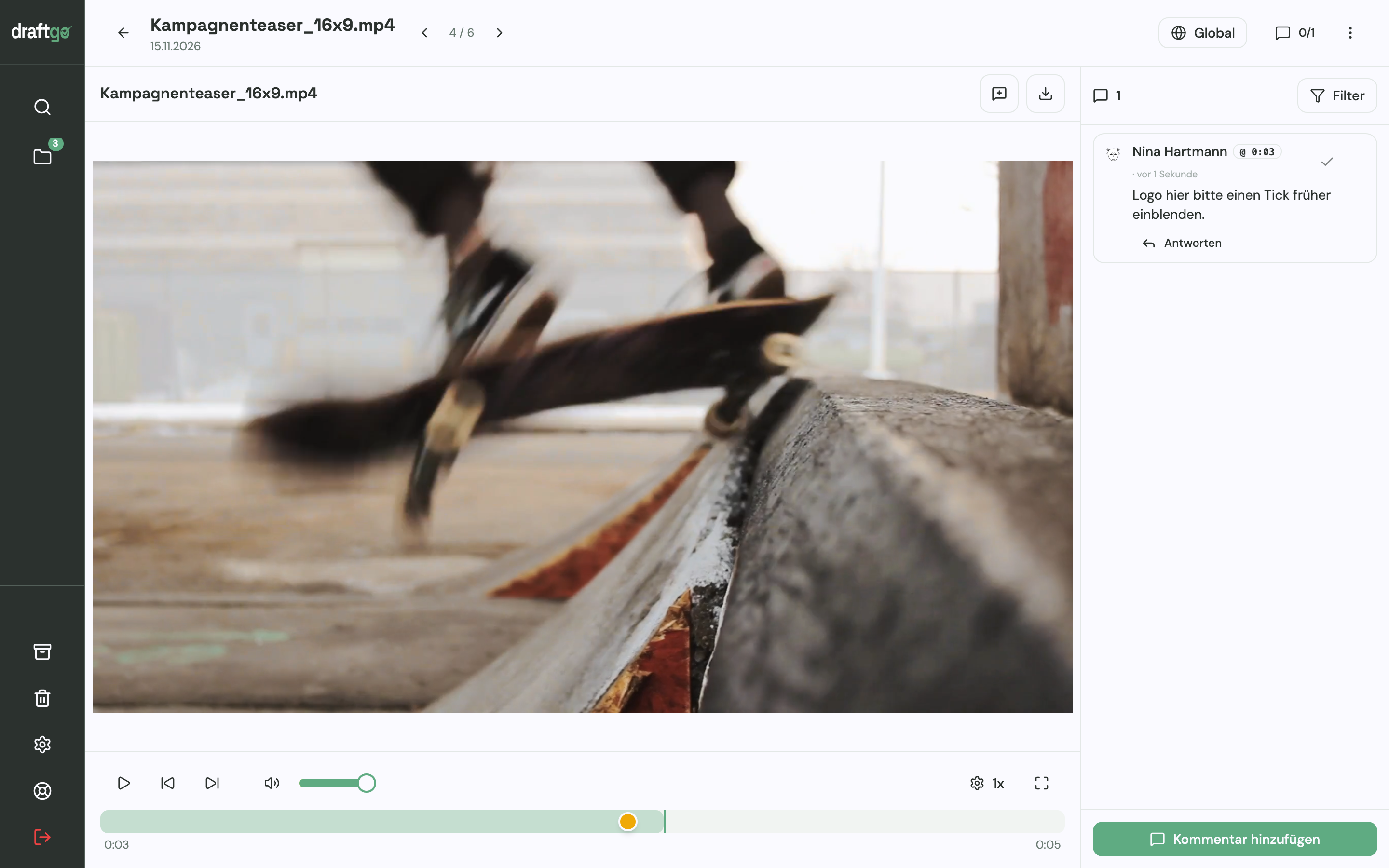
- Videos und Audio: Du lädst Videos und Audiodateien bis 500 MB hoch, größere Videos bis 800 MB komprimiert der Browser vor dem Hochladen.
- Kommentare an der Zeitmarke: Team und Gäste kommentieren an einer Zeitmarke im Video oder in der Audiodatei oder allgemein zur Datei. Antworten, @-Erwähnungen und Anhänge halten die Abstimmung am Kommentar, und ein Kommentar wird als erledigt markiert, sobald er umgesetzt ist.
- Versionen: Jeder neue Schnitt wird eine neue Version derselben Datei. Frühere Versionen bleiben abrufbar, Kommentare gehören zu ihrer Version, und eine neue Version startet die Freigaben neu.
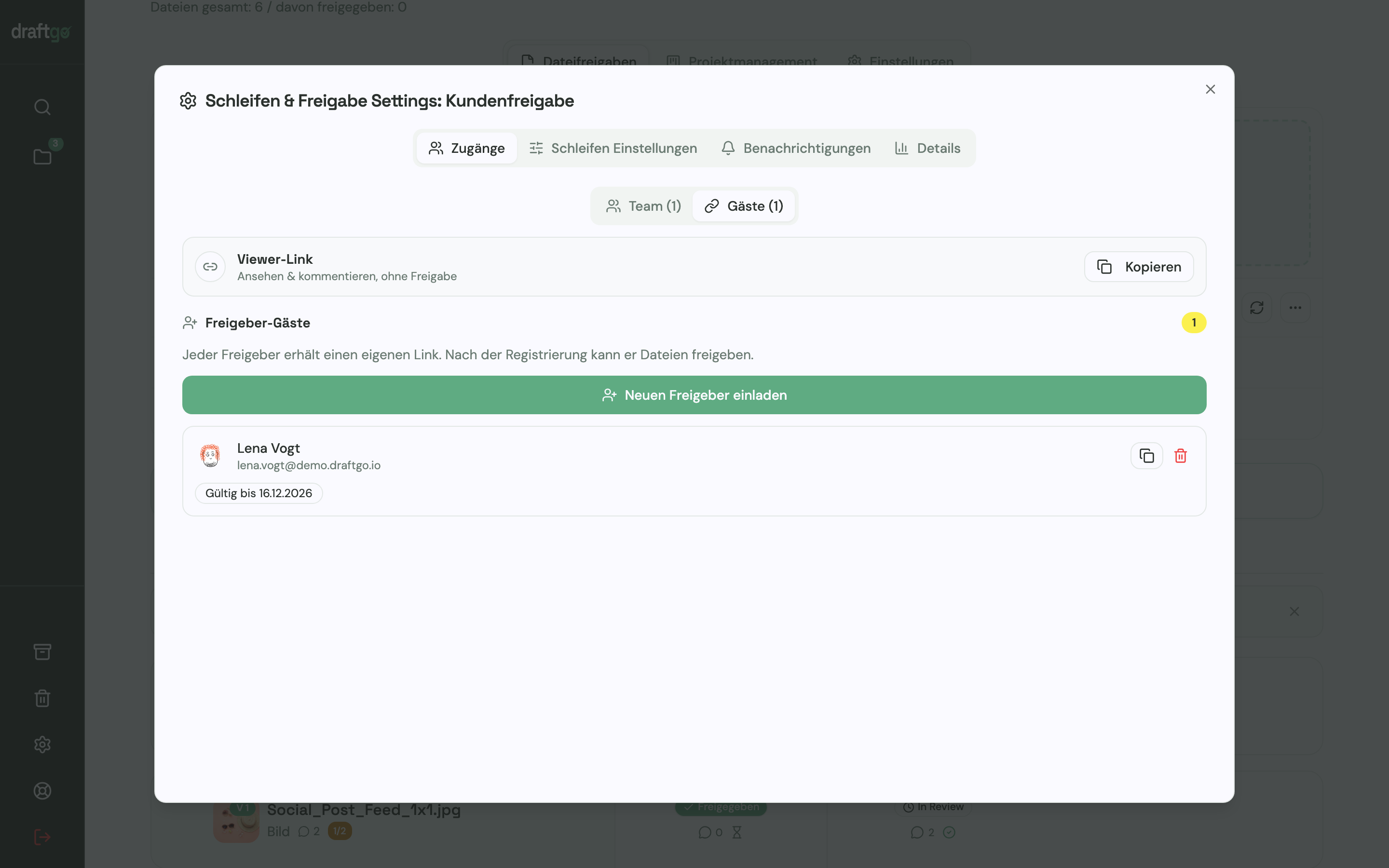
- Kunden ohne Konto: Ein persönlicher Freigeber-Link fragt Name und E-Mail-Adresse ab und lässt den Kunden freigeben. Ein gemeinsamer Viewer-Link je Schleife oder Datei lässt weitere Personen kommentieren, ohne dass sie freigeben, und ein Link für mehrere Gäste hat feste Plätze.
- Freigaberegeln je Schleife: Erst läuft die interne Schleife, dann die Kundenschleife. Je Schleife legst du fest, ob alle, eine bestimmte Zahl oder eine bestimmte Person zustimmen muss, getrennt für Team und Gäste. Eine Datei steht in einer Schleife auf „Inaktiv“, „In Prüfung“ oder „Freigegeben“.
- Gäste in der Schleife: Je Schleife entscheidest du, ob Gäste eigene Dateien hochladen und ob sie mit „Kundenfeedback fertig“ melden, dass ihr Feedback vollständig ist.
- Kurze Schnitte für Social Media: Ein Reel geht als Video in die Prüfung, Karussells mit Caption als Social-Media-Post.
- To-dos aus Kommentaren: Aus einem Kommentar wird ein To-do auf dem Projektboard, das du einer Person zuweist, etwa dem Cutter.
- Verlauf: Das Aktivitätsprotokoll hält Freigaben, Kommentare, Versionen und Downloads mit Person und Zeitpunkt fest. Du exportierst es als CSV, JSON oder PDF, dazu die Review-Doku einer Datei als PDF und CSV.
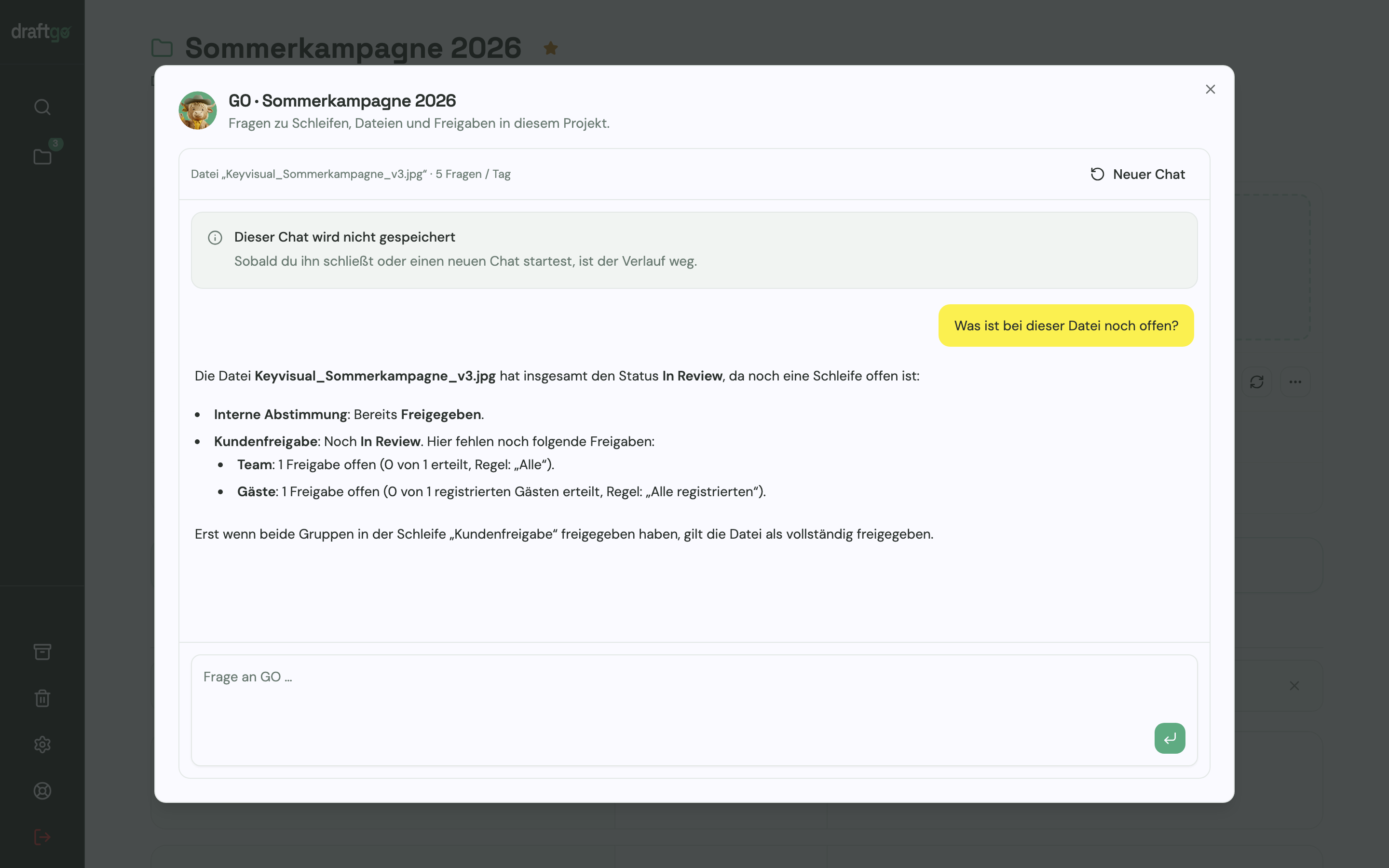
- Fragen zur Datei: Unser KI-Agent „GO“ beantwortet in jedem Tarif Fragen zu einer gewählten Schleife oder Datei.
Der Preis gilt je Unternehmen, nicht je Nutzer oder Gast, und ab dem Tarif Freelancer sind Gäste unbegrenzt. Gespeicherte Daten liegen auf EU-Servern im Rechenzentrum Frankfurt. Wie Produktionen draftgo einrichten, zeigt die Seite draftgo für Videoproduktion.
Häufige Fragen
Was ist der Unterschied zwischen Video-Review und Video-Freigabe?
Das Video-Review ist die Feedbackphase: Prüfer sehen einen Schnitt und kommentieren, was sich ändern soll. Die Video-Freigabe ist die Entscheidung am Ende: Eine benannte Person bestätigt, dass eine bestimmte Version final ist. Ein Video-Feedback-Tool deckt beides ab und hält fest, welche Version freigegeben wurde.
Brauchen Kunden ein Konto, um ein Video zu kommentieren?
Bei den Tools in diesem Vergleich nicht. Dropbox Replay, Filestage, Frame.io, ReviewStudio, Vimeo, Wipster und draftgo lassen externe Prüfer ohne Konto kommentieren. Manche fragen vor dem ersten Kommentar Name und E-Mail-Adresse ab, und für die Freigabe selbst braucht es teils einen persönlichen Link.
Wie viele Korrekturrunden sollte ein Video haben?
Plan einen Rohschnitt, einen Feinschnitt und eine letzte Runde mit Ton und Farbe. Schreib die Zahl der enthaltenen Runden ins Angebot, damit eine weitere Runde eine Entscheidung mit Preis wird. Klare Hinweise, wofür jede Runde da ist, halten die Zahl niedrig.
Eignet sich ein Video-Feedback-Tool auch für Audiodateien?
Ja, bei mehreren Tools. Dropbox Replay, Wipster, ReviewStudio und draftgo prüfen auch Audiodateien, sodass Sprachaufnahmen, Podcasts und Mischungen Kommentare an der Zeitmarke bekommen wie ein Video. Wie das bei einer Folge konkret aussieht, zeigt unser Beitrag zum Podcast-Feedback.
Wie groß dürfen Videodateien sein?
Das hängt vom Tool und vom Tarif ab. Wipster nennt keine Grenze für die Dateigröße, Frame.io und Vimeo legen den Speicher je Tarif fest, und draftgo nimmt Dateien bis 500 MB an, größere Videos bis 800 MB komprimiert der Browser vor dem Hochladen. Prüf bei langen Fassungen in hoher Auflösung die Grenze vor dem ersten Upload.
Wie stimme ich ein Video mit mehreren Abteilungen ab?
Mit Runden in einer festen Reihenfolge: erst intern, dann Fachabteilung und Rechtsabteilung, zuletzt die Person, die freigibt. In draftgo ist jede Runde eine eigene Schleife mit eigenen Freigebenden, und eine Regel legt fest, ob alle, eine bestimmte Zahl oder eine Person zustimmen muss.
Fazit
Klär zuerst, in welchem Programm dein Cutter arbeitet und wie viele Personen ein Video freigeben müssen. Lebt dein Team im Schnittprogramm, gehört das Panel oder die Erweiterung auf deine Liste der Kriterien. Sollen Kunden Videos zusammen mit PDFs, Bildern und Social-Media-Posts ohne Konto freigeben, wähl ein Tool, das diese Formate in einer Abstimmung abdeckt, und leg Runden und freigebende Person vor dem ersten Schnitt fest.
Kostenlos testen – draftgo 14 Tage kostenlos, ohne Kreditkarte.
Geschrieben von
Emilia
Content Producer
Bereit, deine Freigabeprozesse zu optimieren?
Starte noch heute mit draftgo und erlebe, wie einfach professionelle Zusammenarbeit sein kann.