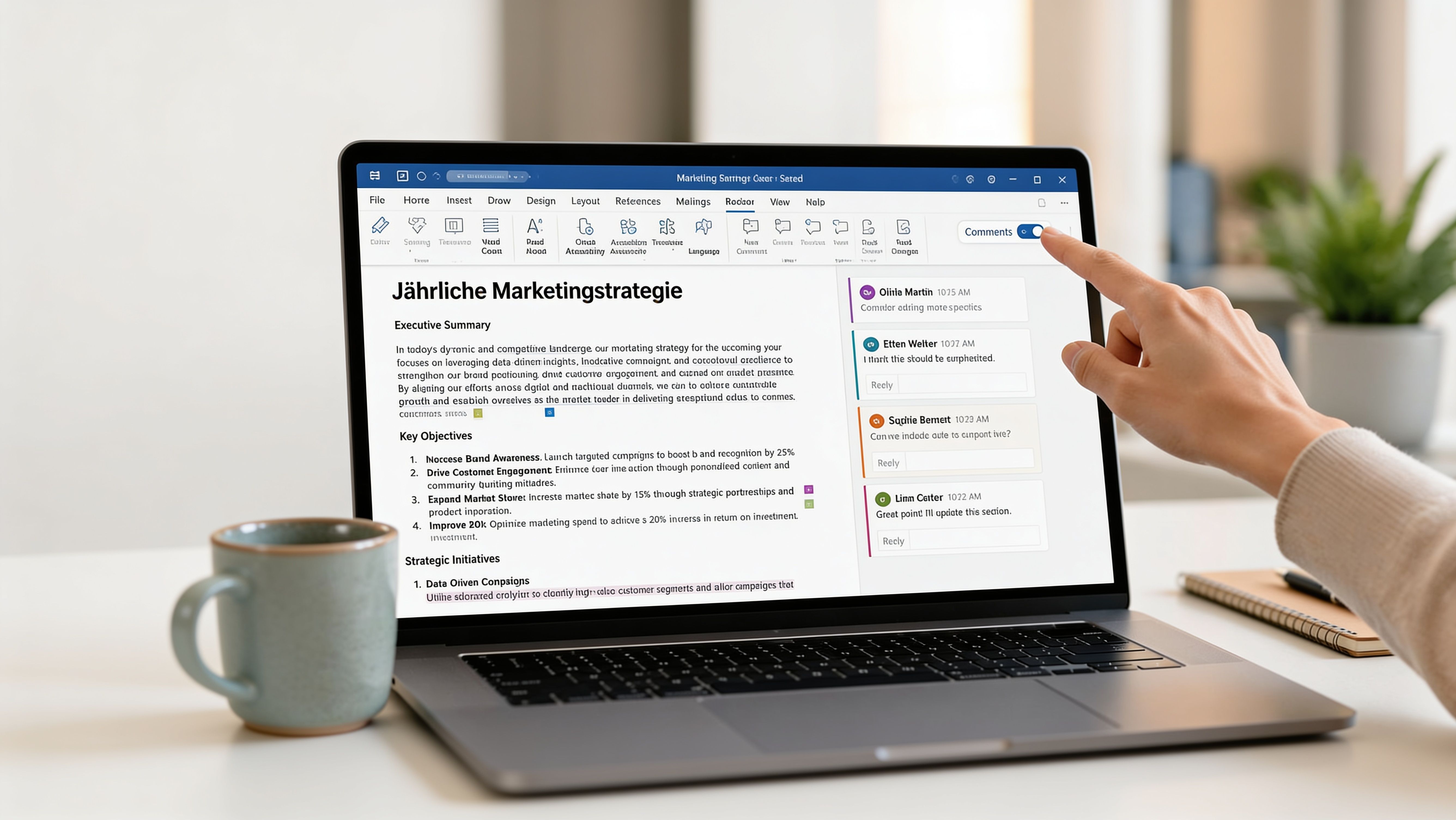
Du öffnest ein Word-Dokument, und plötzlich ist die Seite voller Sprechblasen, Randmarkierungen und Rückmeldungen von drei Leuten gleichzeitig. Der eigentliche Text ist kaum noch lesbar, aber du willst nicht aus Versehen Kommentare ausblenden, die später noch relevant sind. Genau an der Stelle lohnt es sich, Word-Kommentare einzublenden oder bewusst auszublenden, statt nur blind auf die Ansicht zu starren.
In deutschen Teams sehe ich immer wieder dasselbe Muster. Jemand arbeitet in Microsoft 365 mit modernen Kommentaren, jemand anderes öffnet dieselbe Datei in einer klassischen Markup-Ansicht, und dann beginnt das Rätselraten, wo welches Feedback geblieben ist. Wer die Steuerung sauber beherrscht, spart sich genau diese Schleifen und hält den Review-Prozess deutlich ruhiger.
Inhaltsverzeichnis
- Kommentare in Word schnell ein- und ausblenden
- Die drei Markup-Ansichten und wann du welche nutzt
- Moderne Kommentare in Microsoft 365 verstehen
- Klickpfade für Windows, Mac und Word Online
- Tastenkürzel, Review-Pane und gezielte Reviewer-Steuerung
- Häufige Probleme und wie du sie löst
Kommentare in Word schnell ein- und ausblenden
Wenn dein Dokument vor lauter Markierungen unlesbar wird, geh direkt auf den Reiter Überprüfen. Dort steckt der wichtigste Hebel für die Anzeige, nämlich Kommentare anzeigen. In Word sind Kommentare dabei kein „Inhalt“, den du verlierst, sondern ein Anzeigezustand des Dokuments, den du ein- oder ausblendest.
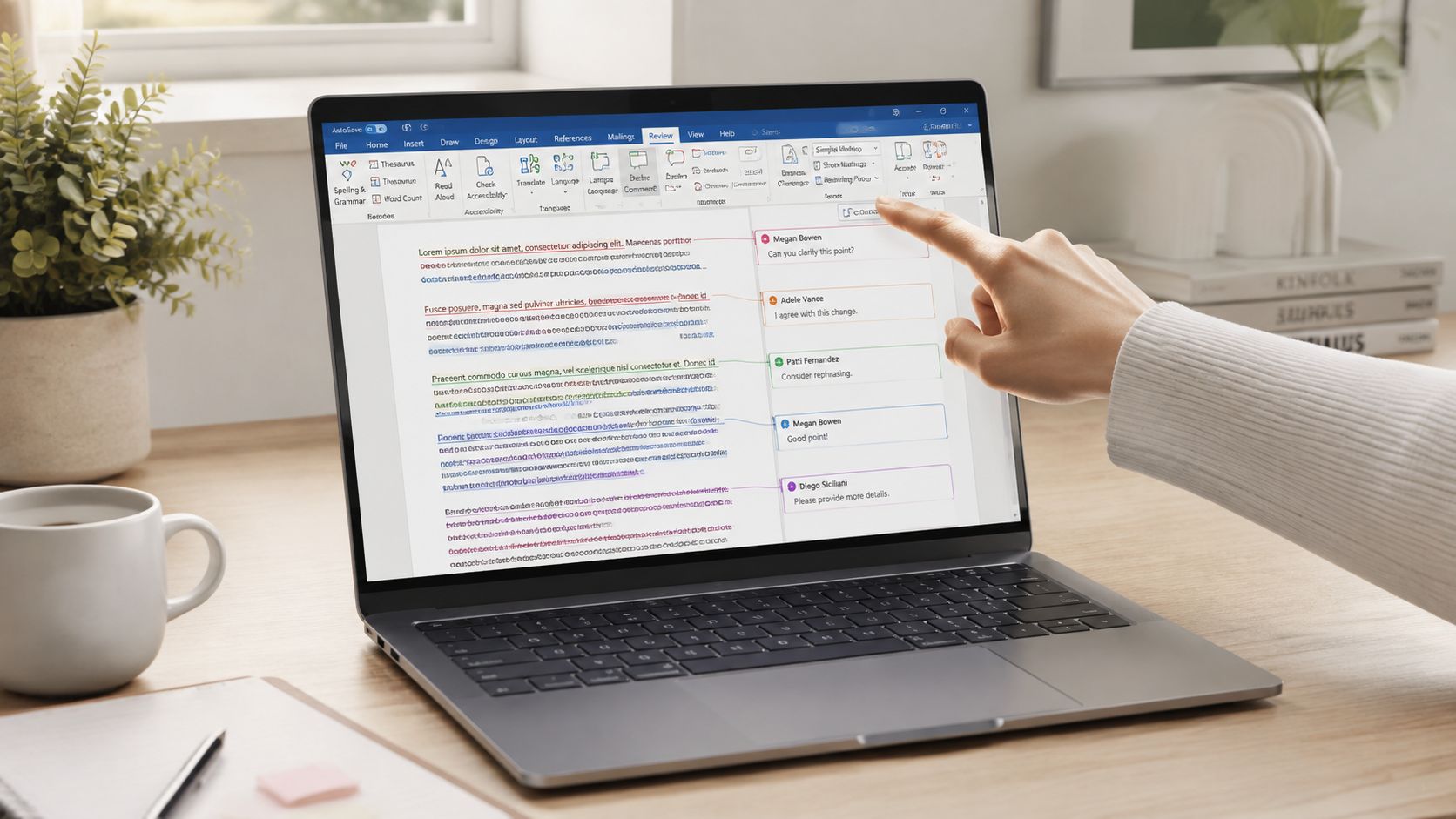
Der schnellste Weg über Überprüfen
Klicke in Word auf Überprüfen und suche nach Kommentare anzeigen. Laut Microsoft ist genau dieser Befehl der zentrale Schalter für das Ein- und Ausblenden von Kommentaren in der Bearbeitungsansicht, während in der Leseansicht die Registerkarte Kommentare vorgesehen ist. Die Funktion ändert nicht den Text selbst, sondern nur das, was du gerade siehst. Das ist wichtig, wenn du zwischen sauberem Lesen und vollständiger Review-Ansicht wechseln willst.
"Praktische Regel: Wenn du den Text lesen musst, blendest du Kommentare aus. Wenn du Feedback sauber abarbeiten willst, blendest du sie wieder ein.
Für viele Redaktionen, Agenturen und Marketing-Teams ist das der Alltag: erst konzentriert lesen, dann gezielt prüfen. Genau dafür ist es sinnvoll, die Anzeige nicht dauerhaft auf „alles sichtbar“ zu lassen.
Wenn du Kommentare erst anlegen willst, statt sie nur anzuzeigen, passt dazu dieser Ablauf für das Einfügen in Word: Word-Kommentare einfügen.
Was das Einblenden wirklich verändert
Wenn du Kommentare einblendest, erscheinen sie wieder am Dokumentrand oder in der Listenansicht, je nach Oberfläche und Version. Das Dokument selbst bleibt unverändert, keine Rückmeldung wird gelöscht. Wer das einmal verstanden hat, klickt entspannter durch Review-Runden und hat weniger Angst, etwas „wegzumachen“.
Gerade in längeren Texten ist das der entscheidende Punkt. Die Anzeige steuert deinen Fokus, nicht den Inhalt. Genau deshalb ist das Ein- und Ausblenden so nützlich, wenn du zwischen Lektüre, Freigabe und Korrektur wechselst.
Die drei Markup-Ansichten und wann du welche nutzt
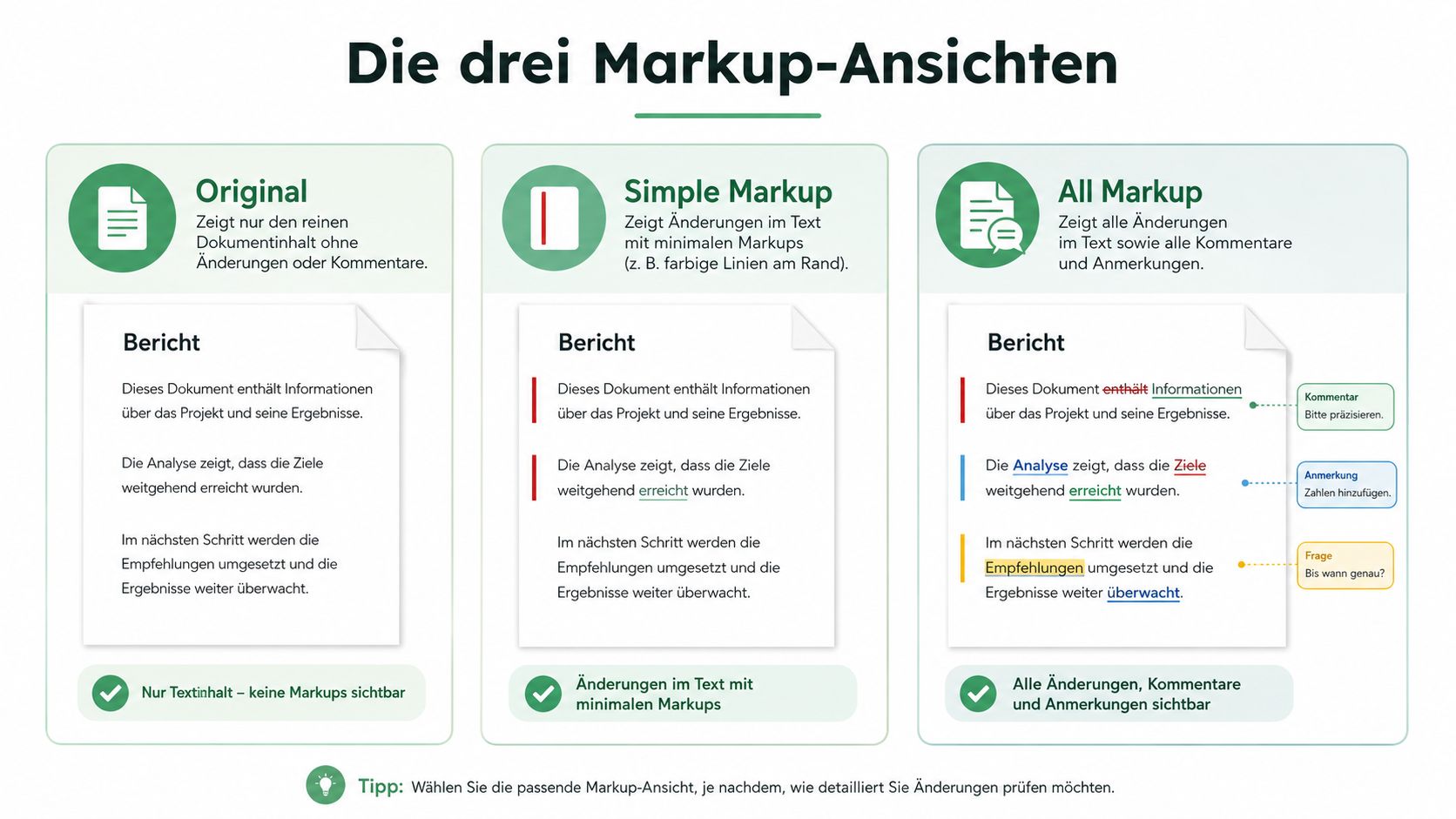
Word arbeitet in der Praxis mit drei zentralen Ansichten, die du bewusst wählen solltest, statt sie zufällig zu lassen. Original, Einfaches Markup und Markup: alle lösen sehr unterschiedliche Probleme. Wer sie vermischt, übersieht schnell Kommentare oder wundert sich, warum ein Dokument plötzlich „sauber“ aussieht, obwohl es noch gar nicht final ist.
Original, Einfaches Markup und Markup alle
Original nimmst du, wenn du den reinen Lesefluss brauchst. Die Ansicht eignet sich für die letzte Kontrolle eines Textes, bei der dich keine Markierungen ablenken sollen. Ältere Anleitungen verwechseln das oft mit einer finalen Freigabe, dabei ist es nur eine Sicht auf das Dokument.
Einfaches Markup ist der Kompromiss für den Alltag. Du siehst, dass etwas geändert wurde, ohne dass jede einzelne Rückmeldung das Dokument überlädt. In der Praxis ist das oft die angenehmste Arbeitsansicht, wenn du grob prüfen willst, ob etwas passiert ist, ohne alles im Detail zu lesen.
Markup: alle brauchst du, wenn du wirklich nichts übersehen darfst. Dann sind Kommentare und Überarbeitungen vollständig sichtbar, was bei der eigentlichen Freigabe oder beim Abstimmen von Änderungswünschen sinnvoll ist. Genau in dieser Ansicht erkennst du auch am klarsten, welche Rückmeldungen noch offen sind.
Der häufigste Irrtum bei ausgeblendeten Kommentaren
Ausgeblendet heißt nicht gelöscht. Das ist der Punkt, an dem viele Teams ins Stolpern geraten, weil eine saubere Ansicht schnell so wirkt, als sei das Dokument bereits bereinigt. In Wahrheit hast du nur die Darstellung umgeschaltet, und die Rückmeldungen bleiben im Dokument erhalten.
"Kommentare verschwinden nicht, nur weil du sie gerade nicht siehst.
Wenn du zwischen Ansichten springst, achte deshalb immer auf den Kontext. Ein Lesedurchgang, ein Korrekturdurchgang und die finale Kontrolle brauchen nicht dieselbe Darstellung.
Zur Gegenprüfung kompletter Dokumentversionen nutze ich in der Praxis oft auch den Blick auf saubere Dateivergleiche, etwa mit diesem Leitfaden: PDF-Dateien vergleichen.
Moderne Kommentare in Microsoft 365 verstehen
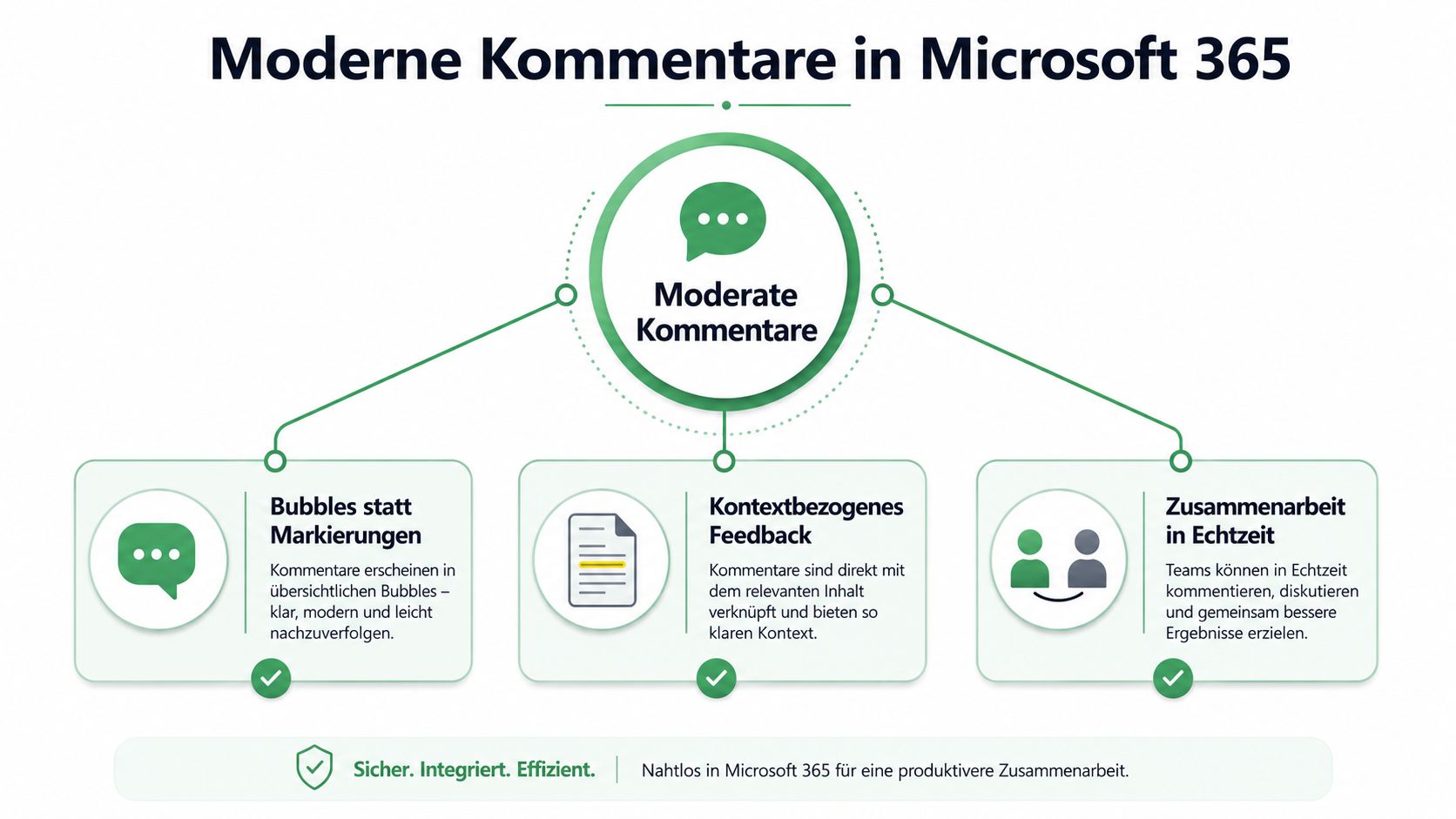
Die Verwirrung beginnt oft genau hier. Microsoft hat mit modernen Kommentaren eine eigene Logik eingeführt, und die passt nicht immer zu dem, was ältere Word-Anleitungen beschreiben. Laut Microsoft sind moderne Kommentare ausschließlich in Word für Microsoft 365 verfügbar, und aktive Kommentare bleiben dabei im Kontext sichtbar, während aufgelöste Kommentare ausgeblendet werden. Microsoft beschreibt das in der Dokumentation zu modernen Kommentaren.
Warum moderne Kommentare anders wirken
In der modernen Ansicht liegen Kommentare in einer Listenansicht statt verstreut im Dokument. Das macht lange Review-Prozesse ruhiger, weil du Rückmeldungen gesammelt abarbeiten kannst, statt ständig zwischen Text und Randspalte hin und her zu springen. Microsoft beschreibt die moderne Kommentarfunktion genau in dieser Richtung, als kontextbezogene Arbeitsweise mit ausgeblendeten erledigten Punkten. Die Funktionsbeschreibung bei Microsoft macht auch klar, dass diese Darstellung nur in Microsoft 365 verfügbar ist.
Das ist der Kernunterschied zur klassischen Markup-Darstellung. Klassische Anleitungen erklären oft den Weg über Überprüfen und die alten Anzeigeoptionen, moderne Kommentare dagegen arbeiten stärker aufgeräumt und kontextbezogen. Wer das nicht auseinanderhält, sucht schnell am falschen Ort.
So erkennst du die richtige Oberfläche
Wenn du Kommentare nur teilweise sichtbar siehst und aufgelöste Rückmeldungen verschwunden sind, arbeitest du sehr wahrscheinlich in der modernen Ansicht. Wenn du dagegen mit klassischen Optionen wie Original, Markup: alle oder Einfaches Markup arbeitest, bist du in der älteren Anzeige-Logik unterwegs. Microsoft trennt diese Welten inzwischen deutlich, und genau das sorgt in gemischten Teams für Verwirrung.
Für die Zusammenarbeit in geteilten Dokumenten ist das relevant, weil nicht jede Person dieselbe Word-Version nutzt. Wer eine Datei aus einer Microsoft-365-Umgebung in einer älteren Anleitung sucht, findet die Optionen oft an anderer Stelle oder in leicht anderer Form. Dazu passt auch der Ablauf fürs gemeinsame Arbeiten an Word-Dokumenten: Word-Dokumente gemeinsam bearbeiten.
Klickpfade für Windows, Mac und Word Online
Die Steuerung sitzt nicht überall an derselben Stelle, und genau deshalb greifen viele Anleitungen zu kurz. Unter Windows und Mac findest du die wichtigsten Anzeigen über Überprüfen, im Browser sind die Wege etwas anders benannt. Wer die Unterschiede kennt, klickt nicht mehr im falschen Menü herum.
| Word-Version | Menüpfad zum Einblenden | Besonderheit |
|---|---|---|
| Word unter Windows | Überprüfen > Kommentare anzeigen | Hier steuert du die klassische Anzeige direkt über die Markup-Optionen. |
| Word auf dem Mac | Überprüfen > Kommentare anzeigen | Die Logik ist ähnlich, nur die Oberfläche wirkt je nach Version etwas anders. |
| Word Online | Kommentare bzw. die Review-Steuerung im Browser | Im Browser ist die Anzeige stärker auf Zusammenarbeit und Lesen ausgerichtet. |
Windows und Mac im direkten Vergleich
Unter Windows sitzt die Steuerung klar im Reiter Überprüfen. Dort arbeitest du mit den Ansichtsoptionen und blendest Kommentare über Kommentare anzeigen oder über die Markup-Ansicht ein. Auf dem Mac ist der Ablauf sehr ähnlich, nur die Menüführung wirkt optisch etwas anders.
Für die Randspalte spielt außerdem die Sprechblasen-Darstellung eine Rolle. Laut den verfügbaren Word-Hinweisen kannst du zwischen Überarbeitungen in Sprechblasen anzeigen und Alle Überarbeitungen inline anzeigen wechseln. Damit steuerst du, ob Kommentare seitlich stehen oder näher am Text erscheinen. Genau das hilft, wenn ein Dokument auf engem Raum viele Rückmeldungen trägt.
Word Online richtig einordnen
Im Browser ist Word oft stärker auf das Lesen und Kommentieren ausgerichtet als auf die klassische Desktop-Feinsteuerung. Das merkt man besonders dann, wenn du mit Teammitgliedern arbeitest, die nicht dieselbe Oberfläche verwenden. Deshalb wirkt dieselbe Datei je nach Gerät leicht anders, obwohl der Inhalt derselbe bleibt.
"Faustregel: Wenn du nur lesen und reagieren willst, reicht die Browseransicht oft aus. Wenn du Anzeige, Sprechblasen und Reviewer-Steuerung fein abstimmen musst, bist du am Desktop flexibler.
Für das Teilen von Dokumenten in Teams und mit externen Beteiligten lohnt sich außerdem ein sauberer Prozess rund um Dateiablage und Freigabe: Word-Dokumente teilen.
Tastenkürzel, Review-Pane und gezielte Reviewer-Steuerung
Wer täglich mit mehreren Reviewern arbeitet, kommt mit Kommentare anzeigen allein nicht weit. Sobald Rückmeldungen sich häufen, wird die verteilte Anzeige im Dokument schnell unübersichtlich. Die strukturierte Ansicht im Review-Pane oder in der Listenansicht schafft hier mehr Ordnung, weil du Kommentare gesammelt prüfst und nicht ständig im Fließtext springen musst.
Warum die Listenansicht so viel klarer ist
In Word für Microsoft 365 erscheinen moderne Kommentare in der Regel in einer Listenansicht. Das hilft vor allem dann, wenn mehrere Personen parallel Feedback geben, weil du Antworten gebündelt prüfst und nicht jeden Kommentar einzeln im Dokument suchen musst. Deutsche Fachquellen beschreiben denselben Vorteil auch für klassische Review-Situationen, in denen viele Rückmeldungen zusammenkommen. Ein deutschsprachiger Überblick dazu findet sich bei Büro-Kaizen.
In Agenturprojekten merkt man den Unterschied sofort. Ein Texter, eine Projektleitung und eine Kundin kommentieren oft dieselbe Datei, aber nicht jede Rückmeldung ist in jedem Arbeitsschritt relevant. Wer Reviewer gezielt filtert, hält die Ansicht ruhig und kann sich auf die Punkte konzentrieren, die gerade bearbeitet werden.
Der Workflow für dichte Review-Runden
Starte mit der Gesamtansicht, damit du siehst, was noch offen ist. Danach blendest du nur die Personen ein, deren Feedback du im Moment wirklich brauchst. Anschließend springst du über das Review-Pane zum nächsten Kommentar, statt jeden Hinweis manuell im Dokument zu suchen.
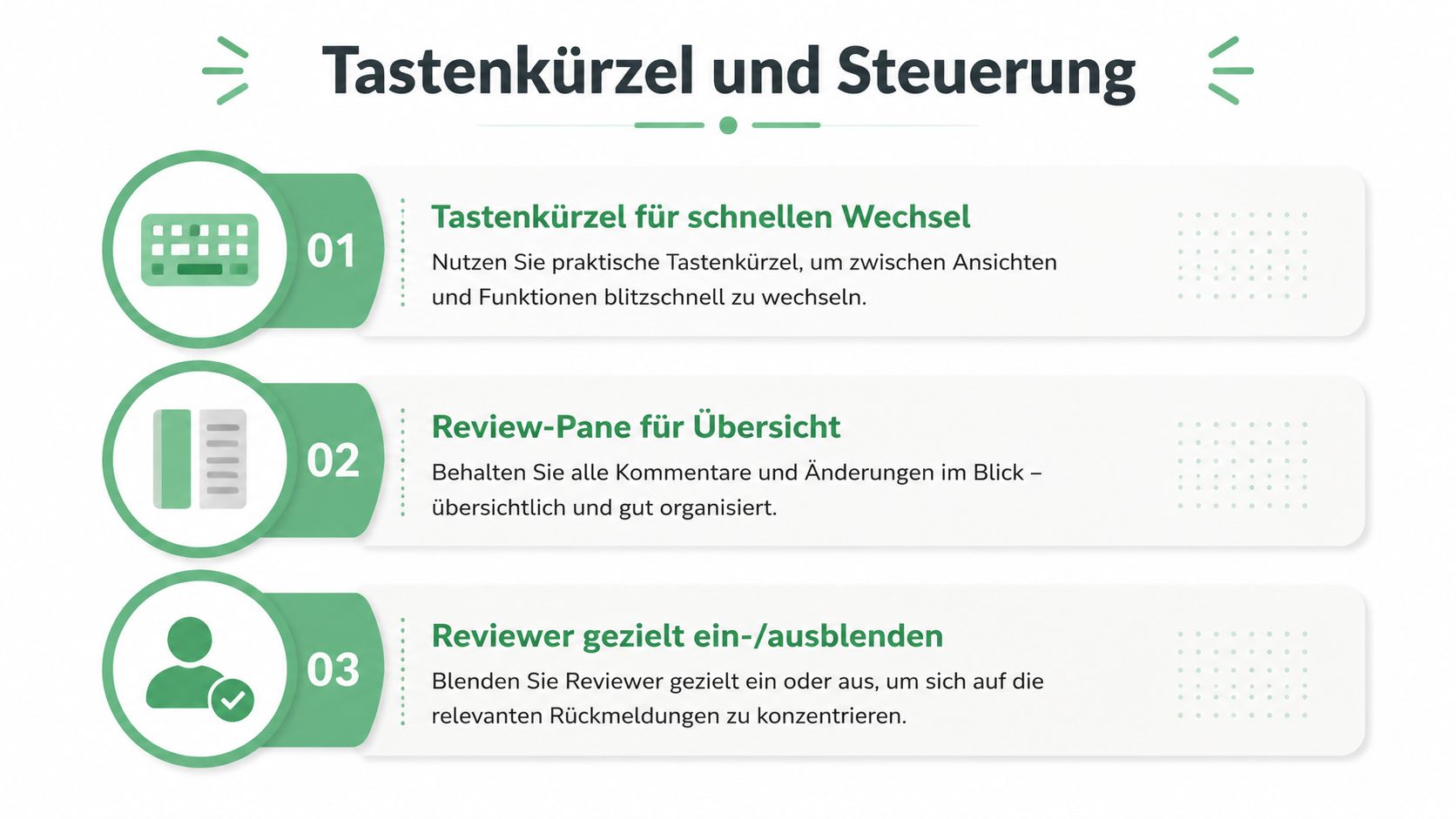
- Tastenkürzel nutzen: Wechsle schneller zwischen Ansichten, wenn du wiederholt prüfen musst, ob Kommentare sichtbar sind.
- Review-Pane öffnen: Nutze die strukturierte Liste, sobald sich Rückmeldungen im Dokument stapeln.
- Reviewer eingrenzen: Blende nur die Personen ein, deren Feedback du gerade bearbeiten willst.
"Wenn fünf Personen gleichzeitig reviewen, bringt weniger Sichtbarkeit oft mehr Kontrolle.
Ähnliche Freigabeprinzipien lassen sich auch außerhalb von Word sauber abbilden. Für den Vergleich von Dateien und die Ordnung bei mehreren Versionen hilft ein spezialisierter Workflow, etwa beim Dateien vergleichen und sauberer optimieren. Draftgo bündelt Kommentare, Versionen und Freigaben direkt am Asset, was in Projekten mit vielen externen Rückmeldungen den Zugriff klarer macht. Für Word bleibt die Logik anders, der Bedarf ist derselbe, nämlich Feedback zentral und nachvollziehbar zu halten.
Häufige Probleme und wie du sie löst
Die drei typischen Irritationen klingen banal, kosten aber im Alltag Zeit. Kommentare sind scheinbar weg, sie tauchen beim Drucken nicht auf oder du bekommst sie nicht sauber nach Reviewer getrennt. Meist liegt das nicht an einem Fehler im Dokument, sondern an der falschen Ansicht oder an einer missverstandenen Anzeigeoption.
Wenn Kommentare plötzlich verschwunden wirken
Oft ist einfach die falsche Darstellung aktiv. In der Bearbeitungsansicht steuerst du Kommentare über Überprüfen, in der Leseansicht über die Registerkarte Kommentare, und genau dieser Wechsel sorgt in gemischten Setups schnell für Verwirrung. Wenn du also ein Dokument öffnest und keine Rückmeldungen siehst, prüfe zuerst die Ansicht und erst danach den Inhalt.
Wenn die Randspalte zu viel Raum frisst
Dann ist meist die Sprechblasen-Darstellung aktiv. Die Steuerung über Kommentare anzeigen oder die Optionen rund um Sprechblasen entscheidet, ob Feedback am Rand steht oder inline dargestellt wird. Bei langen Dokumenten ist die Randspalte oft hilfreich, bei engen Layouts kann sie aber den Lesefluss stören.
Wenn aufgelöste Kommentare die Ansicht überladen
Moderne Kommentare helfen hier, weil aufgelöste Kommentare ausgeblendet werden. In klassischen Ansichten musst du selbst sauber zwischen offener Review und abgeschlossenen Punkten wechseln. Genau deshalb lohnt es sich, vor dem Versand immer einmal zu prüfen, ob du gerade die Review-Ansicht oder die ruhigere Leseansicht offen hast.
"Wer nicht prüft, welche Word-Version gerade läuft, sucht am Ende im falschen Menü.
Für die Teamarbeit heißt das ganz praktisch, dass du zuerst die Oberfläche einordnest und dann die Anzeige anpasst. Wenn du das konsequent machst, werden Word-Kommentare nicht zum Störfaktor, sondern zum brauchbaren Werkzeug für saubere Korrekturschleifen.
Wenn du in deinen Word-Reviews weniger hin und her klicken und Kommentare, Versionen und Freigaben sauber bündeln willst, schau dir draftgo an. Das Tool organisiert Feedback direkt am Asset und passt damit gut zu Teams, die externe Review-Schleifen klarer strukturieren möchten.
Geschrieben von
Emilia
Content Producer
Bereit, deine Freigabeprozesse zu optimieren?
Starte noch heute mit draftgo und erlebe, wie einfach professionelle Zusammenarbeit sein kann.