
Du sitzt wahrscheinlich gerade vor genau so einer Datei: final_v3_kunde-kommentare_neu.docx. Im Postfach liegen noch zwei weitere Fassungen. Eine kam mit aktivierten Änderungen zurück, eine mit Kommentaren am Rand, die dritte als Screenshot in einer Mail. Genau an diesem Punkt kippt Word von einem sauberen Schreibwerkzeug in ein Versionsproblem.
Im Agenturalltag ist das kein Sonderfall, sondern Routine. Texte für Landingpages, Freigaben für Newsletter, Claims, Social Captions, Angebotsdokumente, Briefings. Alles startet oft in Word. Die Frage ist nur, wie du Word nutzt. Intern kann die gemeinsame Bearbeitung richtig gut funktionieren. Extern, bei Kundenfreigaben, stösst derselbe Workflow schnell an Grenzen.
Wenn du Word-Dokumente gemeinsam bearbeiten willst, brauchst du deshalb zwei Dinge: einen sauberen internen Prozess für dein Team und einen anderen Ansatz für die externe Freigabe. Genau diese Trennung spart am meisten Nerven.
Inhaltsverzeichnis
- Schluss mit dem Word-Chaos in deinem Postfach
- Die Grundlagen für eine reibungslose Teamarbeit in Word
- Dein Weg zum geteilten Dokument Schritt für Schritt
- Gemeinsam in Echtzeit Co-Authoring Kommentare und Änderungen
- Wenn es hakt Häufige Probleme und ihre Lösungen
- Der Profi-Weg für Kundenfeedback ohne Word-Konto
Schluss mit dem Word-Chaos in deinem Postfach
Du schickst einen Textentwurf raus. Eine Kollegin antwortet mit Kommentaren direkt im Dokument. Der Kunde schickt eine zweite Version mit umformulierten Absätzen. Aus dem Account Management kommt noch eine Mail mit drei zusätzlichen Punkten im Fliesstext. Spätestens dann beginnt das übliche Rätselraten: Welche Datei ist die richtige, welche Änderung ist schon übernommen, und wer hat eigentlich die letzte Fassung gesehen?
Genau so sehen viele Korrekturschleifen aus, wenn Teams Word-Dateien als Anhang hin und her schicken. Die Dateinamen werden länger, die Übersicht wird kürzer. Aus text_final.docx wird text_final_final_neu_korrigiert.docx, und niemand möchte mehr als Erster sagen, dass der Überblick weg ist.
"Word als Anhang ist kein Kollaborationsprozess. Es ist nur ein Transportweg für Versionen.
In der Praxis kostet das mehr als nur Zeit. Fehler rutschen in die finale Version, weil Kommentare aus verschiedenen Kanälen zusammengeführt werden müssen. Diskussionen landen in E-Mails statt direkt am Text. Entscheidungen bleiben unsichtbar, wenn jemand nur eine lokale Datei überarbeitet und später zurückschickt.
Wenn du dieses Muster kennst, lohnt sich ein Blick auf einen saubereren Prozess für Feedback statt Mail-Ping-Pong. Genau dort setzt auch der Ansatz an, E-Mail-Chaos bei Feedback sauber zu lösen.
Warum der Anhang-Workflow so oft scheitert
Das Problem ist selten Word selbst. Das Problem ist der Ablauf drumherum. Solange mehrere Menschen an getrennten Datei-Kopien arbeiten, erzeugst du zwangsläufig Abweichungen.
Typische Symptome kennst du sicher:
- Mehrere Wahrheiten: Drei Personen bearbeiten drei Kopien derselben Datei.
- Verstreutes Feedback: Ein Teil kommt per Mail, ein Teil in Word-Kommentaren, ein Teil in Chat-Nachrichten.
- Unsichere Freigabe: Niemand weiss sicher, welche Version wirklich freigegeben wurde.
Sobald alle Beteiligten direkt in derselben Datei arbeiten, verschwinden viele dieser Probleme. Nicht alle. Aber genug, dass sich der Arbeitsalltag spürbar beruhigt.
Die Grundlagen für eine reibungslose Teamarbeit in Word
Montagmorgen, 9:12 Uhr. Das Konzept ist fast fertig, zwei Kolleg:innen wollen noch Formulierungen schärfen, und die dritte Person sucht bereits nach der „aktuellen“ Datei. Wenn Word im Team sauber laufen soll, darf dieser Moment gar nicht erst entstehen.
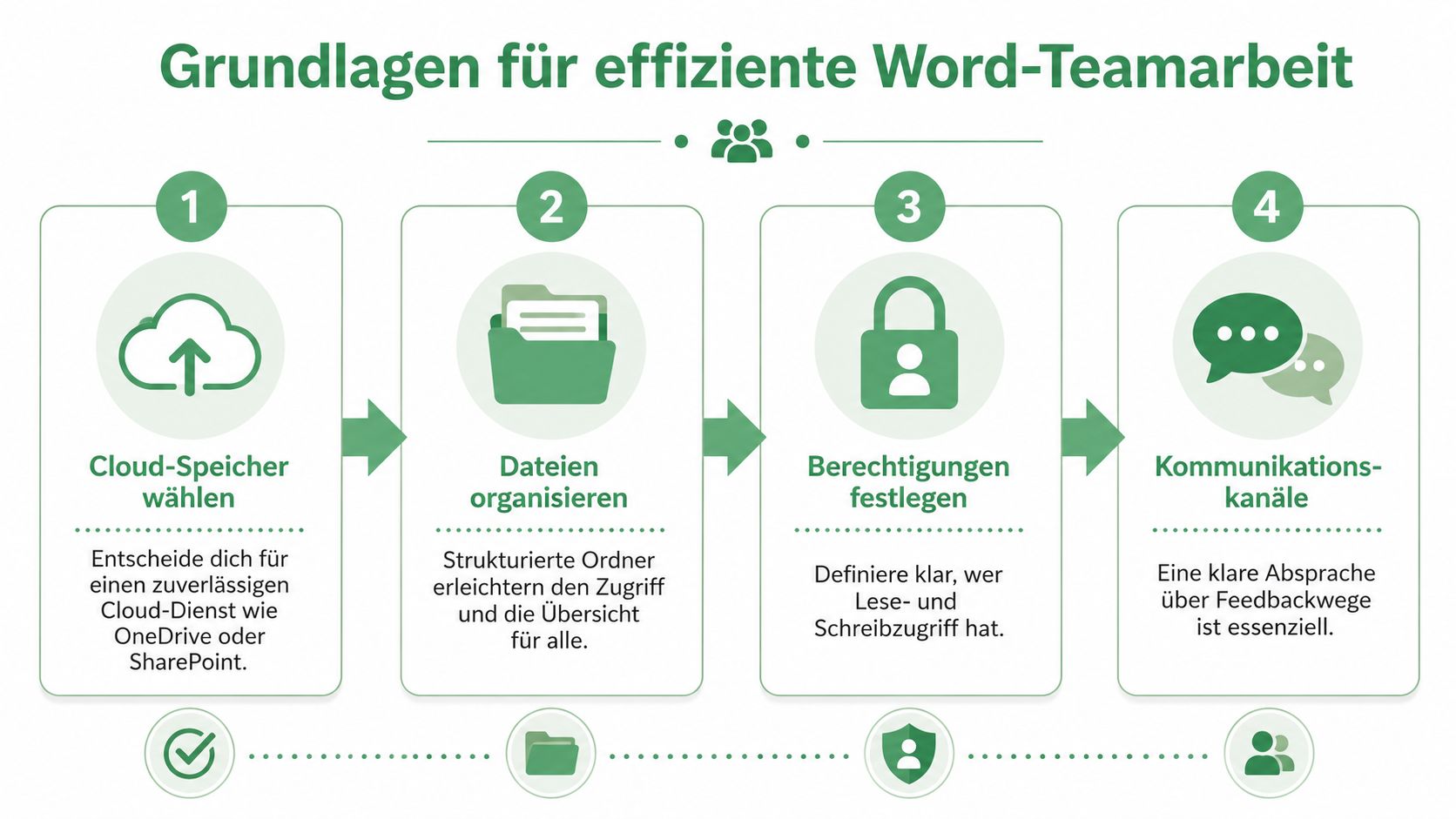
Die Basis ist technisch simpel und organisatorisch wichtiger, als viele Teams anfangs denken: Die Datei muss an einem gemeinsamen Cloud-Speicherort liegen, also in OneDrive oder SharePoint. Microsoft beschreibt Co-Authoring in Word genau für diesen Ablauf über Microsoft 365, OneDrive und SharePoint, nicht für lokale Dateikopien auf einzelnen Rechnern. Wenn die Datei auf einem Laptop oder in einem lokalen Projektordner liegt, arbeitest du schnell wieder mit Versionen statt mit einer gemeinsamen Quelle.
Was intern wirklich funktionieren muss
In der Agentur haben wir dafür eine einfache Regel eingeführt: Alles, was mehr als eine Person bearbeitet, bekommt sofort einen festen Platz in der Cloud. Kein Zwischenstand auf dem Desktop. Kein „ich schicke dir schnell mal meine Version“. Das spart weniger Nerven als ein neues Tool, aber oft mehr Zeit.
Der zweite Punkt wird gerne unterschätzt. Ein gemeinsamer Speicherort allein löst noch kein Durcheinander, wenn niemand weiss, wo die Datei hingehört, wer bearbeiten darf und wo Feedback gesammelt wird. Word funktioniert intern gut, wenn drei Dinge klar sind: ein Speicherort, ein Rechte-Setup, ein Kommentar-Kanal.
Welche Basis sich im Agenturalltag bewährt hat
Bei uns hat sich intern dieses Setup bewährt:
| Bereich | Was funktioniert | Was nicht funktioniert |
|---|---|---|
| Speicherort | OneDrive oder SharePoint als zentrale Ablage | lokale Datei auf Laptop oder Desktop |
| Zugriff | klare Freigaben pro Projekt | spontane Weiterleitung von Anhängen |
| Feedback | Kommentare direkt im Dokument | Zusatzfeedback in parallelen Chat-Verläufen |
"Praktische Regel: Wenn mehrere Personen am selben Text arbeiten, gibt es genau eine Datei, genau einen Ablageort und genau einen Ort für Kommentare.
Für interne Entwürfe reicht das in vielen Fällen völlig aus. Für Kundenfreigaben sieht die Lage oft anders aus. Externe Beteiligte arbeiten nicht immer in eurem Microsoft-Setup, kommentieren uneinheitlich und geben selten so formal frei, wie es ein Projekt eigentlich braucht. Genau deshalb sollte man Word-Kollaboration nicht mit einem vollständigen Freigabeprozess verwechseln. Wenn du den Unterschied sauber einordnen willst, hilft dieser Überblick dazu, was Online-Proofing im Unterschied zur normalen Dateifreigabe leistet.
Dein Weg zum geteilten Dokument Schritt für Schritt
Sobald die Grundlagen stehen, wird die Freigabe in Word erstaunlich unkompliziert. Viele Fehler entstehen nicht bei komplizierten Sonderfällen, sondern bei den ersten Klicks. Wenn die Datei falsch vorbereitet oder mit den falschen Rechten geteilt wird, beginnt das Durcheinander schon vor dem ersten Kommentar.
So bereitest du die Datei korrekt vor
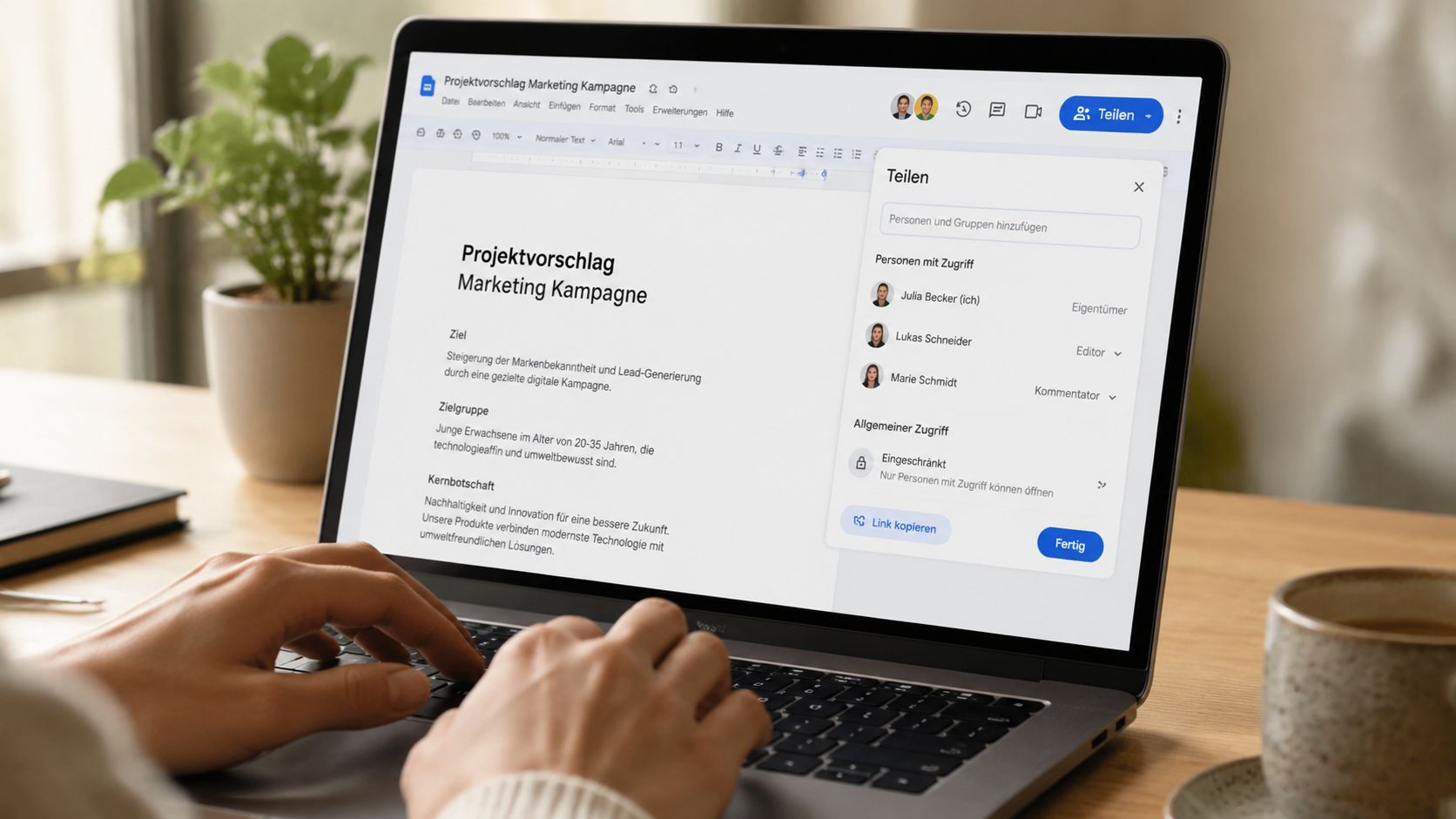
Ein technischer Punkt wird oft übersehen. Laut Vodafone Business zur gemeinsamen Arbeit an Dokumenten muss das Dokument vor dem Hochladen in die Cloud mindestens einmal lokal abgespeichert werden, damit die Online-Bearbeitung und das gleichzeitige Editieren voll funktioniert. Danach erscheint der Online-Speicherort, und du kannst oben rechts auf „Freigeben“ klicken, um Personen einzeln oder als Gruppe mit unterschiedlichen Rechten auszustatten.
Die Reihenfolge ist also wichtig:
-
Datei einmal sauber lokal speichern.
Nicht direkt in einem halbfertigen Zustand teilen. -
Datei nach OneDrive oder SharePoint hochladen.
Erst dort wird sie zur echten Teamdatei. -
In Word die Online-Version öffnen und prüfen.
Der Speicherort sollte eindeutig als Cloud-Ablage sichtbar sein.
Wer diesen Ablauf überspringt, wundert sich später oft über fehlende Co-Authoring-Funktionen oder uneinheitliche Versionen.
So vergibst du Freigaben ohne Chaos
Der nächste kritische Punkt ist die Rechtevergabe. In Word klickst du oben rechts auf Freigeben. Dann entscheidest du, ob einzelne Personen nur lesen oder auch bearbeiten dürfen.
Im Teamalltag haben sich drei Freigabetypen bewährt:
- Bearbeiten für Kernteam: Texter, Projektleitung, Redaktion.
- Nur Ansicht für Stakeholder: Personen, die mitlesen sollen, aber nicht direkt in den Text eingreifen.
- Gezielter Link für definierte Empfänger: Vor allem dann sinnvoll, wenn du vermeiden willst, dass Links unkontrolliert weitergeleitet werden.
Wenn du Freigaben strukturierter per Link organisieren willst, ist ein guter nächster Schritt, Freigaben per Link sauber aufzusetzen.
Welche Rechte du wann setzen solltest
Nicht jede Person braucht dieselbe Freiheit im Dokument. Genau hier entstehen viele Missverständnisse.
| Situation | Sinnvolle Einstellung |
|---|---|
| Gemeinsame Textarbeit im Team | Bearbeitung erlauben |
| Management soll nur prüfen | Ansicht |
| Kunde soll kommentieren, aber nicht umschreiben | besser separater Freigabeprozess ausserhalb von Word |
Bei internen Arbeitsdokumenten ist Bearbeitungszugriff oft richtig. Bei externen Freigaben wird es heikel, weil Bearbeitung und Abnahme zwei verschiedene Dinge sind. Wer ein Dokument ändern darf, hat noch nichts freigegeben. Wer nur lesen darf, kann Feedback oft nur umständlich zurückspielen.
Ein kurzes Video kann helfen, wenn du den Ablauf lieber visuell nachgehst:
Gemeinsam in Echtzeit Co-Authoring Kommentare und Änderungen
Wenn die Datei sauber geteilt ist, kommt der angenehmste Teil. Du öffnest das Dokument und siehst, wie andere Personen live darin arbeiten. Absätze verändern sich, Cursor bewegen sich, Kommentare tauchen genau dort auf, wo sie hingehören. Aus einer Datei wird ein gemeinsamer Arbeitsraum.
Wie sich Live-Zusammenarbeit in Word wirklich anfühlt
Im Agenturalltag ist das besonders nützlich bei Texten, die in mehreren Rollen entstehen. Der Copywriter formuliert, die Projektleitung prüft die Aussage, jemand aus SEO ergänzt Formulierungen, und das Account Management kommentiert Stellen mit Kundenbezug. Statt nacheinander drei Versionen zu erzeugen, arbeiten alle an derselben Grundlage.
Das reduziert nicht nur Dateichaos. Es verändert auch die Art der Abstimmung. Diskussionen finden direkt am Satz statt, nicht in einer losgelösten Mail. Wer später ins Dokument kommt, sieht den Kontext und muss nicht erst alte Nachrichten zusammensuchen.
"Wenn Kommentare direkt am Absatz hängen, wird aus Feedback wieder Arbeit statt Sucherei.
Kommentare oder Änderungen nachverfolgen
Word bietet intern zwei Modi, die du bewusst trennen solltest.
Direktes Bearbeiten passt, wenn ihr als Team gemeinsam an Formulierungen arbeitet und Vertrauen in den laufenden Entwurf habt. Das ist schnell, flüssig und ideal für frühe Fassungen.
Änderungen nachverfolgen ist besser, wenn Formulierungen bewusst nachvollziehbar bleiben sollen. Das ist oft sinnvoll bei finaleren Texten, bei sensiblen Claims oder wenn mehrere Beteiligte sehen müssen, was konkret geändert wurde.
Eine einfache Entscheidungshilfe:
- Früher Entwurf: direkt im Text arbeiten.
- Abstimmung mit klarer Änderungsprüfung: Änderungen nachverfolgen aktivieren.
- Offene Fragen ohne Textumbau: Kommentare nutzen.
Damit Feedback nicht untergeht
In Word funktionieren Kommentare intern gut, solange das Team diszipliniert arbeitet. Schreibe nicht nur „bitte prüfen“, sondern formuliere konkret. Markiere die Passage, nenne die Entscheidung und halte den Kommentar so, dass jemand ihn ohne Zusatzkontext versteht.
Praktisch sind auch klare Teamregeln:
- Kommentare entscheiden: offen, erledigt oder obsolet.
- Keine Nebenabsprachen im Chat, wenn die Entscheidung den Text betrifft.
- Nur eine führende Datei pro Text.
Wenn du häufiger PDFs, Layouts oder gemischte Freigaben mit mehreren Personen abstimmst, merkst du schnell, dass Word-Kommentare nicht jede Review-Situation elegant abbilden. Gerade dort helfen strukturiertere Ansätze, PDF-Korrekturschleifen effizienter zu organisieren.
Wenn es hakt Häufige Probleme und ihre Lösungen
Auch ein sauber aufgesetzter Word-Workflow läuft nicht immer rund. Die typischen Probleme sind fast immer dieselben. Jemand sieht eine alte Version. Änderungen erscheinen nicht. Eine Person kommt nicht ins Dokument. Oder ein Kommentar wurde gesetzt, aber niemand hat ihn bemerkt.
Die typische Fehlerkette im Alltag
Der häufigste Auslöser ist kein exotischer Softwarefehler, sondern ein Bruch im Prozess. Eine Person öffnet eine alte lokale Datei. Eine andere arbeitet kurz offline und synchronisiert später. Eine dritte hat nur Ansicht statt Bearbeitung.
Dann wirkt es so, als sei Word unzuverlässig. In Wahrheit arbeiten die Beteiligten oft nicht mehr auf derselben Grundlage.
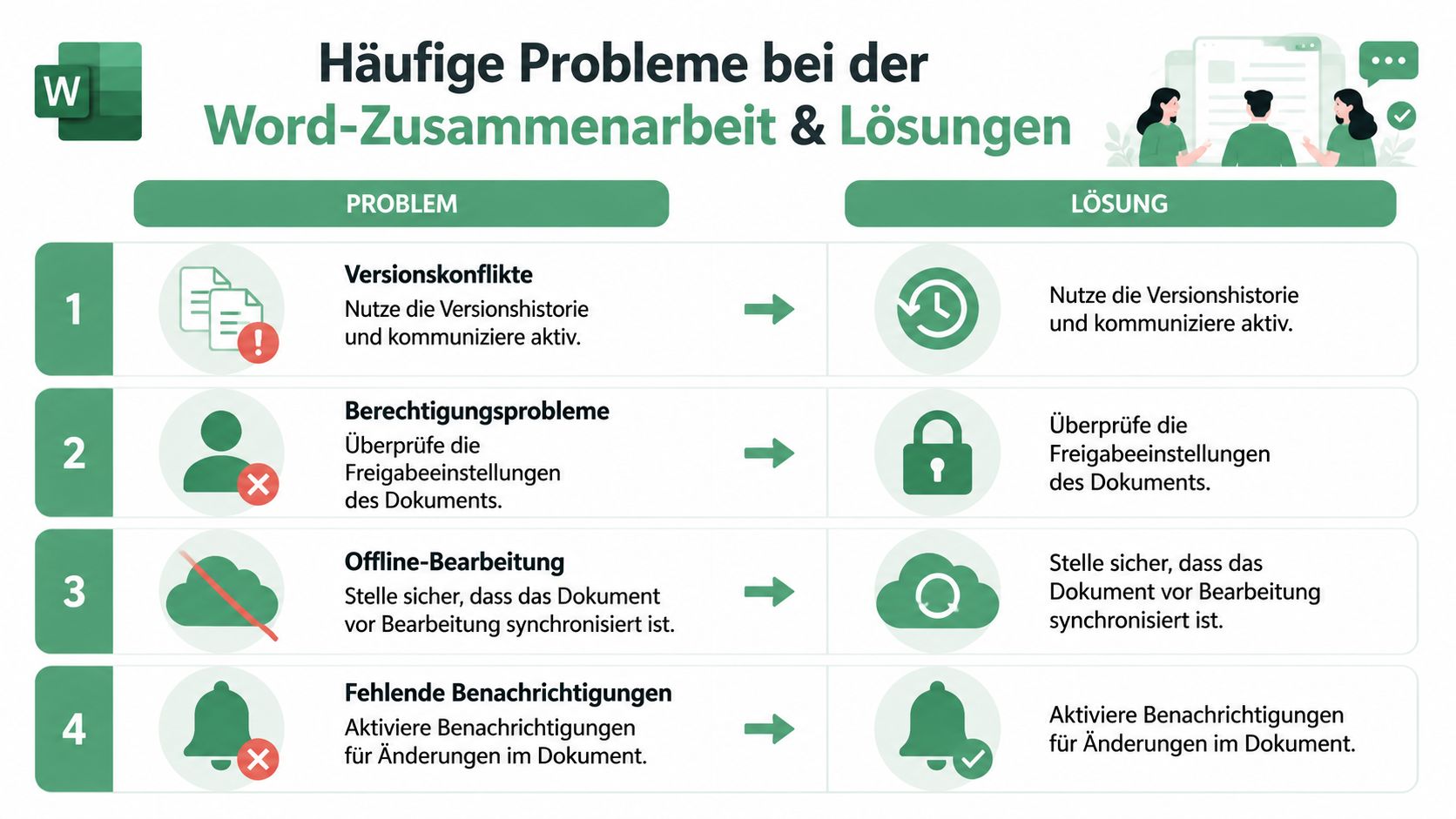
Diese vier Probleme tauchen besonders oft auf:
- Versionskonflikte: Zwei Fassungen kursieren parallel.
- Berechtigungsprobleme: Der Link ist korrekt, aber die Rolle falsch gesetzt.
- Offline-Bearbeitung: Änderungen landen verzögert oder kollidieren.
- Fehlende Benachrichtigungen: Kommentare werden zu spät entdeckt.
Eine kurze Checkliste bevor du eskalierst
Bevor du IT oder Kolleginnen und Kollegen nervös machst, prüfe diese Punkte:
-
Öffnest du wirklich die Cloud-Version?
Nicht den letzten Mail-Anhang, nicht die Datei aus Downloads. -
Hat die betroffene Person die richtigen Rechte?
Ansicht und Bearbeitung werden schnell verwechselt. -
Ist die Datei vollständig synchronisiert?
Gerade nach Offline-Phasen lohnt sich ein kurzer Check. -
Arbeitet jemand noch in einer alten Kopie?
Das ist oft die eigentliche Ursache.
"Viele Word-Probleme sind keine Software-Probleme, sondern Versionsprobleme.
Wenn du diese Checkliste intern etablierst, lösen sich die meisten Störungen schnell. Für Kundenfreigaben gilt das nur bedingt. Dort beginnt das Problem oft schon früher, nämlich beim Zugang und bei der Rückmeldung selbst.
Der Profi-Weg für Kundenfeedback ohne Word-Konto
Der kritische Moment kommt meist nicht beim Schreiben, sondern bei der Freigabe. Intern läuft ein Word-Dokument oft sauber. Sobald ein Kunde einsteigen soll, kippt der Prozess schnell in Rückfragen, verstreute Kommentare und unklare Versionen.
Warum Word intern stark und extern oft mühsam ist
In Agenturteams passt Word gut, weil alle Beteiligten ähnlich arbeiten. Sie kennen Kommentare, Änderungsmodus, Freigabelinks und Dateiversionen. Bei Kunden ist das anders. Dort geht es selten um gemeinsames Schreiben, sondern um eine einfache Entscheidung: passt, passt noch nicht, bitte diese Stelle ändern.
Genau an diesem Punkt wird das "Warum nicht" wichtig. Word kann extern funktionieren. Ich nutze es intern selbst regelmäßig. Für Kundenfreigaben ist es trotzdem oft das falsche Werkzeug, weil es zu viel Editor-Logik mitbringt und zu wenig Review-Logik. Der Kunde soll kein Co-Autor werden. Er soll schnell prüfen, gezielt kommentieren und sicher freigeben können.
Das klingt nach einem kleinen Unterschied, spart im Alltag aber viele Schleifen.
Wie professionelles Online-Proofing den Unterschied macht
Bei externen Freigaben zählt eine klare Review-Strecke. CELUM beschreibt Online-Proofing als Prozess mit vier Schritten: Proof, Notification, Review & Collaboration sowie Sign-off & Approval. Genau diese Struktur fehlt in vielen Word-basierten Abstimmungen mit Kundinnen und Kunden.
Der Unterschied zeigt sich im Ablauf:
| Word für interne Zusammenarbeit | Professioneller Freigabeprozess |
|---|---|
| gemeinsames Bearbeiten eines Dokuments | gezieltes Review eines konkreten Stands |
| Kommentare sitzen im Text | Kommentare, Status und Freigaben hängen direkt am Asset |
| gut für Teamarbeit im Entwurf | besser für externe Prüfung und Abnahme |
| Versionen müssen aktiv nachverfolgt werden | Freigabestatus ist für alle sofort sichtbar |
In der Praxis heißt das: Das Team arbeitet weiter in Word oder im gewohnten Redaktionsprozess. Für die externe Runde schickst du keinen bearbeitbaren Dateikontext, sondern eine klare Review-Ansicht mit Kommentaren und Freigabestatus. Das senkt die Hürde für Kunden deutlich und reduziert Missverständnisse.
Wenn du dafür einen linkbasierten Ablauf ohne Registrierung suchst, schau dir den Beitrag zu Feedback ohne Account für externe Reviewer an.
Wenn du Word intern sauber nutzt und extern einen klareren Freigabeweg willst, schau dir draftgo an. Das Tool bündelt Kommentare, Versionen und Freigaben direkt am Asset, funktioniert per Link ohne Konto-Zwang für Gäste und passt besonders gut zu Agenturen, Freelancern sowie Content- und Marketing-Teams.
Geschrieben von
Emilia
Content Producer
Bereit, deine Freigabeprozesse zu optimieren?
Starte noch heute mit draftgo und erlebe, wie einfach professionelle Zusammenarbeit sein kann.