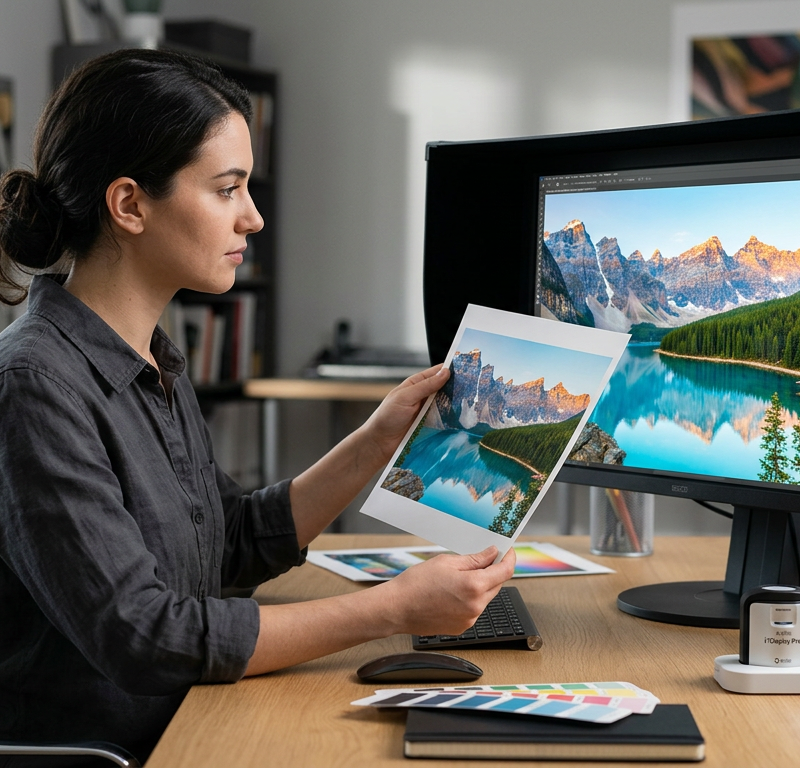
Die Kundin öffnet das Flyer-PDF auf ihrem Laptop und schreibt zurück, das Orange sei viel zu knallig. Auf deinem Monitor wirkt dasselbe Orange eher brav, und die Druckerei kündigt an, dass es auf dem ungestrichenen Papier ohnehin matter herauskommt. Noch ist nichts gedruckt, und trotzdem diskutiert ihr schon über eine Farbe, die keiner von euch gesehen hat.
Genau dafür gibt es den Softproof. Hier liest du, wie er funktioniert, wie du ihn in InDesign, Photoshop und Acrobat einrichtest und wann er für die Freigabe beim Kunden reicht.
Was ist ein Softproof?
Ein Softproof ist die Simulation eines Druckergebnisses am Bildschirm. Die Fogra definiert ihn als Darstellung von Farbdaten auf einem Monitor oder Projektor, die eine Druckbedingung nachbildet, und zwar für festgelegte Beleuchtungs- und Umfeldbedingungen. Das Gegenstück ist der Hardproof, ein Prüfdruck auf Papier.
Die Begriffe sind nicht einheitlich. Die deutsche Adobe-Hilfe zum Proof von Farben nennt den Softproof „Digitalproof“, während die Fogra beim farbverbindlichen Prüfdruck von einem „Digitalprüfdruck“ auf Papier spricht. Sagt deine Druckerei „Digitalproof“, frag kurz nach, was gemeint ist.
Wie ein Softproof technisch funktioniert
Grundlage ist das Farbmanagement mit ICC-Profilen. Ein Profil beschreibt, wie ein Gerät Farben aufnimmt, anzeigt oder druckt; die Spezifikation des International Color Consortium unterscheidet Profile für Eingabe-, Anzeige- und Ausgabegeräte. Ein Farbmanagementmodul rechnet die Farbwerte über einen geräteunabhängigen Farbraum von einem Gerät ins andere um. Für Farben außerhalb des Farbumfangs legt das ICC vier Renderprioritäten fest; die absolut farbmetrische eignet sich laut ICC für Proofs, bei denen ein Medium ein anderes simuliert.
Beim Softproof wandern die Farbwerte deines Dokuments laut Adobe in den Farbraum des Proofprofils, meist des Profils für das Ausgabegerät. Der Monitor zeigt dann, wie die Farben nach diesem Profil aussehen würden. Das klappt nur, wenn auch der Monitor ein genaues Profil hat.
Warum ein Softproof falsch aussehen kann
Ob du einem Softproof trauen kannst, hängt vom Arbeitsplatz ab. Wie zuverlässig er ist, hängt laut der Adobe-Hilfe von der Qualität des Monitors, den Profilen von Monitor und Ausgabegerät und dem Licht im Raum ab. Überdrucken zeigt er außerdem nur mit eingeschalteter Überdrucken-Vorschau richtig an.
| Fehler | Was dann passiert | Besser so |
|---|---|---|
| Monitor nie kalibriert | Du korrigierst Farbfehler, die es im Druck gar nicht gibt | Monitor kalibrieren und profilieren (Schritt 1) |
| Profil für gestrichenes statt ungestrichenes Papier | Farben wirken satter als im Druck | Profil bei der Druckerei erfragen (Schritt 2) |
| Papier- und Schwarzsimulation aus | Das Weiß leuchtet wie der Monitor, Schwarz wirkt zu tief | Beide Simulationen einschalten (Schritt 3) |
| Die Kundin prüft die Farbe am Handy | Jedes Display zeigt die Farbe anders | Farbe am kalibrierten Arbeitsplatz oder am Kontraktproof entscheiden |
Selbst ausprobieren: In der Demo arbeitest du in einem echten draftgo-Arbeitsbereich mit Beispieldaten.
Softproof einrichten in 5 Schritten
Einen brauchbaren Softproof richtest du in fünf Schritten ein. Die Menüpfade stammen aus der deutschen Adobe-Hilfe (Stand: 17. November 2026) und können in anderen Programmversionen abweichen.
1. Monitor kalibrieren und profilieren
Beim Kalibrieren bringst du den Monitor auf einen festen Standard, beim Profilieren hält ein Programm fest, wie er Farben danach wiedergibt. Die Adobe-Anleitung zum Kalibrieren nennt als Beispiel den in der Grafikbranche üblichen Weißpunkt von 5000 Kelvin. Vorher soll der Monitor mindestens 30 Minuten laufen, der Desktop neutral grau sein und das Licht stabil. Für farbkritische Arbeit rät Adobe zu Messgerät und Software von Drittanbietern, neu kalibrieren solltest du den Monitor laut Adobe jeden Monat.
Wie gut sich ein Monitor für den Softproof eignet, prüft die Fogra bei ihrer Monitor-Zertifizierung an Blickwinkel, Homogenität und Aufwärmverhalten.
2. Das Profil der Druckbedingung besorgen
Laut der Adobe-Hilfe zum Farbmanagement beim Drucken muss ein Ausgabeprofil Papier und Druckfarbe der Druckbedingung berücksichtigen, und genau dieses Profil simulierst du im Softproof. Frag deshalb die Druckerei, mit welchem Profil sie deinen Auftrag druckt.
Für den Offsetdruck nach ISO 12647-2:2013 haben Fogra, ECI und der Bundesverband Druck und Medien Standardprofile vorgestellt, wie die European Color Initiative beschreibt. PSO Coated v3 beruht auf den Charakterisierungsdaten FOGRA51 für gestrichenes Premiumpapier, PSO Uncoated v3 auf FOGRA52 für holzfrei ungestrichenes weißes Papier. Beide lädst du auf der Downloadseite der ECI herunter.
3. Den Proof in InDesign oder Photoshop einschalten
In InDesign und Photoshop richtest du den Softproof über „Ansicht“ > „Proof einrichten“ > „Benutzerdefiniert“ ein, mit „Ansicht“ > „Farbproof“ schaltest du ihn ein und aus. Im Dialog wählst du unter „Zu simulierendes Gerät“ das Profil aus Schritt 2. Dazu kommen laut der Adobe-Hilfe zum Proof von Farben diese Optionen:
- CMYK-Werte erhalten zeigt die Farben ohne Umrechnung in den Farbraum des Ausgabegeräts, passend, wenn deine Datei schon für diese Druckbedingung angelegt ist.
- Papierfarbe simulieren zeigt das gebrochene Weiß des echten Papiers.
- Schwarze Druckfarbe simulieren zeigt das Dunkelgrau, das viele Drucker statt eines echten Schwarz ausgeben.
- Renderpriorität und Tiefenkompensierung stellst du in Photoshop zusätzlich ein.
Nicht jedes Profil unterstützt die Papier- und Schwarzsimulation, vermerkt Adobe. Für den direkten Vergleich öffnest du das Dokument vorher in einem zweiten Fenster und schaltest den Proof nur in einem davon ein.
4. Das Druck-PDF in Acrobat prüfen
Das fertige Druck-PDF prüfst du in Acrobat Pro in der Ausgabevorschau. Laut der Adobe-Hilfe zur Ausgabevorschau öffnest du sie über „Werkzeuge“ > „Druckproduktion“ und rechts im Fenster „Ausgabevorschau“. Dort wählst du das Simulationsprofil und schaltest „Überdruck simulieren“, „Schwarze Druckfarbe simulieren“ und „Papierfarbe simulieren“ zu.
Ein PDF/X nach der Normreihe ISO 15930 (ECI) bringt die Zielbedingung als OutputIntent mit. Der beschreibt laut Adobe das Zielgerät und überschreibt beim Anzeigen die Arbeitsfarbräume, ohne die Farben im PDF zu konvertieren. Den technischen Check vor dem Versand deckt die Checkliste zum Prüfen von Druckdaten ab.
5. Unter passendem Licht vergleichen und festhalten
Zum Schluss vergleichst du den Softproof mit einem Druck oder Proof unter Licht, das zur Simulation passt. Die Norm für die Abmusterung ist ISO 3664, nach deren Ausgabe von 2025 die Fogra Abmusterkabinen und Leuchten zertifiziert. Für ganze Softproof-Systeme gilt ISO 14861, für die Monitore ISO 12646; beide hat die Fogra nach eigenen Angaben maßgeblich auf den Weg gebracht.
Notiere am Ende, mit welchem Profil und welchen Optionen du geprüft hast, damit andere deine Einschätzung nachvollziehen können.
Softproof, Hardproof und Kontraktproof im Vergleich
Ein Softproof kann einen Prüfdruck sparen, ersetzt ihn aber nicht in jedem Fall. Ein Kontraktproof ist ein Prüfdruck nach ISO 12647-7:2016, den die Fogra als farbverbindliche Vorlage für Drucker und Kunde und als Referenz im Streitfall beschreibt. Ob er die Druckbedingung trifft, zeigt ein mitgedruckter Kontrollstreifen, der Fogra-Medienkeil CMYK V3, dessen Messwerte innerhalb der Toleranzen der Norm liegen müssen (Fogra, Medienvorstufe).
| Softproof | Einfacher Hardproof | Kontraktproof | |
|---|---|---|---|
| Wo | am Monitor | auf Papier, etwa aus dem Bürodrucker | auf Proofpapier aus einem Proofsystem |
| Farbverbindlich | nur mit geeignetem Monitor, Profil und Licht | nein | ja, wenn die Messung passt |
| Gut für | Gestaltung, Abstimmung im Team | Format, Lesbarkeit, Seitenfolge | Farbfreigabe mit Kunde und Druckerei |
| Was er nicht zeigt | Papieroberfläche, Prägung, Lack | die Farben der Auflage | Veredelungen, die das Proofsystem nicht nachbildet |
| Aufwand | einmal Ausrüstung, danach sofort | gering | je Proof Druck, Messung und Versand |
Wann reicht ein Softproof für die Kundenfreigabe?
Für die inhaltliche Freigabe reicht der Bildschirm immer, für die Farbfreigabe reicht ein Softproof, wenn auf Standardpapier nach Standardprofil gedruckt wird und keine Farbe eng toleriert sein muss. Sobald Hausfarben, Produktfarben oder ein Streit über Farbe im Raum stehen, gehört ein Kontraktproof in den Ablauf.
- Ohne Prüfdruck kommst du bei Flyern, Plakaten oder Broschüren aus, bei denen die Kundin eine möglichst nahe Wiedergabe akzeptiert. Du prüfst den Softproof intern am kalibrierten Monitor und sagst ihr vorab, welche Farben im Druck matter werden.
- Am Monitor der Kundin ist der Softproof nur verlässlich, wenn ihr Arbeitsplatz kalibriert ist, dasselbe Profil nutzt und unter passendem Licht steht.
- Kontraktproof brauchst du bei Hausfarben, Produktfotos, bei denen die Farbe verkauft, ungewöhnlichen Papieren und Verpackungen, deren Ablauf der Beitrag zur Verpackungsdesign-Freigabe beschreibt.
Trenne in jedem Fall die beiden Freigaben. Texte, Preise und Layout gibt die Kundin am PDF frei, die Farbe am Softproof oder am Kontraktproof. Wie das „Gut zum Druck“ danach abläuft, zeigt der Beitrag zum Druckfreigabeprozess, alle Schritte zwischen Layout und Druckform der Überblick zur Druckvorstufe.
Praxisbeispiel: Plakat und Flyer für eine Kletterhalle
Eine kleine Agentur gestaltet für eine Kletterhalle das Plakat zum Saisonstart und einen Flyer mit dem Kursprogramm. Auf dem Plakat klettert eine Frau in einem neongrünen Shirt über grauen Fels, und die Halle wünscht sich genau dieses Grün im Druck.
Im Softproof mit dem Profil der Druckerei wirkt das Neongrün deutlich stumpfer, der Fels bleibt fast gleich. Die Designerin schreibt ihre Beobachtung als Kommentar direkt an das Shirt im Plakat-PDF, statt die Kundin am eigenen Laptop urteilen zu lassen. Für den Flyer reicht dieser Softproof samt Hinweis. Für das Plakat bestellt die Agentur einen Kontraktproof, weil der Halle diese eine Farbe besonders wichtig ist.
Der Kontraktproof bestätigt den Softproof. Die Kundin nimmt das stumpfere Grün bewusst in Kauf und gibt Proof und Datei frei, Texte und Kurstermine hatte sie schon vorher am PDF freigegeben. So ist die Farbdiskussion vom Laptop der Kundin an den kalibrierten Monitor gewandert, und der teurere Proof kam nur beim Plakat zum Einsatz.
So geht es mit draftgo
In draftgo stimmst du das Druck-PDF mit Team und Kunden ab und hältst fest, was deine eigene Farbkontrolle ergeben hat. Deine Kunden prüfen per Link, ohne ein Konto anzulegen.
- Druck-PDF hochladen und Inhalte korrigieren. Du lädst genau die Fassung hoch, die an die Druckerei geht. Kommentare sitzen als Punkt oder Rechteck auf der PDF-Seite oder als Textmarkierung und Durchstreichung im Text. So ist klar, welches Wort oder welcher Preis gemeint ist.
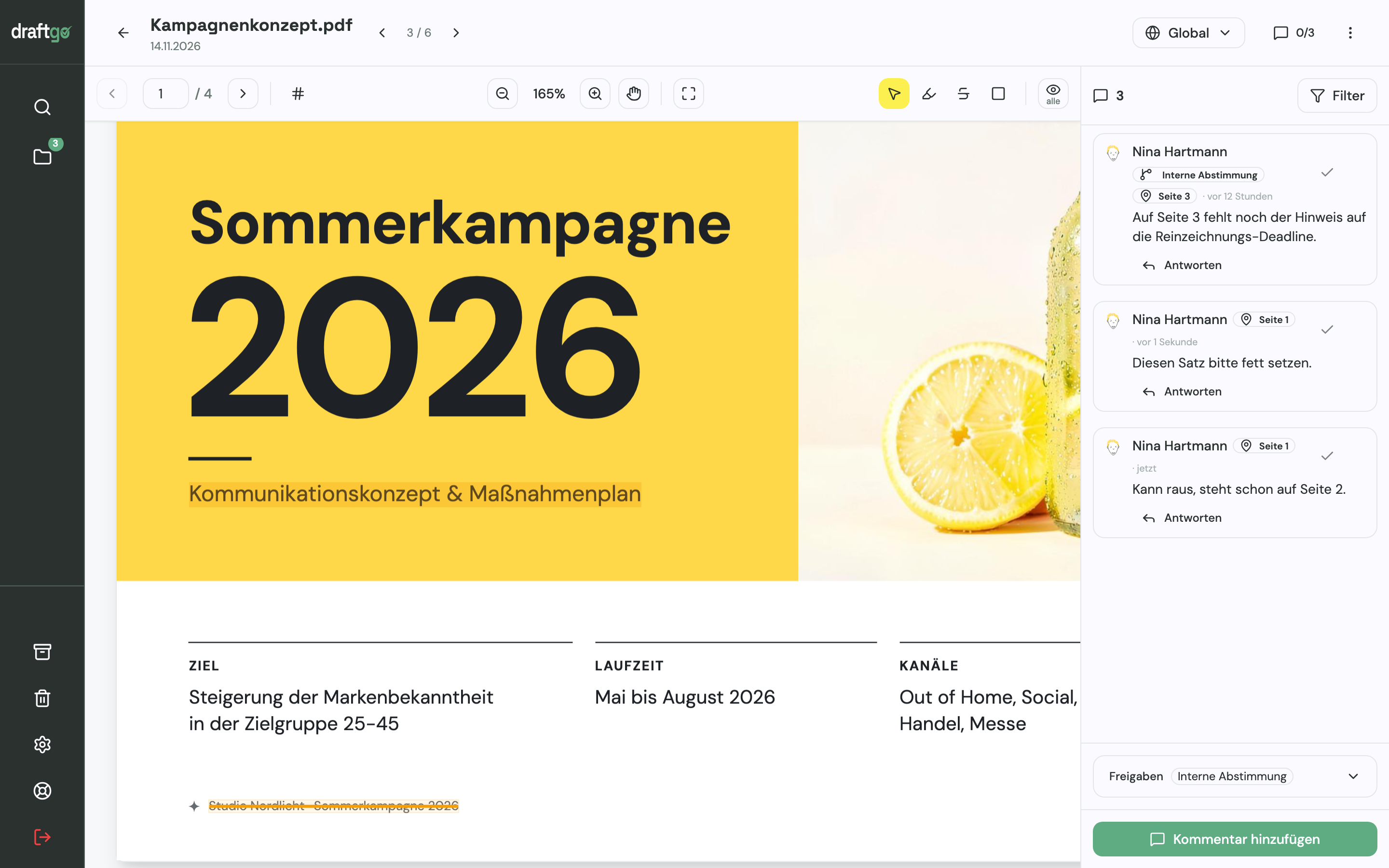
- Die Beobachtung an die Stelle schreiben. Wer intern die Farben geprüft hat, setzt einen Kommentar an die betroffene Farbe und nennt Profil und Beobachtung. Die Kundin liest den Hinweis dort, wo er gilt.
- Erst intern, dann beim Kunden. Freigaben laufen in Schleifen, etwa erst die interne Prüfung, dann die Kundenrunde. Je Schleife legst du fest, ob alle Freigebenden, eine bestimmte Zahl von ihnen oder eine beliebige Person unter ihnen zustimmen muss.
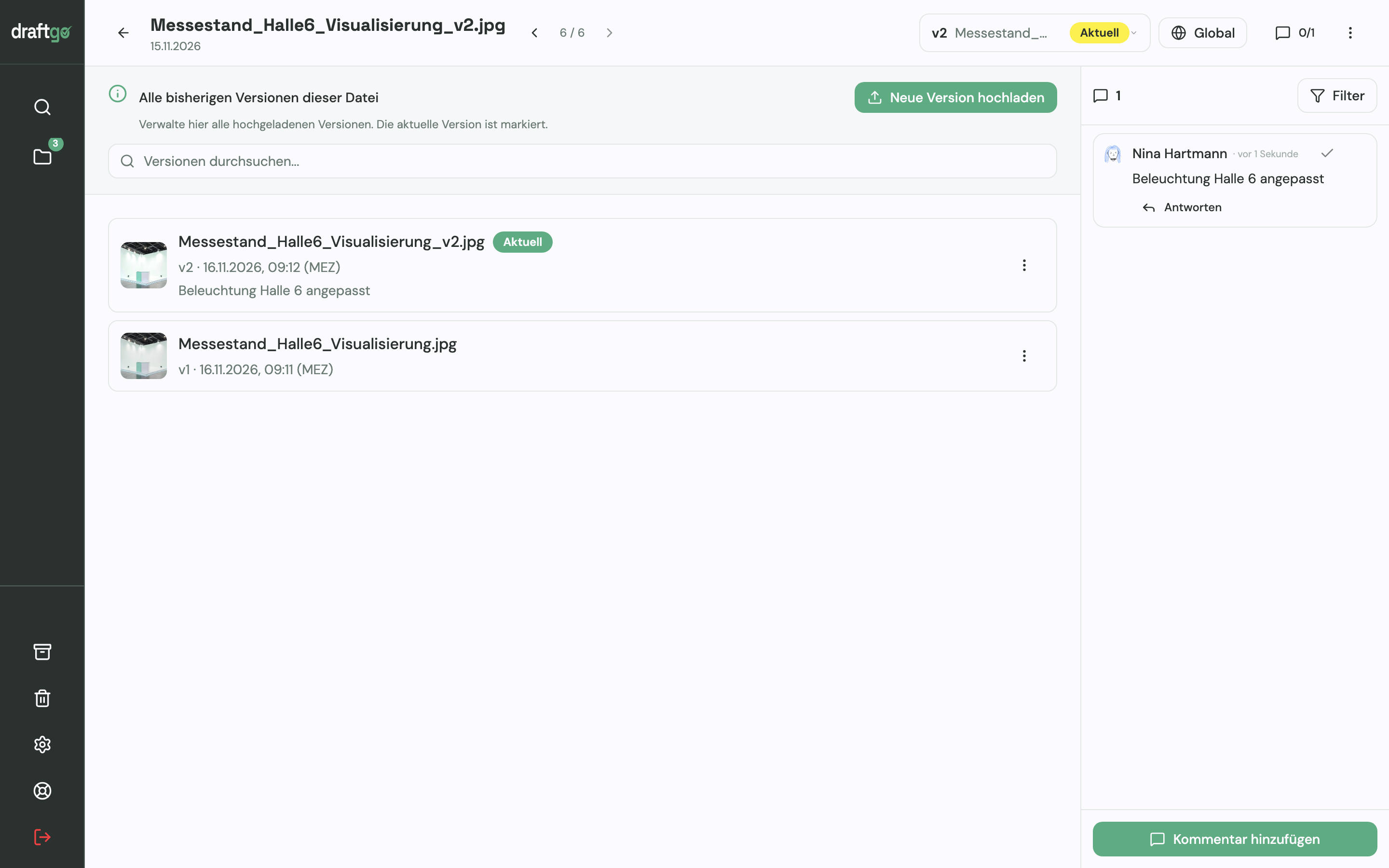
- Korrekturen als neue Version. Die korrigierte Datei kommt als neue Version an dieselbe Datei. Frühere Versionen bleiben abrufbar, Kommentare bleiben bei ihrer Version, und die Freigaben starten neu.
- Vor der Kundenrunde prüfen lassen. Ab dem Tarif Freelancer enthält dein Plan Seiten für die KI-Prüfung. Sie prüft PDFs auf Wunsch auf Fehler wie Rechtschreibung oder sehr kleine Schrift und misst bei Druck-PDFs auch die Bildauflösung. Die Kommentare tragen den Namen unseres KI-Agenten „GO“.
- Freigabe dokumentieren. Das Aktivitätsprotokoll hält Freigaben, Kommentare und Versionen mit Person und Zeitpunkt fest, die Review-Doku einer Datei legst du als PDF zu deinem „Gut zum Druck“.
Die Farbe selbst beurteilst du weiter am kalibrierten Monitor oder am Kontraktproof, in draftgo hältst du die Entscheidung fest. Wie Drucksachen mit draftgo durch die Freigabe kommen, zeigt die Seite Print & Werbemittel Freigabe-Tool.
Häufige Fragen
Was ist der Unterschied zwischen Softproof und Hardproof?
Ein Softproof simuliert den Druck am Monitor, ein Hardproof ist ein Prüfdruck auf Papier. Farbverbindlich ist ein Hardproof erst als Kontraktproof, der nach Norm gedruckt und über einen Kontrollstreifen gemessen wird.
Welches Profil brauche ich für einen Softproof?
Du brauchst das Profil der Druckbedingung, mit der gedruckt wird, und das nennt dir die Druckerei. Für den Offsetdruck stellt die ECI Standardprofile bereit, etwa PSO Coated v3 für gestrichenes und PSO Uncoated v3 für ungestrichenes Papier.
Warum wirkt der Softproof so flau?
Ein Softproof wirkt flau, weil die Papier- und Schwarzsimulation das Bild an das echte Papier anpasst. Laut Adobe zeigt die eine Option das gebrochene Weiß des Papiers, die andere das Dunkelgrau, das viele Drucker statt eines echten Schwarz ausgeben. Das enttäuscht im ersten Moment, kommt dem späteren Druck aber näher als die leuchtende Bildschirmansicht.
Kann ich einen Softproof am Laptop machen?
Zur Orientierung kannst du den Softproof auch am Laptop einschalten, verlässlich wird er aber erst, wenn das Display kalibriert und profiliert ist und du unter stabilem Licht arbeitest, wie es die Adobe-Anleitung zum Kalibrieren beschreibt. Für Farbfreigaben mit Kunden nimmst du besser einen Kontraktproof.
Fazit
Richte den Softproof einmal sauber ein und nutze ihn für jede Druckdatei, bevor sie zum Kunden geht. Für Hausfarben, Verpackungen und Produktfotos plane zusätzlich einen Kontraktproof ein und lass Inhalte und Farbe getrennt freigeben.
Kostenlos testen – draftgo 14 Tage kostenlos, ohne Kreditkarte.
Geschrieben von
Emilia
Content Producer
Bereit, deine Freigabeprozesse zu optimieren?
Starte noch heute mit draftgo und erlebe, wie einfach professionelle Zusammenarbeit sein kann.