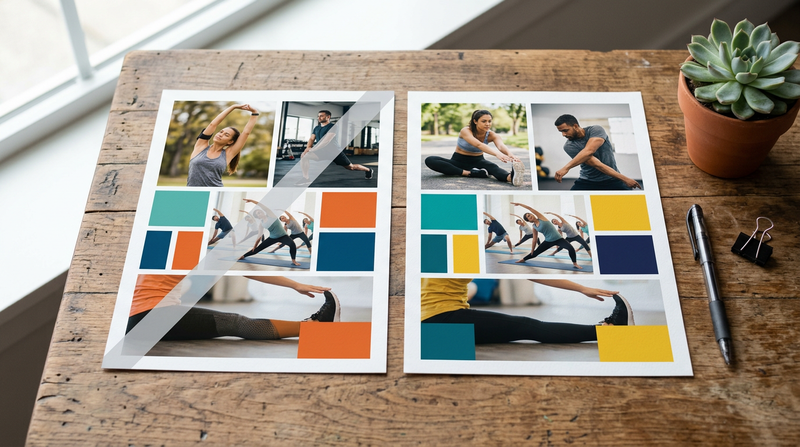
Du schickst deinem Kunden den zweiten Entwurf für seinen Flyer, und zwei Tage später liegt genau diese Fassung bei der Druckerei. Eigentlich wollte er nur schon mal einen Preis anfragen. Oder ein Entwurf taucht im Intranet auf, bevor die Geschäftsführung ihn gesehen hat. Ein Wasserzeichen wie „Entwurf“ oder „Nicht freigegeben“ hält niemanden technisch davon ab, aber es macht jedem klar, was er da in der Hand hat.
Was bringt ein Wasserzeichen auf Entwürfen?
Ein Wasserzeichen ist ein Text oder ein Bild, das halbtransparent über oder hinter dem Inhalt jeder Seite liegt. Auf Entwürfen hat es eine klare Aufgabe: Es kennzeichnet die Datei als Arbeitsstand, auch wenn sie weitergeleitet, ausgedruckt oder als Bildschirmfoto geteilt wird. Typische Texte sind „Entwurf“, „Nicht freigegeben“ oder „Nur zur Ansicht“, oft mit Datum oder Versionsnummer.
Ein Kopierschutz ist das Wasserzeichen nicht, denn es markiert die Datei, sperrt sie aber nicht. Es wirkt dort, wo Missverständnisse entstehen: bei der Kollegin, die einen Anhang findet, und bei der Druckerei, die nicht weiß, welche Fassung gilt.
Wasserzeichen in PDF einfügen mit Acrobat Pro
Für ein Wasserzeichen im PDF brauchst du laut der Anleitung der Universität Bamberg das Programm Adobe Acrobat Pro, der kostenlose Reader reicht dafür nicht. Je nach Version können die Menüs etwas anders heißen.
1. PDF öffnen und „PDF bearbeiten“ wählen
Öffne das PDF in Acrobat Pro und wähle im Bereich „Werkzeuge“ den Punkt „PDF bearbeiten“. Über dem Dokument erscheint daraufhin eine Werkzeugleiste.
2. Wasserzeichen hinzufügen
Klicke in dieser Leiste auf „Wasserzeichen“ und dann auf „Hinzufügen…“. Im Dialog entscheidest du, ob das Wasserzeichen ein Text oder ein Bild sein soll, zum Beispiel der Schriftzug „Nicht freigegeben“ oder dein Logo.
3. Aussehen festlegen
Lege Größe, Drehung, Deckkraft und Position fest. Für Entwürfe eignet sich ein schräger Schriftzug quer über die Seite mit geringer Deckkraft. So fällt er sofort auf, und dein Kunde kann den Inhalt trotzdem prüfen.
4. Als eigene Datei speichern
Speichere die markierte Fassung unter einem eigenen Namen, etwa mit dem Zusatz „Entwurf“ und der Versionsnummer. Die Originaldatei ohne Wasserzeichen bleibt bei dir und wird später die freigegebene Fassung.
Selbst ausprobieren: In der Demo arbeitest du in einem echten draftgo-Arbeitsbereich mit Beispieldaten.
Typische Fehler mit Wasserzeichen
Die meisten Probleme entstehen nicht beim Einfügen, sondern danach, wenn mehrere Fassungen im Umlauf sind.
| Fehler | Bessere Praxis |
|---|---|
| Das Wasserzeichen landet in der Originaldatei | Wasserzeichen nur in einer Kopie, das Original bleibt sauber |
| Es verdeckt Text, den der Kunde prüfen soll | Geringe Deckkraft, schräg über die Seite |
| Nach der Freigabe bekommt der Kunde keine saubere Datei | Die freigegebene Version ohne Wasserzeichen gleich mit der Freigabe übergeben |
| Eine markierte Datei geht in den Druck | Druckdaten nur aus der freigegebenen Originaldatei |
| Unklar, welche Version markiert ist | Versionsnummer im Dateinamen oder im Wasserzeichen |
Was zu sauberen Druckdaten außerdem gehört, steht im Leitfaden zur Druckvorstufe.
Wasserzeichen im Freigabeprozess: 4 Schritte
Ein Wasserzeichen hilft am meisten, wenn es fest zum Ablauf gehört und nicht von Fall zu Fall entschieden wird.
1. Vorab vereinbaren
Sag deinem Kunden schon im Angebot oder beim Projektstart, dass Entwürfe mit dem Vermerk „Nicht freigegeben“ kommen und die saubere Datei nach der Freigabe folgt. Dann wundert sich niemand, und die Kennzeichnung wirkt nicht wie Misstrauen.
2. Entwürfe per Link zeigen statt als Anhang
Schickst du einen Link zur Prüfung statt eines Anhangs, kommentiert dein Kunde im Browser und muss die Datei oft gar nicht herunterladen. Wie das ohne Konto für den Kunden geht, steht im Beitrag zur Freigabe per Link.
3. Die Freigabe für eine Version einholen
Die Freigabe gilt immer für eine bestimmte Version. Halte fest, wer sie wann erteilt hat, und gib erst danach die Datei ohne Wasserzeichen heraus. Wie du um die Freigabe bittest, ohne zu drängeln, zeigt der Beitrag Mit der Bitte um Freigabe.
4. Die saubere Datei übergeben
Nach der Freigabe bekommt dein Kunde die Originaldatei. Bei Druckprodukten folgt danach das „Gut zum Druck“, wie im Beitrag zur Druckfreigabe beschrieben. Lieferst du als Freelancer die Endfassung erst nach der Zahlung, hilft dir außerdem der Stufenplan, wenn ein Kunde nicht zahlt.
Praxisbeispiel: Flyer für eine Physiotherapiepraxis
Eine Freelancerin gestaltet für eine Physiotherapiepraxis einen Flyer und eine Anzeige. Die Inhaberin zeigt die Entwürfe gern ihrem Team und leitet die Dateien dafür weiter. Damit keine Zwischenfassung im Copyshop landet, tragen alle Entwürfe quer über die Seite den Vermerk „Nicht freigegeben“.
Nach zwei Korrekturrunden gibt die Inhaberin Version 3 frei. Die Freelancerin schickt ihr am selben Tag die Datei ohne Vermerk und die Druckdaten für die Druckerei. Als die Praxismanagerin Wochen später eine ältere Fassung in ihren Downloads findet, sieht sie sofort, dass das nicht die richtige ist.
So geht es mit draftgo
In draftgo kommt der Vermerk von selbst auf die Downloads deiner Gäste und verschwindet mit der finalen Freigabe. Wie du mit Kunden ohne eigenes Konto zusammenarbeitest, zeigt die Seite draftgo für Freelancer.
- Einstellung einschalten: Als Admin schaltest du die Wasserzeichen für Gäste unter Einstellungen → Team → Freigabe Settings → „Sonstige Settings“ ein. Für neu registrierte Firmen ist das von Anfang an eingeschaltet.
- Entwurf teilen: Dein Kunde öffnet die Datei per Gastlink, ohne eigenes Konto, und kommentiert direkt im Browser.
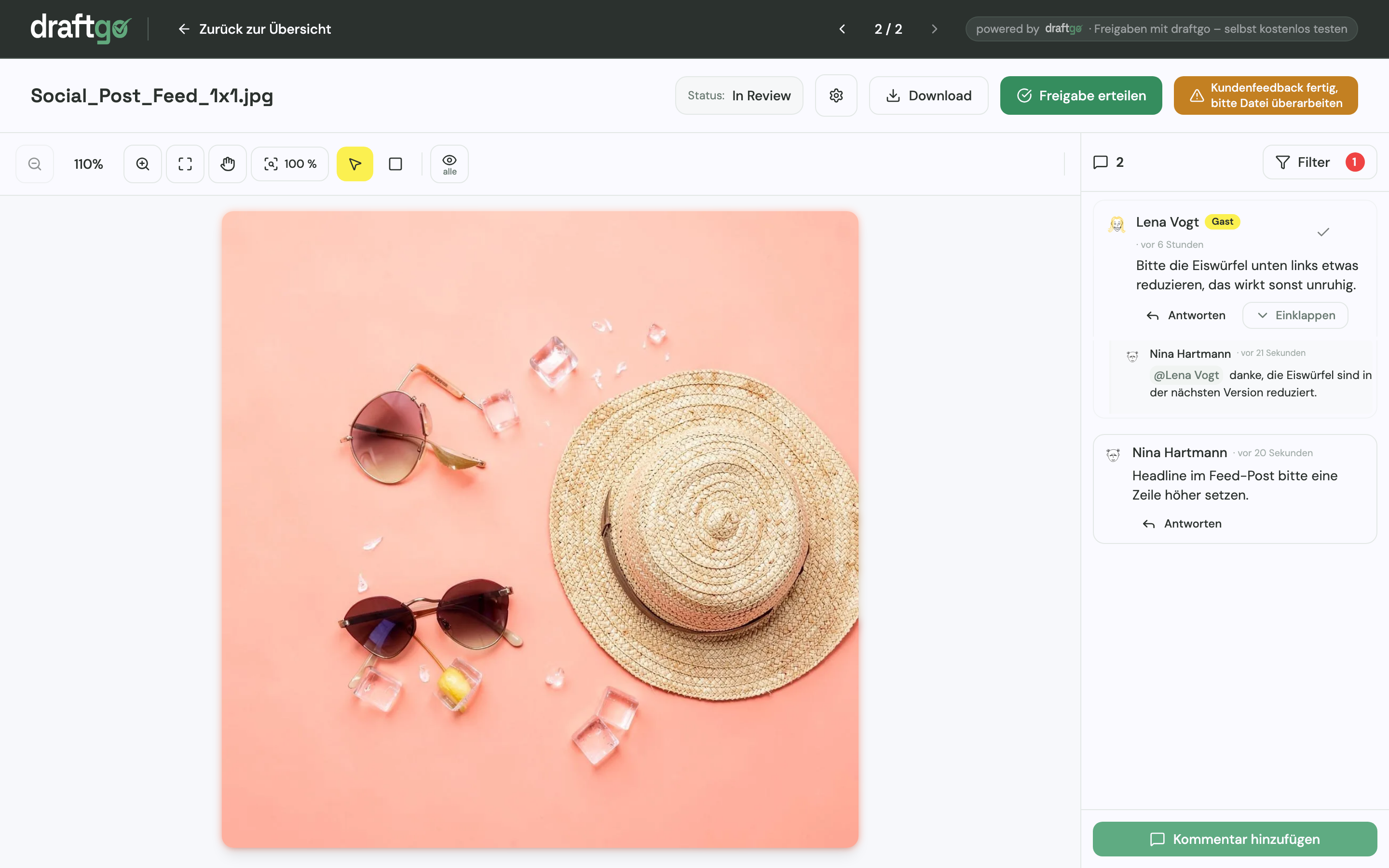
- Download vor der Freigabe: Lädt er ein PDF oder ein JPG- oder PNG-Bild herunter, bekommt er eine Kopie mit dem Wasserzeichen „Nicht freigegeben“. Alle anderen Dateien, etwa Videos oder Audio, und sehr große Dateien lädt er erst nach der finalen Freigabe herunter.
- Nach der finalen Freigabe: Ist die aktuelle Version freigegeben, lädt dein Kunde sie ohne Wasserzeichen herunter. Ältere Versionen behalten den Vermerk.
- Dein Team: Du und dein Team ladet immer die Originale herunter, auch vor der Freigabe.
Der Vermerk steht auf den heruntergeladenen Kopien, in der Gastansicht sieht dein Kunde die Datei so, wie du sie hochgeladen hast.
Häufige Fragen
Kann ich im kostenlosen Acrobat Reader ein Wasserzeichen einfügen?
Laut der Anleitung der Universität Bamberg brauchst du dafür Acrobat Pro. Alternativ legst du den Vermerk schon im Layoutprogramm als eigene Ebene an und blendest sie für die Endfassung aus. So entstehen Entwurf und Endfassung aus derselben Datei.
Schützt ein Wasserzeichen meine Entwürfe?
Es macht deutlich, dass eine Datei noch nicht freigegeben ist, und hält davon ab, sie als fertige Fassung weiterzugeben. Verhindern kann es eine Nutzung nicht. Wichtiger ist, dass du die Endfassung erst nach der Freigabe herausgibst und dein Kunde Entwürfe vor allem im Browser prüft.
Wie deutlich sollte das Wasserzeichen sein?
So deutlich, dass es auf jeder Seite sofort auffällt, und so zart, dass dein Kunde den Inhalt noch prüfen kann. Ein schräger Schriftzug mit geringer Deckkraft quer über die Seite erfüllt beides. Prüfe die Wirkung einmal am Bildschirm und einmal im Ausdruck.
Welche Version bekommt der Kunde ohne Wasserzeichen?
Nur die Version, die er freigegeben hat. Kommt danach noch eine Änderung, beginnt eine neue Runde, und die neue Fassung trägt bis zur Freigabe wieder den Vermerk.
Was passiert in draftgo mit Videos vor der Freigabe?
Ist die Einstellung eingeschaltet, laden Gäste Videos, Audiodateien und alle anderen Dateien außer PDF, JPG und PNG erst nach der finalen Freigabe herunter. Ansehen und kommentieren können sie die Dateien vorher wie gewohnt im Browser.
Gilt das Wasserzeichen auch für Galerien?
Nein, Galerien sind in draftgo für die Bildauswahl gedacht, dort bewerten und kommentieren deine Kunden Bilder ohne Freigabe. Downloads aus Galerien bleiben deshalb unverändert. Das Wasserzeichen betrifft Dateien in Projekten mit Freigabe.
Fazit
Ein Wasserzeichen auf Entwürfen kostet wenig Aufwand und verhindert, dass eine Zwischenfassung als fertig durchgeht. Lege es nur in Kopien an, halte es lesbar und gib die saubere Datei erst nach der Freigabe der passenden Version heraus. Am einfachsten wird es, wenn der Vermerk nach der Freigabe von selbst verschwindet.
Kostenlos testen – draftgo 14 Tage kostenlos, ohne Kreditkarte.
Geschrieben von
Emilia
Content Producer
Bereit, deine Freigabeprozesse zu optimieren?
Starte noch heute mit draftgo und erlebe, wie einfach professionelle Zusammenarbeit sein kann.