
Der Katalog hat gut dreißig Seiten, drei Leute sollen ihn prüfen, und jede Seite braucht ein Okay. Früher druckte jemand das PDF aus, stempelte „Geprüft“ auf die erledigten Seiten und scannte den Stapel wieder ein. Heute stempeln viele direkt im PDF. Das geht schneller, beantwortet aber die eigentliche Frage noch nicht: Welche Seiten sind durch, wo ist noch etwas offen, und für welche Fassung gilt das?
Was ist ein PDF-Stempel?
Ein PDF-Stempel ist eine Anmerkung, die du wie einen Gummistempel auf eine Seite setzt, etwa „Genehmigt“, „Entwurf“ oder „Geprüft“. Er liegt als Kommentar über dem Inhalt und verändert den Text der Seite nicht. Neben den fertigen Stempeln eines Programms gibt es eigene Stempel aus einer Grafik und dynamische Stempel, die zum Beispiel das aktuelle Datum einsetzen.
In der Korrektur ist ein Stempel ein schnelles Signal für eine ganze Seite. Konkrete Änderungen an einem Wort oder einer Zeile gehören dagegen als Markierung an die Stelle selbst. Wie du Text hervorhebst, unterstreichst oder durchstreichst, steht im Beitrag PDF markieren.
PDF-Stempel in Acrobat setzen und erstellen
In Adobe Acrobat und im kostenlosen Acrobat Reader findest du Stempel unter „Werkzeuge“ und „Stempel“. Die Schritte unten folgen der Anleitung von heise online mit Stand 2021. In neueren Acrobat-Versionen können Menüs anders heißen oder an anderer Stelle liegen.
1. Einen fertigen Stempel setzen
Öffne das PDF, wähle oben „Werkzeuge“ und dann „Stempel“. In der Stempelpalette suchst du dir einen Stempel aus und platzierst ihn mit einem Klick auf der Seite.
2. Einen eigenen Stempel erstellen
Gestalte den Stempel zuerst als eigene Datei, zum Beispiel mit dem Text „Seite geprüft“ und deinem Logo, und speichere sie als PDF. In Acrobat wählst du unter „Stempel“ den Punkt „Benutzerdefinierte Stempel“ und dann „Erstellen“. Mit „Durchsuchen“ holst du die Datei, legst eine Kategorie und einen Namen fest und bestätigst mit „OK“. Danach steht der Stempel in deiner Stempelpalette. Im kostenlosen Reader klappt das laut heise nur mit PDF-Dateien, für andere Formate brauchst du die kostenpflichtige Version.
3. Dynamische Stempel mit Datum
Ein dynamischer Stempel setzt beim Stempeln selbst das aktuelle Datum ein. Laut heise gibt es solche Stempel nur in der kostenpflichtigen Pro-Version von Acrobat. Für die Prüfung ist das praktisch, weil niemand das Datum von Hand nachträgt.
Wo Stempel in der Abstimmung an Grenzen kommen
Für eine einzelne Person, die ein PDF durchgeht, reicht ein Stempel völlig. Sobald mehrere prüfen, wird es schwieriger:
- Jeder stempelt in seiner Kopie: Drei Prüferinnen, drei Dateien, und am Ende führt jemand die Stempel von Hand zusammen.
- Der Stempel kennt keine Version: „Geprüft“ auf Seite 12 sagt nicht, ob das für die Fassung von Montag oder von Mittwoch gilt.
- Kein Wort zum Warum: Ein roter Stempel ohne Satz dazu führt zur Rückfrage, was genau nicht passt.
- Viele grüne Stempel sind noch keine Freigabe: Ob wirklich alle Seiten durch sind und wer das ganze Dokument freigibt, steht nirgends.
Wie ein Freigabeprozess mit klaren Rollen aufgebaut ist, zeigt der Leitfaden zum Freigabeprozess.
Selbst ausprobieren: In der Demo arbeitest du in einem echten draftgo-Arbeitsbereich mit Beispieldaten.
Seitenweise prüfen und freigeben in 5 Schritten
Mit diesem Ablauf helfen Stempel im Team, statt neue Fragen aufzuwerfen. Er passt für Kataloge, Broschüren, Präsentationen und Berichte.
1. Eine Datei für alle
Lade das PDF an einen Ort, an dem alle Prüfenden dieselbe Datei öffnen, statt Kopien per Mail zu verteilen. So landen Stempel und Kommentare in einer Fassung, und jeder sieht, was die anderen schon geprüft haben. Mehr zum Ablauf mit vielen Beteiligten findest du im Beitrag zur Dokumentenfreigabe.
2. Die Bedeutung der Stempel festlegen
Vereinbare vorher, was ein Stempel heißt. Zwei Stempel reichen fast immer: einer für „Diese Seite passt“ und einer für „Auf dieser Seite ist noch etwas offen“. Jede weitere Variante muss erklärt werden und endet leicht in der Frage, was „In Ordnung mit Vorbehalt“ eigentlich bedeutet.
3. Jeden roten Stempel begründen
Ein Stempel für eine offene Seite braucht einen Satz dazu, was nicht stimmt und wie es richtig wäre. Die genaue Korrektur setzt du als Markierung an die Textstelle. Der Stempel zeigt dann nur, dass auf dieser Seite noch Arbeit wartet.
4. Korrekturen als neue Version vorlegen
Ist eine Runde durch, arbeitet das Team die Anmerkungen ein und lädt die überarbeitete Datei als neue Version hoch. Die Stempel der alten Fassung bleiben dort stehen, und die neue Runde beginnt ohne Altlasten. Geprüft werden jetzt vor allem die Seiten, die vorher offen waren.
5. Das Dokument als Ganzes freigeben
Sind alle Seiten grün, gibt die zuständige Person das Dokument ausdrücklich frei. Erst diese Freigabe zählt, nicht die Summe der Stempel. Bei Druckprodukten folgt danach das „Gut zum Druck“, wie im Beitrag zur Druckfreigabe beschrieben.
| Fehler | Bessere Praxis |
|---|---|
| Jeder stempelt in seiner eigenen Kopie | Alle prüfen dieselbe Datei an einem Ort |
| Viele Stempel mit unklarer Bedeutung | Zwei Stempel mit vereinbarter Bedeutung |
| Roter Stempel ohne Erklärung | Jeder Prüf-Stempel mit kurzem Kommentar |
| Grüne Stempel gelten als Freigabe | Eine ausdrückliche Freigabe des Dokuments |
| Stempel landen in den Druckdaten | Stempel nur in der Prüffassung, die Druckdaten bleiben sauber |
Was saubere Druckdaten sonst noch brauchen, steht im Leitfaden zur Druckvorstufe.
Praxisbeispiel: Produktkatalog mit drei Prüfenden
Eine kleine Agentur setzt für einen Hersteller von Gartenmöbeln den Jahreskatalog. Prüfen sollen die Produktmanagerin, der Vertriebsleiter und die Geschäftsführerin. In der ersten Runde stempelt die Produktmanagerin die meisten Seiten grün. Auf vier Seiten setzt sie einen roten Stempel, jeweils mit einem Satz wie „Maße des Loungesofas stimmen nicht mit dem Datenblatt überein“.
Der Vertriebsleiter sieht ihre Stempel in derselben Datei und schaut sich danach nur noch die Preisangaben auf den offenen Seiten an. Die Agentur arbeitet alles ein und lädt Version 2 hoch. In der zweiten Runde prüfen alle nur die Seiten, die vorher rot waren. Als nichts mehr offen ist, gibt die Geschäftsführerin den Katalog frei, und erst dann gehen die Druckdaten an die Druckerei.
So geht es mit draftgo
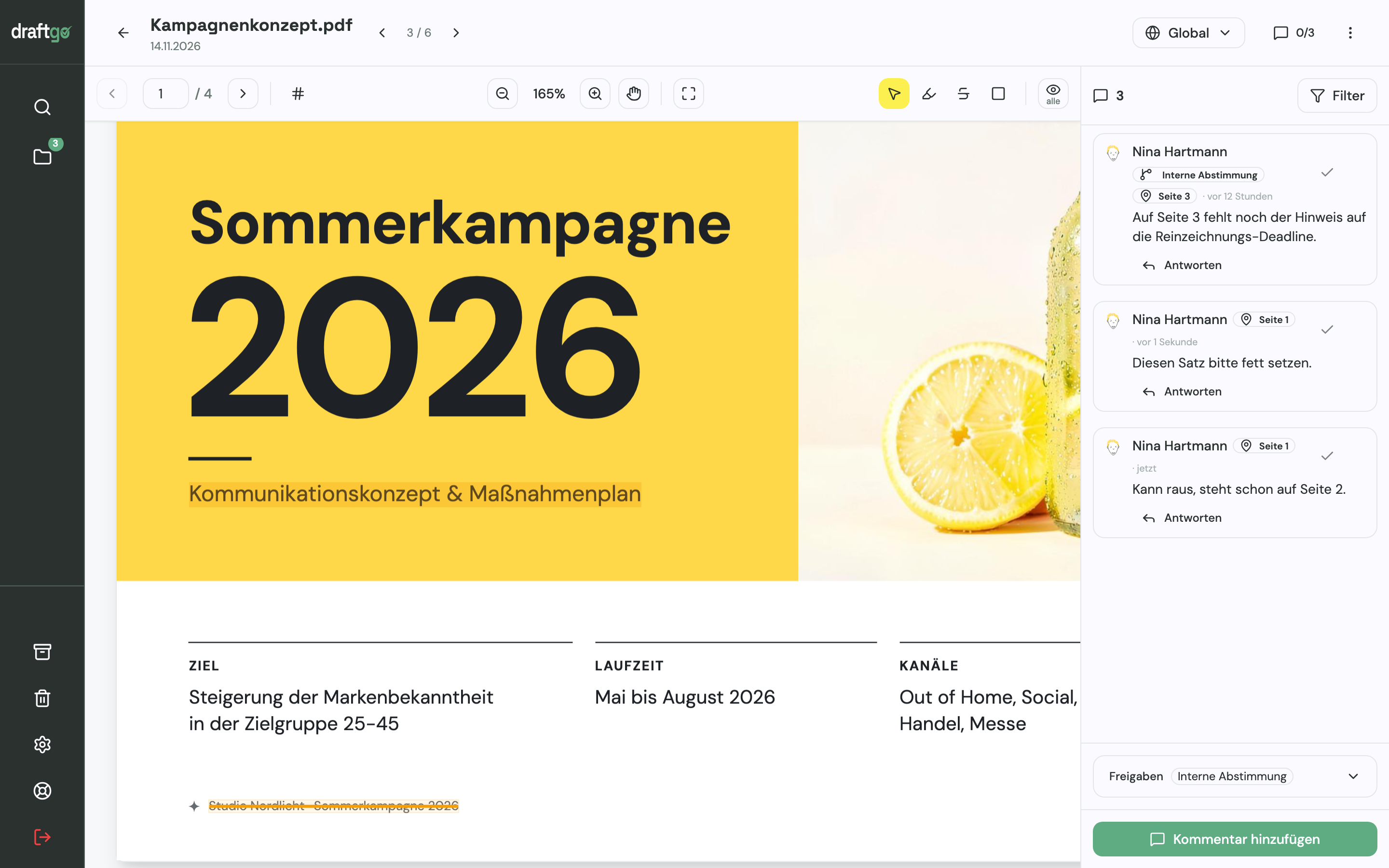
In draftgo gibt es für PDFs zwei Stempel: „Seite freigegeben“ in Grün und „Seite prüfen“ in Rot. Mehr zum Prüfen von Dokumenten findest du auf der Seite PDF-Review mit draftgo.
- PDF hochladen: Du lädst das PDF ins Projekt. Word-Dateien wandelt draftgo beim Hochladen in ein PDF um, und auch dort stehen die Stempel bereit.
- Stempel setzen: Im PDF-Viewer wählst du den Stempel als Werkzeug und klickst auf die Seite. Im kleinen Dialog suchst du den Stempel aus, schreibst auf Wunsch einen Kommentar dazu und klickst auf „Stempel setzen“.
- Kunden stempeln mit: Auch deine Gäste setzen Stempel, per Link und ohne eigenes Konto, sofern sie kommentieren dürfen. Einen Stempel deines Teams kannst du als „Nur intern“ markieren, dann sehen ihn deine Gäste nicht.
- Stempel wie Kommentare abarbeiten: Jeder Stempel steht in der Kommentarliste, lässt sich beantworten und als erledigt markieren und erscheint in der Review-Doku als PDF und im CSV-Export.
- Neue Version hochladen: Die Korrektur liegt als Version an derselben Datei, und die Freigaben starten neu.
- Die Datei freigeben: Freigegeben wird die Datei als Ganzes, von den Personen, die du dafür festgelegt hast. Ein grüner Stempel markiert eine fertige Seite, die Freigabe des Dokuments ersetzt er nicht.
Häufige Fragen
Kann ich im kostenlosen Acrobat Reader einen PDF-Stempel setzen?
Ja, im Reader setzt du Stempel über „Werkzeuge“ und „Stempel“. Eigene Stempel erstellst du dort laut heise nur aus PDF-Dateien. Für dynamische Stempel mit dem aktuellen Datum brauchst du die kostenpflichtige Version.
Ist ein Stempel „Genehmigt“ schon eine Freigabe?
Ein Stempel zeigt, dass jemand eine Seite geprüft hat. Wer das ganze Dokument freigibt und für welche Fassung das gilt, hält er nicht fest. Vereinbare deshalb eine ausdrückliche Freigabe der Datei, die mit Person, Version und Zeitpunkt dokumentiert ist.
Wie viele Stempel sollte ein Team verwenden?
Zwei reichen in den meisten Fällen, einer für eine fertige Seite und einer für eine Seite mit offenen Punkten. Jede weitere Variante muss erklärt werden und führt leicht zu Missverständnissen. Wichtiger als die Zahl ist, dass jeder rote Stempel einen kurzen Kommentar trägt.
Gehören Stempel in die Druckdatei?
Nein, Stempel sind Anmerkungen für die Prüfung und haben in den Druckdaten nichts zu suchen. Die Druckerei bekommt eine Fassung ohne Kommentare und Stempel. Am sichersten exportierst du die Druckdaten nach der Freigabe frisch aus der Originaldatei.
Können Kunden ohne Acrobat stempeln?
Ja, wenn sie das PDF im Browser prüfen, etwa per Link in einem Proofing-Tool. In draftgo setzen Gäste die Stempel „Seite freigegeben“ und „Seite prüfen“ direkt in der Gastansicht, ohne Konto und ohne zusätzliche Software.
Fazit
Ein PDF-Stempel zeigt auf einen Blick, welche Seiten fertig sind und wo noch etwas offen ist. Damit er im Team hilft, prüfen alle dieselbe Datei, nutzen zwei Stempel mit klarer Bedeutung und begründen jeden roten Stempel mit einem Satz. Die Freigabe gilt erst, wenn die zuständige Person das Dokument in seiner aktuellen Version freigibt. Probier den Ablauf beim nächsten mehrseitigen PDF aus.
Kostenlos testen – draftgo 14 Tage kostenlos, ohne Kreditkarte.
Geschrieben von
Emilia
Content Producer
Bereit, deine Freigabeprozesse zu optimieren?
Starte noch heute mit draftgo und erlebe, wie einfach professionelle Zusammenarbeit sein kann.