Du kennst die Situation wahrscheinlich. Eine Kollegin schickt dir eine Rechnung als PDF, du tippst im Postfach auf den Anhang, und statt eines sauberen Dokuments passiert etwas Merkwürdiges. Nichts öffnet sich, die Datei landet irgendwo im Download-Ordner oder du fragst dich im letzten Moment, ob das Ding überhaupt sicher ist.
Genau darum geht es hier. PDF-Anhänge öffnen ist technisch meist schnell erledigt. Der knifflige Teil ist eher, den passenden Weg auf deinem Gerät zu kennen und dabei nicht aus Versehen auf versteckte Links, QR-Codes oder eine gut gemachte Phishing-Datei hereinzufallen.
Inhaltsverzeichnis
- Was PDF-Anhänge sind und was du vorbereiten solltest
- PDF-Anhänge öffnen am Desktop unter Windows und macOS
- PDF-Anhänge öffnen im Browser bei Gmail Outlook und Webmail
- PDF-Anhänge öffnen auf iPhone und Android Smartphone
- Sicherheit und Privatsphäre beim Öffnen von PDF-Anhängen
- Häufige Probleme beim Öffnen von PDF-Anhängen lösen
- Schnelle Checkliste für deinen nächsten PDF-Anhang
Was PDF-Anhänge sind und was du vorbereiten solltest
Ein PDF-Anhang ist erst einmal nur eine Datei im Portable Document Format. Adobe hat das Format 1993 mit Acrobat eingeführt, und seitdem ist es ein Standard für den elektronischen Dokumentenaustausch. In Deutschland ist das Format bis heute sehr verbreitet. In der Adobe-Hilfe ist auch der klassische Weg beschrieben, wie Anhänge in PDF-Dokumenten über „Anhänge“ im Seitenbereich oder per Rechtsklick geöffnet werden können. Das zeigt, wie etabliert dieser Workflow weiterhin ist (Adobe-Hilfe zu PDF-Anhängen).
Der praktische Unterschied zu anderen Dateitypen ist simpel. Ein Bildanhang zeigt meistens nur ein einzelnes Foto. Eine Word-Datei ist zum Bearbeiten gedacht. Eine ZIP-Datei verpackt mehrere Dateien. Ein PDF soll vor allem dafür sorgen, dass ein Dokument auf verschiedenen Geräten möglichst gleich aussieht.
Wenn du PDF-Anhänge öffnen willst, solltest du zuerst prüfen, ob dein Setup passt. Hier geht es um diese Kombinationen:
- Windows am Desktop mit Outlook und Thunderbird
- macOS mit Apple Mail und Outlook
- Browser-Webmail wie Gmail, Outlook.com sowie deutsche Postfächer wie Web.de
- Smartphones mit Mail-App auf iPhone und Android sowie Gmail- oder Outlook-App
Hilfreich sind ein paar Grundlagen:
- Aktuelles Betriebssystem damit der integrierte Viewer sauber läuft
- Ein PDF-Reader wie Adobe Acrobat Reader, Vorschau auf dem Mac, Microsoft Edge oder der Browser-eigene PDF-Viewer
- Stabile Verbindung per WLAN oder Mobilfunk, damit die Datei vollständig lädt
Falls bei dir oft schon der Versand selbst scheitert, liegt das manchmal gar nicht am PDF, sondern an der Anhangsgröße. Dann hilft ein Blick auf typische Grenzen bei großen E-Mail-Anhängen.
"PDFs sind bequem, weil sie fast überall gleich aussehen. Genau diese Vertrautheit macht sie aber auch tückisch, wenn ein Anhang nur seriös wirken soll.
PDF-Anhänge öffnen am Desktop unter Windows und macOS
Am Rechner läuft das Öffnen meist am entspanntesten, weil du mehr Kontrolle über Vorschau, Speicherort und Standard-App hast.
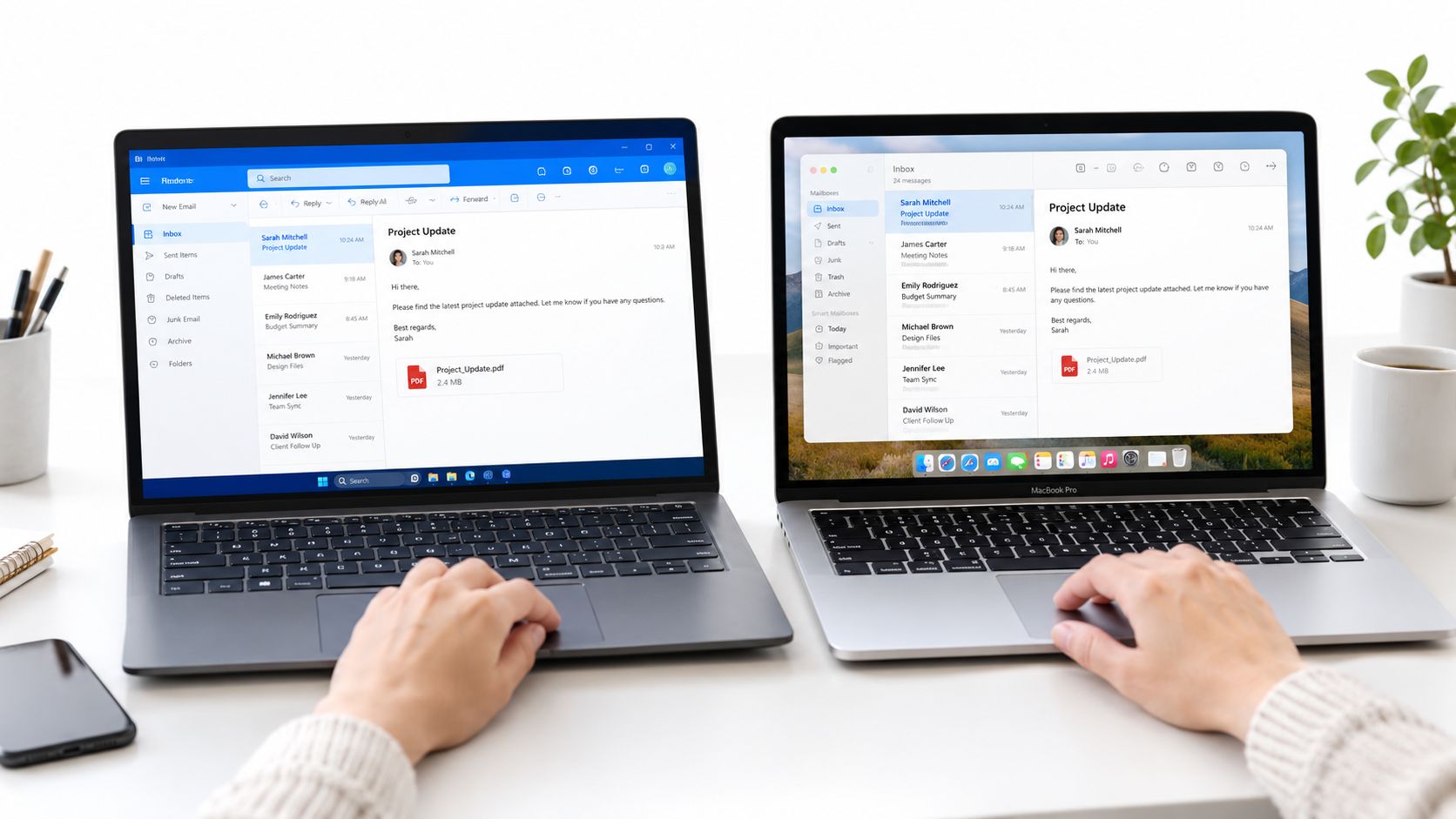
Outlook und Thunderbird unter Windows
In Outlook unter Windows reicht oft ein Doppelklick auf den PDF-Anhang. Outlook öffnet die Datei dann entweder direkt in einer eingebetteten Vorschau oder im Standardprogramm für PDFs, zum Beispiel Adobe Acrobat Reader oder Microsoft Edge.
Wenn du mehr Kontrolle willst, ist der bessere Weg oft:
- Rechtsklick auf den Anhang
- Vorschau wählen, wenn du nur kurz prüfen willst
- Speichern unter wählen, wenn du die Datei behalten oder offline lesen möchtest
In Thunderbird ist es ähnlich, aber etwas direkter. Klick auf den Anhang, dann fragt Thunderbird je nach System, ob die Datei geöffnet oder gespeichert werden soll. Wenn ein Dialog erscheint, nimm für unbekannte Dateien lieber erst Speichern statt sofort Öffnen.
Ein sinnvoller Nebenschritt ist die Standard-App zu prüfen. Unter Windows findest du sie in Einstellungen > Apps > Standard-Apps. Dort kannst du festlegen, ob PDFs standardmäßig mit Edge, Adobe Acrobat Reader oder einem anderen Viewer geöffnet werden.
Apple Mail und Outlook auf dem Mac
Auf dem Mac ist der Ablauf meist noch unkomplizierter. In Apple Mail genügt oft ein Doppelklick auf den PDF-Anhang. Standardmäßig öffnet sich das Dokument in Vorschau. Das ist für normales Lesen völlig ausreichend.
Wenn du die Datei lieber in einer anderen App öffnen willst:
- Klicke mit der rechten Maustaste auf den Anhang
- Wähle Mit anderer App öffnen
- Entscheide dich für Vorschau, Adobe Acrobat oder eine andere installierte App
Outlook für Mac arbeitet mit fast derselben Logik. Anklicken zum Anzeigen, doppelklicken zum Öffnen, bei Bedarf speichern und dann lokal weiterverwenden.
Wenn dein Mac immer die falsche App nimmt, kannst du das dauerhaft ändern. Markiere eine PDF-Datei im Finder, drücke Informationen, suche Öffnen mit und klicke auf Alle ändern.
Wer PDFs später kommentieren oder intern besprechen will, landet oft schnell beim Markieren einzelner Stellen. Dafür ist ein Überblick zu Anmerkungen direkt in PDF-Dateien praktisch.
Ein kleiner Merksatz für den Desktop: Zum schnellen Lesen direkt öffnen, zum sauberen Arbeiten zuerst speichern.
Hier siehst du den Ablauf noch einmal in Bewegung:
PDF-Anhänge öffnen im Browser bei Gmail Outlook und Webmail
Im Browser wirkt vieles einfacher, weil du keine zusätzliche App starten musst. Genau dort entstehen aber auch typische Missverständnisse, vor allem wenn Vorschau und Download unterschiedlich reagieren.
Gmail und Outlook.com
Bei Gmail erscheint ein PDF-Anhang meist unter der Nachricht. Ein Klick blendet oft schon eine Vorschau ein. Je nach Ansicht öffnet ein weiterer Klick das PDF im Browser-Viewer in einem neuen Tab. Wenn du die Datei lokal brauchst, nimm das Download-Symbol.
Bei Outlook.com läuft es ähnlich. Der Anhang erscheint im Lesebereich, ein Klick auf Öffnen lädt die Browser-Vorschau, und Herunterladen legt die Datei im Download-Ordner ab.
Web.de und andere Webmail-Dienste
Bei Web.de oder ähnlichen deutschen Webmail-Angeboten klickst du im Anhangsblock auf die PDF-Datei. Manchmal erscheint zuerst eine Sicherheitsabfrage oder die Wahl zwischen Vorschau und Download. Das ist normal.
Typische Stolperfallen im Browser sind oft banal:
- Pop-up-Blocker aktiv. Dann öffnet sich der Viewer nicht im neuen Tab.
- Datei zu groß für die Vorschau. Dann bleibt oft nur der Download.
- Browser fragt jedes Mal neu. Das kannst du in den Einstellungen zu Dateiberechtigungen oder PDF-Verhalten anpassen.
"Praxisregel: Wenn die Browser-Vorschau komisch aussieht, lade die PDF lokal herunter und öffne sie mit einem festen Reader. So siehst du schneller, ob nur der Viewer spinnt oder die Datei selbst fehlerhaft ist.
Wenn du danach Inhalte im Dokument prüfen oder Rückmeldungen anderer nachvollziehen willst, hilft oft ein Blick auf sichtbare Kommentare in PDFs.
PDF-Anhänge öffnen auf iPhone und Android Smartphone
Am Smartphone ist der Ablauf kompakter. Meist tippst du nur ein- oder zweimal. Genau deshalb ist es leicht, zu schnell zu handeln.
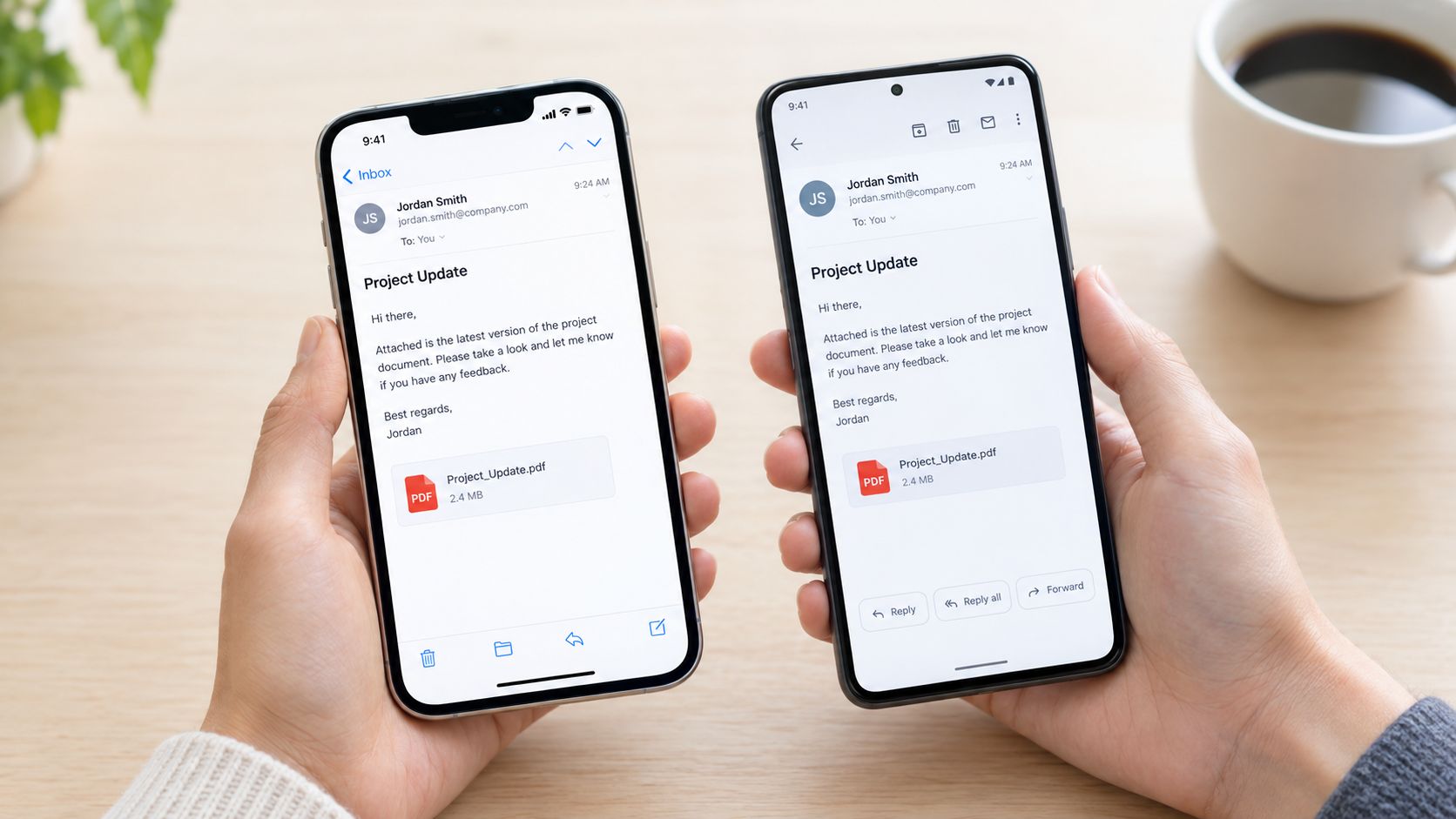
So läuft es auf dem iPhone
In der Mail-App auf iOS findest du Anhänge meistens direkt unter dem Betreff oder am Ende der Nachricht. Ein Fingertipp lädt die Vorschau. Ein weiterer Tap öffnet die Datei im Standard-Reader.
Je nach Einrichtung landet das PDF in:
- Bücher
- Dateien
- Adobe Acrobat
- einer anderen installierten PDF-App
Wenn du PDFs lieber immer mit einer bestimmten App öffnen willst, lohnt sich ein Blick in die iPhone-Einstellungen bei Apps oder den verfügbaren Standardzuordnungen. Nicht jede App lässt sich gleich tief als Standard verankern, aber über das Teilen-Menü kannst du ein PDF fast immer gezielt an die gewünschte App übergeben.
So läuft es auf Android
Unter Android funktioniert es ähnlich. In der Mail-App, Gmail-App oder Outlook-App tippst du den Anhang an und bekommst erst eine Vorschau oder direkt den Öffnen-Dialog. Viele Geräte verwenden dafür Google PDF Viewer, Google Drive, Adobe Acrobat oder eine vorinstallierte Hersteller-App.
Wenn du die Datei später nicht mehr findest, schau in:
- Dateien oder Meine Dateien
- den Ordner Downloads
- die Suchfunktion nach Dateiname oder Endung .pdf
Gmail und Outlook legen Anhänge auf manchen Geräten zunächst in einer Cloud-nahen App wie Google Drive oder OneDrive ab. Das ist bequem, kann aber verwirren, wenn du erwartest, die Datei sofort im lokalen Download-Ordner zu sehen.
Gesten, die du wirklich brauchst
Auf dem Smartphone brauchst du keine Spezialkenntnisse. Diese drei Dinge reichen fast immer:
- Pinch-to-Zoom zum Vergrößern kleiner Schrift
- Horizontal wischen für Seitenwechsel, je nach App
- Teilen-Menü zum Weitergeben an Acrobat, Dateien oder Druckfunktion
Wenn du PDFs unterwegs markieren oder kurz abzeichnen willst, sind mobile Werkzeuge zum PDF-Markieren auf verschiedenen Geräten oft der schnellste Weg.
Sicherheit und Privatsphäre beim Öffnen von PDF-Anhängen
PDFs wirken vertraut. Das ist ihr Vorteil im Alltag und ihr Risiko im Sicherheitskontext. In Deutschland liefen schon früh viele Informationen über Anhänge per E-Mail. Ein deutscher Fachartikel verweist auf eine europäische Auswertung, nach der 76 Prozent des geteilten Wissens über E-Mail-Anhänge an Kolleg:innen oder Geschäftspartner gehen (Einordnung zur Nutzung von E-Mail-Anhängen). Genau deshalb sind Anhänge für Angreifer attraktiv.
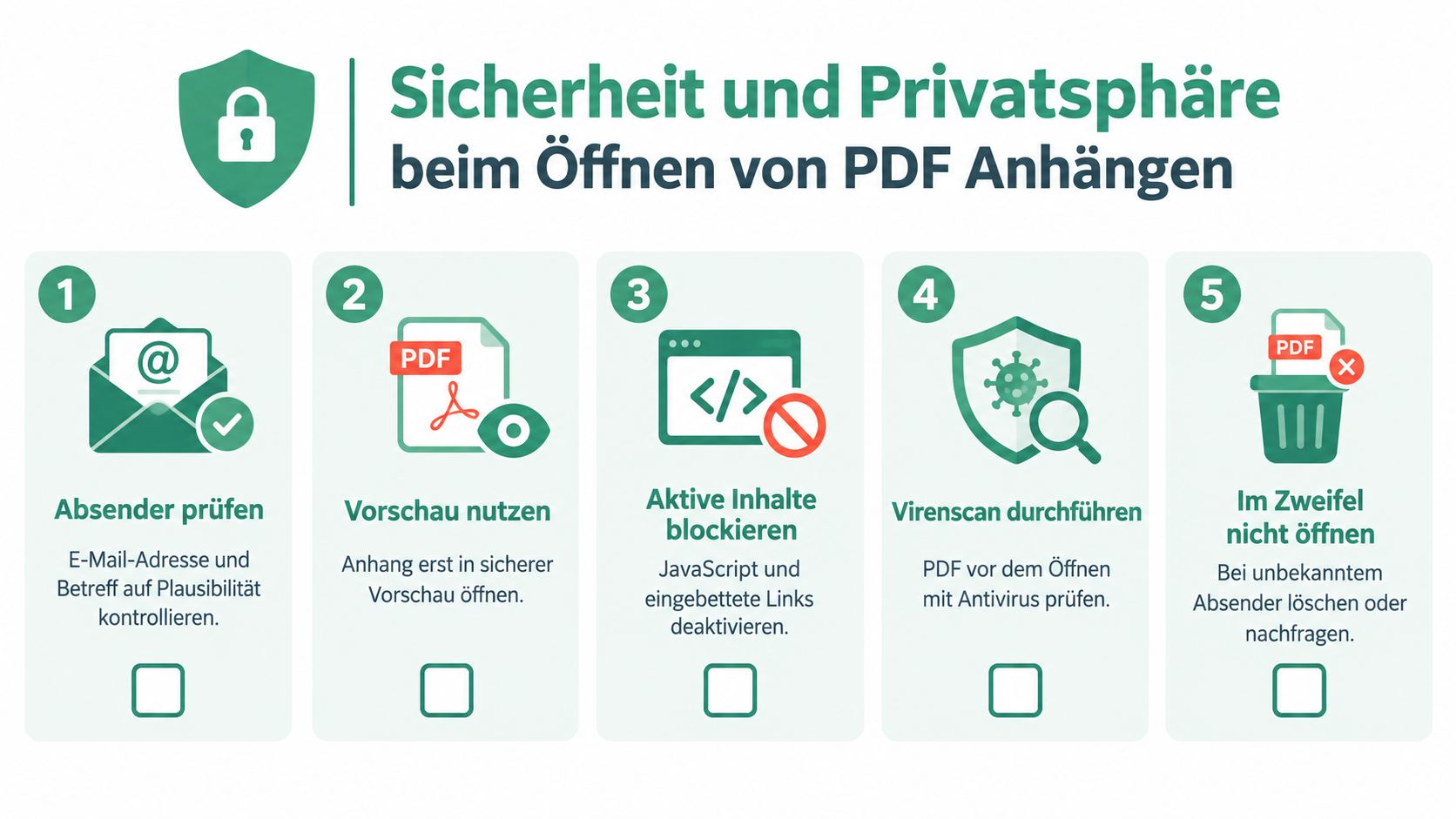
Was an PDFs riskant sein kann
Ein PDF kann mehr enthalten als nur Text und Bilder. Möglich sind auch eingebettete Links, QR-Codes, JavaScript, Formularfelder oder externe Objekte. Genau diese Elemente werden in Angriffen missbraucht.
Der Sicherheitskontext ist nicht theoretisch. Laut den im BSI-Kontext zusammengefassten aktuellen Auswertungen gehören PDFs zu den häufigsten schädlichen Anhangtypen. Genannt werden 23,7 % im ersten Halbjahr 2025 in einem Phishing-Trendreport und 22 % Anteil schädlicher E-Mail-Anhänge in einer weiteren Auswertung. Zugleich berichtet Barracuda, dass nur 0,15 % aller PDFs als bösartig erkannt werden, bei bösartigen PDFs aber 70 % QR-Codes enthalten und 56 % bösartige Microsoft-365-Dokumente ebenfalls QR-Codes nutzen (BSI-Lagebericht mit Einordnung zu schädlichen PDF-Anhängen).
So prüfst du einen PDF-Anhang vor dem Öffnen
Mach es dir leicht und arbeite immer in derselben Reihenfolge:
- Absender prüfen. Passt die Adresse wirklich zur Person oder Firma?
- Dateiname lesen. Rechnungen, Mahnungen oder Verträge ohne Kontext sind verdächtig.
- Nicht direkt aus dem Mail-Client öffnen. Nutze lieber erst eine isolierte Vorschau oder eine geschützte Umgebung.
- Links und QR-Codes misstrauisch behandeln. Ein PDF kann nur Tarnung für eine Weiterleitung sein.
- Nur bei Bedarf lokal speichern. Vor allem bei sensiblen Unterlagen.
Deutsche Sicherheitsquellen warnen ausdrücklich davor, versteckte Links in PDFs einfach anzuklicken. Zusätzlich verweist die Berichterstattung auf die reale Schadenslage. Das BKA beziffert für 2025 ein geschätztes Cybercrime-Schadensvolumen von 202,4 Milliarden Euro und rund 335.000 registrierte Fälle im engeren Sinne (deutsche Berichterstattung mit BKA- und BSI-Bezug).
"Öffne eine unerwartete PDF nie mit dem Gedanken „ist ja nur ein Dokument“. Genau auf diesen Reflex bauen Angreifer.
Wenn ein PDF persönliche Daten enthält, speichere es nicht unnötig in frei synchronisierten Cloud-Ordnern. Für die Einordnung, wann das heikel wird, ist ein Blick auf Datenschutz bei Cloud-Speicherung und Freigaben hilfreich.
Häufige Probleme beim Öffnen von PDF-Anhängen lösen
In der Praxis sind es oft keine großen Defekte, sondern kleine Hürden. Hier sind die Fälle, die im Büroalltag ständig auftauchen.
Der Anhang reagiert gar nicht
Du klickst auf die PDF, und nichts passiert. Kein Fenster, keine Fehlermeldung, nur Funkstille. Meist fehlt dann ein sauber eingerichteter PDF-Reader oder die Standard-App ist beschädigt.
Die Lösung ist meistens kurz:
- Prüfe, ob Adobe Acrobat Reader, Vorschau, Edge oder ein anderer Viewer installiert ist.
- Öffne eine bereits gespeicherte PDF testweise direkt aus dem Dateiordner.
- Setze notfalls die Standard-App für PDFs neu.
Outlook zeigt nur ein Symbol oder eine kaputte Datei
Das passiert häufiger, als man denkt. Outlook lädt den Anhang nicht vollständig, die Datei wurde beim Empfang beschädigt oder auf dem Gerät ist kaum Speicher frei.
Hilfreich ist dann: Mail schließen, Anhang neu herunterladen, Speicherplatz prüfen und die Datei nicht aus der Mini-Vorschau, sondern aus dem lokal gespeicherten Ordner öffnen.
Das PDF ist passwortgeschützt
Hier ist technisch oft alles in Ordnung. Das Dokument öffnet sich, verlangt aber sofort ein Passwort. Das ist typisch bei Lohnabrechnungen, Verträgen oder internen Finanzunterlagen.
Wichtig ist nur eines: Das Passwort nicht raten und nicht in derselben Mail vermuten. Frag beim Absender oder im Unternehmen über den offiziellen Kanal nach.
Die Datei ist auf dem Handy verschwunden
Das ist ein Klassiker. Der Anhang wurde geöffnet, aber nicht bewusst gespeichert. Oder die Mail-App hat ihn in einer anderen App abgelegt.
Suche auf dem Gerät nach dem Dateinamen oder einfach nach pdf. Oft taucht die Datei dann in Downloads, Dateien, Drive oder OneDrive auf.
| Problem | Ursache | Lösungsschritte |
|---|---|---|
| PDF öffnet nicht | Kein Reader installiert oder Standard-App defekt | PDF-Reader installieren, Standard-App neu setzen, Gerät neu starten |
| Leeres Symbol oder Fehlermeldung | Unvollständiger Download oder beschädigte Datei | Anhang erneut laden, lokal speichern, Speicherplatz prüfen |
| Passwortabfrage | Datei ist absichtlich geschützt | Passwort über offiziellen Weg anfordern, dann im Reader eingeben |
| Mobile Datei unauffindbar | Anhang wurde in anderem Ordner oder anderer App gespeichert | In Dateien-App suchen, Downloads prüfen, nach Dateiname suchen |
| Browser-Vorschau fehlerhaft | Webmail-Viewer rendert Schrift oder Layout schlecht | PDF herunterladen und in lokalem Reader öffnen |
"Wenn eine PDF in der Vorschau seltsam aussieht, heißt das noch nicht, dass die Datei kaputt ist. Oft scheitert nur der Viewer im Browser oder Mail-Programm.
Schnelle Checkliste für deinen nächsten PDF-Anhang
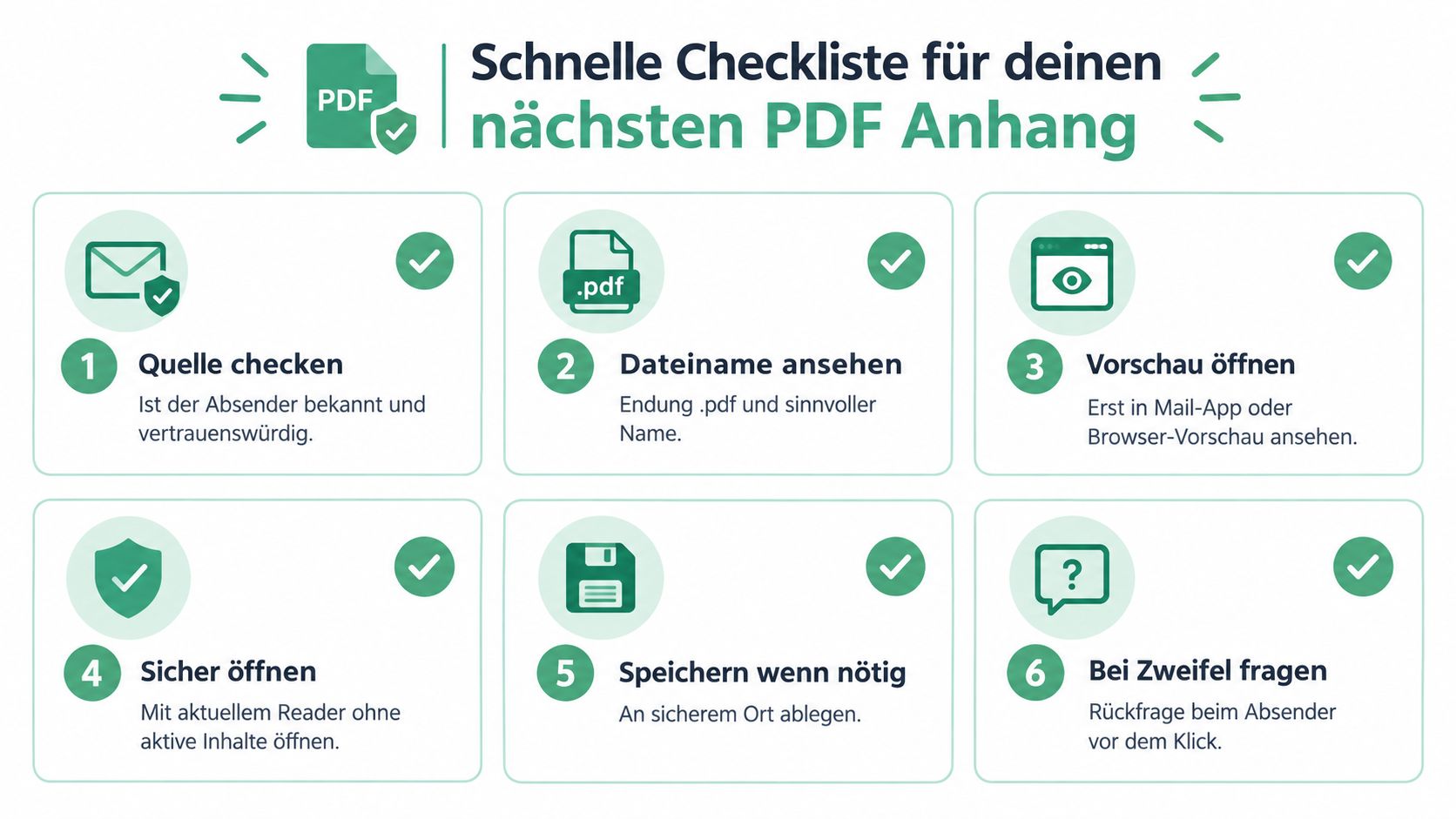
Wenn die nächste Mail reinkommt, brauchst du keine lange Anleitung mehr. Du brauchst eine Reihenfolge, die automatisch sitzt.
Die kurze Alltagsroutine
- Absender ansehen. Kennst du die Person und passt die Mail-Adresse wirklich?
- Betreff und Dateiname lesen. Klingt die Kombination plausibel oder künstlich dringend?
- Erst Vorschau, dann Entscheidung. Nicht blind öffnen, wenn die Nachricht unerwartet kommt.
- Passenden Reader nutzen. Auf dem Desktop lieber mit einem aktuellen PDF-Programm, mobil über die bekannte App.
- Nicht auf jeden Link tippen. Besonders QR-Codes und Schaltflächen im Dokument verdienen Misstrauen.
- Nur speichern, wenn du die Datei brauchst. Am besten an einem Ort, den du wiederfindest und der zu den Daten passt.
Wenn etwas schiefläuft
Für Notfälle reicht eine Mini-Checkliste:
- Passwort falsch. Nicht weiterprobieren, sondern beim echten Absender nachfragen.
- Datei beschädigt. Anhang neu laden oder erneut senden lassen.
- Anhang zu groß oder Vorschau spinnt. Lokal speichern und mit einem anderen Reader öffnen.
Für Teams gilt noch ein zusätzlicher Gedanke. PDF-Anhänge öffnen ist nicht nur eine Klickfrage. Es ist ein kleiner Workflow aus Prüfen, Öffnen, Einordnen und erst dann Weitergeben. Wer diese Reihenfolge verinnerlicht, spart Zeit und reduziert unnötige Risiken.
Wenn du PDF-Dateien, Designs, Videos oder Bilder nicht mehr per chaotischem Mail-Pingpong freigeben willst, hilft dir draftgo mit zentralen Kommentaren, Versionen und klaren Freigaben direkt am Asset. Gerade bei PDFs ist das praktisch, weil Rückmeldungen, Markierungen und Freigaben an einer Stelle zusammenlaufen statt in verstreuten Anhängen und Antworten.
Geschrieben von
Emilia
Content Producer
Bereit, deine Freigabeprozesse zu optimieren?
Starte noch heute mit draftgo und erlebe, wie einfach professionelle Zusammenarbeit sein kann.