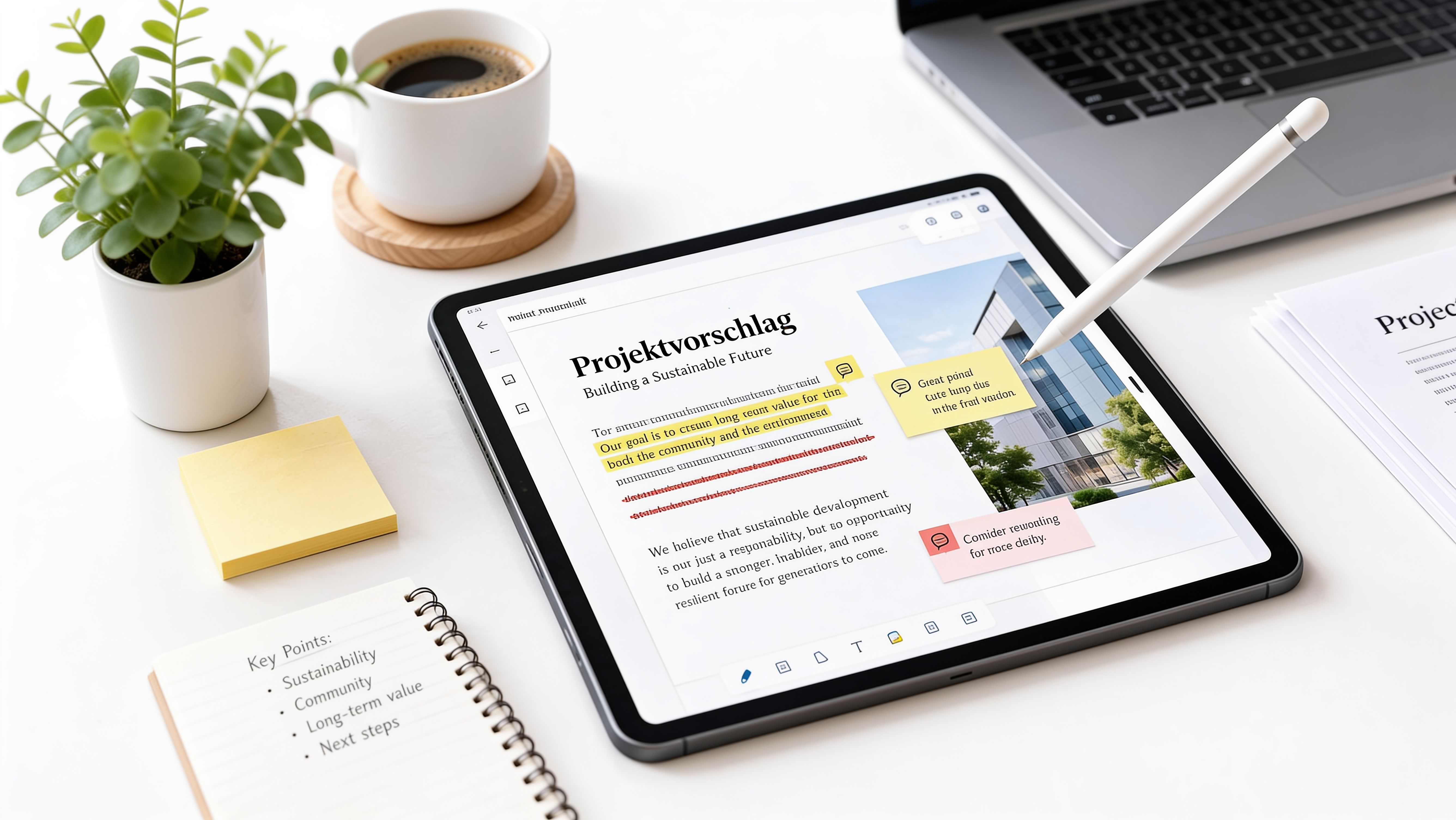
Freitagmittag, der Korrekturabzug ist endlich da. Der Kunde markiert die Headline per E-Mail, die Texterin kommentiert eine andere PDF-Version, die Designerin arbeitet bereits in InDesign und die Druckerei wartet auf eine Freigabe. Fünf Beteiligte, drei Tools und mindestens zwei Dateien mit fast identischem Namen reichen aus, damit niemand mehr sicher weiß, welche Änderung gilt.
Annotation in PDF bringt die Rückmeldung an die Stelle, zu der sie gehört. Du markierst nicht nur eine Passage in Farbe, sondern hinterlegst eine objektbezogene Notiz direkt am Text, Bild, Layoutbereich oder Formularfeld. So bleibt erkennbar, worauf sich der Hinweis bezieht, wer ihn geschrieben hat und ob daraus eine konkrete Änderung oder nur eine offene Frage entsteht.
Das macht PDF-Annotationen für Agenturen, Marketingteams, Behörden und regulierte Unternehmen interessant. Sie verbinden visuelles Proofing mit einer nachvollziehbaren Dokumentation. Die technische Grundlage dafür liegt nicht in einer einzelnen Software, sondern im PDF-Format selbst, in Archivierungsnormen und in Anforderungen an Barrierefreiheit.
Inhaltsverzeichnis
- So sieht der Alltag mit PDF-Korrekturen aus
- Diese Annotationstypen solltest du kennen
- Warum PDF-Annotationen mehr sind als nur Markierungen
- Welche Methode passt zu welchem Team
- Ein revisionssicherer Freigabe-Workflow in der Praxis
- Best Practices für kollaboratives Annotieren
- Häufige Irrtümer und was wirklich stimmt
So sieht der Alltag mit PDF-Korrekturen aus
In einer Designagentur landet am Freitagmittag ein Korrekturabzug für eine Kampagnenbroschüre. Der Kunde schreibt per E-Mail: „Die Überschrift bitte anders.“ Die Projektleitung leitet diese Nachricht an die Texterin weiter, während der Kunde im Kommentarfeld einer Cloud-Datei eine zweite Formulierung ergänzt. Kurz darauf schickt die Druckerei eine PDF mit einem Hinweis zur Beschnittkante, allerdings nicht auf derselben Version.
Die Designerin muss jetzt suchen, vergleichen und interpretieren. Eine rote Markierung im Layout kann eine verbindliche Änderung sein, eine gelbe Hervorhebung nur eine Rückfrage. Ohne einheitliche Annotationen sehen beide Hinweise zunächst gleich aus. Die eigentliche Arbeit besteht dann nicht im Gestalten, sondern im Rekonstruieren der Kommunikation.

Feedback direkt am Objekt
Eine PDF-Annotation funktioniert wie ein kleiner Haftzettel, der nicht irgendwo auf dem Schreibtisch liegt, sondern an der richtigen Stelle im Dokument klebt. Eine Notiz hängt am Absatz, eine Hervorhebung am ausgewählten Text und eine Markierung am betroffenen Bildbereich. Der Empfänger muss deshalb nicht raten, welche Stelle gemeint ist.
Die RWTH Aachen beschreibt kollaboratives Annotieren als Markieren einer Stelle oder Fläche mit anschließender Frage oder einem Kommentar. Andere Beteiligte können direkt auf diesen Beitrag antworten. Genau diese Rückantwort im Dokumentkontext verhindert, dass eine Diskussion in einem separaten E-Mail-Verlauf verschwindet.
"Praktische Regel: Eine Annotation sollte immer beantworten, wo etwas geändert werden soll und warum.
In Acrobat öffnest du dafür das Werkzeug Kommentieren. Adobe nennt dort unter anderem Textfelder, Notizen, Unterstreichen, Hervorheben und Durchstreichen als Markierungsarten. Die Funktion Für andere freigeben unterstützt dabei nur bestimmte Kommentararten, deshalb solltest du vor dem Versand prüfen, welche Rückmeldungen dein gewählter Workflow tatsächlich übernimmt. Adobe erklärt den Ablauf zum Annotieren von PDFs anhand dieser Werkzeuge.
Die PDF bleibt dabei der gemeinsame Container. Kommentare, Markierungen und Antworten können in der Datei gespeichert oder von einem Review-System verwaltet werden. Mit einer klaren Versionslogik wird aus „Kannst du das noch ändern?“ ein nachvollziehbarer Eintrag zur jeweiligen Fassung.
Diese Annotationstypen solltest du kennen
Nicht jede Korrektur braucht denselben Markierungstyp. Die Wahl entscheidet, ob dein Gegenüber eine Stelle nur prüfen, einen Text ersetzen, eine Passage entfernen oder einen formalen Status dokumentieren soll. Wer diese Unterschiede konsequent nutzt, schafft einen deutlich lesbareren Audit-Trail.
Kommentar und Notiz für offene Punkte
Eine Kommentar- oder Notizannotation eignet sich für Fragen, Begründungen und Diskussionen. Setze sie neben eine Headline und schreibe: „Bitte prüfen, ob die kürzere Variante zur Tonalität der Kampagne passt.“ Die markierte Stelle bleibt sichtbar, während der eigentliche Text unverändert bleibt.
Eine freie Textbox ist sinnvoll, wenn die Erklärung direkt auf der Seite lesbar sein soll. Für längere Erläuterungen eignet sich dagegen eine Notiz mit Antwortfunktion besser. So bleibt die Seite übersichtlich und die Diskussion trotzdem am betroffenen Objekt.
Hervorhebung und Unterstreichung für Textfeedback
Mit einer Hervorhebung markierst du eine relevante Textpassage. Das passt etwa zu einem Kundenhinweis wie: „Dieser Absatz ist zu technisch.“ Die Hervorhebung zeigt den Umfang des Feedbacks, der Kommentar beschreibt die gewünschte Richtung.
Eine Unterstreichung wirkt präziser. Du kannst damit einen einzelnen Begriff, eine Zahl oder eine Formulierung hervorheben, die juristisch oder redaktionell geprüft werden soll. Die Übersicht zu PDF-Markup-Werkzeugen hilft dir dabei, Markierungen nicht nur optisch, sondern nach ihrer Funktion auszuwählen.
Durchstreichung, Formularfeld und Stempel
Durchstreichen signalisiert eine Entfernung. Markiere damit eine falsche Passage und ergänze, falls nötig, eine kurze Begründung. Ein alleiniger Strich kann sonst offenlassen, ob der Text ersatzlos entfallen oder durch eine neue Formulierung ersetzt werden soll.
Formularfelder eignen sich für strukturierte Eingaben, etwa ein Prüfdatum, ein Auswahlfeld oder eine Unterschriftsvorbereitung. Ein Stempel dokumentiert dagegen einen Status. „Zur Prüfung“, „Freigegeben“ oder „Abgelehnt“ sind verständlicher als eine farbige Fläche ohne Bedeutung.
Die LOGINEO-NRW-Anleitung beschreibt einen praktischen Ablauf: Werkzeug auswählen, Stelle markieren, Kommentarleiste öffnen und anschließend auf Annotation erstellen klicken. Stift- und Textwerkzeug erzeugen dort keine Kommentare, sondern platzieren Anmerkungen direkt im Text. Diese Unterscheidung ist wichtig, wenn du später zwischen visueller Gestaltung und auswertbarer Rückmeldung trennen willst.
Warum PDF-Annotationen mehr sind als nur Markierungen
Eine farbige Markierung ist nur die sichtbare Oberfläche. Im PDF-Modell ist eine Annotation ein eigenes Objekt, das einer Seite und einer Position zugeordnet wird. Dadurch kann ein Viewer erkennen, ob es sich um eine Hervorhebung, einen Kommentar, einen Stempel oder ein Formularobjekt handelt.
Die Spezifikation verankerte Annotationen früh als Kernbestandteil des Formats. ISO 32000-1:2008 definiert in Kapitel 12.5 ein eigenes Kapitel für Annotations. Die 2017er PDF-2.0-Fassung umfasst 462 Seiten Gesamtumfang. Die Adobe-Fassung der PDF-Spezifikation bildet diese technische Grundlage ab.
Historisch wurde PDF 1.7 im November 2006 mit Acrobat und Reader 8.0 eingeführt und im Juli 2008 als ISO 32000-1 veröffentlicht. Die Standardisierung setzte sich mit ISO 32000-2 fort, die 2020 konsolidiert wurde und Annotationen unter anderem um Transparenz- und Blend-Mode-Attribute sowie neue Annotationstypen erweiterte. Die Dokumentation zur PDF-Standardentwicklung zeigt außerdem die Weiterentwicklung bis zu technischen Spezifikationen für RichMedia-Annotationen.
Der deutsche Normen-Kontext
Für die Langzeitarchivierung ist PDF/A-4 relevant, weil es auf ISO 32000-2 aufsetzt und verbindliche XMP-Strukturen für Objekt- und Dokumentmetadaten verlangt. Eine Annotation sollte deshalb nicht als beliebige Farbspur behandelt werden. Sie muss in einen Prozess passen, in dem Version, Herkunft und Dokumentstatus nachvollziehbar bleiben.
Bei barrierefreien PDFs kommt EN 301 549 als technischer Maßstab hinzu. Für die konkrete PDF-Umsetzung wird DIN ISO 14289, also PDF/UA, herangezogen. Der BMUV-Leitfaden für barrierefreie PDFs fordert unter anderem passende Link-Annotationen und korrekt getaggte Tabellen- und Abbildungsunterschriften.
| Norm | Bezug zu Annotationen | Praxisrelevanz |
|---|---|---|
| ISO 32000 | Definiert Annotationen als standardisierte PDF-Objekte | Markierungen und Kommentare bleiben technisch unterscheidbar |
| PDF/A-4 | Verbindet PDF 2.0 mit Anforderungen an Metadaten und Archivierung | Freigaben müssen langfristig auffindbar und dokumentierbar sein |
| EN 301 549 | Legt Anforderungen an digitale Barrierefreiheit fest | Annotationen dürfen nicht nur visuell, sondern müssen semantisch zugänglich sein |
| PDF/UA nach DIN ISO 14289 | Konkretisiert die barrierefreie PDF-Struktur | Lesereihenfolge, Tags und Alternativtexte werden prüfbar |
Das BFIT-Bund-Material nennt für Annotationen ausdrücklich ein Element mit role="Annot" und einen erforderlichen Alternativtext. Ohne semantische Kennzeichnung können Screenreader Hinweise, Korrekturen oder Freigabemarkierungen übersehen. Für einen Online-Proofing-Workflow bedeutet das: Visuelles Feedback reicht nicht, wenn das Ergebnis in einem öffentlichen oder regulierten Prozess weiterverwendet wird.
Welche Methode passt zu welchem Team
Die richtige Methode hängt weniger davon ab, ob du eine PDF öffnen kannst. Entscheidend ist, wie viele Personen prüfen, wie viele Schleifen entstehen und welche Nachweise am Ende erforderlich sind. Ein internes Team mit kurzer Deadline braucht eine andere Lösung als eine Agentur mit externen Kunden und dokumentationspflichtigen Freigaben.
Native PDF-Tools wie Acrobat oder PDF-XChange bieten direkte Kontrolle über Kommentare, Markierungen und Stempel. Office-Plugins bleiben nah an Word oder InDesign, können beim PDF-Export aber Strukturen und Metadaten anders behandeln als ein PDF-spezialisiertes Werkzeug. Kollaborative Online-Proofing-Plattformen bündeln dagegen Linkfreigabe, Kommentare und Versionen in einer gemeinsamen Oberfläche.
| Kriterium | Native PDF-Tools | Office-Plugins | Online-Proofing |
|---|---|---|---|
| Link-Zugang ohne Login | Abhängig vom verwendeten Freigabedienst | Meist kein eigenständiger Review-Link | Für externe Reviewer gut geeignet |
| Versionierung pro Korrekturschleife | Häufig manuell über Dateinamen und Ablage | Abhängig vom Exportprozess | In der Plattform strukturiert abbildbar |
| Audit-Trail mit Zeitstempel | Nur bei sauberer Ablage und Protokollierung | Oft begrenzt | Als zentraler Workflow-Bestandteil möglich |
| Barrierefreiheits-Hinweise | PDF-nahe Prüfung möglich | Fokus liegt meist auf Quelldatei | Abhängig von Export und Prüfoptionen |
| PDF/A-Konformität | Mit geeigneter Prüfung und Ausgabe | Muss nach dem Export kontrolliert werden | Sollte ausdrücklich unterstützt und geprüft werden |
| Einarbeitungszeit | Gering bei Einzelprüfungen, höher bei Standards | Niedrig im bekannten Office-Umfeld | Anfangs neue Oberfläche, dafür zentraler Prozess |
Die Schnellentscheidung
Kleines Team, kurze Frist: Ein PDF-Reader mit Kommentarfunktion reicht, wenn wenige interne Personen eine einzelne Fassung prüfen. Vereinbare Farben und Annotationstypen, speichere die Datei unter einer eindeutigen Versionsbezeichnung und sichere die Rückmeldungen zentral.
Viele externe Prüfer, mehrere Iterationen: Eine kollaborative Plattform ist praktischer, wenn Kunden, Druckereien oder freie Mitarbeitende ohne gemeinsames System Feedback geben. Dropbox zeigt, dass ein geteilter Link zum Öffnen und Anzeigen einer Datei kein eigenes Dropbox-Konto voraussetzt. Die deutschsprachige Dropbox-Hilfe erklärt den Gastzugang per Link konkret.
Hohe Compliance-Anforderungen: Nutze ein zertifiziertes oder passend geprüftes Online-Proofing mit PDF/A-Export, wenn Audit-Trails, strukturierte Metadaten und barrierearme Dokumente zusammengehören. Prüfe trotzdem den finalen PDF-Export. Kein Tool ersetzt die fachliche Kontrolle von Tags, Lesereihenfolge, Alternativtexten und Archivierungsstatus.
Office-Plugins sind sinnvoll, wenn die Korrektur direkt im Entstehungsprogramm erfolgen soll. Für die finale Freigabe sollte trotzdem eine PDF-Prüfung folgen, weil der Export das Dokument technisch verändert und nicht jede Annotation gleich behandelt wird.
Ein revisionssicherer Freigabe-Workflow in der Praxis
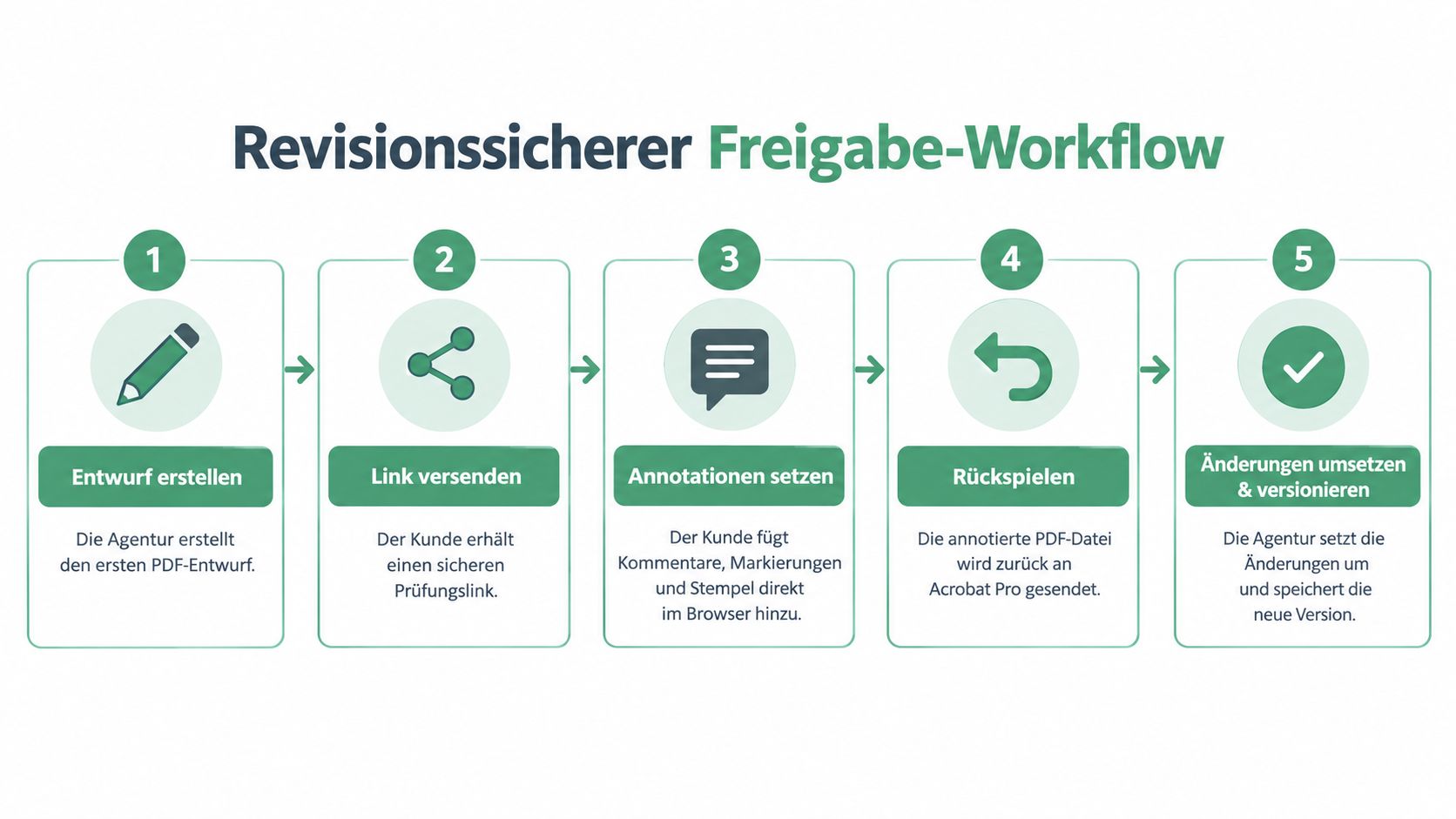
Eine fiktive Designagentur erstellt eine Broschüre für einen Kunden. Die Agentur exportiert den ersten Entwurf als Version 1 und verschickt einen Review-Link. Der Kunde benötigt für die Vorschau keinen eigenen Zugang, trägt seine Rückmeldungen direkt an den betroffenen Text- und Bildbereichen ein und beantwortet offene Fragen im Dokumentkontext.
Von der Markierung zur neuen Fassung
Die Agentur übernimmt die Rückmeldungen in Acrobat Pro und speichert die kommentierte Datei getrennt vom ursprünglichen Entwurf. Jede Annotation erhält einen Autorenbezug, einen klaren Status und einen Zeitstempel. Die Designerin setzt die bestätigten Änderungen um, beantwortet unklare Hinweise und erstellt Version 2.
Die Projektleitung prüft anschließend nicht nur den Inhalt. Sie kontrolliert, ob die PDF-Struktur für den vorgesehenen Einsatz geeignet ist, ob PDF/A-4 eingehalten wird und ob die Anforderungen an BITV beziehungsweise EN 301 549 berücksichtigt sind. Bei Annotationen achtet sie darauf, dass Kommentare und Markierungen nicht ausschließlich visuell existieren.
"Ein Dateiname wie „final_final_neu.pdf“ ist keine Versionshistorie.
Nach dem internen QA-Check wird die Druckfreigabe als Version 3 dokumentiert. Ein formaler Stempel mit Datum und Kürzel kennzeichnet den Status, während der Audit-Eintrag festhält, wer die Freigabe erteilt hat. So lässt sich später unterscheiden, ob eine Änderung nur vorgeschlagen, umgesetzt, geprüft oder tatsächlich freigegeben wurde.
Ein dedizierter Workflow für revisionssichere Dokumentation macht aus einzelnen Kommentaren eine belastbare Abfolge. Im Streitfall zeigt diese Abfolge nicht nur eine Meinung, sondern den dokumentierten Weg von der ursprünglichen Fassung bis zur Abnahme.
Warum der Link trotzdem kontrolliert sein muss
Ein Zugang ohne Konto senkt die Hürde für externe Reviewer. Er ersetzt aber keine Zugriffskontrolle. Verwende einen eindeutig zugeordneten Link, teile keine sensiblen Inhalte unnötig und lege intern fest, wann ein Review geschlossen wird.
Für Vertrags- oder Behördenprüfungen lässt sich derselbe Ablauf übertragen. Die Objekte ändern sich, die Grundlogik bleibt: definierte Version, nachvollziehbare Annotation, fachliche Antwort, dokumentierte Umsetzung und formale Freigabe.
Best Practices für kollaboratives Annotieren
Gutes PDF-Proofing braucht nicht zwingend mehr Werkzeuge. Es braucht Regeln, die jeder Beteiligte versteht. Die folgenden zehn Punkte lassen sich sofort in eine bestehende Korrekturrunde übernehmen.
-
Eine Farbe pro Rolle: Weise etwa dem Design, dem Kunden und der Rechtsprüfung unterschiedliche Farben zu. So erkennst du die Herkunft eines Hinweises beim Öffnen der Datei sofort.
-
Einheitliche Marker für verbindliche Änderungen: Nutze für rechtsverbindliche oder formale Anpassungen immer denselben Stempel oder dieselbe Annotation. Eine wechselnde Farbwahl erzeugt unnötige Auslegung.
-
Notizen statt Sprachnachrichten: Schreibe die Änderung direkt an die betroffene Stelle. Gesprochene Hinweise lassen sich schwer durchsuchen, zuordnen und später nachweisen.
-
Kurze Begründung pro Anmerkung: „Bitte ändern“ ist schwach. „Begriff entspricht nicht der abgestimmten Produktbezeichnung“ liefert der zuständigen Person eine klare Entscheidungshilfe.
-
Sensible Daten vor dem Versand anonymisieren: Entferne interne Kontaktdaten, unnötige Vertragsinhalte und personenbezogene Informationen, bevor du einen externen Review-Link teilst.
-
Alternativtexte und Semantik prüfen: Der BFIT-Bund-Leitfaden zu barrierefreien Dokumenten macht deutlich, dass Annotationen zugänglich ausgezeichnet und mit Alternativtext versehen werden müssen.
-
Keine Passwörter im Link: Übermittle Zugangsinformationen nicht in derselben Nachricht wie der Link. Nutze die vorgesehenen Zugriffseinstellungen des jeweiligen Dienstes.
-
Frist pro Korrekturschleife festlegen: Schreibe in die Review-Einladung, welche Version geprüft wird und bis wann Rückmeldungen eingehen sollen. Das verhindert nachträgliche Änderungen an bereits freigegebenen Fassungen.
-
Freigabe mit Datum und Kürzel stempeln: Ein Statusstempel macht den Abschluss sichtbar. Ergänze die Information im Audit-Trail, nicht nur in einer losgelösten E-Mail.
-
Finale annotierte Version archivieren: Exportiere die abgeschlossene Fassung als PDF/A-4, wenn sie langfristig aufbewahrt werden soll, und behalte die zugehörige Dokumentation.
Weitere Muster für klare Rückfragen und verwertbare Antworten findest du in diesem Leitfaden zu Fragen und Feedback in Review-Prozessen.
Häufige Irrtümer und was wirklich stimmt
Irrtum: Ein Login ist immer sicherer als ein Link. Ein Konto kann sinnvoll sein, aber es garantiert allein keine nachvollziehbare Freigabe. Ein kontrollierter Link mit klarer Zuordnung, Ablaufregel, Versionierung und Protokoll kann für externe Reviews besser funktionieren. Dropbox dokumentiert den hürdenarmen Zugriff auf Vorschauen ohne eigenes Konto, die Sicherheitsbewertung hängt trotzdem vom konkreten Freigabesystem ab.
Irrtum: Annotationen sind nur visuelle Markierungen. Eine PDF-Annotation ist ein standardisiertes Objekt. Sie kann an einer Stelle verankert, einem Autor zugeordnet und mit einer Antwort oder einem Status verbunden werden. Wie du Kommentare in einer PDF anzeigen kannst, hängt vom Viewer ab, die Annotation selbst bleibt Teil der Dokumentstruktur.
Irrtum: PDF/A-4 erlaubt keine Kommentare. PDF/A-4 schließt Annotationen nicht pauschal aus. Entscheidend ist, ob die verwendeten Objekte, Metadaten und Inhalte mit den Anforderungen des Archivierungsprofils vereinbar sind und anschließend geprüft werden.
Irrtum: Office-Programme reichen für jede Korrektur. Für Textfeedback im Quelldokument können Word oder InDesign passend sein. Bei der finalen PDF müssen jedoch Export, Annotationstypen, Tags und Archivierung kontrolliert werden.
Übernimm für die nächste Runde drei Dinge: Lege die Bedeutung jedes Markierungstyps fest, speichere jede Schleife als eigene Version und prüfe die finale Datei auf Barrierefreiheit sowie PDF/A-Konformität. Damit wird aus verstreutem Feedback ein überprüfbarer Prozess.
draftgo bündelt PDF-Markierungen, Kommentare, Versionen und Freigaben direkt am jeweiligen Asset und ermöglicht externen Reviewern den Zugriff per Link ohne Kontoanlage. Besuche draftgo, wenn du deine nächste PDF-Korrekturrunde zentral, nachvollziehbar und ohne zusätzliche E-Mail-Kette organisieren möchtest.
Geschrieben von
Emilia
Content Producer
Bereit, deine Freigabeprozesse zu optimieren?
Starte noch heute mit draftgo und erlebe, wie einfach professionelle Zusammenarbeit sein kann.