
Freitagnachmittag, der Schnitt ist fertig, der Kunde wartet auf die aktuelle Version. Du verschickst einen Videos hochladen Link, doch der Empfänger öffnet ihn erst nach dem nächsten Termin, findet die richtige Datei nicht oder landet bei einem Download, der auf dem Smartphone kaum funktioniert. Währenddessen kommentiert eine Person per E-Mail, die zweite in Slack und die dritte telefonisch.
Ein sauberer Video-Link löst dieses Problem nicht durch Magie. Er schafft einen gemeinsamen Ort für Versionen, Kommentare und Freigaben. Das ist entscheidend, weil Video in Deutschland längst zum digitalen Alltag gehört: 72 Prozent der Bevölkerung ab 14 Jahren nutzen YouTube mindestens selten, 46 Prozent wöchentlich, so die ARD/ZDF-Medienstudie 2025. Ein Review-Link muss deshalb so unkompliziert funktionieren wie der Videokonsum selbst.
Inhaltsverzeichnis
- Der typische Abstimmungswahnsinn und was ein guter Video-Link löst
- Was du vor dem Upload bereitstellen solltest
- Video hochladen und Freigabe-Link erstellen
- Link-Optionen und Rechte clever einstellen
- Datenschutz und Hosting beim Video-Link
- Best Practices für reibungslose Video-Reviews
Der typische Abstimmungswahnsinn und was ein guter Video-Link löst
Der Producer lädt am Freitagnachmittag einen 1,2-GB-Render bei WeTransfer hoch und schickt die Nachricht an den Kunden. Kurz darauf kommt die Rückmeldung: Das Postfach des Empfängers hat die Benachrichtigung wegen eines Speicherlimits abgelehnt. Der Link ist zwar erstellt, aber die Freigabe ist praktisch gescheitert.
Parallel laufen drei Feedbackkanäle. Eine Entscheiderin schreibt in Slack, dass der Einstieg zu lang sei. Der Kunde kommentiert per E-Mail eine andere Version. Die dritte Person ruft an und bezieht sich auf eine Szene, die im neuen Render bereits geändert wurde. Spätestens bei „Version 03 final neu“ weiß niemand mehr sicher, welcher Export gemeint ist.
"Praktische Regel: Feedback gehört dorthin, wo auch das Asset liegt, und nicht in fünf voneinander getrennte Kommunikationskanäle.
Der klassische Anhang-Workflow produziert immer wieder dieselben Reibungspunkte:
- Versionen werden verwechselt: Dateinamen wie
final.mp4,final_neu.mp4undfinal_neu2.mp4sagen nichts über den tatsächlichen Status aus. - Kommentare verlieren ihren Bezug: „Die Stelle mit dem Ton“ ist ohne Timecode keine belastbare Änderungsanweisung.
- Zugänge zerfallen: Passwörter liegen in alten Mails, Downloads werden weitergeleitet, und niemand kennt mehr die gültige Freigabe.
- Mailserver blockieren Dateien: Selbst wenn ein Versand technisch möglich ist, bleibt die Frage, ob der Empfänger die Datei problemlos herunterladen und abspielen kann.
Ein zentraler Review-Link reduziert vor allem den Kommunikationsverlust zwischen den Beteiligten. Jede Iteration liegt nachvollziehbar im Projekt, Kommentare hängen am passenden Zeitpunkt und eine Freigabe bleibt dokumentiert. Genau diese Trennung von Datei, Feedback und Status macht einen friktionsfreien Freigabeprozess in der Praxis belastbarer.
Das bedeutet nicht, dass jeder Link automatisch gut ist. Ein öffentlicher Zugang ohne Ablaufdatum kann für einen internen Rohschnitt zu offen sein. Ein geschützter Link mit komplizierter Registrierung kann den Kunden dagegen vor dem ersten Kommentar verlieren. Entscheidend ist die Kombination aus leichter Erreichbarkeit, klarer Versionierung und passenden Rechten.
Was du vor dem Upload bereitstellen solltest
Ein Reviewer öffnet den Link und erwartet eine Datei, die sich sofort einordnen lässt. Dafür müssen Export, Benennung und Prüfziel bereits vor dem Upload zusammenpassen. Sonst wird der Review-Link nur zum bequemeren Transport eines unklaren Assets.
Für Browser-Player ist MP4 mit H.264-Video und AAC-Audio ein verlässlicher Ausgangspunkt. Eine Auflösung bis 4K passt, wenn feine Details geprüft werden. Für eine reine Inhaltsabnahme genügt häufig eine kleinere Review-Datei. Welche Dateigröße zulässig ist, legt die Plattform fest. In der Praxis liegen sinnvolle Uploads oft zwischen 500 MB und 2 GB, sofern das Limit dies erlaubt.
Der Export muss zum Review passen
Ein Kinomaster und ein Kunden-Rohschnitt dienen unterschiedlichen Prüfungen. Beim Rohschnitt zählen schnelle Wiedergabe, stabile Browser-Kompatibilität sowie ein klarer Eindruck von Bild, Schnitt und Ton. Für Farb- oder Detailabnahmen darf der Export größer und höher aufgelöst sein.
Prüfe vor dem Upload:
- Bild und Ton: Startet der Film am Anfang, bleibt die Tonspur synchron und ist die richtige Sprachfassung enthalten?
- Auflösung: Bietet der Export genug Detail für die geplante Prüfung, ohne unnötige Datenmengen zu erzeugen?
- Dateiformat: Spielt ein gängiger Browser-Player die Datei ab?
- Dateigröße: Liegt der Export innerhalb des Limits der gewählten Plattform?
Benennung und Projektstruktur
Ein Dateiname wie Projekt_Rohschnitt_v03_Kommentar_Kunde.mp4 ist unspektakulär, aber eindeutig. Ergänze eine Kurzbeschreibung mit Schnittlänge, Codec und bei Bedarf Tonspur-Sprache. So erkennt jeder sofort, was geprüft werden soll, ohne die Datei zuerst herunterzuladen.
Trenne interne und externe Review-Runden bereits in der Ablage. Eine Struktur nach Kunde, Projekt und Status bleibt meist verständlicher als eine Sortierung nach Kalenderwoche. Weitere Verfahren für den Versand großer Dateien zeigt der Praxisvergleich zum Versenden großer Videodateien.
Diese Vorbereitung kostet wenige Minuten. Sie verhindert später Rückfragen, falsche Kommentare und erneute Exporte, weil ein Reviewer versehentlich eine alte Version geöffnet hat.
Video hochladen und Freigabe-Link erstellen
Ein guter Upload-Workflow beginnt mit einem Projekt, nicht mit einer losgelösten Datei. Melde dich in der Online-Proofing-Plattform an und lege ein neues Projekt oder einen passenden Ordner an. Die Struktur sollte bereits erkennen lassen, welche Assets zur aktuellen Kampagne, welcher Kunde zur Review und welche Runde zum jeweiligen Export gehört.
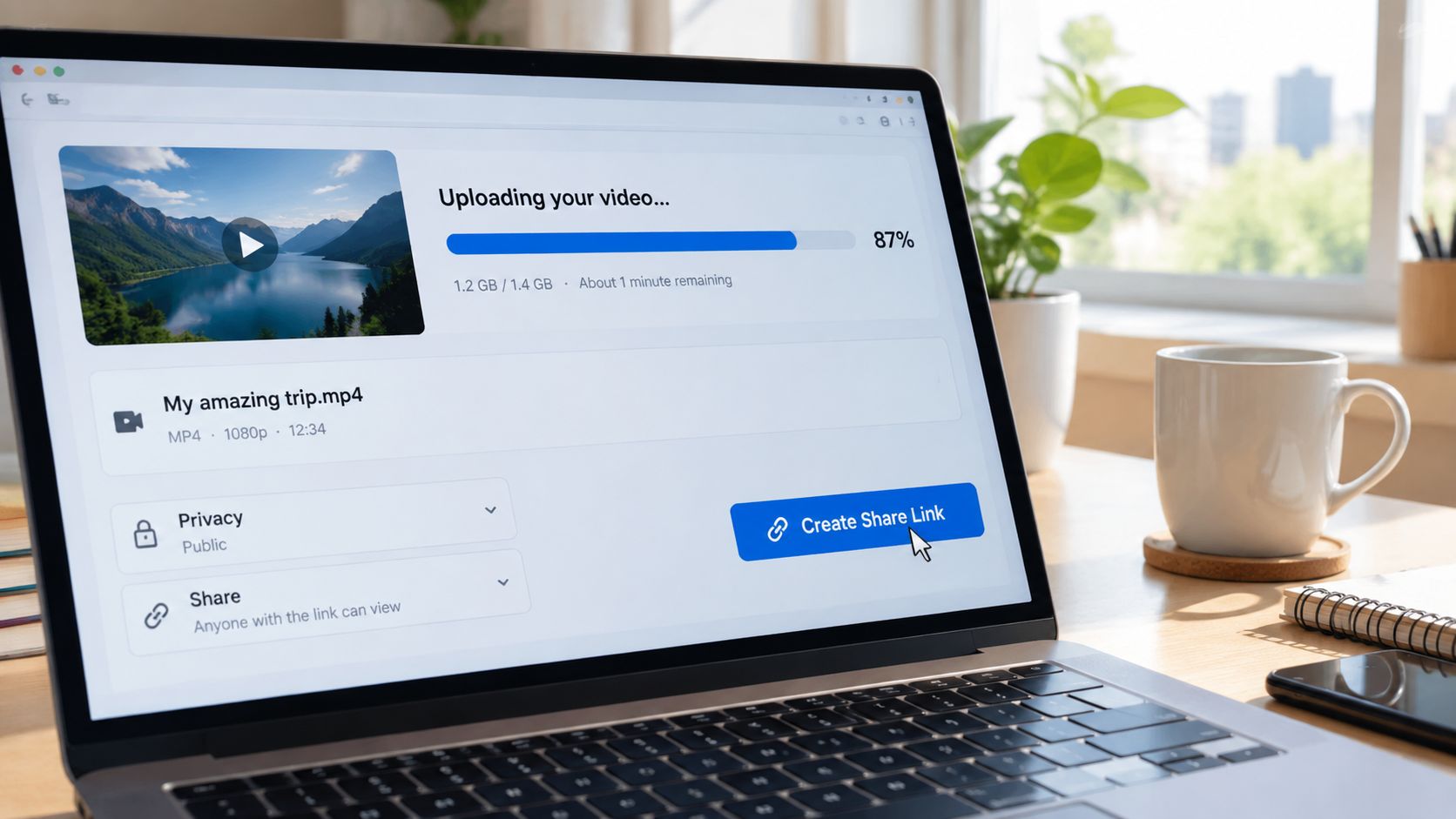
Anschließend ziehst du die Videodatei per Drag-and-drop in den Upload-Bereich oder wählst sie über den Datei-Dialog aus. Bei sehr großen Dateien können Browser-Limits, instabile Verbindungen oder Timeouts den Vorgang unterbrechen. Wenn die Plattform Chunked-Uploads oder einen Hintergrund-Upload unterstützt, solltest du diese Option nutzen. Dabei wird die Datei in Teilabschnitten übertragen oder der Upload läuft weiter, während du bereits andere Projektdaten bearbeitest.
Nach dem erfolgreichen Upload kontrollierst du zuerst die Vorschau. Prüfe, ob der Player startet, ob Bild und Ton vollständig angekommen sind und ob die Datei tatsächlich die geplante Version enthält. Ein fehlgeschlagener Upload zeigt sich nicht immer durch eine deutliche Fehlermeldung. Manchmal fehlt nur die Vorschau oder der Player bleibt an einer Stelle stehen.
Titel, Version und Notiz sauber setzen
Gib dem Asset einen Titel, der für Reviewer verständlich ist. Der Titel sollte Projekt, Inhalt und Versionsstand abbilden. In die Beschreibung gehören nur Informationen, die für diese Runde relevant sind, etwa „Bitte Einstieg, Sprechertext und Schlussbild prüfen“.
Eine kurze Notiz an die Reviewer hilft, den Fokus zu setzen. Sie ersetzt kein Briefing, verhindert aber, dass alle Personen nach unterschiedlichen Kriterien arbeiten. Wenn die Kundenseite nur den Schnitt freigeben soll, schreib das ausdrücklich dazu. Andernfalls kommentiert jemand möglicherweise Farbkorrektur, Musik und Untertitel, obwohl diese Punkte erst in einer späteren Runde geprüft werden sollen.
Neue Runde oder bestehende Freigabe
Jetzt triffst du eine wichtige Entscheidung. Erzeugst du einen neuen Link für diese Version oder erweiterst du eine bestehende Review-Runde? Ein neuer Link schafft eine klare Trennung, wenn sich Zielgruppe, Inhalt oder Freigabestatus ändern. Eine bestehende Runde ist praktischer, wenn dieselben Reviewer direkt mit der nächsten Version weiterarbeiten sollen.
Die Plattform sollte Versionen trotzdem getrennt anzeigen und die Historie erhalten. Sonst bleibt zwar der Link gleich, aber der Status der einzelnen Exporte wird unklar. Bei langen Projekten ist eine neue Runde oft sauberer, bei kurzen Korrekturschleifen kann ein fortlaufender Review-Ort genügen.
Link kopieren und vor dem Versand testen
Nach dem Speichern kopierst du den Zugangslink und öffnest ihn selbst in einem privaten Browserfenster. Prüfe dabei, ob der Zugang ohne interne Sitzung funktioniert, ob der richtige Titel angezeigt wird und ob die Reviewer genau die Rechte erhalten, die du vorgesehen hast. Ein Test auf dem Smartphone lohnt sich ebenfalls, denn ein Link, der nur auf dem Desktop funktioniert, erzeugt unnötige Abbrüche.
Der Link ist danach versandbereit. Rechte, Ablaufdatum, Download-Erlaubnis und Link-Typ stellst du entweder vor dem Versand oder später in den Freigabeeinstellungen ein. Diese Optionen solltest du nicht nebenbei behandeln. Sie bestimmen, ob der Link nur zum Anschauen dient, aktive Kommentare erlaubt oder sensible Inhalte zu weit öffnet. Für eine strukturierte Link-Freigabe im Arbeitsalltag zählt deshalb nicht nur der Upload, sondern die anschließende Zugangskonfiguration.
Link-Optionen und Rechte clever einstellen
Direkt nach dem Upload legst du fest, wie offen die Review-Runde sein darf. Ein Link kann öffentlich erreichbar sein, durch ein Passwort geschützt werden oder nur für ausdrücklich eingeladene E-Mail-Adressen funktionieren. Die passende Wahl hängt nicht vom Dateiformat ab, sondern vom Inhalt und von den Personen, die ihn prüfen.
| Link-Typ | Sicherheit | Aktion möglich | Typischer Einsatz |
|---|---|---|---|
| Öffentlicher Link | Niedrig, da der Link weitergegeben werden kann | Betrachten, je nach Einstellung auch Kommentieren | Unkritischer Teaser oder bereits freigegebener Inhalt |
| Passwortgeschützter Link | Mittel, sofern das Passwort getrennt übermittelt wird | Betrachten und optional Kommentieren | Kundenreview mit begrenzter Vertraulichkeit |
| Eingeladene E-Mail-Adressen | Hoch, da der Zugang an definierte Personen gebunden ist | Betrachten, Kommentieren und Freigeben nach Rolle | Interne Abnahme oder vertraulicher Markenfilm |
Zugriff und Aktion trennen
„Darf sehen“ und „darf ändern“ sind unterschiedliche Berechtigungen. Für eine Geschäftsleitung kann der reine Betrachtungszugang genügen, während die Projektleitung kommentieren oder freigeben muss. Bei einem Rough-Cut ist ein interaktiver Link sinnvoll, weil Reviewer direkt am Timecode reagieren können.
Zusätzlich prüfst du, ob Downloads erlaubt sind. Ein Download kann nötig sein, wenn eine Person offline arbeiten oder eine Datei in einem internen System prüfen muss. Für die reine Sichtung erhöht er dagegen die Gefahr, dass eine unreife Version lokal weitergegeben wird. Ein Wasserzeichen kann die Herkunft sichtbar machen, ersetzt aber keine Zugriffskontrolle.
Ablaufdatum und Status
Ein Ablaufdatum verhindert, dass alte Links monatelang im Umlauf bleiben. Setze es so, dass die geplante Feedbackphase abgedeckt ist, und verlängere den Zugang bewusst, wenn die Runde länger dauert. Nach der Freigabe kannst du den Link deaktivieren oder auf eine neue Version umstellen.
"Praxisbeobachtung: Je weniger Rechte ein Link standardmäßig enthält, desto leichter lässt sich die Freigabe kontrollieren. Öffne nur die Funktionen, die Reviewer in dieser Runde wirklich brauchen.
So landen Screenshots oder Downloads vom unreifen Cut seltener in Slack-Kanälen, weil der Review-Prozess nicht mit einem unkontrollierten Datei-Transfer beginnt.
Datenschutz und Hosting beim Video-Link
„Ich schicke nur einen Link“ klingt nach einem rein technischen Vorgang. Rechtlich verteilst du damit möglicherweise personenbezogene oder projektbezogene Daten und musst prüfen, wie der Anbieter diese verarbeitet. Die Hinweise von EDPB und der baden-württembergischen Aufsicht zum Umgang mit eingebundenen Videos zeigen, dass Hosting und Einbindung nicht aus der Datenschutzprüfung herausfallen.
Kläre vor dem Versand, ob der Dienst Server in der EU nutzt, ob ein Auftragsverarbeitungsvertrag verfügbar ist und in welche Länder Daten gespiegelt werden. Bei einem US-Anbieter brauchst du zusätzlich ein passendes Transfer-Regime, etwa das EU-US Data Privacy Framework oder Standardvertragsklauseln. Welche Grundlage greift, muss zum konkreten Anbieter und zur Verarbeitung passen.
Verantwortlicher oder Auftragsverarbeiter
In vielen Kundenprojekten bleibt dein Unternehmen Verantwortlicher für die Verarbeitung. Die Plattform kann als Auftragsverarbeiter tätig werden, wenn sie Daten nach deinen Weisungen speichert und bereitstellt. Diese Rollen solltest du nicht aus dem Bauch heraus festlegen. Prüfe Vertrag, Datenschutzerklärung und technische Dokumentation des Dienstes.
Achte auch darauf, was beim Löschen passiert. Werden Uploads tatsächlich aus Backups entfernt, oder bleiben Kopien über längere Zeit erhalten? Prüfe, ob Download-Links in Suchmaschinen auftauchen können, und aktiviere eine Zugriffsbeschränkung, wenn der Inhalt nicht öffentlich sein soll. Die Einordnung zum Datenschutz bei Cloud-Diensten hilft dabei, diese Fragen als festen Arbeitsschritt zu behandeln.
Erstelle pro Projekt ein kurzes Audit-Memo. Notiere Anbieter, Hosting-Region, Vertragssituation, Link-Typ, Ablaufdatum und Löschentscheidung. Bei einer Kunden- oder Datenschutzanfrage musst du dann nicht erst rekonstruieren, wo der Cut liegt und wer Zugriff hatte.
Best Practices für reibungslose Video-Reviews
Ein Review-Link funktioniert zuverlässig, wenn die technische Vorbereitung und die Kommunikation dieselbe Richtung haben. Für Inhaltsfeedback brauchst du nicht immer den schwersten Export. Proxy-Dateien sparen Bandbreite und machen die Sichtung zugänglicher, während ein hochauflösender Master erst dann nötig ist, wenn Bilddetails tatsächlich geprüft werden.
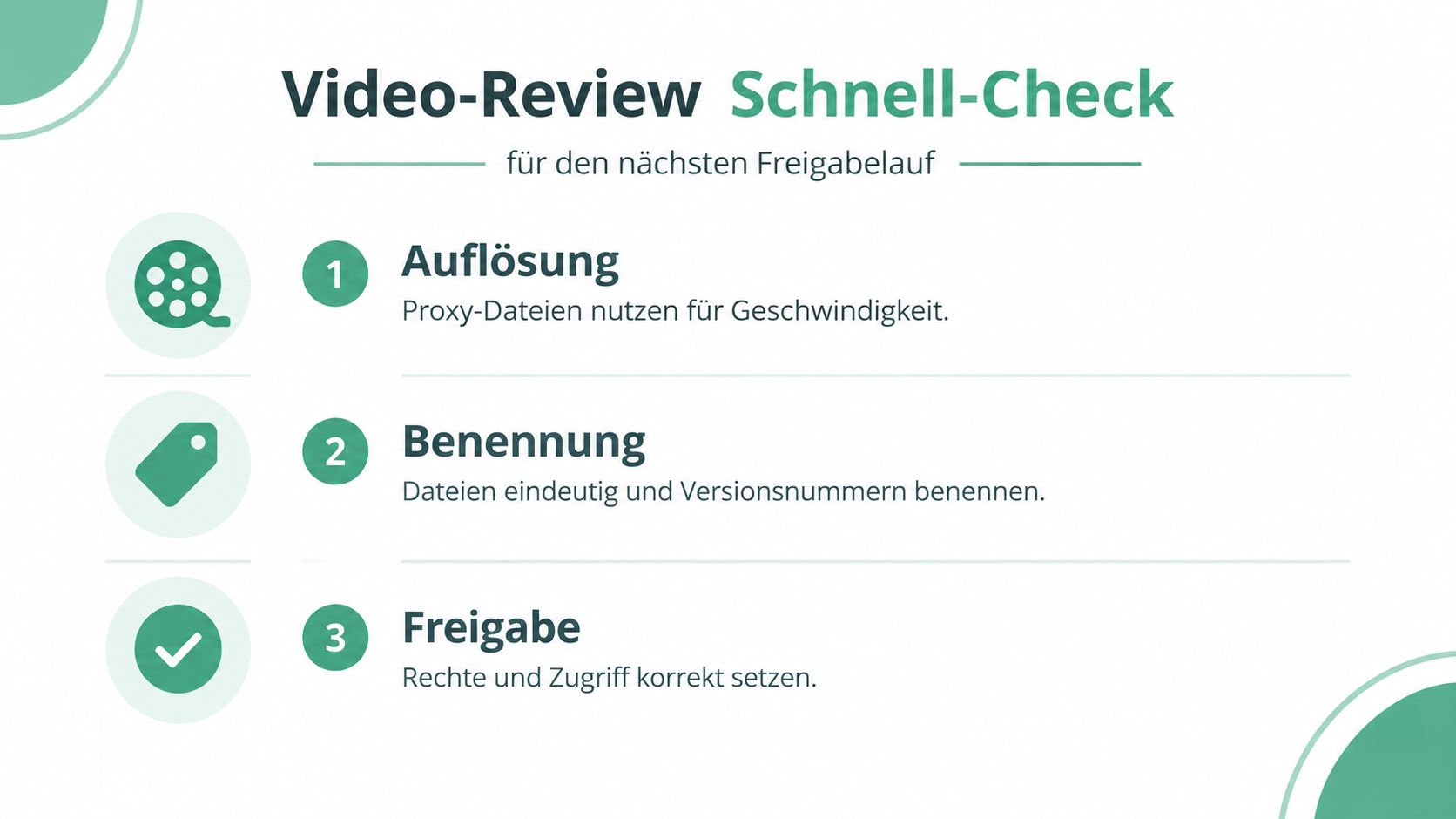
Nutze ein festes Schema für Projekte, Ordner und Versionen, zum Beispiel Jahr_Kunde_Format_Version. Reviewer erkennen dadurch schneller, welcher Schnitt aktuell ist. Lege außerdem pro Runde eine klare Feedback-Frist fest und halte im Protokoll fest, wer welche Anmerkung autorisiert hat.
Ein kompakter Quick-Check vor dem Versand:
- Auflösung: Ist die Qualität für die konkrete Prüfung ausreichend, oder reicht eine Proxy-Datei?
- Benennung: Enthält der Dateiname Projekt, Format und Versionsnummer?
- Freigabe: Sind Zugriff, Kommentarrecht, Download und Ablaufdatum richtig gesetzt?
- Benachrichtigungen: Erhältst du automatisch Hinweise bei Kommentaren und Freigaben?
- Dokumentation: Ist nachvollziehbar, wer die finale Entscheidung getroffen hat?
Für Teams, die Videos gemeinsam mit Designs, Fotos und PDFs prüfen, bündelt draftgo Kommentare, Versionen und Freigaben direkt am jeweiligen Asset. Der externe Zugang funktioniert per Link ohne Konto-Anlage, während Videokommentare zeit- beziehungsweise framebezogen hinterlegt werden können.
Wenn du den nächsten Video-Review ohne Mail-Anhänge, Versionsrätsel und verstreute Kommentare organisieren willst, richte deinen Upload- und Freigabeprozess jetzt in draftgo ein. Lade die aktuelle Version hoch, setze die passenden Rechte und sende deinen Review-Link direkt an die Beteiligten.
Geschrieben von
Emilia
Content Producer
Bereit, deine Freigabeprozesse zu optimieren?
Starte noch heute mit draftgo und erlebe, wie einfach professionelle Zusammenarbeit sein kann.