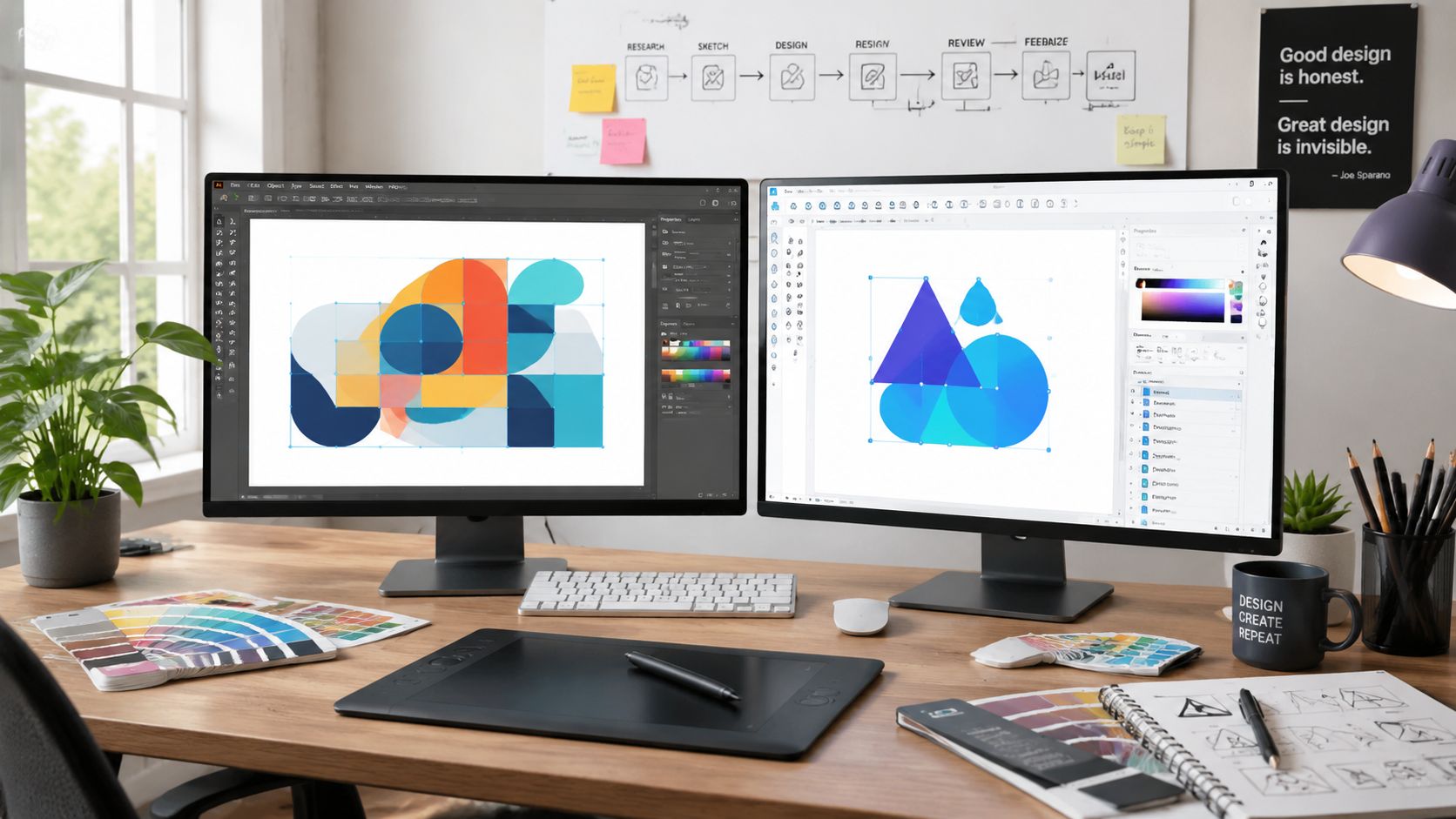
Du kennst die Situation. Die ersten Ideen stehen, das Scribble passt, vielleicht wartet der Kunde schon auf einen Zwischenstand. Und dann bremst nicht die Gestaltung, sondern die Tool-Frage. Welches Vektor Grafik Programm passt wirklich zu deinem Alltag?
Die richtige Wahl entscheidet selten nur darüber, wie gut sich Kurven zeichnen lassen. Im Job zählen auch Dateiaustausch, SVG-Qualität, PDF-Export, Kommentarprozesse und die Frage, wie sauber du Entwürfe an Kunden, Entwickler oder Produktion übergibst. Genau dort trennen sich starke Demo-Features von Werkzeugen, die im echten Workflow Zeit sparen.
Adobe Illustrator ist in vielen Teams weiterhin gesetzt. Kostenlose und günstigere Alternativen haben sich trotzdem fest etabliert, gerade dort, wo Budgets enger sind oder Plattformoffenheit wichtiger ist. Für Web, UI und Icon-Arbeit bleibt SVG ohnehin ein Standardformat. Darum lohnt es sich, nicht nur auf Zeichenwerkzeuge zu schauen, sondern auf den gesamten Weg bis zur Freigabe.
Relevant ist also nicht nur, was ein Programm auf der Zeichenfläche kann. Relevant ist, wie viel Reibung danach entsteht. Wenn Korrekturen per Mail, PDF und Screenshot hin und her laufen, frisst das schnell mehr Zeit als die eigentliche Gestaltung. Wer diesen Teil sauber aufsetzt, spart in echten Projekten spürbar Aufwand. Genau darum geht es auch bei effizientem Design-Feedback in PDF-Korrekturschleifen.
Diese Liste vergleicht die Programme deshalb aus Workflow-Sicht. Also nicht nur Features, sondern die praktische Frage: Welches Tool passt vom ersten Vektor bis zur finalen Abnahme wirklich zu deiner Arbeitsweise, deinem Team und deinen Übergaben?
Inhaltsverzeichnis
- 1. Adobe Illustrator
- 2. Affinity
- 3. CorelDRAW Graphics Suite 2026
- 4. Inkscape
- 5. Figma
- 6. Sketch
- 7. Linearity Curve ehem. Vectornator
- 8. VectorStyler
- 9. Penpot
- 10. Xara Designer Pro+
- Kurzvergleich: 10 Vektor-Grafikprogramme
- Dein Werkzeug, dein Workflow Triff die richtige Wahl
1. Adobe Illustrator
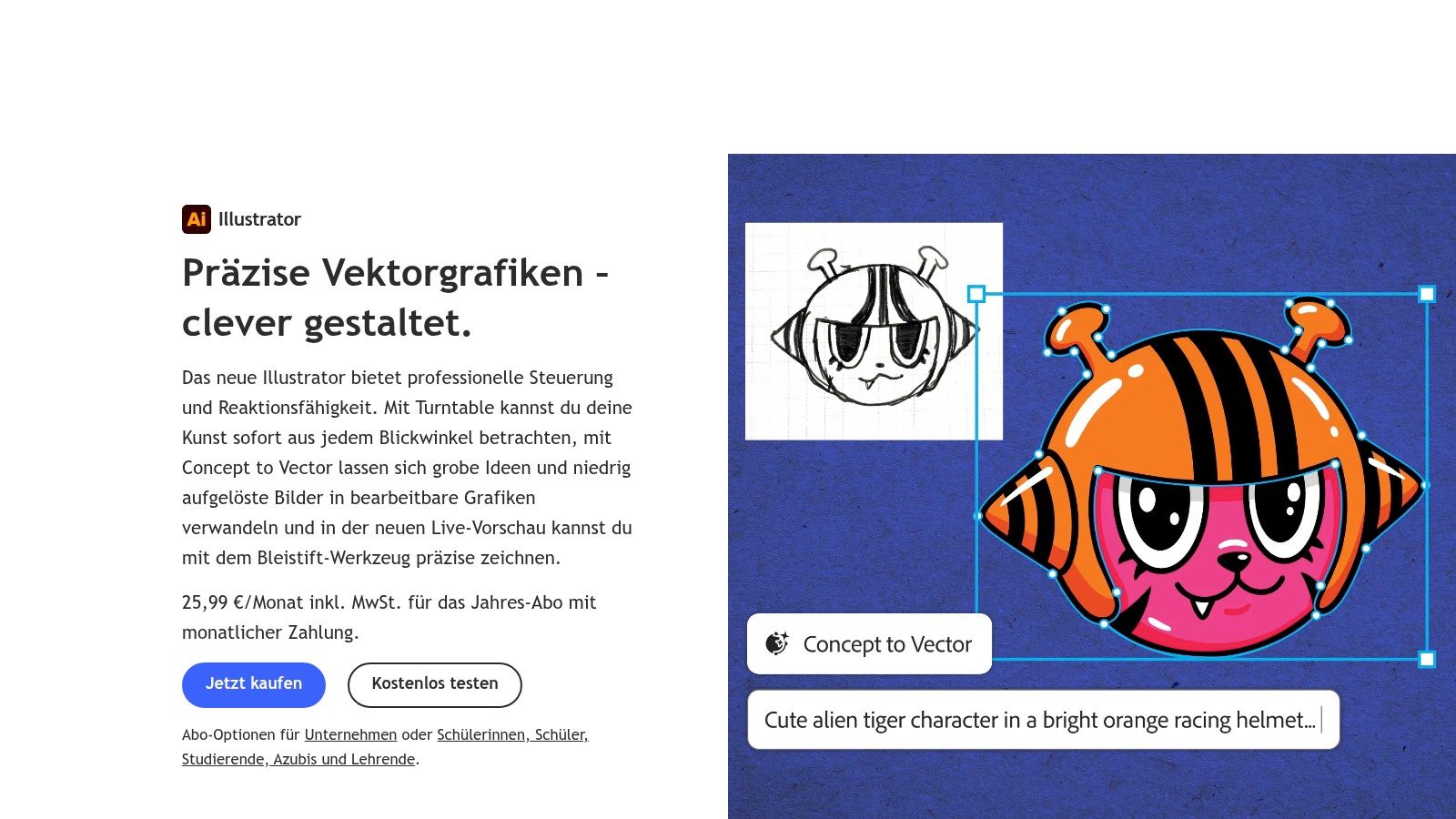
Montagmorgen, das Logo ist freigegeben, am Nachmittag braucht das Team noch Packaging, Social Assets, eine PDF für den Kunden und saubere Druckdaten für die Produktion. Genau in solchen Jobs zeigt Illustrator, warum es in vielen professionellen Setups weiter gesetzt ist. Das Programm passt nicht nur für die Erstellung, sondern vor allem für Übergaben zwischen Design, Reinzeichnung, Druckvorstufe und Freigabe.
Der eigentliche Vorteil liegt im Workflow. AI-, PDF- und EPS-Dateien sind in vielen Agenturen, Inhouse-Teams und Druckereien Teil des Alltags. Dazu kommen Farbmanagement, Prepress-taugliche Exporte und die enge Verbindung mit Photoshop, InDesign und After Effects. Wer regelmäßig in eingespielten Adobe-Prozessen arbeitet, spart hier spürbar Abstimmung und Dateireibung.
Wo Illustrator im Alltag stark ist
Illustrator ist stark, wenn ein Entwurf nicht im Tool endet, sondern durch mehrere Hände geht. Für Markenauftritte, Verpackungen, Messestandgrafiken, Iconsysteme oder typografisch anspruchsvolle Layout-Bausteine bleibt das Programm verlässlich. Auch Desktop, iPad, Creative Cloud Libraries und Freigaben im Adobe-Umfeld helfen, wenn Teams verteilt arbeiten.
- Gut für produktionsnahe Workflows: Wenn Entwurf, Reinzeichnung und Export in einem Prozess zusammenlaufen, arbeitet Illustrator stabil und vorhersehbar.
- Stark bei Typografie und Ausgabe: Zeichen, Flächen, Sonderfarben, Anschnitt und PDF-Ausgabe lassen sich präzise steuern.
- Schwächer beim Preis-Leistungs-Verhältnis für Einzelpersonen: Das Abo rechnet sich vor allem dann, wenn du die Kompatibilität im Kunden- oder Agenturumfeld wirklich brauchst.
In der Praxis ist Illustrator oft die sichere Wahl, wenn Dateien später nicht nur schön aussehen, sondern ohne Diskussion weiterverarbeitet werden müssen.
Trotzdem löst Illustrator einen typischen Engpass nicht von allein. Kommentare kommen oft per Mail, Änderungen landen in verschiedenen PDF-Versionen, und am Ende ist unklar, welche Datei wirklich freigegeben wurde. Wenn du solche Reibungsverluste kennst, helfen klar definierte PDF-Korrekturschleifen für effizientes Design-Feedback und eine passende Software für Kreativagenturen mit sauberem Review-Prozess oft mehr als noch ein zusätzliches Illustrator-Plugin.
Meine Faustregel ist einfach: Illustrator lohnt sich, wenn saubere Übergaben, Branchenkompatibilität und kontrollierte Ausgabe wichtiger sind als ein niedriger Einstiegspreis.
2. Affinity
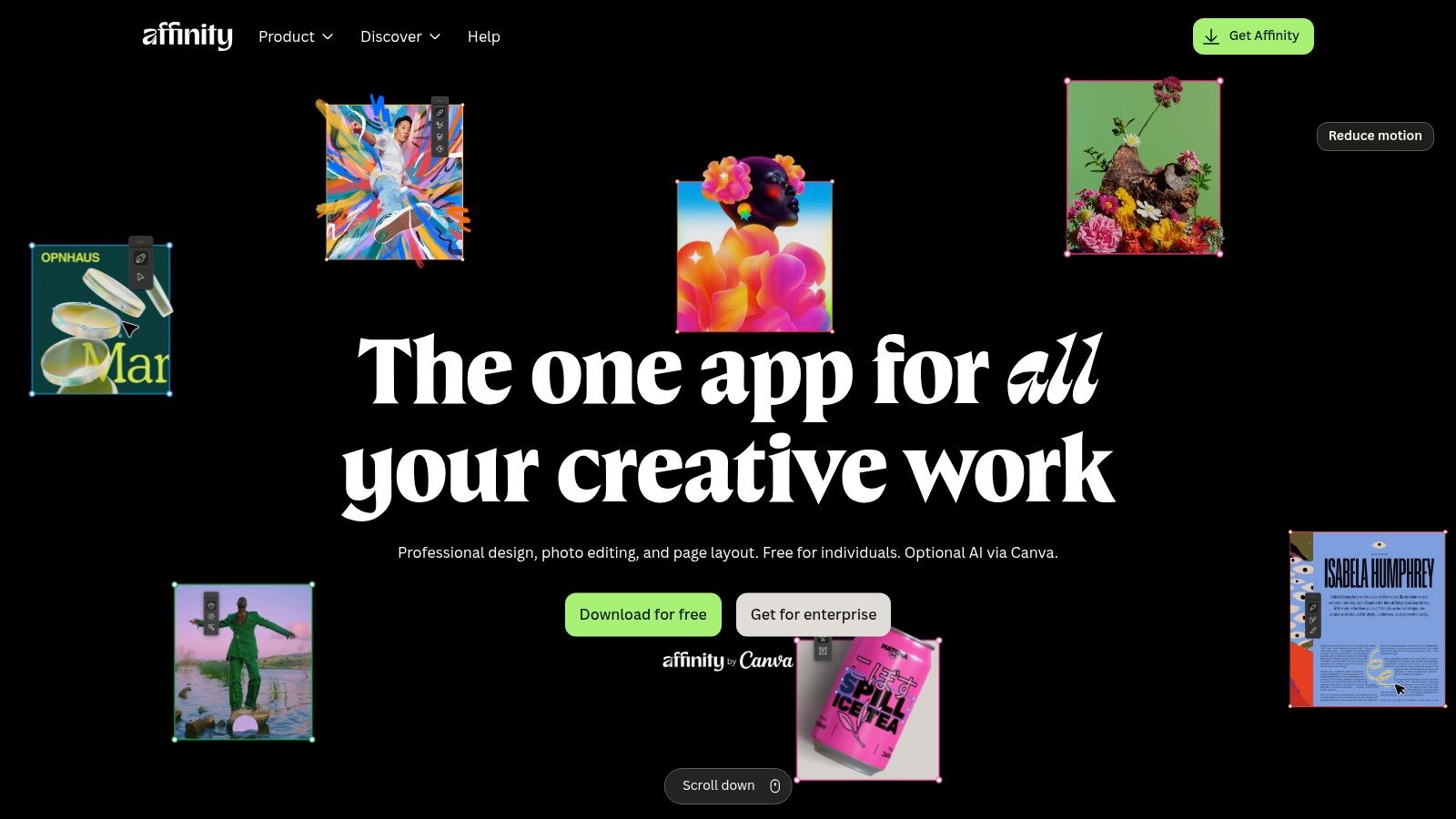
Du baust ein Brand-Set, retuschierst Bildmaterial, passt ein paar Vektor-Elemente an und musst am Ende noch ein druckfähiges PDF oder eine Präsentationsvorlage sauber rausgeben. Genau in solchen Alltagsjobs spielt Affinity seine Stärke aus. Die zusammengeführte App spart Wechsel zwischen mehreren Programmen und hält den Prozess kompakt, was gerade bei kleinen Teams und Solo-Setups Zeit und Abstimmungsfehler spart.
Für reale Workflows ist das wichtiger, als viele Feature-Listen vermuten lassen. Wenn Entwurf, Bildanpassung und Layout dicht beieinander liegen, entstehen weniger Dateistände, weniger Export-Schleifen und meist auch weniger Rückfragen in der Freigabe. Affinity ist deshalb besonders interessant für Kreative, die nicht nur gestalten, sondern Dateien auch selbst bis zur finalen Übergabe vorbereiten.
Für wen sich Affinity besonders lohnt
Affinity passt gut zu Freelancern, Inhouse-Teams und kleineren Agenturen, die viel selbst abwickeln und keine Lust auf ein großes Abo-Paket haben. PSD, PDF, SVG und IDML helfen im Austausch mit Kunden oder externen Partnern. Gleichzeitig bleibt die Arbeitsumgebung übersichtlich genug, dass man nicht für jede kleine Änderung das Tool wechseln muss.
Der praktische Vorteil zeigt sich oft erst im Review-Prozess. Wer Social Assets, Präsentationen, One-Pager und Printmaterial parallel baut, profitiert davon, wenn Korrekturen nicht über fünf Dateiformate und drei Programme verteilt sind. In solchen Setups bringt eine gut gewählte Software für Kreativagenturen mit klarem Review-Prozess oft genauso viel wie das eigentliche Design-Tool, weil Feedback, Versionen und Freigaben sauber zusammenlaufen müssen.
Affinity hat aber auch klare Grenzen. In Kundenumfeldern, in denen Adobe-Dateien der Standard sind oder Übergaben an externe Produktionsteams sehr strikt laufen, kann es Reibung geben. Die Werkzeuge sind stark, aber die Frage ist nicht nur, was das Programm kann, sondern wie gut es in den bestehenden Ablauf deiner Kunden passt.
Ein weiterer Punkt ist das Ökosystem nach der Canva-Übernahme. Manche Teams stört das nicht. Andere achten sehr genau darauf, wie sich Produktstrategie, Dateikompatibilität und Arbeitsweise über mehrere Jahre entwickeln. Wenn du dein Setup langfristig planst, gehört dieser Punkt ehrlich in die Bewertung.
Kurz gesagt: Affinity ist keine Billig-Ausweichlösung, sondern ein produktives Vektor Grafik Programm für Teams, die viel selbst produzieren und ihren Workflow vom Entwurf bis zur Freigabe schlank halten wollen.
3. CorelDRAW Graphics Suite 2026
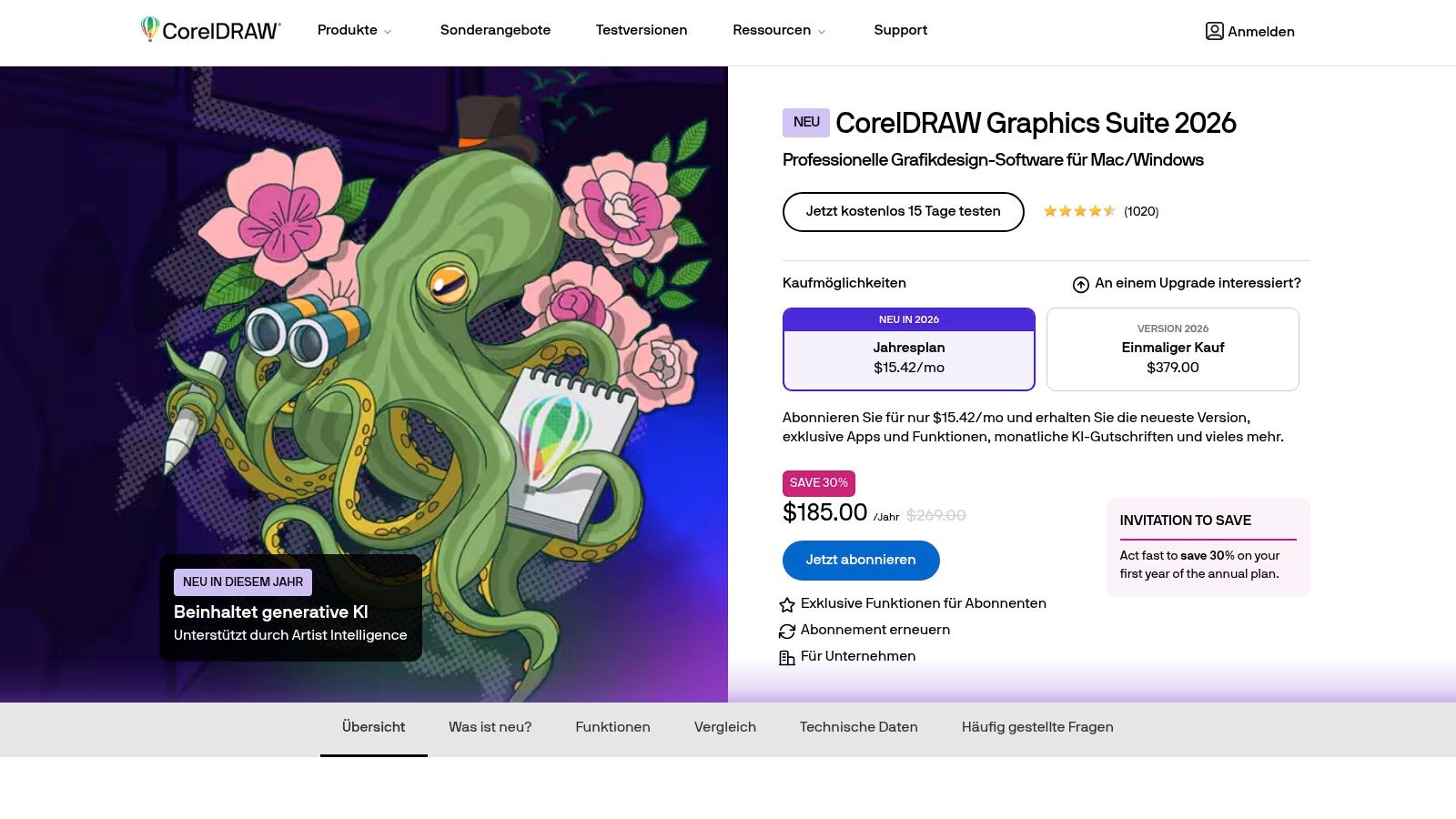
CorelDRAW ist selten das lauteste Tool in solchen Listen. In Produktionsumfeldern ist es aber oft erstaunlich präsent. Beschriftung, Gravur, DTP, Werbetechnik und drucknahe Workflows sind Bereiche, in denen CorelDRAW seit Jahren solide arbeitet und nicht viel Aufhebens darum macht.
Sein großer Vorteil ist die Suite-Denke. Du bekommst Vektorillustration, Bildbearbeitung mit PHOTO-PAINT, Schriftverwaltung, Web-Zugriff und mobile Ergänzungen aus einem Guss. Für Teams, die nicht nur Logos zeichnen, sondern Dateien auch für Maschinen, Druck oder Weiterverarbeitung vorbereiten, ist das relevant.
Wann CorelDRAW die bessere Wahl ist
CorelDRAW lohnt sich vor allem dann, wenn du einen klassischen Produktionsjob hast und nicht im typischen Adobe-Ökosystem steckst. Pantone-Unterstützung, Druck-Workflows und die Möglichkeit, zwischen Desktop und Browser zu wechseln, machen es flexibel. Positiv ist auch, dass es neben dem Abo weiterhin eine Einmalkauf-Option gibt.
- Gut für Werbetechnik: Beschriftungen, technische Grafiken und drucknahe Jobs liegen dem Tool.
- Praktisch als Suite: PHOTO-PAINT und Font Manager sparen Zusatzsoftware.
- Weniger klar beim Modell: Je nach Lizenz können Cloud-Inhalte und Funktionsumfang variieren.
CorelDRAW ist kein Tool, das du wegen Trends auswählst. Du nimmst es, wenn dein Workflow auf Verlässlichkeit, Druckpraxis und Produktionslogik basiert. Dann kann es sogar die stressfreiere Wahl sein als ein populäreres Vektor Grafik Programm.
Die offizielle Seite findest du bei CorelDRAW Graphics Suite.
4. Inkscape
Du bekommst ein Logo als SVG, zwei Kollegen liefern Icons aus unterschiedlichen Tools, der Kunde kommentiert als PDF im Anhang. Genau in solchen Situationen zeigt sich, ob ein Vektor Grafik Programm nur Funktionen hat oder im echten Ablauf Zeit spart. Inkscape passt gut in Workflows, in denen offene Formate, Nachvollziehbarkeit und saubere SVG-Ausgabe wichtiger sind als Hochglanz-Integration in ein geschlossenes Ökosystem.
Gerade für Icons, Webgrafiken, technische Illustrationen und UI-nahe Assets arbeitet Inkscape sehr direkt. Pfade, Knoten, Klone, Ebenen und Erweiterungen sind im Alltag der Kern. Wer häufig Dateien übergibt, weiterbearbeitet oder versioniert, profitiert davon, dass SVG hier nicht bloß Exportformat ist, sondern der eigentliche Arbeitsraum.
Wo Inkscape überzeugt und wo du aufpassen musst
Seine Stärke liegt im offenen Workflow. Du kannst ohne Abo arbeiten, Dateien langfristig zugänglich halten und Inkscape auch dort einsetzen, wo Open-Source-Vorgaben oder knappe Budgets eine echte Rolle spielen. Das ist nicht nur für Freelancer interessant, sondern auch für kleine Teams, die viele Varianten bauen und im Freigabeprozess keine Reibung durch proprietäre Formate wollen.
Der Haken liegt weniger im Zeichnen als in der finalen Produktion. Für digitale Ausgaben ist Inkscape oft angenehm schlank. Bei drucklastigen Jobs, Farbverbindlichkeit, CMYK-Anforderungen oder anspruchsvoller Reinzeichnung musst du genauer prüfen, welche Workarounds dein Prozess noch verkraftet. Wenn daraus mehrere PDF-Stände, E-Mail-Anhänge und manuelle Korrekturschleifen werden, frisst der Review am Ende mehr Zeit als die Gestaltung. Dann hilft ein klarer Freigabeprozess in dedizierten Tools statt über verstreute Dateifreigaben.
Kurz gesagt: Inkscape ist besonders dann stark, wenn dein Team offen, flexibel und SVG-zentriert arbeitet.
Spannend ist das Tool auch, wenn Entwurf, Iteration und Übergabe enger zusammenrücken sollen. Wenn du Ideen schneller in visuelle Richtungen übersetzen willst, findest du dazu praktische Ansätze im Beitrag KI im Design sinnvoll einsetzen.
5. Figma
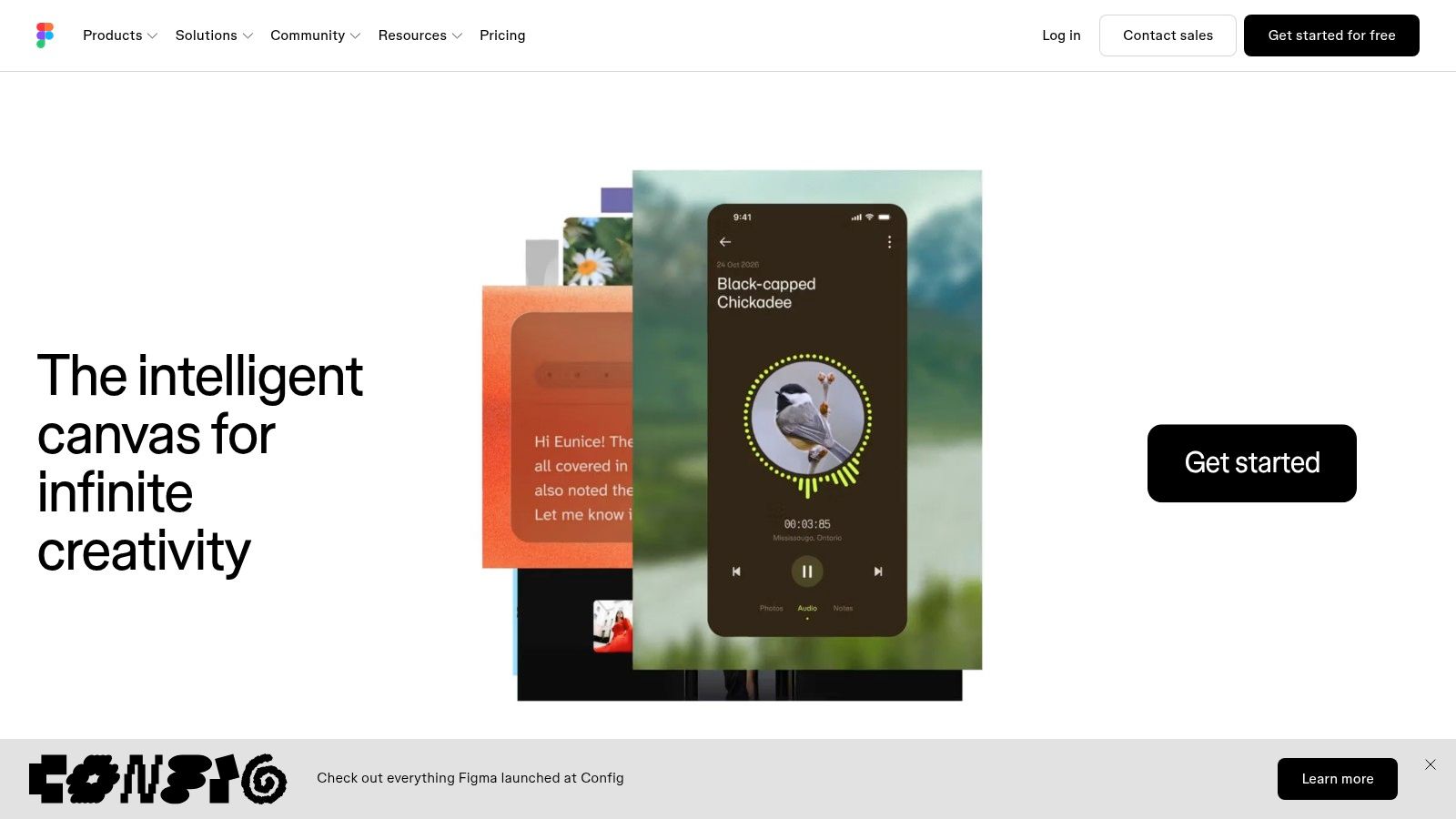
Figma ist kein klassisches Illustrationswerkzeug wie Illustrator oder Inkscape. Für UI, Produktdesign, Komponenten, Designsysteme und schnelle Teamarbeit ist es aber oft das effektivere Vektor Grafik Programm. Der große Unterschied liegt nicht in einem einzelnen Werkzeug, sondern in der Art, wie mehrere Leute gleichzeitig am gleichen System arbeiten.
Wenn dein Alltag aus Interfaces, Kampagnen-Landingpages, Social Kits oder wiederverwendbaren Komponenten besteht, dann ist Figma schwer zu ignorieren. Browserzugriff, Desktop-App, Prototyping, Dev-Handoff und Plugin-Ökosystem reduzieren Abstimmungschaos deutlich.
Stark im Team, nicht immer ideal für klassische Grafikjobs
Figma ist besonders stark, wenn viele Stakeholder beteiligt sind. Produktmanager, Designer, Entwickler und Kunden können schneller auf denselben Stand schauen. Für klassische Logo-Illustration oder drucknahe Reinzeichnung ist es dagegen nicht immer die erste Wahl.
Der Knackpunkt liegt oft im Review-Prozess. Kommentare im Designfile sind gut, aber sie ersetzen nicht automatisch einen sauberen Freigabeprozess über verschiedene Dateitypen hinweg. Genau deshalb lohnt es sich, Design-Freigaben in dedizierten Tools statt in verstreuten Dateifreigaben abzubilden.
- Sehr gut für Systeme: Komponenten, Varianten und Auto-Layout sparen bei wiederkehrenden Mustern viel Zeit.
- Gut für verteilte Teams: Zusammenarbeit im Browser ist weiterhin ein Kernvorteil.
- Schwächer für Offline-Setups: Wer lokal und abgeschottet arbeiten will, merkt die Grenzen schneller.
Figma ist weniger ein Solisten-Tool als eine Kollaborationsplattform mit guten Vektorwerkzeugen. Wenn dein Engpass Abstimmung statt Zeichentechnik ist, liegt hier oft die bessere Lösung.
Zur Produktseite geht es bei Figma.
6. Sketch
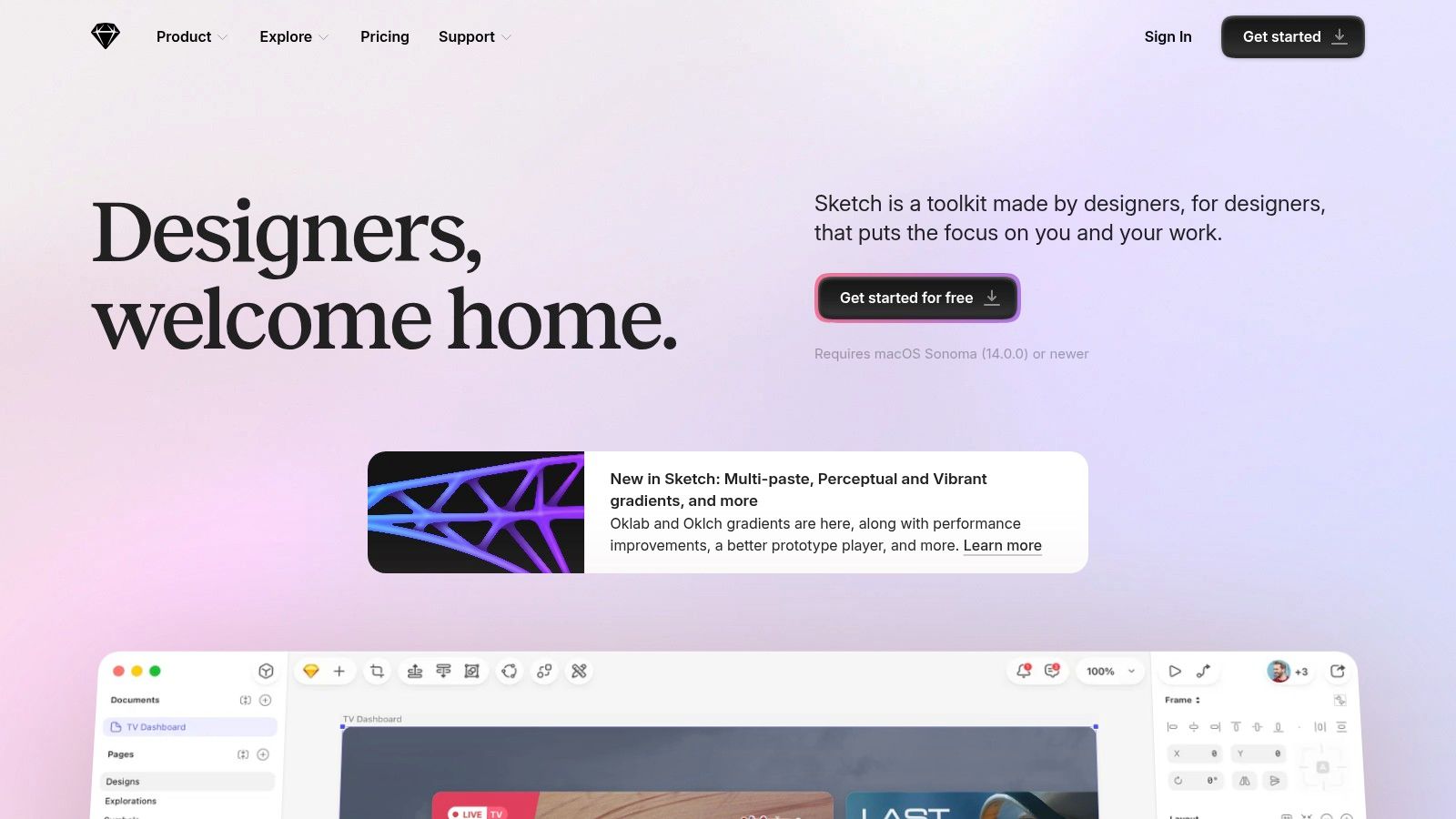
Sketch war für viele Jahre das UI-Tool auf dem Mac. Heute ist es nicht mehr allein auf dem Platz, aber genau darin liegt auch seine Stärke. Sketch weiß ziemlich klar, für wen es gebaut ist. Wenn dein Team auf macOS arbeitet und einen nativen, schnellen Editor mit Web-Workspace, Bibliotheken und Dev-Handoff sucht, bleibt es eine sehr gute Wahl.
Der native Charakter macht im Alltag mehr aus, als viele glauben. Große Dateien, lokale Arbeit und die Mac-typische Bedienlogik fühlen sich oft direkter an als in browserlastigen Tools. Gerade Designer, die bewusst im Apple-Setup bleiben, schätzen das.
Sketch passt, wenn dein Setup klar ist
Sketch ist nicht für heterogene Teams gedacht, in denen Windows-Editoren mitmischen. Genau das solltest du vorab sauber prüfen. Wenn alle auf dem Mac arbeiten, entstehen dafür kaum Reibungsverluste. Wenn nicht, wird das Tool schnell zur Insel.
Positiv ist die flexible Lizenzlogik mit Einzellizenz oder Abo. Reviewer können Inhalte im Web ansehen, kommentieren und teilen, ohne dass jede beteiligte Person gleich tief ins Tool muss. Für Teams im digitalen Produktbereich ist das oft genug.
"Sketch funktioniert am besten, wenn du deinen Prozess schon recht klar definiert hast und keine universelle Plattform für alle Gewerke suchst.
Wer aus Web- und Produktprojekten kommt, kann Sketch gut mit einem klaren Review-Setup kombinieren. Ein passender Blick auf typische Anforderungen findet sich bei Workflows für Web-Design-Teams.
Die offizielle Seite ist Sketch.
7. Linearity Curve ehem. Vectornator
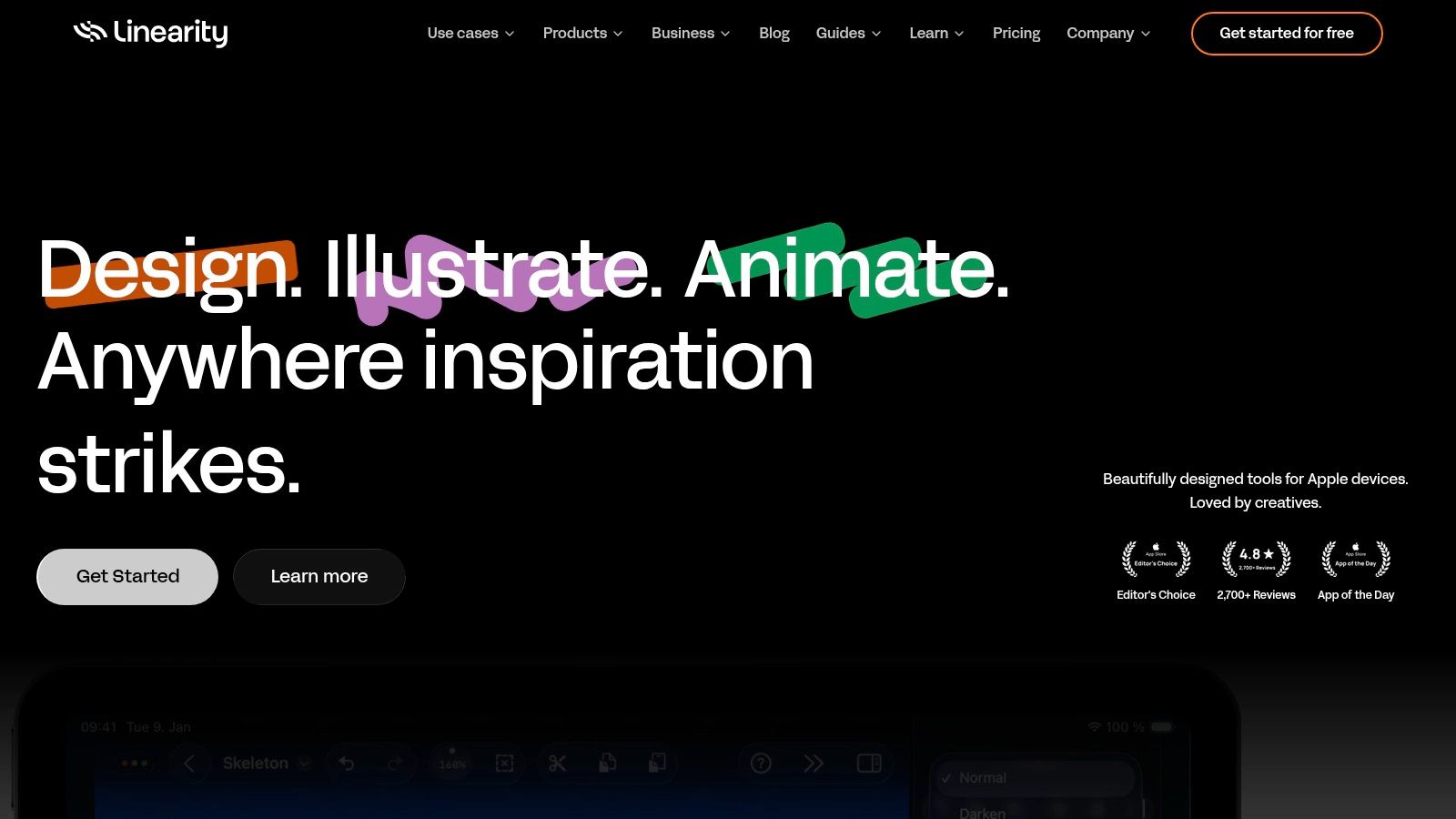
Linearity Curve fühlt sich frischer an als viele klassische Vektorprogramme. Das ist kein Nebeneffekt, sondern Teil des Produkts. Wer schnell auf iPad, Mac oder iPhone arbeiten will, bekommt hier ein Tool, das nicht so wirkt, als wäre es primär für alte Druckvorstufen gebaut worden.
Für Social Assets, Branding-Bausteine, kleinere Printjobs und spontane Illustration ist das angenehm. Pen, Brush, Shape Builder, Auto-Trace und geräteübergreifendes Syncing machen Curve zu einer guten Option für Einzelanwender und kleine Teams, die mobil arbeiten.
Wo Curve im Alltag punktet
Curve ist kein Schwergewicht für jede Produktionspipeline. Es ist eher das Tool, das dir erlaubt, schnell loszulegen und auf Touch-Geräten wirklich produktiv zu sein. Gerade die iPad-Nutzung ist stark, weil sie nicht wie eine abgespeckte Notlösung wirkt.
Weniger stark wird das Tool dort, wo komplexe Prepress-Anforderungen, Enterprise-Workflows oder besonders starre Übergabeprozesse eine Rolle spielen. Für solche Fälle bleiben Adobe oder CorelDRAW oft zuverlässiger.
- Starker Einstieg: Die Lernkurve ist flach, ohne völlig oberflächlich zu werden.
- Mobil sehr angenehm: Arbeiten auf iPad und iPhone ist mehr als nur ein Bonus.
- Nicht für jeden Druckjob: Sehr spezielle Produktionsprozesse brauchen oft mehr Tiefe.
Wenn du hauptsächlich gestalten willst und nicht jede Woche Reinzeichnungen für komplexe Produktionsketten abliefern musst, ist Linearity Curve erstaunlich praktikabel.
Die offizielle Website ist Linearity.
8. VectorStyler
VectorStyler ist der Kandidat für Leute, die tief in Vektorwerkzeuge eintauchen wollen, aber keine Lust auf ein großes Abo-Ökosystem haben. Das Tool richtet sich weniger an Gelegenheitssurfer und mehr an Nutzer, die bewusst nach Funktionen wie Mesh-Gradients, Deformationen, Repeatern, echten Vektor-Pinseln und breiter Import-Export-Kompatibilität suchen.
Gerade beim Funktionsumfang überrascht VectorStyler viele. AI, PDF, SVG, DWG/DXF und PSD-Formate machen den Umstieg realistisch, wenn du nicht vollständig an einen Standard gebunden bist.
Für wen VectorStyler spannend ist
VectorStyler eignet sich gut für Illustratoren, fortgeschrittene Designer und Umsteiger, die ein präzises Vektor Grafik Programm mit Einmalkauf bevorzugen. Der Preisansatz ist attraktiv, aber wichtiger ist etwas anderes: Du bekommst Werkzeuge, die in kleineren Tools oft fehlen.
Das kleinere Ökosystem bleibt der offensichtliche Nachteil. Du findest weniger Tutorials, weniger Team-Routinen und weniger Agentur-Standards als bei Illustrator. Wenn du in einem Team arbeitest, in dem Austauschbarkeit wichtig ist, kann das stören.
"Wer vor allem selbst produziert und selten an starre Tool-Konventionen gebunden ist, findet in VectorStyler ein starkes Arbeitsgerät.
Wenn du unabhängig arbeiten willst und Wert auf Tiefe statt Marktmacht legst, ist VectorStyler eine der spannendsten Optionen in dieser Liste.
Mehr dazu auf der offiziellen Seite von VectorStyler.
9. Penpot
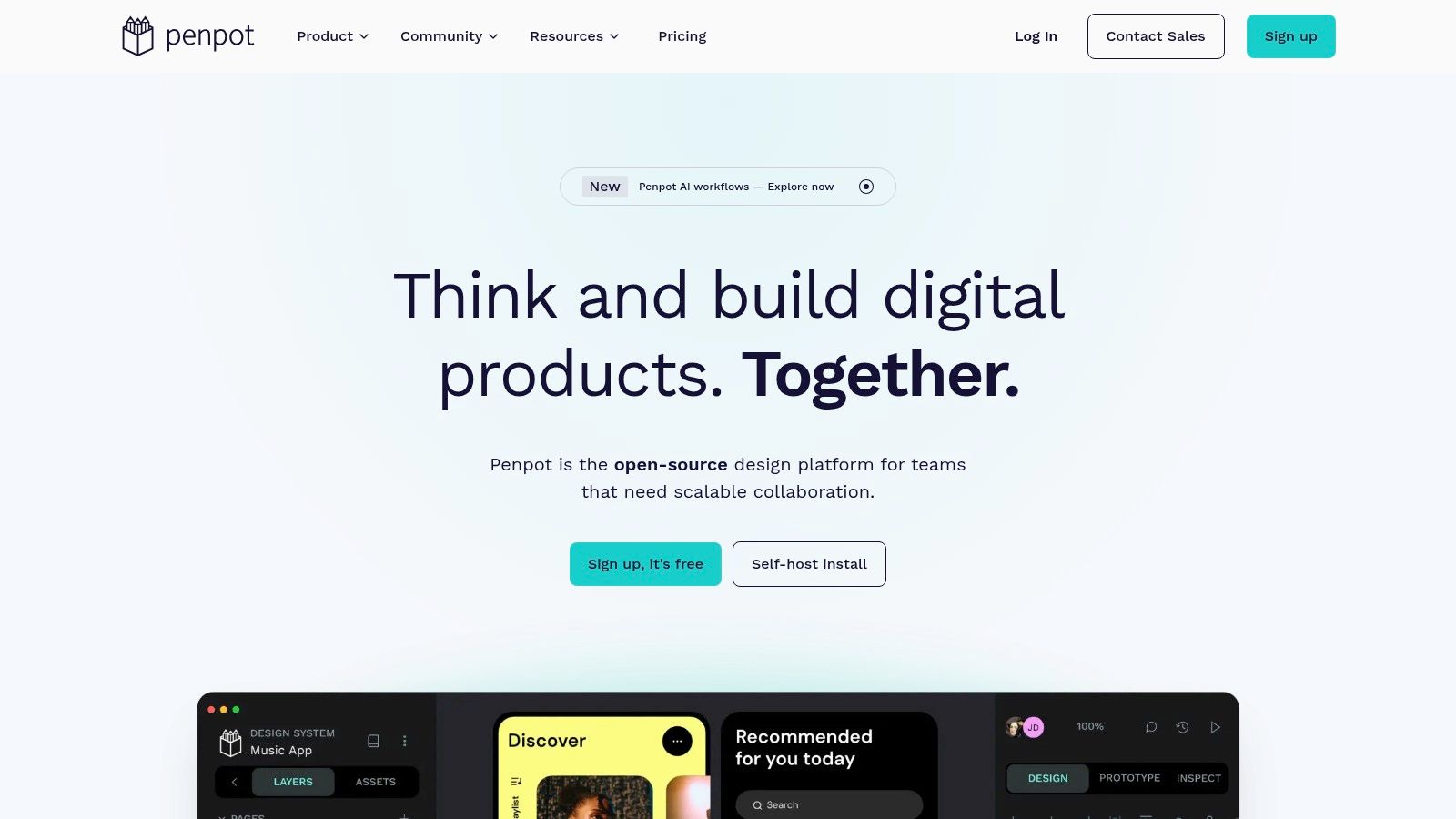
Ein typischer Fall aus dem Alltag: Das Design steht, das Produktteam will kommentieren, der Kunde soll freigeben, und sofort taucht die Frage auf, wo die Daten liegen und wer ohne Extra-Account Zugriff bekommt. Genau in solchen Abläufen spielt Penpot seine Stärke aus. Das Tool verbindet Vektordesign, Prototyping und kollaborative Freigaben mit einem Setup, das sich auch für Teams mit Datenschutz- und Hosting-Vorgaben sauber betreiben lässt.
Gerade für den Workflow ist das relevanter als die reine Feature-Liste. Penpot passt gut in Prozesse, in denen Gestaltung nicht isoliert entsteht, sondern mit Entwicklern, Stakeholdern und externen Freigebern abgestimmt werden muss. Offene Standards helfen dabei, Reibung im Übergang von Entwurf, Review und Umsetzung zu senken.
Laut der Analyse der Deutschen Gesellschaft für Datenschutz aus 2025 sind 74 % der deutschen Marketing- und Design-Teams unsicher, ob linkbasierte Freigaben ohne Registrierung bei ihren Design-Tools DSGVO-konform laufen. Penpot adressiert genau diesen Punkt mit Self-Hosting und einer offenen Architektur.
Wo Penpot im echten Teamprozess überzeugt
Penpot ist besonders interessant für Produktteams, Inhouse-Abteilungen und Agenturen, die nicht nur gestalten, sondern Entscheidungen dokumentieren und Freigaben ohne unnötige Hürden organisieren müssen. Kommentare, Prototypen und Designsystem-Bausteine greifen sinnvoll ineinander. Das spart nicht automatisch Zeit in jedem Projekt, reduziert aber oft Rückfragen zwischen Design und Entwicklung.
Die Grenzen sind ebenfalls klar. Penpot ist noch nicht so ausgereift wie die größten Plattformen, wenn dein Team stark auf ein breites Plugin-Angebot, eingefahrene Figma-Routinen oder sehr spezielle Komfortfunktionen setzt. Der Umstieg lohnt sich deshalb vor allem dort, wo Datenkontrolle und ein nachvollziehbarer Review-Prozess wichtiger sind als maximale Tool-Reife in jedem Detail.
- Stark für kontrollierte Freigaben: Gut, wenn interne Teams, Kunden und Entwickler ohne unnötige Registrierungsbarrieren zusammenarbeiten sollen.
- Sinnvoll bei Compliance-Vorgaben: Self-Hosting und offene Standards passen besser zu Teams mit klaren Datenschutzanforderungen.
- Mit realen Abstrichen: Weniger Ökosystem, weniger Gewohnheit im Markt, dafür mehr Kontrolle über den gesamten Ablauf.
Penpot ist kein Tool für jeden. Wenn dein Vektor Grafik Programm gleichzeitig Design, Feedback und Freigabe ohne unnötige Reibung abbilden soll, ist es aber eine der interessantesten Optionen in dieser Liste.
10. Xara Designer Pro+
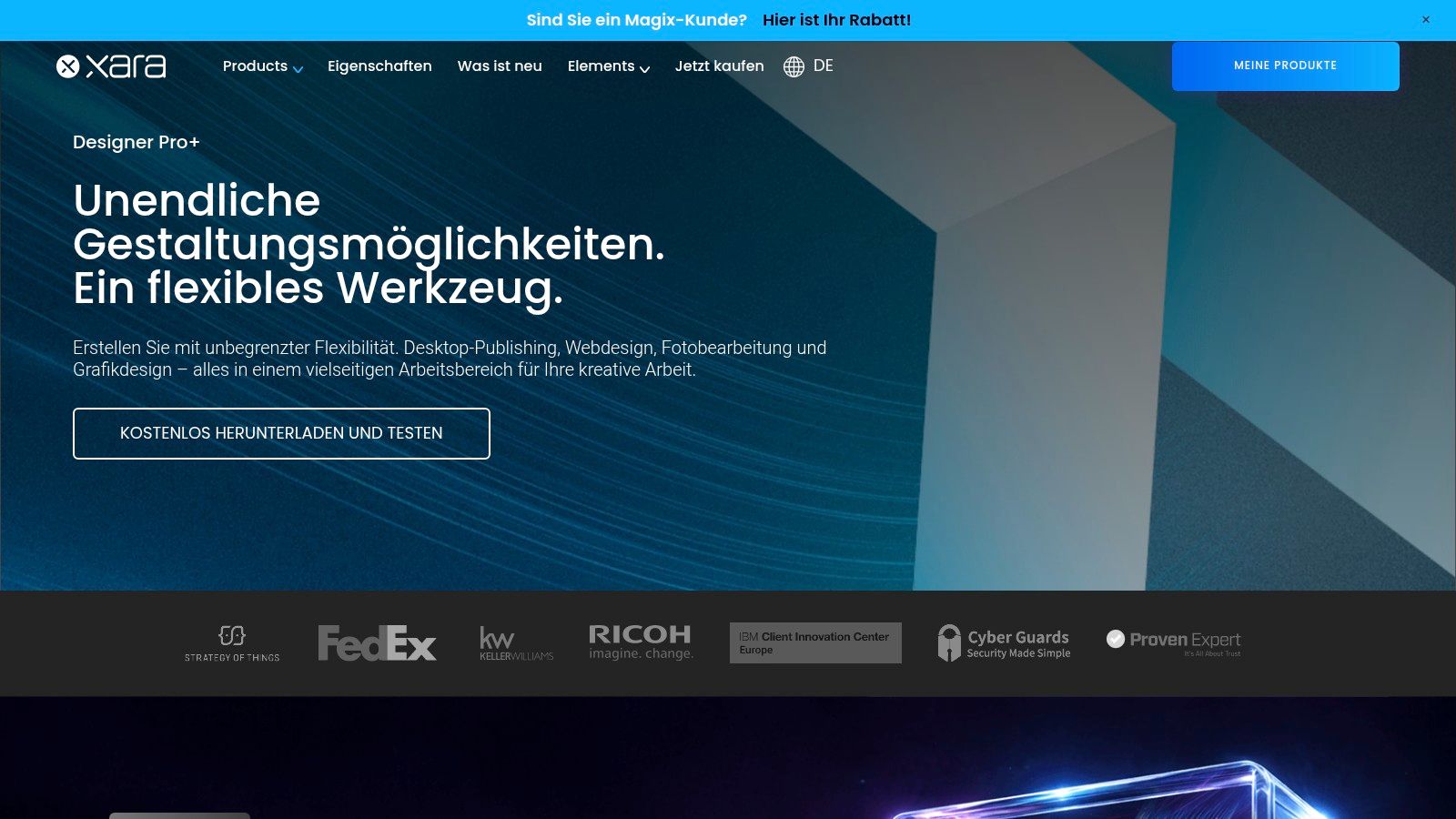
Xara Designer Pro+ ist das Tool für Leute, die nicht für jeden Aufgabenbereich ein eigenes Programm öffnen wollen. Vektordesign, Layout, Webdesign, PDF-Bearbeitung, Fotofunktionen und Vorlagen sitzen hier in einem Paket. Gerade kleine Teams finden so etwas oft deutlich nützlicher als hochspezialisierte Einzeltools.
Die Stärke von Xara liegt im pragmatischen Arbeiten. Du baust einen Flyer, passt eine Website-Grafik an, bearbeitest ein PDF und nutzt Vorlagen oder Stock-Assets, ohne ständig das Werkzeug zu wechseln. Das ist nicht glamourös, aber im Alltag oft sehr effizient.
Stark für kleine Teams mit breitem Aufgabenmix
Wenn dein Job zwischen Marketingmaterial, kleineren Webprojekten, Vektorgrafiken und Layout pendelt, ist Xara angenehm vielseitig. Die deutsche Oberfläche hilft zusätzlich, wenn nicht alle im Team ständig mit englischen Profi-Interfaces arbeiten möchten.
Die Kehrseite ist klar. Wer sehr tiefe Prepress-Anforderungen, ein großes Plugin-Ökosystem oder eine native Mac-Lösung braucht, findet passendere Werkzeuge. Xara bleibt vor allem ein Windows-orientiertes All-in-one-Tool.
Für kleine Agenturen oder Inhouse-Teams kann genau das aber der Punkt sein. Statt fünf spezialisierte Programme halb zu beherrschen, arbeitest du in einem System, das viele Standardaufgaben zuverlässig abdeckt.
Die offizielle Produktseite ist Xara Designer Pro+.
Kurzvergleich: 10 Vektor-Grafikprogramme
Wenn im Team die erste Freigaberunde startet, trennt sich bei einem Vektor Grafik Programm oft Theorie von Alltag. Zeichnen können fast alle Tools ordentlich. Die spürbaren Unterschiede kommen später. Beim Teilen von Entwürfen, bei Korrekturen ohne Dateichaos, beim Export für Druck, Dev-Handoff oder Social Assets.
Genau deshalb vergleicht diese Übersicht nicht nur Funktionen. Sie zeigt auch, wie gut jedes Tool in reale Workflows passt, von der ersten Datei bis zur finalen Freigabe.
| Produkt | Kernfunktionen | Zusammenarbeit & Review | Zielgruppe | Lizenz / Preis | Stärken / USP |
|---|---|---|---|---|---|
| Adobe Illustrator | Vollwertige Vektorwerkzeuge, Typografie, Effekte, Creative Cloud Libraries, KI-Funktionen | Cloud-Sync im Adobe-System. Feedback und Review oft am Adobe-Setup des Teams gekoppelt | Agenturen, Druck- und Branding-Profis, Illustratoren | Abo-Modell | Sehr starke Prepress-, Farb- und Standardformat-Workflows |
| Affinity (Designer/Photo/Publisher) | Vektor, Bildbearbeitung und Layout in einem Paket. PSD-, PDF-, SVG- und viele Produktionsformate | Stark im lokalen Arbeiten. Austausch meist dateibasiert statt über eingebaute Review-Prozesse | Freelancer, kleine Agenturen, Teams ohne laufende Abo-Kosten | Einmalkauf, Stand jetzt ohne Pflicht-Abo | Gute Suite für konzentriertes Arbeiten ohne Cloud-Zwang |
| CorelDRAW Graphics Suite 2026 | Vektor, PHOTO-PAINT, Font Manager, Prepress- und Produktionsfunktionen | Desktop plus Web- und Go-Komponenten für Abstimmung und schnelle Freigaben | Produktionsumfelder, DTP, Beschriftung, Print | Abo oder Einmalkauf, je nach Paket | Stark, wenn Entwurf, Ausgabe und Korrekturen nah an der Produktion liegen |
| Inkscape | SVG-native Pfad- und Knotenbearbeitung, Ebenen, breite Exportoptionen | Kein eingebauter Review-Stack. Freigaben laufen meist über PDFs, SVGs oder externe Tools | Open-Source-Teams, Bildung, On-Prem-Umgebungen, Einzelanwender | Kostenlos, Open Source | Sehr gut für saubere SVG-Arbeit und kostenbewusste Setups |
| Figma | Vektor, Komponenten, Prototyping, Auto-Layout | Echtzeit-Kollaboration, Kommentare und klare Freigabeschritte direkt im Browser | Verteilte Produktteams, Agenturen, Dev-Handoff | Abo-Modell, meist pro Rolle oder Editor | Sehr stark bei Teamarbeit mit vielen Review-Schleifen |
| Sketch | Native macOS-Vektor-Tools, Komponenten, Libraries, Versionierung | Web-Viewer mit Kommentaren. Reviewer brauchen keine volle Designlizenz | macOS-Designteams, UI/UX-Designer im Apple-Umfeld | Abo-Modell | Schnelle native Mac-Arbeit mit gutem Fokus auf UI-Workflows |
| Linearity Curve (ehem. Vectornator) | Pen- und Brush-Tools, Auto-Trace, Templates, Sync zwischen Apple-Geräten | Einfaches Teilen im Apple-Setup. Gut für Einzelarbeit und schnelle Abstimmungen | Mobile-first Designer, Social-Teams, Branding, Einzelanwender | Freemium mit Pro-Abo | Sehr zugänglich auf iPad und Mac, gut für schnelle Asset-Produktion |
| VectorStyler | Mesh-Verläufe, echte Vektorpinsel, viele Effekte, breiter Import und Export | Fokus auf Desktop-Arbeit. Für Reviews braucht es meist externe Abstimmung über Exportdateien | Profi-Illustratoren, fortgeschrittene Anwender ohne Abo-Wunsch | Einmalkauf-Lizenz | Viele tiefgehende Vektorwerkzeuge ohne laufende Kosten |
| Penpot | SVG-natives Editing, Komponenten, Prototyping, Auto- und Flex-Layout | Echtzeit-Kollaboration. Self-Hosting möglich, interessant für kontrollierte Freigabeprozesse | Teams mit Datenschutzanforderungen, Open-Source-Organisationen, Produktteams | Kostenlos, optional Self-Hosting | Offene Standards und gute Kontrolle über Daten und Freigaben |
| Xara Designer Pro+ | Vektor, DTP, Webdesign, Bitmap-zu-Vektor, viele Vorlagen | Desktop plus Webfunktionen. Praktisch für kleine Teams, die Entwurf und Ausgabe in einem Tool halten wollen | Kleine Teams, Windows-Nutzer, Marketing und Print | Abo-Modell | Breiter Funktionsmix für Alltagsaufgaben statt Spezialdisziplinen |
Für die Auswahl reicht es also nicht, nur auf Zeichenwerkzeuge zu schauen. Entscheidend ist, wie viel Reibung zwischen Entwurf, Korrektur und finaler Ausgabe entsteht. Ein Tool mit etwas weniger Effektfeuerwerk kann im Alltag klar besser passen, wenn Feedback, Versionen und Freigaben sauber laufen.
Dein Werkzeug, dein Workflow Triff die richtige Wahl
Montag, 9:12 Uhr. Das Logo ist fertig, der Kunde will noch zwei Farbvarianten, das Vertriebsteam braucht bis mittags ein PDF, und am Nachmittag soll dieselbe Grafik als Social Asset raus. Spätestens in so einem Moment entscheidet nicht mehr nur das Zeichenwerkzeug. Dann zählt, wie sauber dein Vektor Grafik Programm in den Rest des Workflows passt.
Für die Auswahl ist deshalb eine einfache Frage oft hilfreicher als jede Feature-Liste: Wo entsteht in deinem Prozess Reibung? Wer täglich Reinzeichnungen, Druckdaten und saubere Übergaben baut, arbeitet meist mit anderen Prioritäten als ein Produktteam, das Komponenten, Screens und schnelle Reviews braucht. Illustrator und CorelDRAW passen oft gut in produktionsnahe Abläufe. Figma und Sketch spielen ihre Stärke in UI-nahen Prozessen aus. Inkscape, Penpot oder VectorStyler sind interessant, wenn Kosten, Offenheit oder Systemkontrolle wichtiger sind als der Marktstandard. Linearity Curve ist stark, wenn unterwegs gearbeitet wird und Assets schnell fertig sein müssen.
Der eigentliche Unterschied zeigt sich selten beim ersten Entwurf. Er zeigt sich bei Korrekturen in Runde drei, bei fehlenden Schriften, bei Exporten in fünf Formate und bei der Frage, wie externe Freigaben laufen, ohne dass Dateien per Mail, Chat und Cloud-Ordner auseinanderdriften.
Genau deshalb lohnt sich der Blick auf den ganzen Prozess von der Erstellung bis zur finalen Freigabe. Ein Tool mit weniger Spezialeffekten kann im Alltag die bessere Wahl sein, wenn Versionen klar bleiben, Feedback direkt am Asset landet und die Ausgabe ohne Nacharbeit funktioniert. Anders gesagt: Das beste Programm ist nicht automatisch das mit den meisten Funktionen, sondern das mit den wenigsten Reibungsverlusten in deinem konkreten Setup.
Auch wirtschaftlich ist das Thema größer geworden. Analysten bei Business Research Insights beschreiben den Markt für Vektorgrafiksoftware als wachsend, mit steigender Nachfrage in Design, Marketing und digitalen Produktionsumgebungen. Das passt zur Praxis. Teams wählen heute bewusster nach Kostenmodell, Dateiformaten, Plattformunterstützung, Datenschutz und Freigabeweg, nicht nur nach Gewohnheit oder Markenname.
Wer diese Entscheidung sauber trifft, spart später Abstimmungszeit.
Praktisch heißt das: Prüfe vor dem Kauf oder Wechsel nicht nur Pinsel, Pfadwerkzeuge und Effekte. Prüfe auch PDF-Ausgabe, SVG-Qualität, Umgang mit Schriften, Übergabe an Entwickler, Kommentarwege, Versionskontrolle und die Frage, wie Kunden oder Kollegen ohne Spezialsoftware Feedback geben. Genau an diesen Stellen trennt sich ein starkes Demo-Erlebnis von einem Tool, das im Alltag wirklich trägt.
Wenn du Designs, PDFs, Videos und Fotos nicht mehr über verstreute E-Mails, Chats und Dateilinks freigeben willst, schau dir draftgo an. Das Tool bündelt Kommentare, Versionen und Freigaben direkt am Asset, funktioniert für externe Reviewer per Link ohne Konto-Anlage und unterstützt DSGVO-konforme Workflows mit EU-Hosting und Serverstandort Deutschland. Gerade für Agenturen, Freelancer und Inhouse-Teams ist das die praktische Ergänzung zu jedem Vektor Grafik Programm, weil der kreative Teil erst mit einem klaren Feedback- und Freigabeprozess wirklich rund wird.
Geschrieben von
Emilia
Content Producer
Bereit, deine Freigabeprozesse zu optimieren?
Starte noch heute mit draftgo und erlebe, wie einfach professionelle Zusammenarbeit sein kann.