
Der zweite Entwurf des Praxisflyers ist am Freitagnachmittag an die Kundin gegangen. Am Montagmorgen liegen drei Antworten im Postfach. Die Praxisinhaberin findet ihn „schon viel besser, nur irgendwie noch zu blass“. Eine Kollegin aus der Praxis schickt ein Handyfoto vom Ausdruck mit zwei roten Kreisen, ohne ein Wort dazu, und vom Empfang kommt die Frage, ob die Öffnungszeiten nicht auf die Titelseite gehören. Bevor du am Flyer weiterarbeiten kannst, musst du erst herausfinden, was die Kreise bedeuten und wer am Ende entscheidet.
Mit einer Projekt-Feedback-Vorlage bleibt dir diese Suche erspart. Das Formular fragt nach allem, was du sonst einzeln nachfragen müsstest: welche Datei und Version gemeint ist, an welcher Stelle sich was ändern soll, wie dringend das ist und ob der Entwurf danach freigegeben ist.
Warum ein Feedback-Formular hilft
Ein Feedback-Formular hilft, weil es die Lücken schließt, die freies Feedback oft hat. Wer auf eine Mail antwortet, schreibt auf, was ihm zuerst auffällt; wer ein Formular ausfüllt, geht Feld für Feld durch.
Vier Angaben fehlen in Mails und Chatnachrichten besonders oft:
- Bezug: Welche Datei, welche Version? Nennt eine Mail keine Version und kommt erst an, wenn Version 2 schon fertig ist, weißt du nicht, ob sie Version 1 oder 2 meint.
- Stelle: „Das Bild unten“ kann auf einem Flyer mit sechs Seiten sechs verschiedene Bilder meinen.
- Gewicht: Ist eine Anmerkung ein Fehler, der vor dem Druck verschwinden muss, oder eine Idee für später? Ohne Angabe behandelst du alles gleich.
- Entscheidung: Ist der Entwurf mit den Änderungen freigegeben, oder will der Kunde die nächste Version noch einmal sehen?
Im Formular hat jede dieser Angaben ein eigenes Feld. Über die grundsätzliche Richtung eines Entwurfs sprichst du besser am Telefon, und das Formular hält danach fest, was beschlossen ist. Wie du Feedback so formulierst, dass es ankommt, liest du im Beitrag Feedback geben in Kreativprojekten. Wo das Formular im ganzen Ablauf vom Briefing bis zur Abnahme seinen Platz hat, zeigt unser Leitfaden zum Freigabeprozess.
Was in die Projekt-Feedback-Vorlage gehört
Die Projekt-Feedback-Vorlage hat fünf Teile. Jeder Teil beantwortet eine Frage, die das Team vor der nächsten Version geklärt haben muss.
1. Projekt, Datei und Version
- Projektname wie im Angebot oder Briefing
- Dateiname des Entwurfs, etwa „Flyer_DINlang_V2.pdf“
- Version oder Stand mit Datum
Ohne Version lässt sich ein Feedback schon zwei Wochen später keinem Stand mehr zuordnen. Am besten trägst du alle drei Angaben selbst ein, bevor du das Formular verschickst.
2. Gesamteindruck
- Was funktioniert schon und soll bleiben?
- Was passt noch nicht zum Ziel oder zum Briefing?
Dieser Teil fragt nach der Richtung, Details kommen danach. Wer zuerst aufschreibt, was bleiben soll, schützt gelungene Teile davor, in der nächsten Runde aus Versehen mitgeändert zu werden.
3. Konkrete Änderungen mit Stelle und Priorität
Jede Änderung bekommt eine eigene Zeile in einer Tabelle mit fünf Spalten:
- Nr.: Damit kann sich später jeder auf „Punkt 3“ beziehen.
- Stelle: Seite, Abschnitt oder Bildbereich, bei Video und Audio die Zeitmarke.
- Was soll sich ändern? So genau, dass jemand ohne Rückfrage umsetzen kann: „Überschrift in Praxisgrün statt Grau“ statt „wirkt blass“.
- Warum? Freiwillig. Kennt das Team den Grund, findet es oft eine bessere Lösung als die gewünschte.
- Priorität: A muss vor der Freigabe geändert sein, B sollte geändert werden, C ist eine Idee für später.
4. Frist und nächster Schritt
- Bis wann kommt das Feedback zurück?
- Wann folgt die nächste Version?
- Wer muss die nächste Version außerdem sehen?
Die Frist schlägst du selbst vor, abgeleitet aus deinem Liefertermin, und der Kunde bestätigt sie. Das letzte Feld fängt Personen ab, die sonst erst kurz vor dem Druck auftauchen, etwa die Geschäftsführung.
5. Freigabe mit Name und Datum
Am Ende kreuzt die Person, die entscheiden darf, eine von drei Möglichkeiten an:
- Freigegeben, keine Änderungen nötig.
- Freigegeben mit den Änderungen oben, keine weitere Prüfung nötig.
- Nicht freigegeben, bitte eine neue Version mit den Änderungen oben vorlegen.
Dazu kommen Name, Rolle und Datum. Die mittlere Möglichkeit spart eine Runde, weil das Team kleine Korrekturen umsetzt, ohne dass der Kunde die Datei noch einmal prüft. Bei Änderungen der Priorität A lohnt sich meist ein neuer Blick.
Das Formular mit allen fünf Teilen lädst du hier kostenlos als PDF und als Word-Datei herunter, ohne E-Mail-Adresse:
Projekt-Feedback-Formular
Kostenlose Vorlage zum Herunterladen
Wer füllt was aus?
Agentur und Kunde füllen das Formular gemeinsam aus, jede Seite ihren Teil. Bei In-House-Teams steht statt des Kunden die Fachabteilung, die den Entwurf bestellt hat.
| Teil des Formulars | Wer füllt aus? | Wann? |
|---|---|---|
| Projekt, Datei und Version | Agentur oder Projektleitung | vor dem Versand des Entwurfs |
| Frist und nächster Schritt | Agentur schlägt vor, Kunde bestätigt | vor dem Versand |
| Gesamteindruck | Ansprechperson beim Kunden | nach dem ersten Durchsehen |
| Konkrete Änderungen | alle Prüfenden, gesammelt von der Ansprechperson | bis zur Frist |
| Freigabe mit Name und Datum | die Person, die freigeben darf | zum Schluss |
Zwei Regeln machen das Formular verlässlich. Erstens bündelt eine Ansprechperson das Feedback ihres Teams und klärt Widersprüche, bevor sie das Formular zurückschickt. Zweitens trägt sich im letzten Teil nur ein, wer wirklich freigeben darf. Wer das bei welchem Asset ist, legst du am besten schon vor Projektstart fest, zum Beispiel mit einer Freigabematrix nach dem RACI-Modell.
Für die Mail, mit der du Entwurf und Formular verschickst, gibt es fertige Formulierungen für die Bitte um Freigabe.
Selbst ausprobieren: In der Demo arbeitest du in einem echten draftgo-Arbeitsbereich mit Beispieldaten.
Beispiel: ein ausgefülltes Feedback-Formular
Zurück zum Flyer aus der Einleitung: Eine kleine Agentur gestaltet für eine Physiotherapiepraxis einen Flyer im Format DIN lang mit sechs Seiten. Diesmal geht Version 2 mit dem Formular raus, Projekt, Datei, Version und Frist sind schon eingetragen. Die Praxisinhaberin sammelt die Anmerkungen ihres Teams und schickt ein einziges Formular zurück.
Kopf, Gesamteindruck und Frist:
| Feld | Eintrag |
|---|---|
| Projekt | Praxisflyer Frühjahr |
| Datei und Version | Flyer_DINlang_V2.pdf, Stand 14.11. |
| Was soll bleiben? | Fotos der Behandlungsräume, Aufbau der Innenseiten |
| Was passt noch nicht? | wirkt blass, das Praxisgrün ist kaum zu sehen |
| Feedback zurück bis | Mittwoch, 12 Uhr |
| Nächste Version | Freitag |
Konkrete Änderungen:
| Nr. | Stelle | Was soll sich ändern? | Warum? | Priorität |
|---|---|---|---|---|
| 1 | Titelseite, Überschrift | in Praxisgrün statt Grau | wirkt sonst blass | A |
| 2 | Rückseite, Öffnungszeiten | Mittwoch 8 bis 13 Uhr statt 8 bis 18 Uhr | Angabe ist falsch | A |
| 3 | Innenseite 2, Foto Empfang | gegen Foto Behandlungsraum 2 tauschen | Empfang wird gerade umgebaut | B |
| 4 | Rückseite unten | QR-Code zur Online-Terminbuchung ergänzen | Patienten fragen oft danach | C |
Angekreuzt ist „Nicht freigegeben, bitte eine neue Version mit den Änderungen oben vorlegen“, darunter stehen Name, Rolle und Datum der Praxisinhaberin.
Aus drei losen Rückmeldungen sind vier Zeilen geworden, die das Team ohne Rückfrage umsetzen kann. Die Frage vom Empfang hat die Praxisinhaberin vorher selbst geklärt, die Öffnungszeiten bleiben auf der Rückseite. Die roten Kreise vom Handyfoto stecken jetzt in den Zeilen 1 und 3. Weil die Farbe der Überschrift Priorität A hat, will die Kundin die Wirkung noch einmal sehen. Den QR-Code verschiebt die Agentur auf den Nachdruck.
Wann ein Formular an seine Grenzen kommt
Ein Formular funktioniert gut für einzelne Entwürfe mit ein oder zwei Runden und wenigen Beteiligten. Schwierig wird es, sobald viele Versionen, Prüfende oder Stellen zusammenkommen.
- Viele Runden: Jede Version bekommt ein eigenes Formular. Nach der dritten Runde liegen mehrere Formulare in verschiedenen Mails, und niemand weiß mehr sicher, welche Änderung in welcher Version erledigt ist. Wie du Runden von Anfang an begrenzt, steht im Beitrag zur Korrekturschleife.
- Stellen beschreiben statt zeigen: „Innenseite 2, Foto Empfang“ klappt beim Flyer. Bei einem Katalog mit 40 Seiten, einer Website mit vielen Abschnitten oder einem Video wird jede Ortsangabe lang und ungenau, und Zeitmarken muss der Kunde mühsam vom Player abschreiben.
- Viele Prüfende: Füllen fünf Personen je ein Formular aus, muss jemand fünf Tabellen abgleichen. Widersprüche fallen erst beim Zusammenführen auf.
- Kein Überblick, was erledigt ist: Ob Punkt 3 erledigt ist, steht in keinem Formular. Das zeigt erst die nächste Version, wenn jemand Zeile für Zeile vergleicht.
Spätestens dann lohnt sich ein Werkzeug, in dem das Feedback direkt am Entwurf hängt. Welche Proofing-Tools es dafür gibt und worin sie sich unterscheiden, zeigt unser Vergleich von Freigabesoftware.
So geht es mit draftgo
In draftgo klärt der Ablauf Bezug, Stelle und Freigabe von selbst. Projekt, Datei und Version stehen automatisch fest, und jede Änderung hängt als Kommentar an genau der Stelle, die sie meint.
1. Entwurf hochladen und Schleife anlegen
Du lädst den Entwurf als PDF, Bild, Video oder Audiodatei hoch; eine Word-Datei wandelt draftgo beim Hochladen in ein PDF um. Dann legst du Schleifen an, etwa eine für die interne Abstimmung und danach eine für die Kundenfreigabe. Je Schleife bestimmst du, ob alle Freigebenden, eine bestimmte Zahl von ihnen oder eine beliebige Person unter ihnen zustimmen muss, getrennt für Team und Gäste.
Vor dem Versand prüft unser KI-Agent „GO“ mit der KI-Prüfung auf Wunsch PDFs und Bilder auf Fehler wie Rechtschreibung oder abgeschnittenen Text. Wie viele Seiten dein Tarif dafür enthält, steht bei den Preisen und Tarifen.
2. Den Kunden per Link einladen
Der Kunde öffnet den Entwurf über einen persönlichen Freigeber-Link im Browser, ohne eigenes Konto. Dort wechselt er zwischen den Dateien der Schleife, kommentiert und gibt frei.
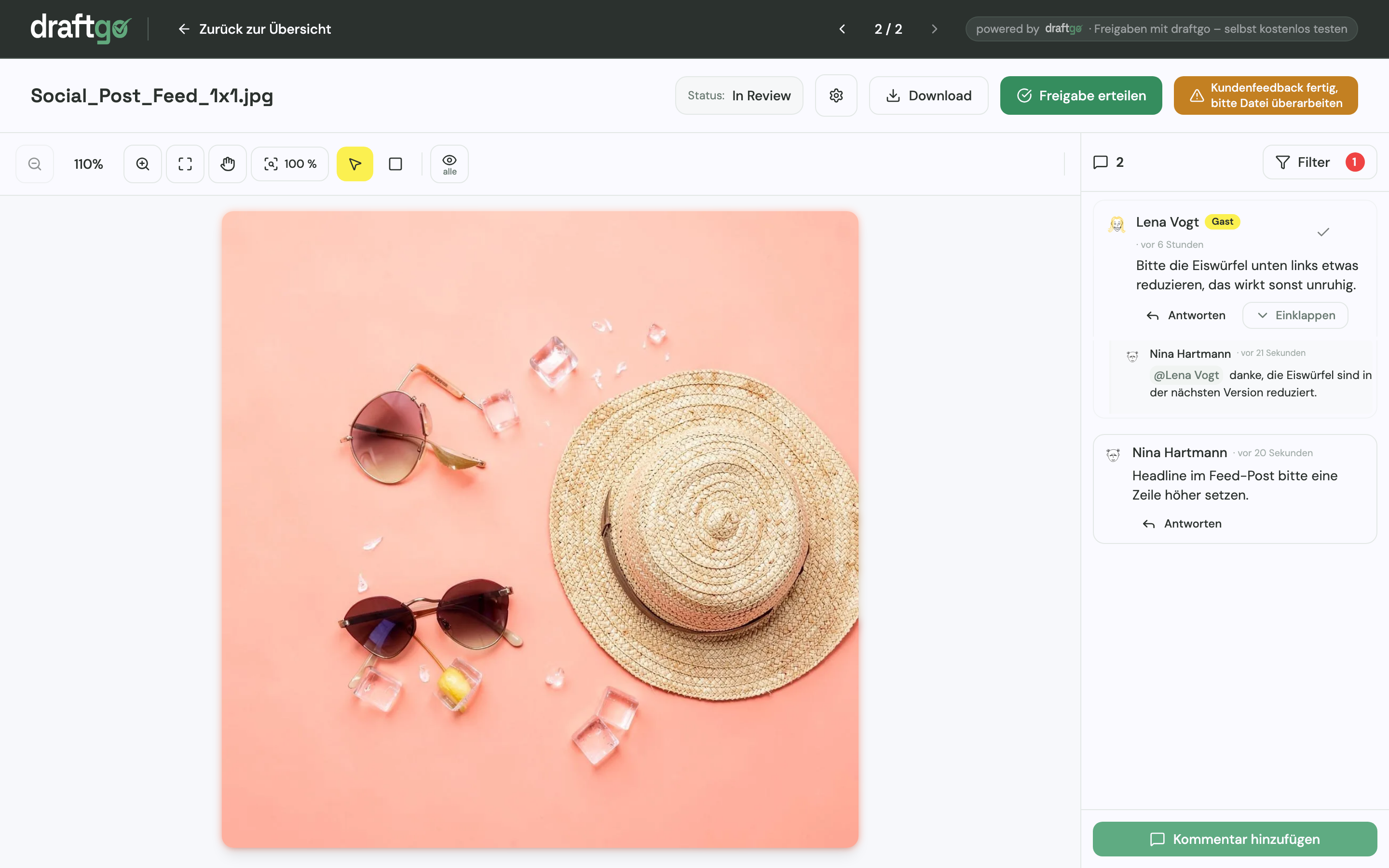
3. Feedback an der Stelle sammeln
Statt „Innenseite 2, Foto Empfang“ zu schreiben, setzt der Kunde einen Punkt oder ein Rechteck auf das Foto. Im PDF markiert oder streicht er Text, bei Video und Audio kommentiert er an der Zeitmarke. Das Team antwortet im Thread, spricht Kolleginnen mit @ an und hakt erledigte Kommentare ab, sodass jeder sieht, was noch offen ist.
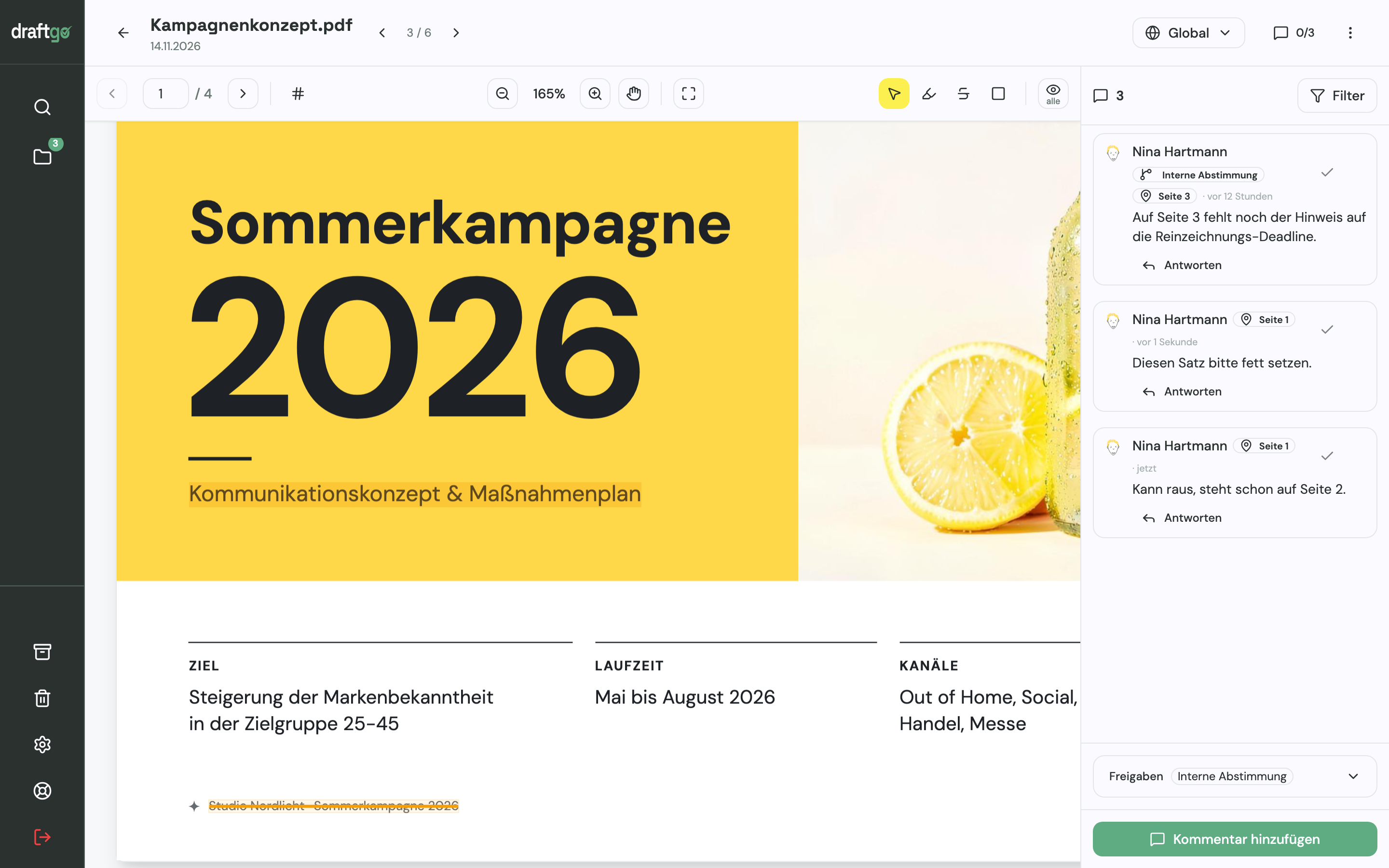
Ist sein Feedback vollständig, meldet der Kunde das mit „Kundenfeedback fertig“, wenn du diese Option in der Schleife eingeschaltet hast. Dann weißt du, dass du mit der nächsten Version anfangen kannst.
4. Neue Version hochladen und freigeben lassen
Die überarbeitete Fassung lädst du als neue Version an dieselbe Datei. Kommentare bleiben bei ihrer Version, und die neue Version startet die Freigaben neu. Passt sie, gibt der Kunde per Klick frei; Änderungswünsche schreibt er als Kommentar. Wer schon freigegeben hat und wer noch aussteht, zeigt der Freigabestatus der Schleife.
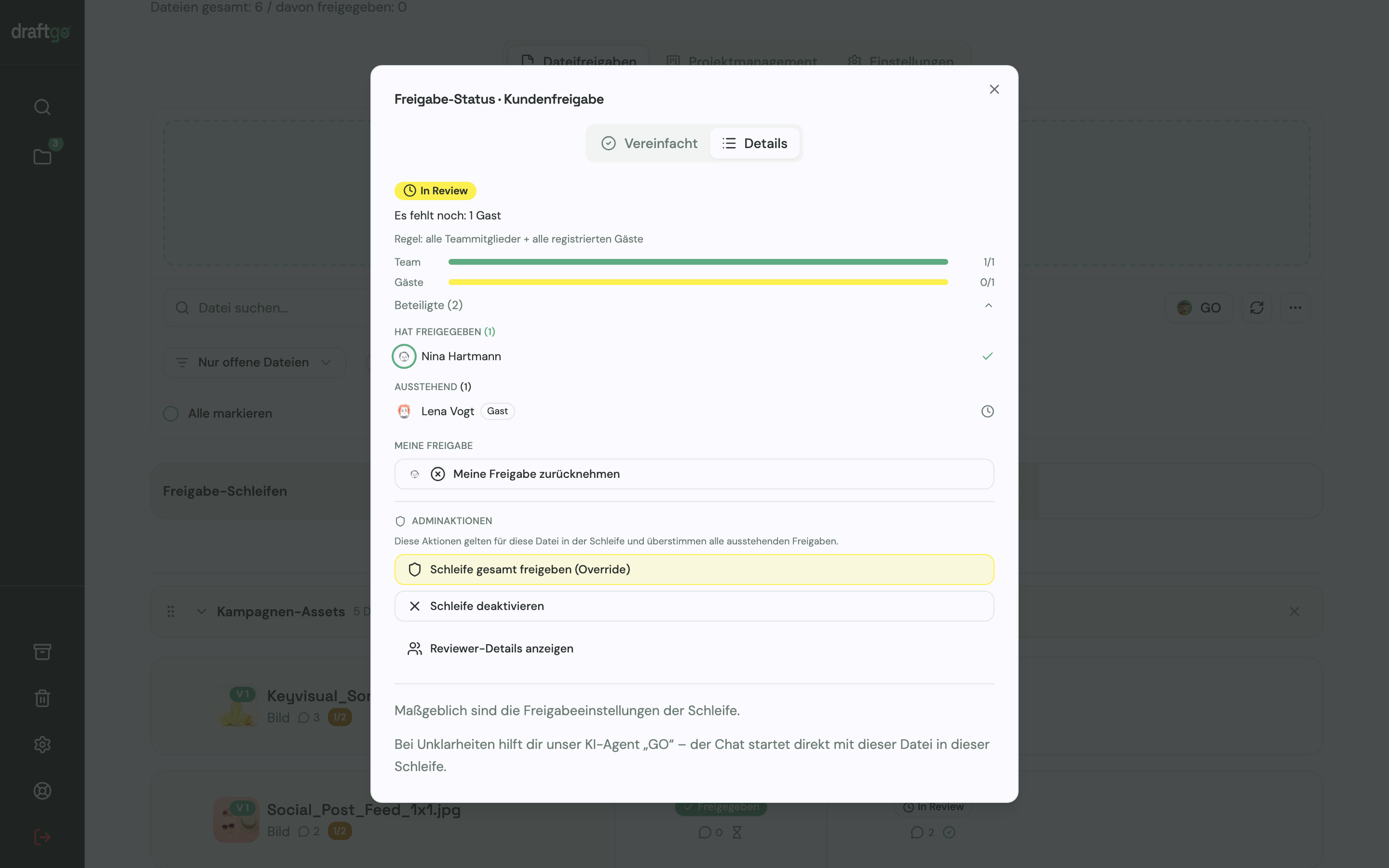
Name und Datum aus dem Formular übernimmt das Aktivitätsprotokoll: Es hält jede Freigabe, jeden Kommentar und jede Version mit Person und Zeitpunkt fest und lässt sich als CSV, JSON oder PDF exportieren. Wie Agenturen und In-House-Teams damit arbeiten, zeigen die Seiten draftgo für Agenturen und draftgo für In-House-Teams.
Häufige Fragen
Wie viele Änderungen gehören in ein Feedback-Formular?
Alle, die vor der nächsten Version umgesetzt werden sollen, jede in einer eigenen Zeile. Wird die Liste sehr lang, stimmt meist die Richtung noch nicht, und ein kurzes Gespräch über den Gesamteindruck hilft mehr.
Sollte jede Person beim Kunden ein eigenes Formular ausfüllen?
Besser nicht. Eine Ansprechperson sammelt die Rückmeldungen ihres Teams, klärt Widersprüche und schickt ein einziges Formular zurück. So bekommst du eine Fassung, über die beim Kunden schon entschieden ist, statt mehrerer Listen, die sich widersprechen.
Kann ich die Vorlage auch für Videos oder Websites nutzen?
Ja. Bei einem Video trägst du in die Spalte „Stelle“ die Zeitmarke ein, bei einer Website den Abschnitt und das Gerät, auf dem du geprüft hast. Bei langen Videos oder Seiten mit vielen Abschnitten geht ein Kommentar direkt am Video oder an einem Screenshot der Seite schneller.
Was ist der Unterschied zwischen Feedback-Formular und Briefing?
Das Briefing steht am Anfang eines Projekts und beschreibt, was entstehen soll. Das Feedback-Formular kommt nach jedem Entwurf und hält fest, was sich ändern muss, damit der Entwurf zum Briefing passt.
Brauche ich für den Download eine Registrierung?
Nein. Du lädst das Formular als PDF und als Word-Datei herunter, ohne E-Mail-Adresse und ohne Konto. Die Word-Datei kannst du an dein Projekt anpassen, etwa mit eigenen Feldern oder deinem Logo.
Fazit
Schick die Projekt-Feedback-Vorlage mit jedem Entwurf mit und trag Projekt, Datei, Version und Frist selbst ein, bevor sie rausgeht. So bleibt dem Kunden nur das eigentliche Feedback, gebündelt von einer Person und mit einer klaren Entscheidung zur Freigabe. Kommen viele Runden oder Prüfende zusammen, sammle das Feedback direkt am Entwurf. Kostenlos testen – draftgo 14 Tage kostenlos, ohne Kreditkarte.
Projekt-Feedback-Formular
Kostenlose Vorlage zum Herunterladen
Geschrieben von
Emilia
Content Producer
Bereit, deine Freigabeprozesse zu optimieren?
Starte noch heute mit draftgo und erlebe, wie einfach professionelle Zusammenarbeit sein kann.