
Feedback kommt per E-Mail. Aufgaben liegen in Asana oder Trello. Die finale Datei wird dann doch wieder in einem Chat freigegeben, weil es schnell gehen soll. Zwei Tage später weiß niemand mehr, welche PDF eigentlich freigegeben wurde, welche Videostelle kommentiert war und ob das Kundenfeedback schon eingearbeitet ist.
Genau an diesem Punkt merkst du, dass Online-Zusammenarbeitstools zwar ähnlich klingen, aber sehr unterschiedliche Probleme lösen. Ein Teamchat ersetzt kein Proofing. Ein Whiteboard ersetzt kein Projektboard. Ein Dokumenten-Tool ersetzt keine saubere Freigabe für Video, PDF, Design oder Fotos. Wenn du alles in ein einziges Tool pressen willst, baust du dir oft nur neue Reibung.
In Deutschland ist digitale Zusammenarbeit längst kein Randthema mehr. Laut Fraunhofer IAO und Bertelsmann zur digitalen Kooperation waren 86 % der befragten Unternehmen mit Videokonferenztools, 71 % mit Kollaborations- und Kommunikationstools wie Slack oder Trello und 64 % mit Clouddiensten wie Office 365 ausgestattet. Die gleiche Untersuchung beschreibt auch, dass diese Werkzeuge Zusammenarbeit und internen Austausch direkt erleichtern.
Trotzdem heißt Verfügbarkeit nicht automatisch gute Nutzung. In einer Studie zu Remote- und Hybridarbeit nutzten 48 % der Befragten Kollaborationssoftware nur selten oder nie. Genau deshalb lohnt ein Vergleich nach echtem Einsatzfall und nicht nach Bekanntheit.
Hier trenne ich die zehn Tools nach Kommunikationsart, Dateibezug, Freigaben, Integrationen, externen Reviewern, Datenschutz, Hosting und Kosten. Enthalten sind draftgo, Microsoft Teams, Google Workspace, Slack, Miro, Notion, Asana, ClickUp, Stackfield und Nextcloud Hub. Wenn du gerade zwischen Chat, Dokumentenarbeit, Projektsteuerung, Workshops und assetbezogenem Proofing unterscheiden musst, kommst du damit schneller zu einer belastbaren Entscheidung.
Inhaltsverzeichnis
- 1. draftgo
- 2. Microsoft Teams
- 3. Google Workspace
- 4. Slack
- 5. Miro
- 6. Notion
- 7. Asana
- 8. ClickUp
- 9. Stackfield
- 10. Nextcloud Hub
- Top 10 Online‑Zusammenarbeitstools – Vergleich
- Das passende Tool nach Arbeitsweise auswählen
1. draftgo
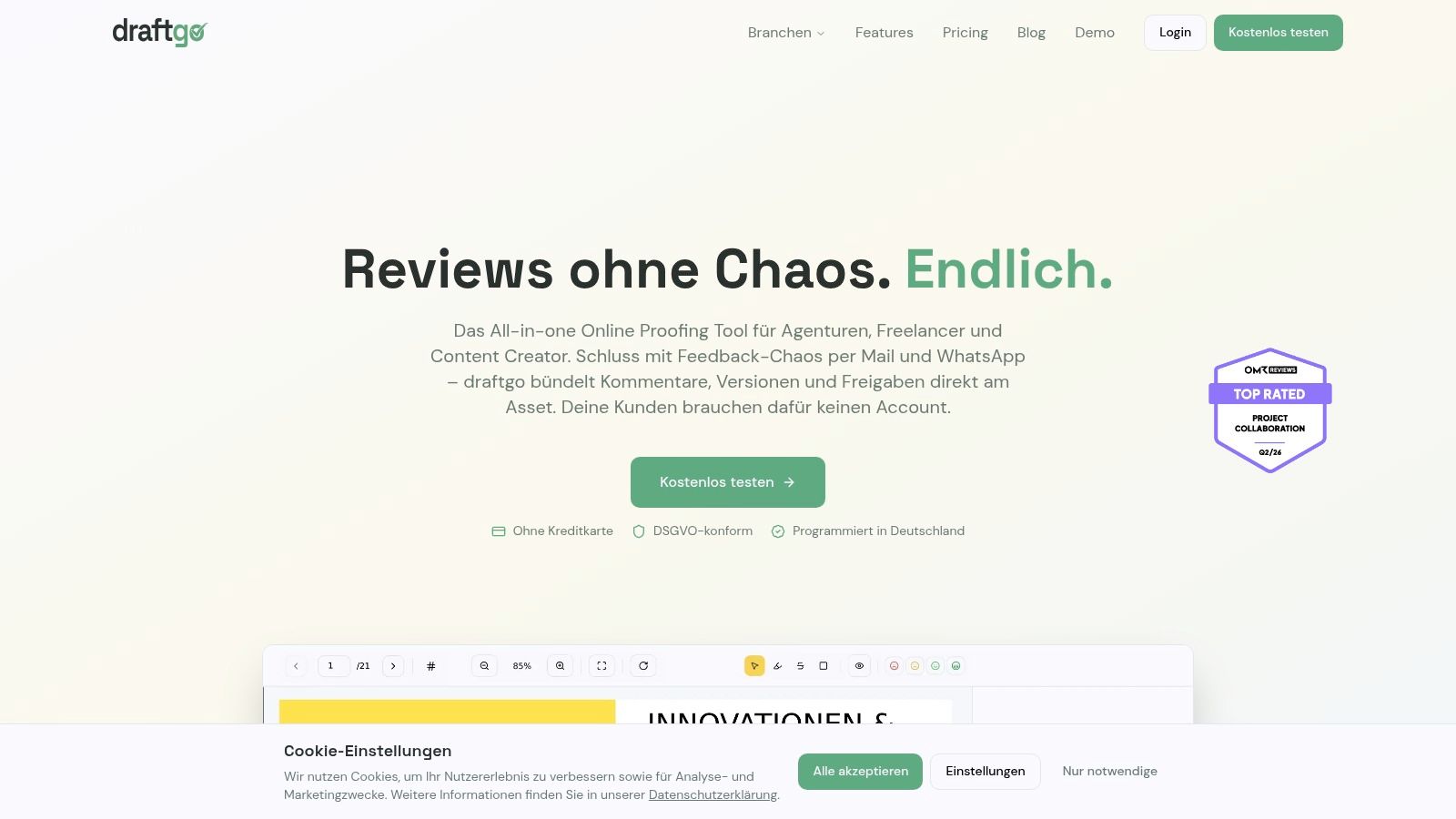
Montag, 9:12 Uhr. Die neue Videofassung liegt beim Kunden, das PDF mit Korrekturen steckt in einer Mail, zwei Kommentare kommen per Chat, und intern fragt jemand, welche Version eigentlich freigegeben wurde. Genau für diesen Punkt ist draftgo gebaut.
Im Vergleich zu allgemeinen Tools für Chat, Dokumente oder Projektsteuerung deckt draftgo einen engeren, aber oft besonders teuren Engpass ab. Freigaben und Feedback auf konkreten Assets. Also auf Videos, PDFs, Designs und Fotos. Kommentare, Versionen und Entscheidungen bleiben direkt an der Datei statt verteilt über Mail, Messenger und Tabellen.
Im Alltag spart das vor allem Sucharbeit. Bei Video kommentierst du framegenau. Bei Designs und Bildern setzt du Marker an die betroffene Stelle. In PDFs erfolgt das Feedback direkt im Dokument. Für Fotoprojekte gibt es Galerien, in denen Auswahl und Bewertung zentral laufen. Das ist deutlich sauberer als Freigaben über Dateinamen, Screenshots und Rückfragen.
Wo draftgo stark ist
Der größte praktische Vorteil liegt im Reviewprozess mit externen Personen. Du verschickst einen Link, Kundinnen, Kunden oder andere Stakeholder öffnen die Datei und geben Feedback ohne eigenes Konto. Gerade bei wechselnden Reviewern ist das ein echter Unterschied, weil keine Einführung und kein zusätzlicher Login nötig sind.
Gut gelöst ist auch die Nachvollziehbarkeit. Versionen, Kommentare und Freigaben bleiben am Asset dokumentiert. Wenn später Unklarheit entsteht, musst du nicht Mails, Chatverläufe und Ordnerstände gegeneinander prüfen.
"Praxisregel: Wenn Feedback an einer Datei hängt, gehört auch die Freigabe in dieselbe Oberfläche.
Preislogik und Datenschutz
Die Preisstruktur ist klar genug, dass du den Einsatz schnell einordnen kannst. Der Free-Plan umfasst 1 User, 2 GB Speicher, 2 Projekte, 2 Galerien, 5 Gäste und 2 Review-Schleifen. Der Freelancer-Plan startet bei 19 Euro pro Monat bei jährlicher Abrechnung und enthält 1 User, 50 GB, 50 Projekte, unbegrenzte Gäste und Reviewer, 5 Review-Schleifen und 30 Tage History. Agentur beginnt bei 49 Euro pro Monat jährlich mit 5 Usern, 500 GB, unbegrenzten Projekten und Galerien, Priority Support und unbegrenzter History. Team startet bei 89 Euro pro Monat jährlich mit 15 Usern, 2 TB, Custom Domain, Enterprise Security, KI-Funktionen und Dedicated Support. Eine 14-tägige Testphase ohne Kreditkarte ist ebenfalls dabei.
Für deutsche Teams zählt außerdem die Hosting-Frage. draftgo positioniert sich mit DSGVO-Konformität, Auftragsverarbeitungsvertrag (AVV) nach Art. 28 DSGVO und Datenspeicherung auf EU-Servern (Rechenzentrum Frankfurt) klar in dem Bereich, in dem Datenschutz nicht nur geprüft, sondern oft schon in der Toolauswahl vorausgesetzt wird.
Für wen es passt und wo die Grenze liegt
draftgo passt besonders gut, wenn dein Team viele dateibezogene Abstimmungen mit internen und externen Beteiligten hat. Typische Fälle sind Agenturen, Inhouse-Kreativteams, Videoteams, Fotografen und Freelancer mit wiederkehrenden Korrekturschleifen.
Die Grenze ist ebenso klar. Für tägliche Kommunikation, Meetings, Kalender, Wissensmanagement oder gemeinsame Textbearbeitung brauchst du meist weitere Tools. draftgo ersetzt keine Kommunikationssuite und kein komplettes Projektmanagement. Es ergänzt diese Systeme an der Stelle, an der allgemeine Kollaborationstools oft unpräzise werden. Bei Freigaben auf Assets.
Vorteile
- Präzises Proofing: Kommentare, Versionen und Freigaben bleiben direkt an Video, PDF, Design oder Foto.
- Einfach für Externe: Feedback per Link, ohne Konto und ohne Einarbeitung.
- Klare Preislogik: Externe Reviewer sind in den bezahlten Plänen unbegrenzt enthalten.
- Datenschutzfokus: Daten auf EU-Servern (Rechenzentrum Frankfurt), AVV und Sicherheitsoptionen für größere Teams.
- Geeignet für Kundenfreigaben: Höhere Pläne bieten Whitelabeling und Custom Domain.
Nachteile
- Kein All-in-one-Tool: Chat, Meetings, Dokumentbearbeitung und Aufgabensteuerung deckt es nicht vollständig ab.
- Free-Plan schnell ausgereizt: Für laufende Kundenprojekte ist ein Upgrade oft früh nötig.
- Einige Funktionen liegen in höheren Tarifen: Custom Domain, erweiterte Sicherheit und KI-Funktionen gibt es nicht im Einstieg.
2. Microsoft Teams
Microsoft Teams ist stark, wenn dein Alltag aus Meetings, Chat, Dateien, Kalendern und Office-Dokumenten besteht. Vor allem in Unternehmen, die ohnehin mit Microsoft 365 arbeiten, wirkt Teams weniger wie ein Einzeltalent und mehr wie der zentrale Einstiegspunkt in die gesamte Arbeitsumgebung.
Typisch gut funktioniert Teams bei Abstimmungen im laufenden Betrieb. Du chattest im Kanal, springst direkt in ein Meeting, arbeitest parallel in Word oder PowerPoint und legst Dateien in SharePoint oder OneDrive ab. Das spart Toolwechsel. Es löst aber nicht automatisch das Problem präziser Freigaben an kreativen Assets.
Wo Teams überzeugt
Teams ist dann sinnvoll, wenn du Kommunikation und Dokumentarbeit bündeln willst. Für Inhouse-Marketingteams, größere Agenturen mit Microsoft-Stack oder verteilte Fachabteilungen ist das oft die pragmatischste Wahl. Admin-Richtlinien, Rechte, Governance und Sicherheit sind auf Enterprise-Niveau ausgelegt.
Relevant ist auch die Breite. Teams deckt Chat, Audio- und Videomeetings, Aufzeichnungen, Transkription und mit Zusatzmodulen sogar Telefonie oder Webinar-Szenarien ab. Das ist für Organisationen hilfreich, die möglichst wenig auf verschiedene Kommunikationsinseln verteilen wollen.
Wo Teams sperrig werden kann
Die Kehrseite ist die Komplexität. Die Lizenzlogik mit Microsoft-365-Editionen und Zusatzbausteinen ist nicht gerade schlank. Viele Teams empfinden die Oberfläche mit der Zeit auch als schwergewichtig, besonders wenn zu viele Kanäle, Registerkarten und Dateien parallel gepflegt werden.
Für Freigaben an Dateien stößt Teams schnell an praktische Grenzen. Kommentare hängen dann oft im Chat, in einem Meeting oder in der Datei selbst, aber nicht als klarer, nachvollziehbarer Reviewprozess zusammen. Genau dort helfen spezialisierte Abläufe wie in diesem Beitrag zu Grenzen beim Dateien-Freigeben in Microsoft Teams.
Gut geeignet für
- Microsoft-365-Teams: Wenn Outlook, OneDrive, SharePoint und Office schon gesetzt sind.
- Meetings und Tagesgeschäft: Chat, Calls und gemeinsame Dokumentarbeit laufen an einem Ort.
- Governance-starke Umgebungen: Admin-Regeln und Rechteverwaltung sind ein echter Pluspunkt.
Weniger gut geeignet für
- Kreative Freigaberunden: Video-, Layout- oder PDF-Proofing bleibt eher Behelf als Stärke.
- Kleine Teams mit wenig IT-Toleranz: Die Plattform kann größer wirken, als du eigentlich brauchst.
Zur Produktseite geht's über Microsoft Teams.
3. Google Workspace
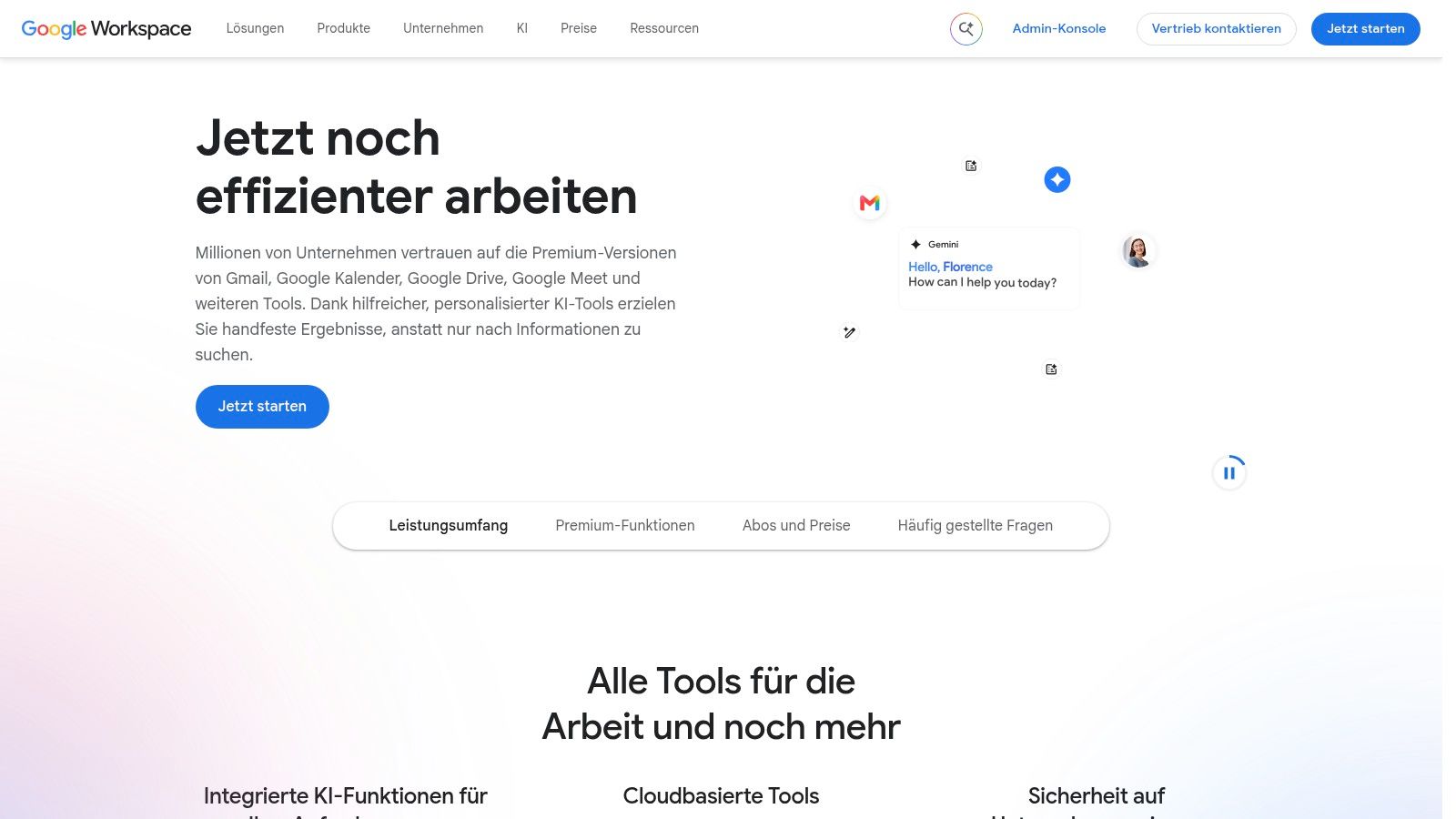
Montag, 9:07 Uhr. Zwei Leute überarbeiten ein Briefing, jemand ergänzt Zahlen im Sheet, und die Präsentation für den Kundentermin wird parallel fertiggezogen. Genau für solche Abläufe ist Google Workspace stark.
Docs, Sheets und Slides gehören weiter zu den angenehmsten Werkzeugen für gemeinsame Dokumentarbeit in Echtzeit. Vor allem Content-Teams, Startups, Agenturen und kleinere Marketingteams kommen schnell ins Arbeiten, weil kaum Setup nötig ist. Im Vergleich zu Google Workspace Enterprise editions oder einem Microsoft-365-Setup mit SharePoint, OneDrive und Office-Desktop-Apps wirkt der Einstieg oft deutlich leichter.
Wo Google Workspace im Alltag überzeugt
Der große Vorteil ist die geringe Reibung. Link teilen, Rolle setzen, gemeinsam arbeiten. Für Briefings, Redaktionspläne, Tabellen, Meetingnotizen und interne Abstimmungen ist das oft schneller als in Systemen, die stärker auf Dateiablage und formale Strukturen ausgelegt sind.
Auch die Suche, die Browser-Nutzung und das Arbeiten auf verschiedenen Geräten sind im Alltag praktisch. Wenn dein Team viel schreibt, kommentiert und iterativ entscheidet, passt Google Workspace häufig sehr gut.
"Gute Dokumentenarbeit entsteht dort, wo Teilen, Kommentieren und Entscheiden ohne Umwege funktionieren.
Wo die Grenze klar wird
Schwieriger wird es, wenn Zusammenarbeit nicht mehr dokumentzentriert, sondern assetbezogen läuft. Ein Kommentar in Google Docs ist gut für Textarbeit. Für die Freigabe von Video, PDF, Design oder Fotos fehlt aber ein sauberer Reviewprozess mit klaren Versionen, Markierungen und nachvollziehbaren Entscheidungen. Dann brauchst du eher ein spezialisiertes Proofing-Tool wie draftgo als Ergänzung.
Auch bei Admin-Themen lohnt ein genauer Blick auf die Tarifstruktur. Erweiterte Funktionen für Compliance, Datenaufbewahrung, Security und Governance liegen eher in höheren Workspace-Plänen. Wer solche Anforderungen schon heute hat, sollte nicht nur auf den Einstiegspreis schauen.
In gemischten Umgebungen mit Microsoft entsteht außerdem schnell Doppelpflege. Dateien liegen dann teils in Drive, teils in SharePoint, und Rechte werden in zwei Systemen verwaltet. Das funktioniert, kostet im Alltag aber Konzentration und klare Regeln.
Den Unterschied zwischen offenem Kommentieren in Drive und einem strukturierten Freigabeprozess erklärt diese Einordnung zu Google-Drive-Feedback und Alternativen für strukturiertes Feedback.
Stärken
- Echtzeit-Co-Authoring: Sehr gut für Docs, Sheets und Slides mit mehreren Beteiligten gleichzeitig.
- Schnelle Freigaben: Linksharing und Rollen sind in wenigen Schritten gesetzt.
- Niedrige Einstiegshürde: Browserbasiert, mobil gut nutzbar, wenig Schulungsaufwand.
Schwächen
- Asset-Proofing: Für Feedback an Video, Layouts, PDFs und Bildern nur begrenzt geeignet.
- Höhere Anforderungen an Governance: Erweiterte Compliance-, Archivierungs- und Admin-Funktionen hängen stärker vom gewählten Plan ab.
Die Suite selbst findest du bei Google Workspace.
4. Slack
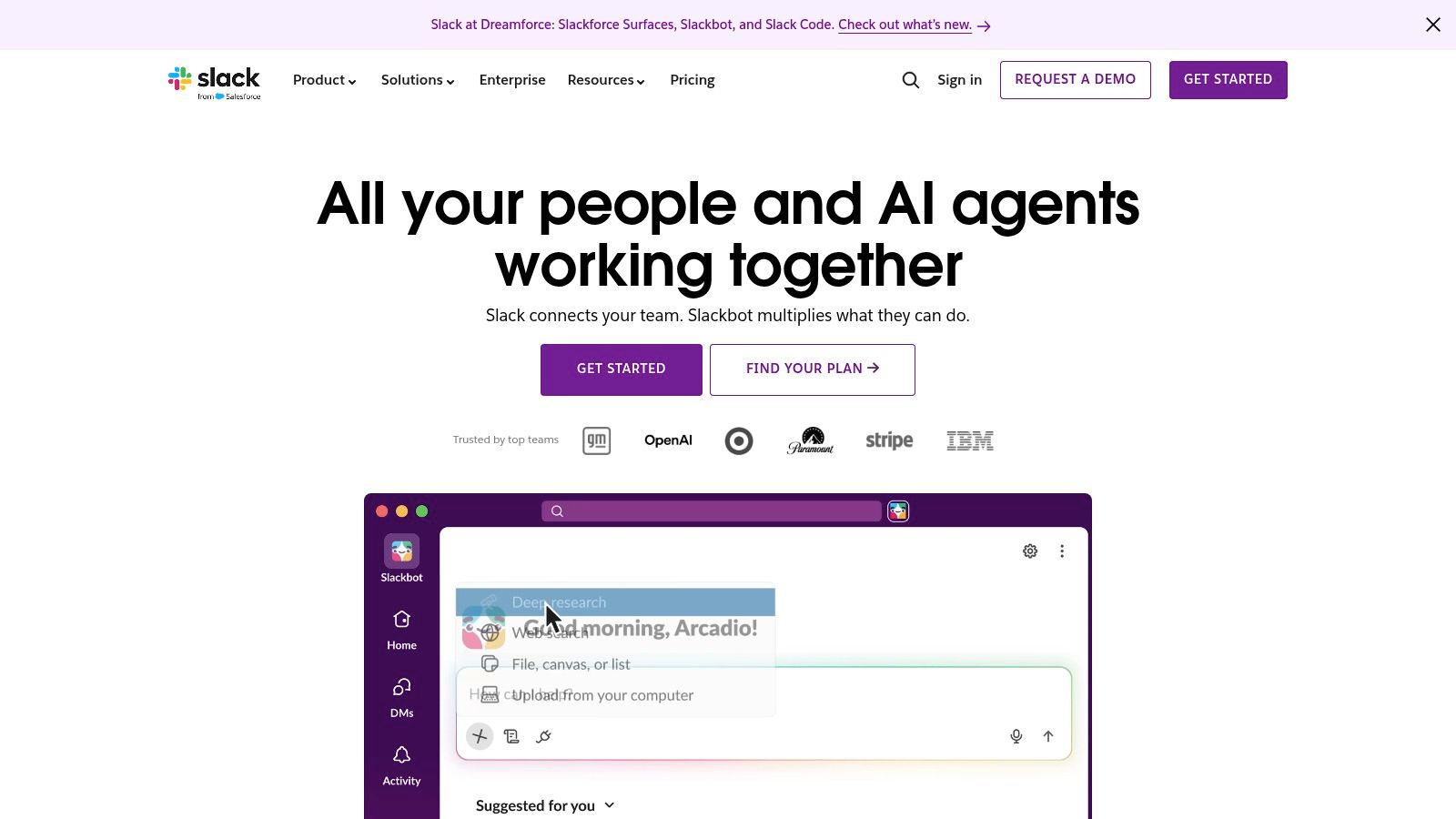
Slack ist kein Projekttool und kein Proofing-Tool. Als Teamchat ist es aber oft das schnellste System im Stack. Kanäle, Threads und Huddles machen Kommunikation transparent, wenn dein Team konsequent damit arbeitet.
Besonders gut passt Slack in Umgebungen mit vielen kurzen Abstimmungen. Agenturen, Produktteams, Freelancer-Netzwerke und verteilte Projektgruppen profitieren davon, wenn Entscheidungen nicht im Postfach versickern. Die Integrationen mit anderen Tools sind ein echter Grund, warum Slack so oft als Zentrale für Benachrichtigungen genutzt wird.
Die Stärke ist auch das Risiko
Slack kann Zusammenarbeit klarer machen. Es kann sie aber genauso gut zerfasern. Wenn jede Datei in einem anderen Kanal diskutiert wird und Feedback zusätzlich per Direktnachricht kommt, verlierst du den Überblick fast genauso schnell wie mit E-Mail.
Das Problem ist nicht Slack selbst, sondern fehlende Kanaldisziplin. Ohne Regeln zu Zuständigkeiten, Benennung und Ablage wird aus Transparenz schnell Rauschen.
Datenschutz und Einsatzgrenze
Für Unternehmen mit höheren Anforderungen sind SSO-, eDiscovery- und Datenresidenzoptionen wichtig. Slack bietet solche Möglichkeiten, darunter auch Datenresidenz in Frankfurt in höheren Plänen. Für viele Teams reicht das aus, solange Slack als Kommunikationsschicht und nicht als alleinige Prozessplattform gedacht ist.
Praktisch wird Slack dann stark, wenn es nur signalisiert, dass irgendwo Arbeit wartet. Der eigentliche Reviewprozess sollte trotzdem im passenden Tool liegen. Wie du genau solche Feedbackwege entlastest, zeigt diese Einordnung zu besseren Feedback-Workflows mit Slack.
Slack passt, wenn
- Schnelle Abstimmung zählt: Kurze Fragen, Rücksprachen und Updates laufen sehr flüssig.
- Integrationen wichtig sind: Viele Tools schicken Statusmeldungen direkt in Kanäle.
- Transparenz gewünscht ist: Öffentliche Projektkanäle machen Arbeit sichtbarer.
Slack passt weniger, wenn
- Dateifreigaben revisionssicher sein müssen: Kommentare am Asset sind nicht die Kernstärke.
- Dein Team wenig Struktur mitbringt: Ohne Regeln wird Slack schnell zu laut.
Zur Plattform geht's über Slack.
5. Miro
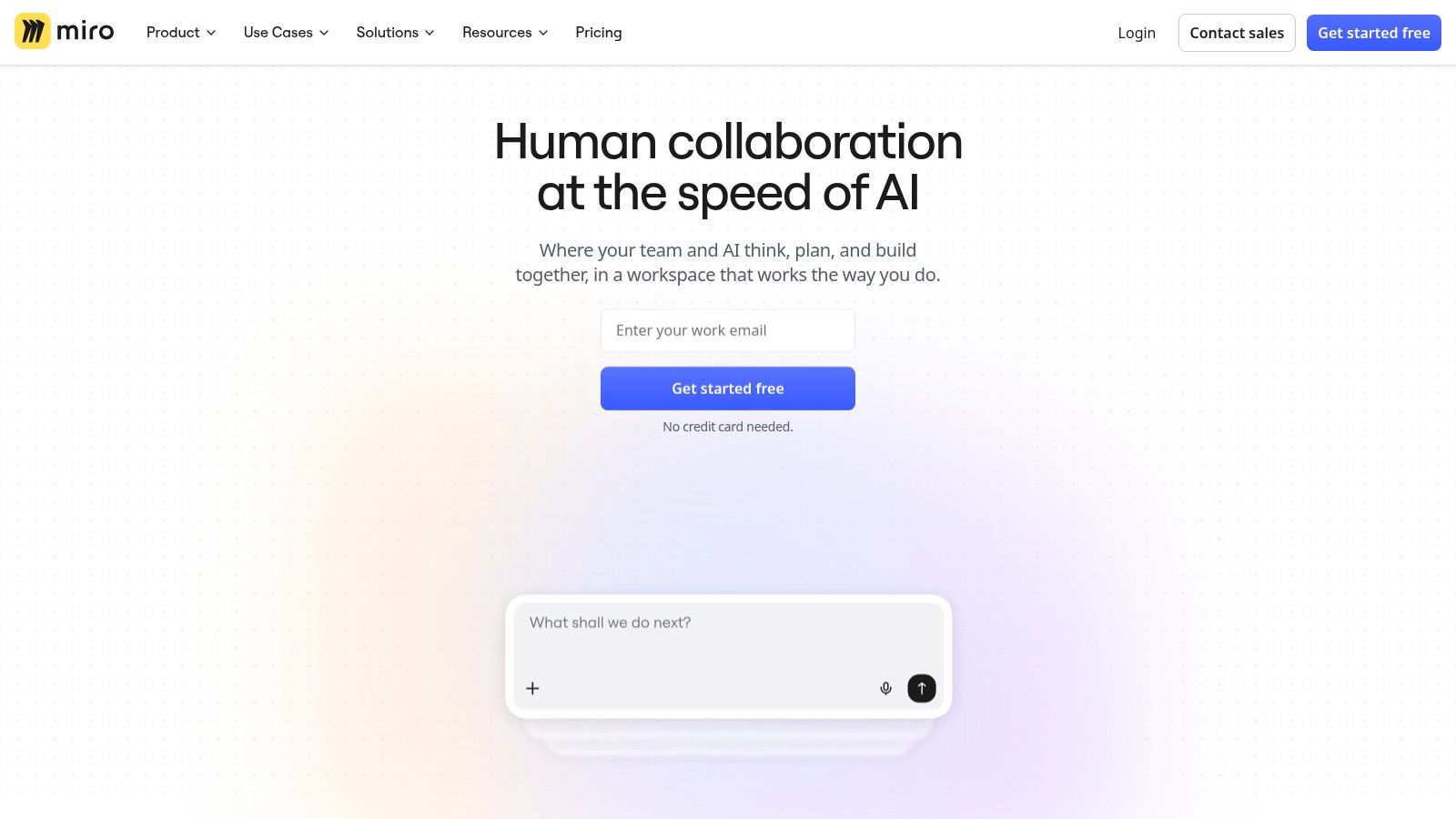
Im Workshop mit zehn Leuten zeigt sich schnell, wofür Miro gebaut ist. Ideen liegen nicht mehr in einzelnen Chats, Screenshots und Notizen verteilt, sondern sichtbar auf einem Board. Für User Journeys, Kampagnenideen, Redaktionsabläufe oder Sitemap-Skizzen spart das spürbar Abstimmungszeit.
Die Stärke von Miro liegt in offenen Arbeitsphasen. Wenn ein Team erst sortieren, clustern und priorisieren muss, hilft die visuelle Fläche mehr als ein Tool mit starren Feldern. Gerade in Remote-Workshops ist das praktisch, weil externe Teilnehmende direkt mitarbeiten, voten und kommentieren können.
Miro passt damit klar in die Kategorie Workshops und visuelle Zusammenarbeit, nicht in Dokumentarbeit, Projektsteuerung oder assetbezogenes Proofing. Diese Trennung ist im Alltag wichtig, weil sich der Feedbackprozess je nach Tool stark verändert. Auf dem Board sammelst du Richtungen und Entscheidungen. Für eine belastbare Freigabe auf Video, PDF, Design oder Fotos brauchst du später meist ein spezialisiertes Review-Tool wie draftgo.
Wo Miro stark ist
Gut moderierte Boards bringen Ordnung in diffuse Diskussionen. Timer, Voting, Vorlagen und Präsentationsmodus helfen dabei, aus vielen Gedanken konkrete nächste Schritte zu machen. Für Agenturen, Produktteams und Marketingteams ist das besonders nützlich, wenn mehrere Personen gleichzeitig an Konzepten arbeiten.
Auch frühe Kreativ-Reviews funktionieren gut. Moodboards, Kampagnenrichtungen und erste Seitenstrukturen lassen sich gemeinsam besprechen, ohne dass du schon einen fertigen Asset-Workflow aufsetzen musst.
Wo Miro Grenzen hat
Sobald Feedback an exakten Stellen dokumentiert, versioniert und freigegeben werden soll, wird Miro mühsam. Kommentare auf einem Board sind gut für Diskussionen, aber nicht für saubere Abnahmen mit nachvollziehbarem Verlauf. Wenn du genau diesen Punkt lösen willst, hilft dieser Vergleich zu einer Miro-Alternative für Freigaben und Datei-Feedback.
Dazu kommt die Pflege. Große Boards kippen schnell in Unübersichtlichkeit, wenn niemand Struktur, Bereiche und Moderation vorgibt. Dann entsteht kein gemeinsames Arbeitsbild, sondern eine Wand voller Haftnotizen.
Auch bei Preislogik und Compliance lohnt sich ein genauer Blick. Miro ist meist leicht zu testen, aber relevante Admin- und Sicherheitsfunktionen hängen an höheren Plänen. Für Teams mit DSGVO-Vorgaben oder klaren Hosting-Anforderungen sollte die Prüfung deshalb vor dem Rollout passieren, nicht erst nach dem ersten Kundenworkshop.
Besonders geeignet für
- Workshops und Ideation: Brainstorming, Mapping und Priorisierung laufen visuell stark.
- Frühe Konzeptphasen: Offene Fragen und lose Ideen lassen sich gut sortieren.
- Zusammenarbeit mit Externen: Gäste sind schnell auf dem Board und können direkt Feedback geben.
Weniger geeignet für
- Formale Freigaben: Kommentare am Board reichen für revisionssichere Abnahmen meist nicht aus.
- Assetbezogenes Proofing: Für punktgenaues Feedback auf finalen Dateien ist der Prozess zu grob.
- Dauerhafte Prozesssteuerung: Ohne klare Moderation werden Boards schnell schwer wartbar.
Mehr dazu findest du bei Miro.
6. Notion
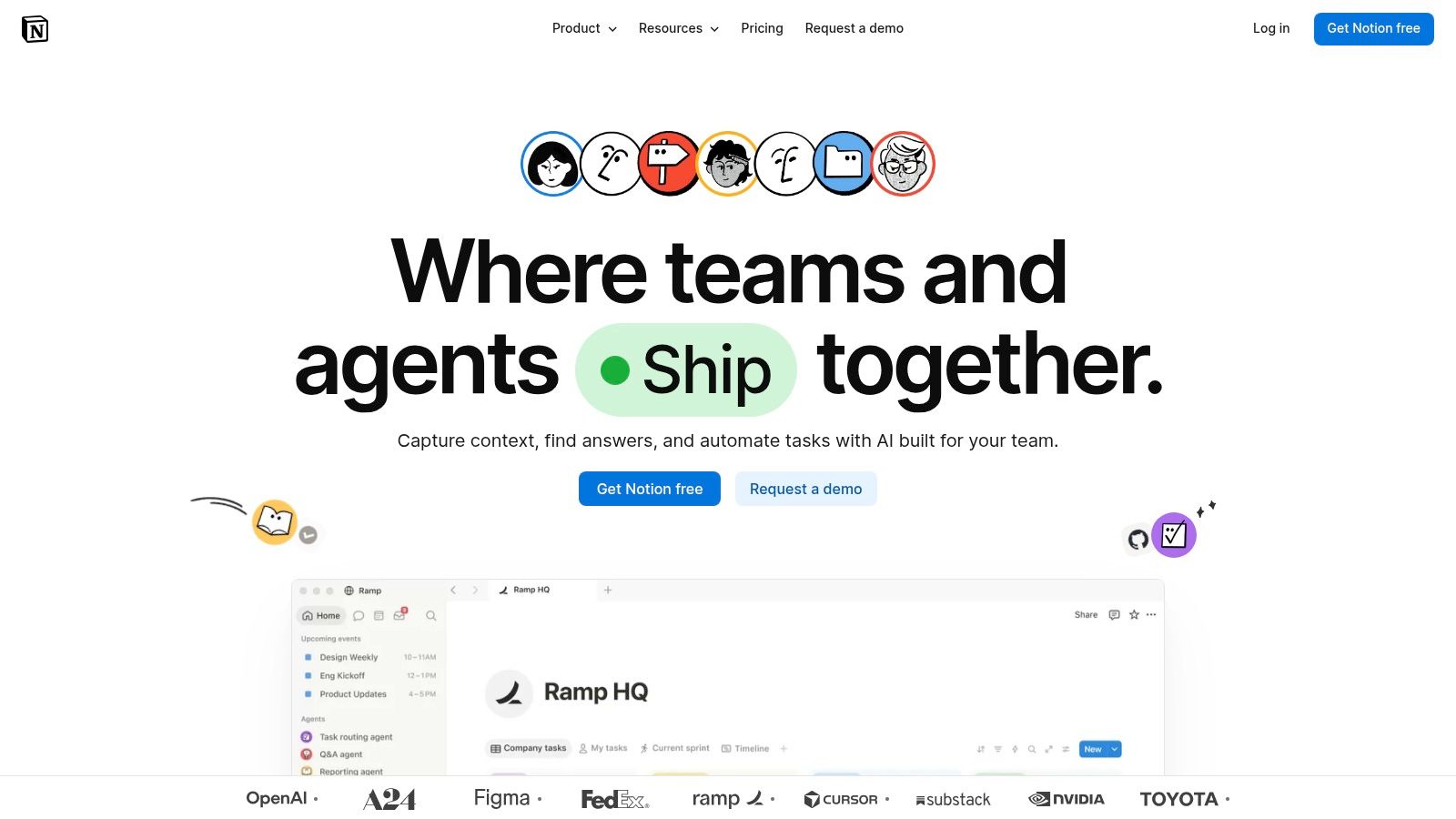
Montagmorgen, das Team sucht das aktuelle Briefing. Eine Person öffnet die Kampagnen-Datenbank, eine andere arbeitet in einer fast identischen Projektübersicht, und im Statusfeld steht mal „In Review“, mal „Review“, mal „Freigabe“. Notion kann solche Setups lange mittragen. Im Alltag kosten sie aber Zeit.
Notion passt gut zu Teams, die Wissen, Aufgaben, Meeting-Notizen und Prozesse an einem Ort zusammenführen wollen. Für Content, interne Dokumentation und verknüpfte Arbeitsabläufe ist das stark, weil Seiten, Datenbanken und Aufgaben eng zusammenhängen.
Gerade Redaktionen, Marketingteams und Agenturen bauen damit oft Briefings, Redaktionspläne, Kampagnenübersichten und Wikis in einem gemeinsamen Workspace. Du springst aus einer Wissensseite direkt in ein Projekt, verknüpfst Meeting-Notizen mit Aufgaben und hältst Entscheidungen im selben System fest. Wenn die Struktur sauber gepflegt ist, funktioniert das sehr gut.
Viel Freiheit, klare Regeln nötig
Notion deckt mehrere Kategorien gleichzeitig ab. Dokumentarbeit, Wissensmanagement, einfache Projektsteuerung und interne Abstimmung lassen sich gut bündeln. Genau deshalb wirkt es oft attraktiver als ein reines Doku-Tool oder ein isolierter Aufgabenplaner.
Der Haken ist nicht die Funktion, sondern die Governance. In vielen Workspaces entstehen mit der Zeit zwei Aufgaben-Datenbanken für denselben Prozess, verschiedene Statuslogiken pro Team und Seitenstrukturen, die nur die Ersteller verstehen. Ein typisches Beispiel: Das Marketing pflegt „In Arbeit / Review / Live“, das Design nutzt „Offen / In Prüfung / Final“, und im Weekly fragt trotzdem jemand nach dem echten Stand. Dann suchst du nicht nur Informationen. Du klärst erst einmal, welche Datenbank überhaupt maßgeblich ist.
Stark für Kontext, begrenzt bei Datei-Freigaben
Für Wissen und laufende Prozessdokumentation ist Notion sehr gut. Für assetbezogenes Proofing gehört es aber nicht zu den präzisen Lösungen in dieser Übersicht. Kommentare an Seiten helfen bei Text, Struktur und Abstimmung. Für punktgenaues Feedback auf Video, PDF, Design oder Foto fehlt die Spezialisierung, die ein Freigabeprozess meist braucht.
Genau dort liegt die Grenze zwischen allgemeiner Zusammenarbeit und sauberer Abnahme. Wenn du prüfen willst, wo Notion in Freigabestrecken an Grenzen stößt, hilft dieser Beitrag zu den Grenzen von Notion im Freigabe-Workflow. Für solche Fälle wird in dieser Übersicht auch draftgo separat eingeordnet, als spezialisierte Lösung für Reviews und Freigaben auf konkreten Dateien.
Notion lohnt sich für
- Wissensdatenbanken: Prozesse, Handbücher und Redaktionswissen bleiben zentral auffindbar.
- Verknüpfte Arbeitsabläufe: Dokumentation, Aufgaben und Projektnotizen lassen sich eng verbinden.
- Teams mit Systemdisziplin: Wer Vorlagen, Statusregeln und Verantwortlichkeiten sauber pflegt, bekommt viel Flexibilität.
Notion lohnt sich weniger für
- Präzises Asset-Feedback: Kommentare an Seiten ersetzen kein punktgenaues Review auf finalen Dateien.
- Teams ohne klare Konventionen: Zu viel Freiheit führt schnell zu doppelten Strukturen und unklaren Zuständigkeiten.
Zur Plattform selbst geht's über Notion.
7. Asana
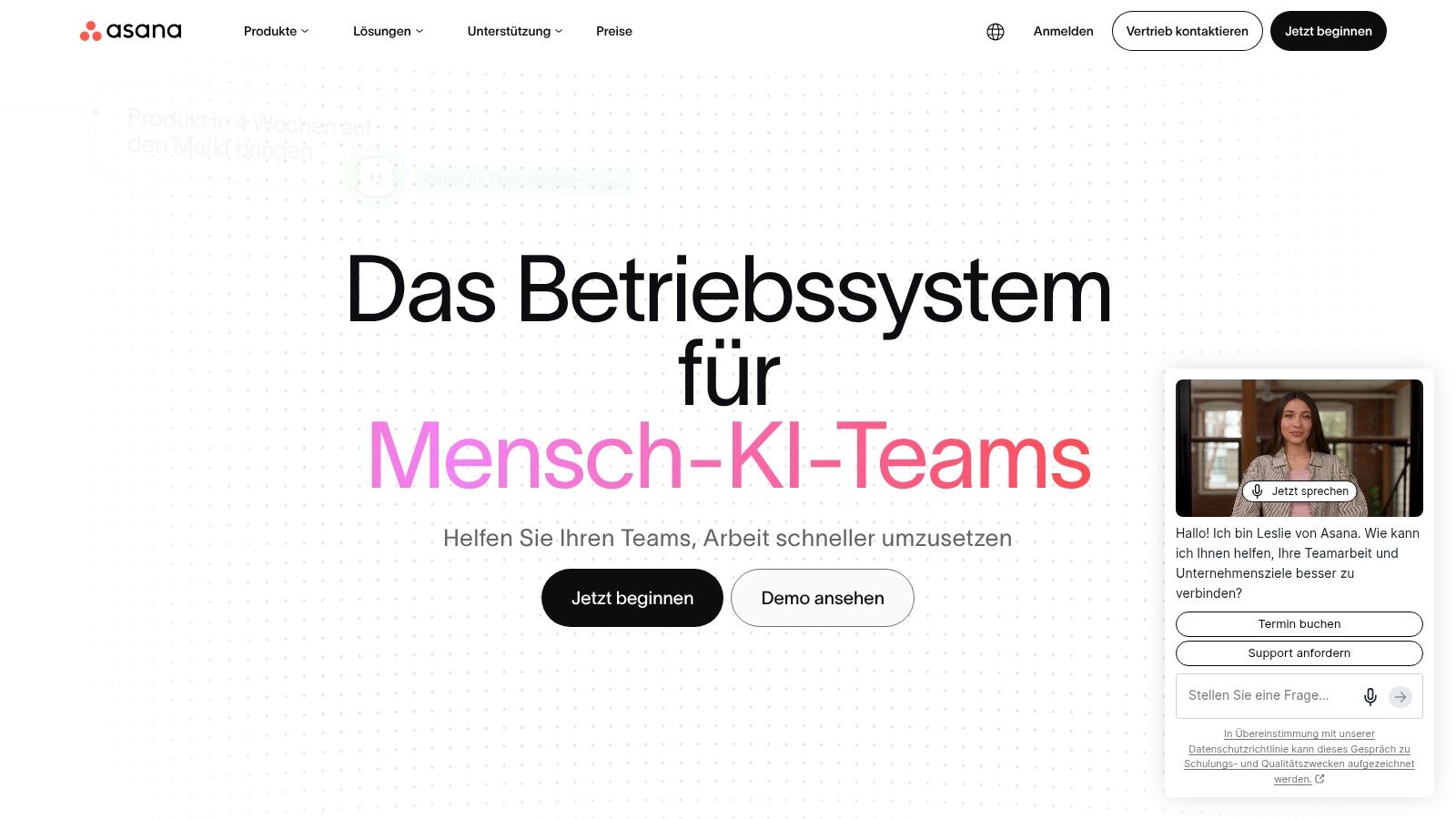
Asana ist ein sehr gutes Werkzeug, wenn du Arbeit steuern statt nur besprechen willst. Aufgaben, Abhängigkeiten, Timelines, Kampagnenpläne und Portfolios sind genau das Feld, in dem Asana seine Stärke ausspielt.
Marketingteams nutzen Asana oft für Redaktionspläne, Kampagnenstarts, Launch-Kalender und Abstimmung über mehrere Rollen hinweg. Du siehst, wer woran arbeitet, was blockiert ist und welche Aufgaben aufeinander aufbauen. Das ist deutlich besser als Chat oder Mail, sobald mehrere Projekte parallel laufen.
Wo Asana im Alltag hilft
Asana macht Verantwortung sichtbar. Nicht „wir müssten mal“, sondern konkrete Aufgaben mit Zuständigkeit, Datum und Status. Gerade bei wiederkehrenden Kampagnen oder crossfunktionalen Prozessen spart das viele Rückfragen.
Stark ist auch die Visualisierung. Listen, Boards und Timelines sprechen unterschiedliche Arbeitsstile an. Dazu kommen Automationen und Integrationen mit Drive, Slack oder Microsoft 365, was den Wechsel zwischen Planung und Ausführung erleichtert.
Der Haken für kreative Teams
Asana ist kein Ort für tiefes Dateifeedback. Du kannst Dateien anhängen und Kommentare hinterlassen, aber die eigentliche Präzision fehlt. Wer Layouts, Videos oder PDFs mit mehreren Reviewstufen freigibt, braucht daneben oft ein spezialisiertes Tool.
Für Organisationen mit hohen Datenschutzanforderungen ist zusätzlich relevant, wie Datenresidenz und Governance umgesetzt werden. Solche Anforderungen sind bei Asana eher Thema höherer Enterprise-Konfigurationen als Standardkomfort.
Asana passt gut zu dir, wenn
- Projektsteuerung zentral ist: Deadlines, Abhängigkeiten und Status sind dein Hauptproblem.
- Marketing- oder Produktteams koordiniert arbeiten: Viele Beteiligte brauchen klare Verantwortung.
- Reporting wichtig ist: Portfolios und Übersichten helfen Führung und PM.
Asana passt weniger, wenn
- Dateifreigaben dein Engpass sind: Assetbezogene Kommentare bleiben begrenzt.
- Du ein All-in-one für Kommunikation suchst: Asana ersetzt keinen Teamchat.
Mehr findest du bei Asana.
8. ClickUp
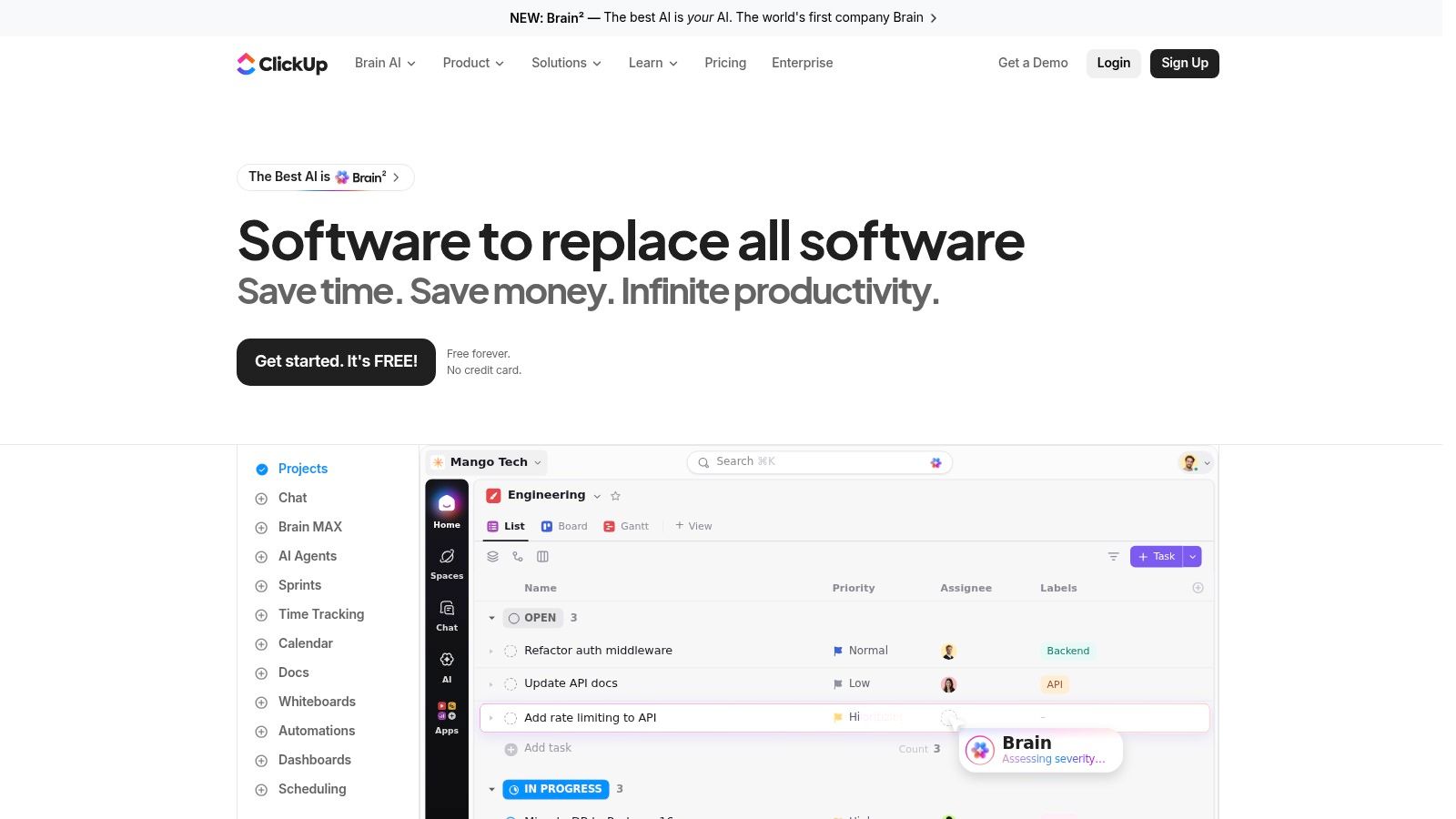
ClickUp passt zu Teams, die Projektsteuerung, Dokumentation und interne Abstimmung möglichst nah zusammenziehen wollen. Aufgaben, Docs, Whiteboards, Dashboards und Ziele liegen in einer Plattform. Für operative Abläufe ist das praktisch, weil weniger Informationen zwischen einzelnen Tools verloren gehen.
Die Stärke von ClickUp ist die Konfigurierbarkeit. Du kannst Felder, Status, Workflows und Ansichten weit an deinen Prozess anpassen. Genau deshalb gehört es in dieser Übersicht klar in die Kategorie Projektsteuerung und Work-Management, nicht in Kommunikation, Workshops oder assetbezogenes Proofing.
Der Preis wirkt auf den ersten Blick attraktiv, weil schon kleinere Pläne viel Funktionsumfang mitbringen. Der Gegenwert stimmt vor allem dann, wenn dein Team diese Funktionen auch sauber einführt. Sonst bezahlst du mit Zeit statt mit Lizenzkosten.
Viel System. Viel Pflege.
ClickUp wird schnell unübersichtlich, wenn niemand Standards setzt. Ein typischer Fall: Das Marketingteam legt für eine Kampagne eine Board-Ansicht an, das Vertriebsteam baut dieselben Aufgaben als Liste, die Teamleitung erstellt ein Dashboard mit eigenen Statuswerten, und zusätzlich existiert noch eine persönliche Ansicht für die Produktion. Nach zwei Wochen gibt es fünf Sichten auf dieselbe Arbeit, aber keine gemeinsame Wahrheit mehr zu Priorität, Verantwortlichkeit und Fortschritt.
Genau deshalb sollte jemand die Plattform aktiv pflegen. Gemeint ist nicht Vollzeitadministration, sondern klare Regeln für Spaces, Status, Benennung, Automationen und Berechtigungen. Fehlt diese Pflege, wird ClickUp vom Steuerungswerkzeug zum System, in dem jede Abteilung ihre eigene Logik baut.
Wo ClickUp sinnvoll ist und wo nicht
ClickUp funktioniert gut für Teams mit vielen wiederkehrenden Prozessen. Content-Produktion, Kampagnenplanung, interne Services oder größere Umsetzungsprojekte profitieren von Vorlagen, Dashboards und Automationen. Wenn du wissen willst, was hängt, wer blockiert und welche Aufgaben diese Woche kippen, liefert ClickUp dafür gute Werkzeuge.
Schwächer ist es bei Freigaben direkt am Asset. Kommentare an Dateien sind möglich, aber Video-, PDF-, Design- oder Foto-Reviews mit mehreren Freigabeschleifen gehören nicht zur Kernstärke. Für solche Prozesse ist ein spezialisiertes Tool wie draftgo meist präziser, gerade wenn der Feedbackprozess klar am konkreten Asset hängen soll.
Auch bei DSGVO und Hosting lohnt der genaue Blick. ClickUp ist für viele Teams funktional interessant, aber für Organisationen mit strengen Vorgaben zu Datenstandort, Auftragsverarbeitung oder Self-Hosting nicht automatisch die einfachste Wahl. Diese Fragen solltest du vor dem Rollout prüfen, nicht erst nach dem Rollout.
Sinnvoll bei ClickUp
- Du willst Prozesse stark anpassen: Eigene Felder, Ansichten und Status lassen sich breit konfigurieren.
- Operative Steuerung ist dein Hauptproblem: Dashboards und Automationen helfen im Tagesgeschäft.
- Du suchst viel Funktion in einem Tool: Aufgaben, Docs und Planung greifen eng ineinander.
Weniger sinnvoll bei ClickUp
- Niemand besitzt das System intern: Ohne klare Pflege entstehen doppelte Strukturen und widersprüchliche Ansichten.
- Dein Engpass liegt in Datei-Freigaben: Assetbezogenes Feedback ist nicht so präzise wie in spezialisierten Review-Tools.
- Hosting und Datenschutz sind sehr strikt geregelt: Prüfe vorher genau, ob Setup und Governance zu euren Vorgaben passen.
Zur Plattform geht's über ClickUp.
9. Stackfield
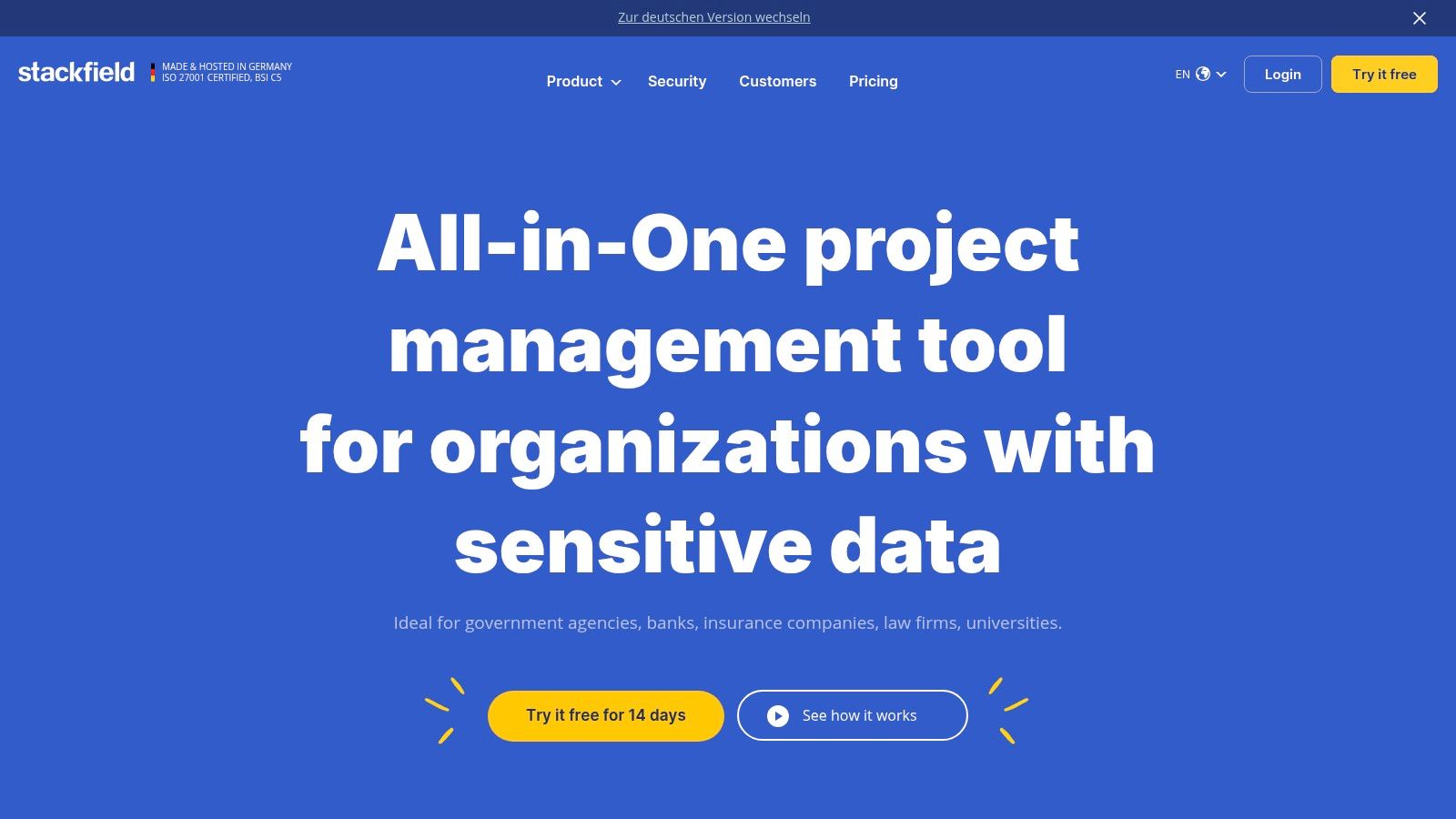
Montagmorgen, ein Kunde wartet auf Freigabe, das Projektteam diskutiert im Chat, und parallel müssen Dateien, Aufgaben und Termine an einem Ort bleiben. Genau in solchen Setups ist Stackfield interessant. Das Tool bündelt Kommunikation, Aufgaben, Dateien, Kalender und Meetings in einer Plattform und richtet sich klar an Teams, die DSGVO, Rollenrechte und Hosting nicht erst nach dem Rollout klären wollen.
Für die Einordnung in dieser Liste ist wichtig, was Stackfield gut abdeckt und was nicht. Es ist vor allem ein Werkzeug für Kommunikation und Projektsteuerung, mit Dokumenten und Dateien als Teil des Arbeitsflusses. Für Workshops ist es nicht so frei wie Miro. Für assetbezogene Freigaben an Video, PDF, Design oder Fotos fehlt die Präzision spezialisierter Review-Tools wie draftgo, wenn Kommentare direkt am konkreten Inhalt, Versionen und klare Freigabeschleifen im Mittelpunkt stehen.
Seine Stärke liegt im Governance-Teil. Deutsche Herkunft, Fokus auf Datenschutz und Optionen rund um Hosting machen Stackfield für Agenturen, Kanzleien, Beratungen und interne Teams mit sensiblen Daten deutlich greifbarer als viele US-Tools. Wenn du sauber festlegen musst, wer was sieht, wer etwas freigibt und wie Kommunikation dokumentiert wird, zählt dieser Unterbau im Alltag oft mehr als die schönste Oberfläche.
Der Preisansatz passt ebenfalls zu dieser Positionierung. Du kaufst hier nicht primär ein riesiges App-Ökosystem, sondern eine eher geschlossene Arbeitsumgebung mit klaren Kernfunktionen. Das vereinfacht den Betrieb, begrenzt aber auch Sonderfälle. Teams mit vielen Dritttools und starkem Integrationsbedarf stoßen deshalb früher an Grenzen als bei Microsoft oder Google.
Wo Stackfield im Alltag passt
Stackfield funktioniert gut, wenn du Chat, Aufgaben und Dateien enger zusammenziehen willst, ohne für jeden Prozess ein eigenes Tool einzuführen. Gerade bei kleineren bis mittleren Teams hilft das gegen verstreute Zuständigkeiten und Diskussionen in fünf verschiedenen Systemen.
Weniger stark ist Stackfield dort, wo die Arbeit stark visuell oder stark modular ist. Für offene Workshop-Formate gibt es flexiblere Whiteboard-Tools. Für fein abgestimmtes Proofing an einzelnen Assets sind spezialisierte Freigabetools meist klarer.
Stackfield passt gut bei
- Datenschutz und Hosting früh geklärt werden müssen: Das Tool ist für Organisationen mit klaren DSGVO-Vorgaben oft leichter einzuordnen.
- Kommunikation und Aufgaben eng zusammenhängen: Chat, Projekte, Dateien und Termine greifen sinnvoll ineinander.
- Du eine kontrollierte Standardplattform suchst: Weniger Tool-Wildwuchs, dafür mehr Vorgaben und Struktur.
Stackfield passt weniger bei
- Du ein sehr breites Integrationsnetz brauchst: Das Ökosystem ist kleiner als bei Microsoft, Google oder Slack.
- Dein Schwerpunkt auf Workshops liegt: Für kollaborative Boards und freie Moderation gibt es passendere Tools.
- Freigaben direkt am Asset dein Engpass sind: Video-, PDF-, Design- und Foto-Reviews laufen in spezialisierten Lösungen präziser.
Zur Plattform selbst kommst du über Stackfield.
10. Nextcloud Hub
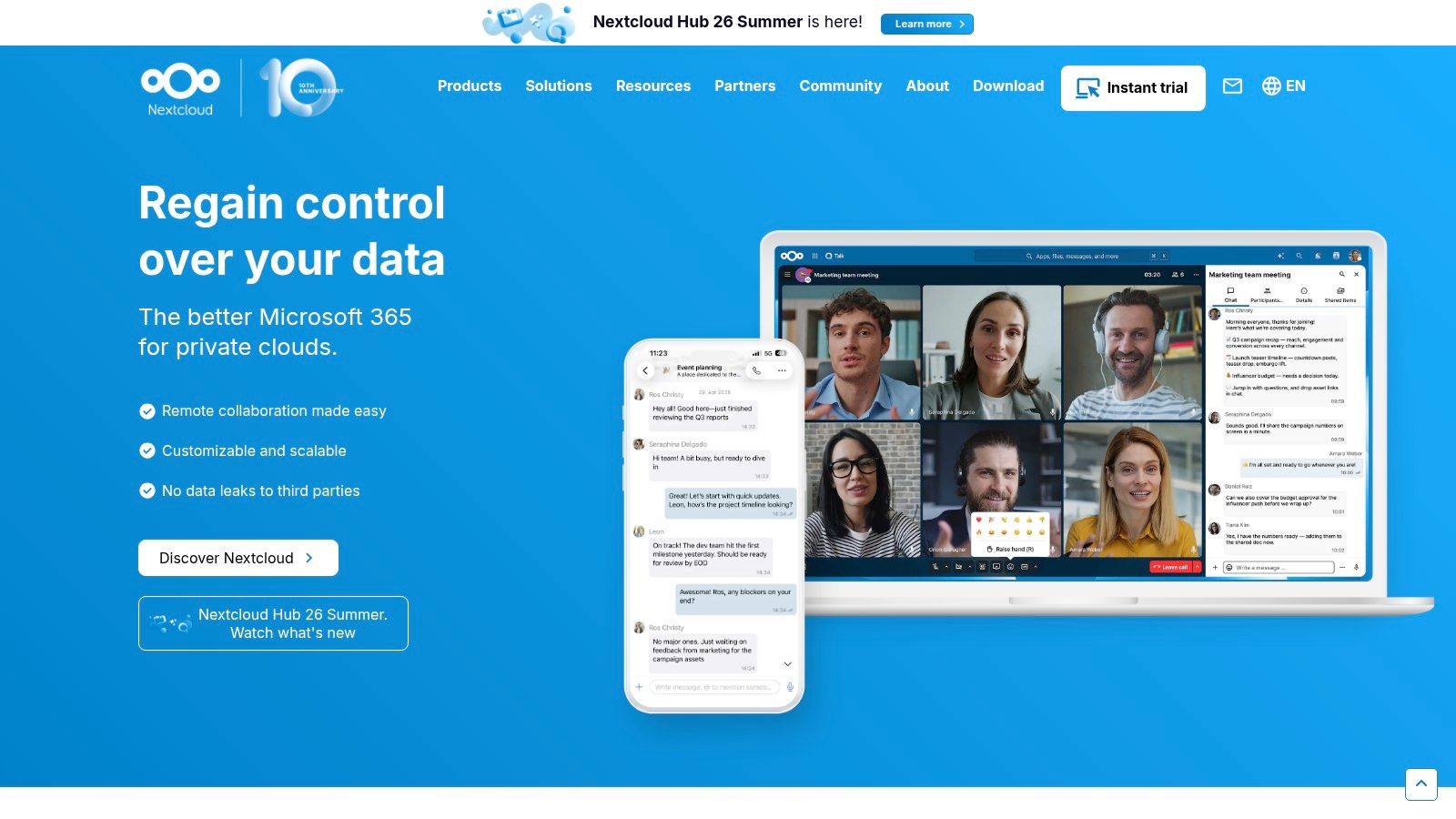
Montagmorgen, ein externer Partner braucht Zugriff auf Dateien, das Team will gemeinsam an Dokumenten arbeiten, und die IT will keine Daten in den Standard-Stack eines US-Anbieters schieben. Genau in solchen Setups wird Nextcloud Hub interessant.
Nextcloud Hub deckt mehrere Kategorien zugleich ab: Dateiablage, Dokumentarbeit, Chat, Videocalls, Aufgaben und Formulare. Der Unterschied zu Microsoft Teams oder Google Workspace liegt weniger im Funktionskatalog als in der Betriebslogik. Du kannst die Plattform selbst hosten oder über einen Managed-Anbieter in Deutschland oder der EU betreiben. Für Organisationen mit klaren DSGVO-, Hosting- oder Governance-Vorgaben ist das oft der eigentliche Ausschlag.
Der praktische Vorteil ist Kontrolle. Rechte, Speicherort, Updatefenster und Erweiterungen liegen näher an deiner eigenen IT. Der praktische Nachteil folgt direkt daraus. Du musst das System sauber aufsetzen, pflegen und bei Bedarf auch entschlacken.
Wo Nextcloud Hub im Alltag passt
Nextcloud Hub passt gut, wenn Zusammenarbeit stark über Dateien und interne Freigaben läuft. Teams können Ordner, Kommentare, Office-Bearbeitung, Talk und weitere Apps in einer eigenen Umgebung bündeln, statt Kommunikation, Dokumente und Zugriffe auf mehrere Anbieter zu verteilen.
Gerade im Vergleich über Tool-Kategorien ist Nextcloud klar einzuordnen: als breit angelegte Plattform für Kommunikation und Dokumentarbeit mit starker Hosting-Flexibilität. Für Workshops gibt es fokussiertere Whiteboard-Tools. Für Freigaben direkt am Asset, etwa bei Video, PDF, Design oder Fotos, arbeiten spezialisierte Proofing-Lösungen wie draftgo meist präziser, weil Kommentare, Versionen und Review-Schritte dort näher am eigentlichen Objekt hängen.
Auch die Preislogik ist anders als bei typischen SaaS-Tools. Du zahlst nicht nur für Lizenzen, sondern je nach Modell auch für Hosting, Betrieb, Support und Admin-Zeit. Das kann sich rechnen, wenn viele externe Personen beteiligt sind oder wenn eigene Infrastruktur ohnehin gesetzt ist. Für kleine Teams ohne technische Betreuung kippt die Rechnung oft in die andere Richtung.
Wo du genauer hinschauen solltest
Nextcloud Hub wirkt am stärksten, wenn Anforderungen und Setup zusammenpassen. Eine schlecht gepflegte Self-Hosted-Instanz erzeugt schnell mehr Reibung als Nutzen. Dann wird aus gewünschter Datenhoheit schlicht zusätzlicher Betriebsaufwand.
Auch der Feedbackprozess ist nicht in jeder Disziplin gleich stark. Für allgemeine Kommentare an Dateien oder Dokumenten reicht Nextcloud oft gut aus. Wenn Freigaben formal, versionssensibel oder stark visuell sind, brauchst du meist eine spezialisiertere Lösung als eine breit angelegte Kollaborationsplattform.
Nextcloud Hub passt gut bei
- Klaren DSGVO- und Hosting-Vorgaben: Self-Hosting oder Managed Hosting in Deutschland oder der EU lässt sich sauberer in bestehende IT-Richtlinien einordnen.
- Datei- und dokumentzentrierter Zusammenarbeit: Files, Office-Bearbeitung, Chat und Aufgaben lassen sich in einer gemeinsamen Umgebung bündeln.
- Organisationen mit technischer Betreuung: Wer Betrieb, Rechte und Updates aktiv steuern kann, bekommt viel Kontrolle zurück.
Nextcloud Hub passt weniger bei
- Teams, die sofort loslegen wollen: Einrichtung, Betrieb und App-Auswahl brauchen mehr Entscheidungen als bei klassischen SaaS-Suiten.
- Visuellen Review-Prozessen: Feedback auf Video, Layouts, PDFs oder Bildvarianten ist in spezialisierten Freigabetools oft klarer.
- Organisationen ohne Admin-Ressourcen: Die laufende Pflege ist Teil der Gesamtkosten, auch wenn die Software selbst offen und flexibel ist.
Zur Plattform selbst geht's über Nextcloud Hub.
Top 10 Online‑Zusammenarbeitstools – Vergleich
| Produkt | Kernfunktion | Benutzererlebnis & Qualität | Wertversprechen | Zielgruppe | Alleinstellungsmerkmale & Preis |
|---|---|---|---|---|---|
| draftgo | Asset‑zentrisches Online‑Proofing (Video, Design, PDF, Galerien) | Intuitiv, linkbasierte Reviewer ohne Konto, revisionssicher | Schnellere Freigaben, weniger Missverständnisse, zentrales Feedback | Agenturen, Freelancer, Fotografen, Content‑/Video‑Teams | Link‑Zugriff ohne Account; DSGVO + EU‑Server (Frankfurt); Whitelabel; Pläne: Free, Freelancer (~19€/Monat), Agentur (~49€/Monat), Team (~89€/Monat) |
| Microsoft Teams | Chat, Meetings, Datei‑Kollaboration (M365‑Integration) | Enterprise‑stabil, feature‑reich, teilweise schwergewichtig | Einheitlicher Kommunikations‑/Meeting‑Hub mit Office‑Apps | Unternehmen mit Microsoft‑Ökosystem | Tiefe M365‑Integration, Telefonie & Admin‑Controls; in M365‑Lizenzmodellen enthalten |
| Google Workspace | Echtzeit‑Co‑Authoring, Drive & Meet | Schnell, schlank, gute Web/Mobile‑Erfahrung | Effiziente Zusammenarbeit an Inhalten, einfache Freigaben | Verteilte Content‑Teams, KMU | Starke Suche & Co‑Editing; verschiedene Workspace‑Pläne (Starter/Standard/Plus) |
| Slack | Team‑Messaging mit großem Integrations‑Ökosystem | Sehr schnell für Chat; kann informationsreich/laut werden | Rasche Abstimmung, Automationen & Integrationen | Agenturen, Digital‑Teams, Integrations‑Fans | Umfangreiche APIs & Apps; Pläne: Free, Pro, Business+, Enterprise |
| Miro | Online‑Whiteboard für Workshops & Reviews | Großartig für Ideation; viele Boards können unübersichtlich sein | Interaktive Workshops, Visual Reviews & Moderation | Design‑/UX‑Teams, Workshops, Kunden‑Reviews | Templates, Voting, Moderations‑Tools; Free → Team → Business → Enterprise |
| Notion | Wissensdatenbank, Docs & relationale DBs | Sehr flexibel; benötigt Governance für Skalierung | Wissen + Prozesse zentralisieren | Teams, die Content & Prozesse verbinden wollen | Leistungsfähige DBs/Relationen; Pläne: Free → Team → Enterprise |
| Asana | Aufgaben-, Projekt- & Portfolio‑Management | Klare Visualisierungen (Timeline/Gantt); per‑User‑Pricing | Strukturierte Projektsteuerung, Reporting & Abhängigkeiten | Marketing‑ & Produktteams | Timeline, Portfolios & Reporting; Free → Premium → Business → Enterprise (pro Nutzer) |
| ClickUp | All‑in‑one‑Arbeitsplattform (Tasks, Docs, Whiteboards) | Sehr funktionsreich; Einarbeitung nötig, gutes Preis/Leistung | Viele Tools in einem System, starke Automationen | Teams, die Konsolidierung suchen | Hohe Anpassbarkeit & günstige Einstiegspreise; Free → Unlimited → Business → Enterprise |
| Stackfield | DE‑fokussierte Collaboration mit Compliance | Sicher, deutschsprachiger Support; weniger Integrationen | Datenschutzzentrierte Zusammenarbeit, Auditability | DSGVO‑kritische Branchen, Behörden, Kanzleien | Made & hosted in Germany, ISO/BSI, On‑Prem‑Option; kostenpflichtige Pläne |
| Nextcloud Hub | Open‑Source‑Collaboration (Files, Co‑Editing, Talk) | Hohe Datenkontrolle; erfordert Betrieb/Managed‑Partner | Volle Datenhoheit, modular erweiterbar | Organisationen mit Self‑Hosting/Compliance‑Bedarf | Self‑Hosting/Managed, modular; OSS kostenlos, Managed/Enterprise‑Subscriptions verfügbar |
Das passende Tool nach Arbeitsweise auswählen
Die wichtigste Entscheidung ist nicht, welches Tool am bekanntesten ist. Du solltest zuerst klären, an welcher Stelle Zusammenarbeit bei dir wirklich stockt. Ist es Kommunikation im Alltag, Dokumentenarbeit, Projektsteuerung, Workshop-Moderation oder die Freigabe konkreter Dateien?
Genau daran trennt sich diese Liste. draftgo ist stark, wenn dein Kernproblem assetbezogene Freigaben und Proofing sind. Also Video, PDF, Design und Fotos mit nachvollziehbaren Kommentaren, Versionen und Abnahmen. Teams oder Google Workspace sind sinnvoll, wenn du eine Suite für tägliche Kommunikation, Meetings und Dokumentarbeit suchst. Slack spielt seine Stärke als vernetzter Teamchat aus. Miro ist die bessere Wahl für Workshops und Ideation. Notion passt zu Wissen und flexiblen Prozessen. Asana oder ClickUp eignen sich für Projektsteuerung. Stackfield oder Nextcloud Hub werden interessant, wenn Datenhoheit, Hosting und Compliance besonders hoch gewichtet werden.
Für den deutschen Markt ist diese Differenzierung wichtiger geworden. Vor Corona waren laut einer viel zitierten Erhebung nur 45 % der Unternehmen für digitale Zusammenarbeit vorbereitet, weil Collaboration-Tools bereits eingeführt waren oder entsprechende Projekte angelaufen waren. Die Pandemie hat den Einsatz stark beschleunigt. Gleichzeitig zeigt die Praxis bis heute, dass Tool-Einführung allein noch keinen sauberen Prozess schafft.
Dazu passt auch, dass in Deutschland für Remote Work besonders häufig Videokonferenz-Tools mit 95,24 %, Chat-Programme mit 84,13 % und Cloud-Speicher mit 75,40 % genutzt wurden. Viele Teams haben also die Grundwerkzeuge längst im Einsatz. Was oft fehlt, ist der klare Übergang von Kommunikation zu Entscheidung. Genau dort entstehen unnötige Schleifen.
So triffst du die richtige Wahl
Bevor du ein Tool auswählst, nimm ein reales Projekt als Testfall. Nicht eine Wunschliste, sondern einen tatsächlichen Ablauf. Etwa eine Kampagne, einen Videocut, einen Designreview oder einen Kundenworkshop.
Prüfe dabei konkret:
- Wichtigsten Engpass benennen: Ist dein Problem eher Abstimmung, Dokumentenerstellung, Aufgabensteuerung oder Freigabe?
- Externe Beteiligte mitzählen: Kundenseite, Freelancer, Legal oder Management verändern die Tool-Wahl massiv.
- Dateitypen erfassen: Textdokumente brauchen andere Prozesse als Videos, PDFs oder Bildserien.
- Preislogik lesen: Seats, Gäste, Speicher und Zusatzmodule verursachen oft die eigentlichen Folgekosten.
- Hosting und AVV klären: Gerade in Deutschland solltest du Datenschutz und Auftragsverarbeitung früh prüfen.
- Mit echtem Projekt testen: Ein Tool wirkt im Demo-Account immer klarer als im Alltag.
Die Marktbreite ist hoch, die Reife bleibt aber oft mittel. Die Deutsche Social Collaboration Studie 2025 beschreibt weiter Defizite bei Wissensverteilung und übergreifendem Austausch. Bereits 2016 lag der durchschnittliche Reifegrad deutscher Unternehmen bei 1,24 auf einer dreistufigen Skala. Für dich heißt das praktisch: Nimm nicht das Tool mit den meisten Funktionen. Nimm das Tool, das einen konkreten Engpass wirklich sauber schließt.
"Das beste Tool ist nicht das mit den meisten Funktionen, sondern das, in dem Feedback, Verantwortung und Freigabe am richtigen Ort zusammenlaufen.
Wenn du so auswählst, brauchst du oft nicht ein einziges Wundertool. Du brauchst einen schlanken Stack, in dem jedes Werkzeug eine klare Aufgabe hat und nicht gegen drei andere anarbeitet.
Wenn bei dir vor allem Dateifeedback, Korrekturschleifen und Freigaben auseinanderlaufen, lohnt sich ein Blick auf draftgo. Du bekommst eine spezialisierte Plattform für Videos, PDFs, Designs und Fotos, in der Kommentare, Versionen und Abnahmen direkt am Asset zusammenlaufen. Gerade für Agenturen, Freelancer und Content-Teams ist das oft der schnellste Weg raus aus Feedback-Chaos und rein in einen klaren Reviewprozess.
Geschrieben von
Emilia
Content Producer
Bereit, deine Freigabeprozesse zu optimieren?
Starte noch heute mit draftgo und erlebe, wie einfach professionelle Zusammenarbeit sein kann.