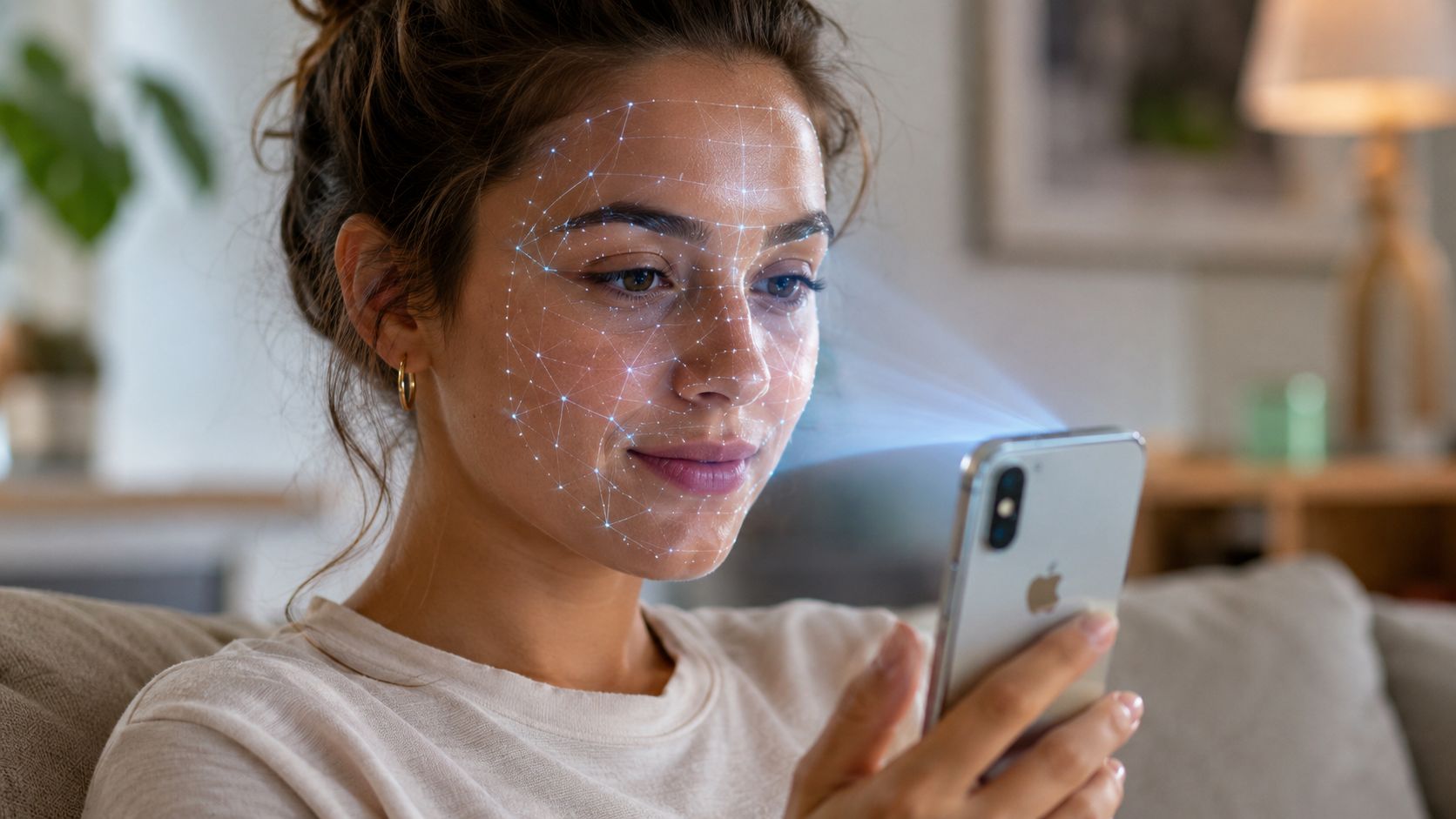
Du hebst das iPhone vom Tisch, schaust kurz auf das Display und nichts passiert. Vielleicht trägt dein iPhone Face ID nach einem iOS-Update plötzlich nicht mehr, eine Schutzfolie verdeckt einen Sensor oder die Gesichtserkennung scheitert mit Sonnenbrille und Maske. Die Funktion wirkt im Alltag unsichtbar, bis sie ausfällt. Dann hilft es, nicht nur auf „Face ID funktioniert nicht“ zu suchen, sondern das System und seine Grenzen zu verstehen.
Inhaltsverzeichnis
- Was Face ID kann und wie es funktioniert
- Face ID Schritt für Schritt einrichten
- Face ID im Alltag clever nutzen
- Datenschutz und Sicherheit in Deutschland
- Typische Probleme und schnelle Lösungen
- Häufige Fragen zu iPhone Face ID
- Wie richte ich Face ID ein?
- Funktioniert Face ID mit Brille oder Maske?
- Kann ich Face ID ausschalten?
- Wie viele Gesichter erkennt Face ID?
- Kann ich Face ID mit Kindern nutzen?
- Ist Face ID sicherer als ein kurzer Code?
- Warum funktioniert Face ID nach einem Update nicht mehr?
- Was passiert nach einem Neustart?
- Was passiert, wenn Face ID falsch entsperrt?
Was Face ID kann und wie es funktioniert
Face ID ist Apples biometrische Authentifizierung für iPhones ohne klassischen Home-Button. Apple stellte die Funktion am 12. September 2017 gemeinsam mit dem iPhone X vor. In den entsprechenden iPhone-Generationen, vom iPhone X bis zur iPhone-15-Serie, ersetzt sie den Home-Button als zentrale Methode zum Entsperren. In Deutschland beschreibt Apple Face ID außerdem für Apple Pay und die Anmeldung in Apps. Eine Übersicht zu technischen Schnittstellen und ergänzenden digitalen Workflows findest du in der API-Dokumentation.
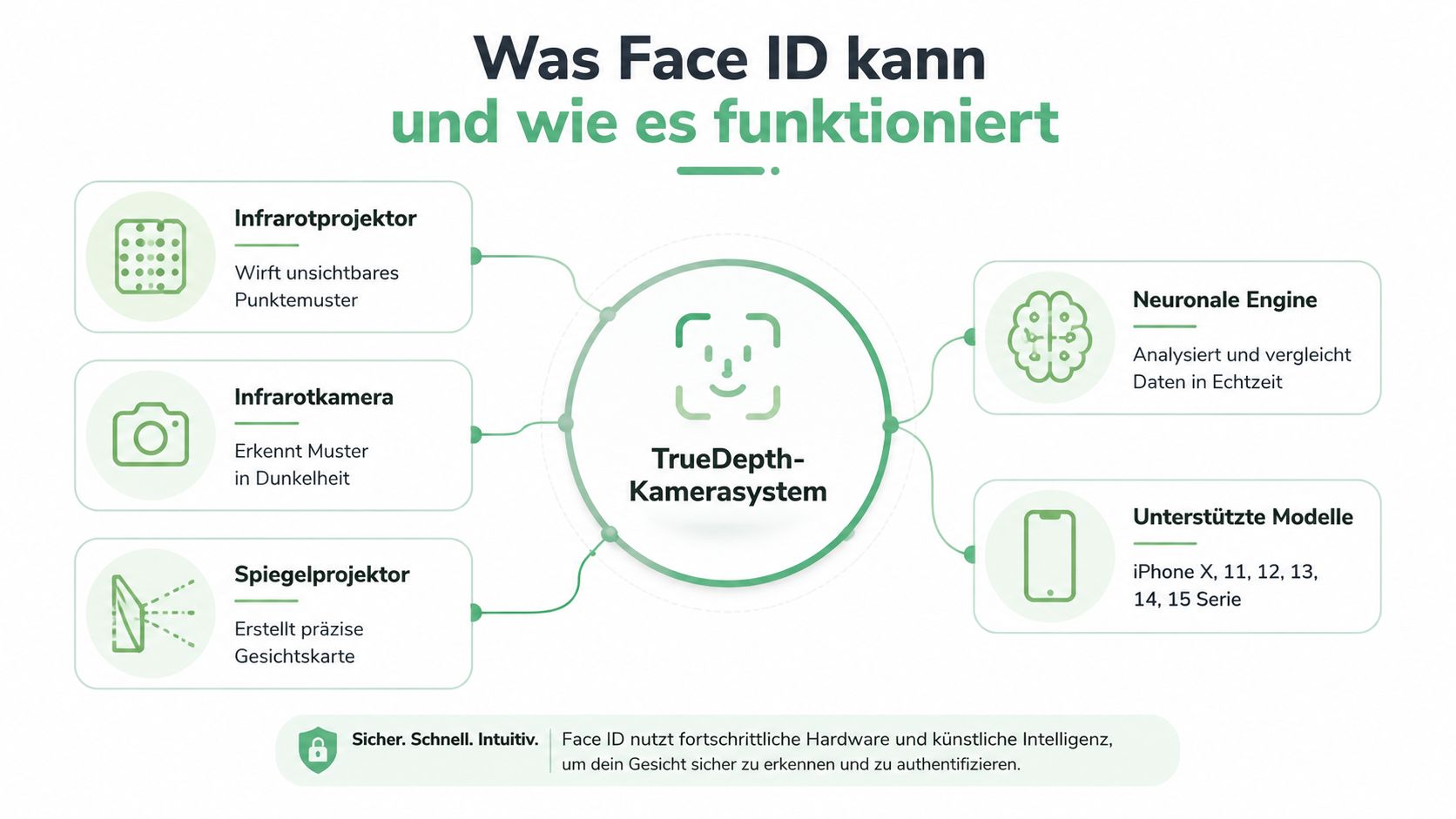
Im Zentrum steht das TrueDepth-Kamerasystem. Beim Einrichten projiziert ein Infrarotprojektor ein unsichtbares Punktemuster auf dein Gesicht. Die Infrarotkamera erkennt dieses Muster auch bei Dunkelheit, während weitere Sensoren die räumliche Form erfassen. Aus den Informationen entsteht kein gewöhnliches Foto, sondern ein mathematisches Gesichtsmodell, das das iPhone bei späteren Entsperrversuchen vergleicht.
Du musst dafür nicht jedes Mal exakt dieselbe Mimik zeigen. Face ID berücksichtigt Veränderungen wie eine andere Frisur, einen Bart oder eine Brille, solange die wichtigen Gesichtsmerkmale erkennbar bleiben. Die Aufmerksamkeitsprüfung kann außerdem kontrollieren, ob du tatsächlich auf das Display blickst. Das reduziert versehentliche Entsperrungen, etwa wenn das iPhone neben dir liegt.
Apple nennt für ein einzelnes registriertes Erscheinungsbild eine Falsch-Akzeptanzrate von weniger als 1 zu 1.000.000. Bei Touch ID gab Apple 1 zu 50.000 an. Diese Werte beschreiben eine statistische Wahrscheinlichkeit, keine Garantie für jede Alltagssituation. Das Risiko ist laut Apple bei eineiigen Zwillingen, engen Verwandten und Kindern unter 13 Jahren erhöht, weil sich ihre Gesichtsmerkmale stärker ähneln können. Auch eine Maske verändert die sichtbaren Merkmale. Auf unterstützten Geräten kann Face ID jedoch mit Maske verwendet werden.
Face ID Schritt für Schritt einrichten
Bevor du beginnst, entferne alles, was die Sensorpartie am oberen Displayrand verdecken könnte. Eine dicke Schutzfolie, ein überstehender Displayschutz oder eine ungünstige Hülle kann die Einrichtung stören. Halte das iPhone anschließend aufrecht vor dein Gesicht und folge den Anweisungen auf dem Bildschirm.
- Öffne Einstellungen und tippe auf Face ID & Code.
- Gib deinen Gerätecode ein oder erstelle ihn, falls noch keiner eingerichtet ist.
- Wähle Face ID einrichten.
- Halte das iPhone ungefähr 25 bis 50 Zentimeter vor dein Gesicht. Apple nennt diesen Abstand in seinen Hinweisen zur Einrichtung.
- Positioniere dein Gesicht innerhalb des Rahmens und bewege den Kopf langsam in einem Kreis.
- Wiederhole den Vorgang für den zweiten Scan.
- Aktiviere anschließend die Funktionen, die du mit Face ID nutzen willst, etwa iPhone entsperren, Apple Pay oder Passwort-Autofill.
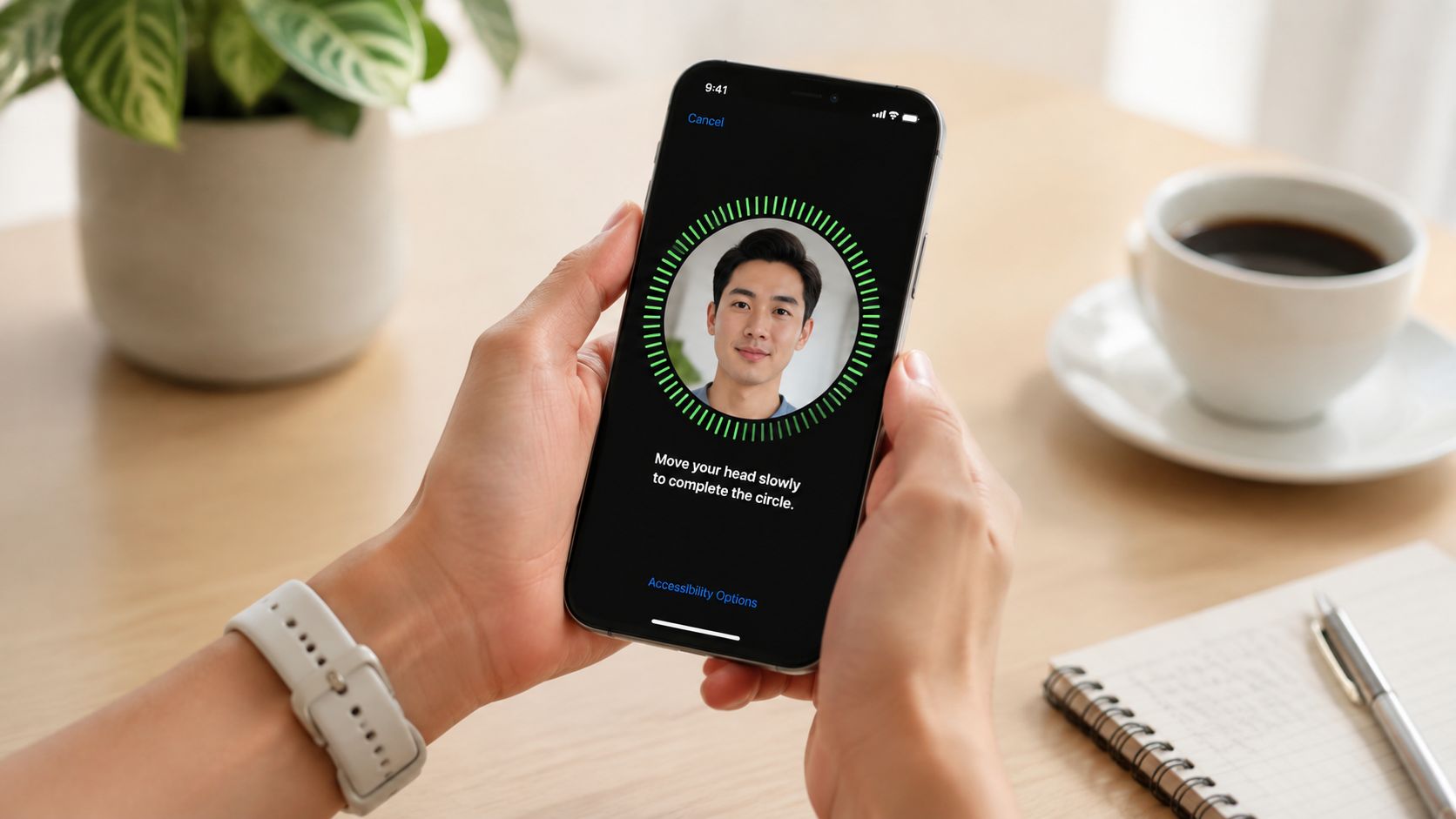
Der Kreis ist keine kosmetische Animation. Das iPhone erfasst dein Gesicht aus leicht unterschiedlichen Blickwinkeln, damit die spätere Erkennung nicht nur von einer einzigen frontalen Ansicht abhängt. Bewege den Kopf langsam und gleichmäßig, statt das Gerät hektisch zu drehen.
Eine normale Brille wird meist problemlos erkannt. Bei einer stark getönten Sonnenbrille kann die Infraroterfassung allerdings eingeschränkt sein. Nimm sie für die Einrichtung zunächst ab. Wenn du regelmäßig mit Brille eine schlechte Erkennung hast, kannst du unter Face ID & Code ein alternatives Erscheinungsbild registrieren. Das ist besonders praktisch, wenn sich dein Aussehen durch Brille oder Bart deutlich verändert.
Für Face ID mit Maske gelten zusätzliche Voraussetzungen. Apple unterstützt diese Funktion auf iPhone 12 oder neuer mit iOS 15.4 oder neuer. Du findest die Option unter Einstellungen > Face ID & Code und kannst sie dort getrennt ein- oder ausschalten. Weil dabei vor allem die Augenpartie bewertet wird, funktioniert die Erkennung nicht mit jeder Brille gleich zuverlässig.
Der Gerätecode bleibt immer wichtig. Nach einem Neustart musst du das iPhone einmal mit dem Code entsperren, bevor Face ID wieder arbeitet. Eine Code-Eingabe kann außerdem nach mehreren erfolglosen Erkennungsversuchen oder aus Sicherheitsgründen verlangt werden. Apple beschreibt, dass nach fünf erfolglosen Versuchen ein Passcode erforderlich ist. Falls die Einrichtung direkt nach einem iOS-Update scheitert, installiere zunächst die aktuelle iOS-Version und prüfe danach die Face-ID-Einstellungen erneut.
Face ID im Alltag clever nutzen
Du stehst an der Kasse, bestätigst die Zahlung mit deiner Apple Watch und musst das iPhone nicht erst entsperren. Genau solche Abläufe zeigen, wo Face ID im Alltag Zeit spart: Es prüft deine Identität, bevor eine App gespeicherte Zugangsdaten freigibt oder eine geschützte Funktion öffnet.
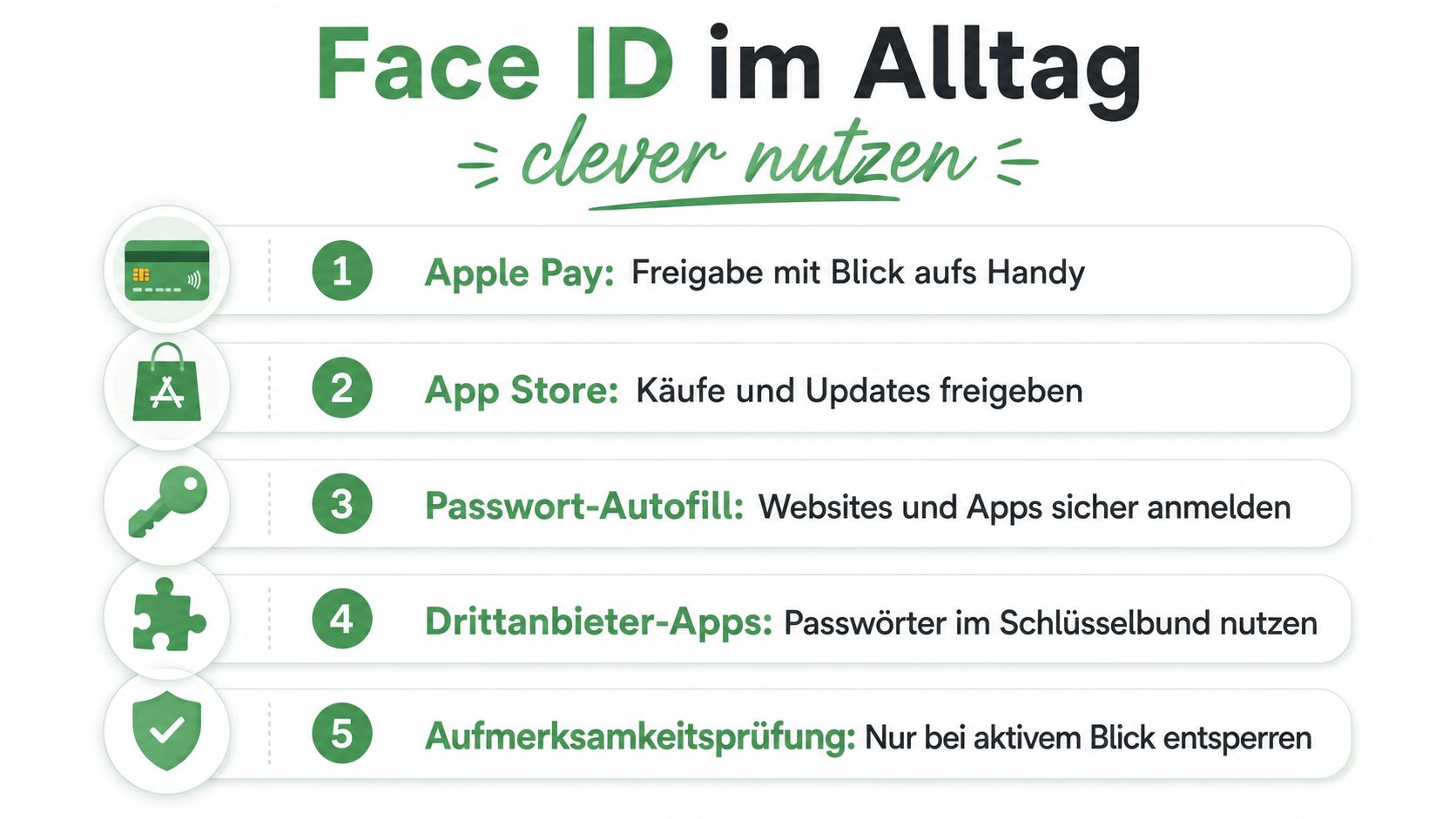
Beim Passwort-Autofill bestätigt die Gesichtserkennung, dass du selbst die hinterlegten Zugangsdaten verwenden möchtest. In bestimmten Apps ersetzt Face ID damit die manuelle Passworteingabe, ohne dass die Anwendung deinen Gerätecode kennen muss. Auch der App Store kann Face ID zur Freigabe von Käufen oder Updates einsetzen.
Welche Apps diese Prüfung anfordern dürfen, entscheidest du selbst. Öffne Einstellungen > Face ID & Code und sieh unter Andere Apps nach. Den Zugriff kannst du für einzelne Anwendungen abschalten, ohne Face ID für das gesamte iPhone zu deaktivieren. Das passt etwa zu Apps, die du selten nutzt oder bei denen du lieber jedes Mal ein Passwort eingibst.
"Praktische Regel: Aktiviere Face ID dort, wo der schnelle Zugriff einen klaren Vorteil bringt. Bei besonders sensiblen Anwendungen bleibt eine zusätzliche Passworteingabe eine bewusste Option.
Für Notfälle zählt ein anderer Handgriff: Halte die Seitentaste und eine Lautstärketaste gedrückt, um den Notrufbildschirm zu öffnen. Dort erreichst du, sofern eingerichtet, auch deine Notfallkontakte. Face ID wird dabei nicht zum Hindernis, weil der Notruf ohne vorherige Gesichtserkennung erreichbar bleibt.
Die Funktion passt außerdem in gemischte Geräteumgebungen. Wer Zahlungen oder Zugänge über eine Apple Watch bestätigt, nutzt Face ID vor allem als Schutzschicht für iPhone-Funktionen, nicht als Ersatz für jede Eingabe. Nach einem iOS-Update lohnt sich ein kurzer Test der wichtigsten Apps, da Berechtigungen oder Face-ID-Abfragen danach erneut geprüft werden können.
Für die Einordnung digitaler Arbeitsumgebungen hilft der Beitrag über den Serverstandort und seine Bedeutung.
Datenschutz und Sicherheit in Deutschland
Face ID ist in Deutschland nicht nur eine Komfortfunktion, sondern verarbeitet biometrische Informationen. Die entscheidende Frage lautet deshalb nicht allein, wie schnell das iPhone entsperrt wird, sondern wo die Daten verarbeitet werden und wer darauf zugreifen kann.
Apple beschreibt, dass die Face-ID-Daten auf dem Gerät verbleiben und nicht in iCloud-Backups gespeichert werden. Die TrueDepth-Kamera erfasst dein Gesicht, daraus entsteht eine geschützte mathematische Darstellung. Apple erhält dadurch nicht automatisch ein Gesichtsbild von dir. Die Verarbeitung findet auf dem iPhone statt, nicht als zentraler Abgleich mit einer Cloud-Datenbank. Die deutschen Datenschutzinformationen von Apple erläutern diese lokale Verarbeitung ausdrücklich.
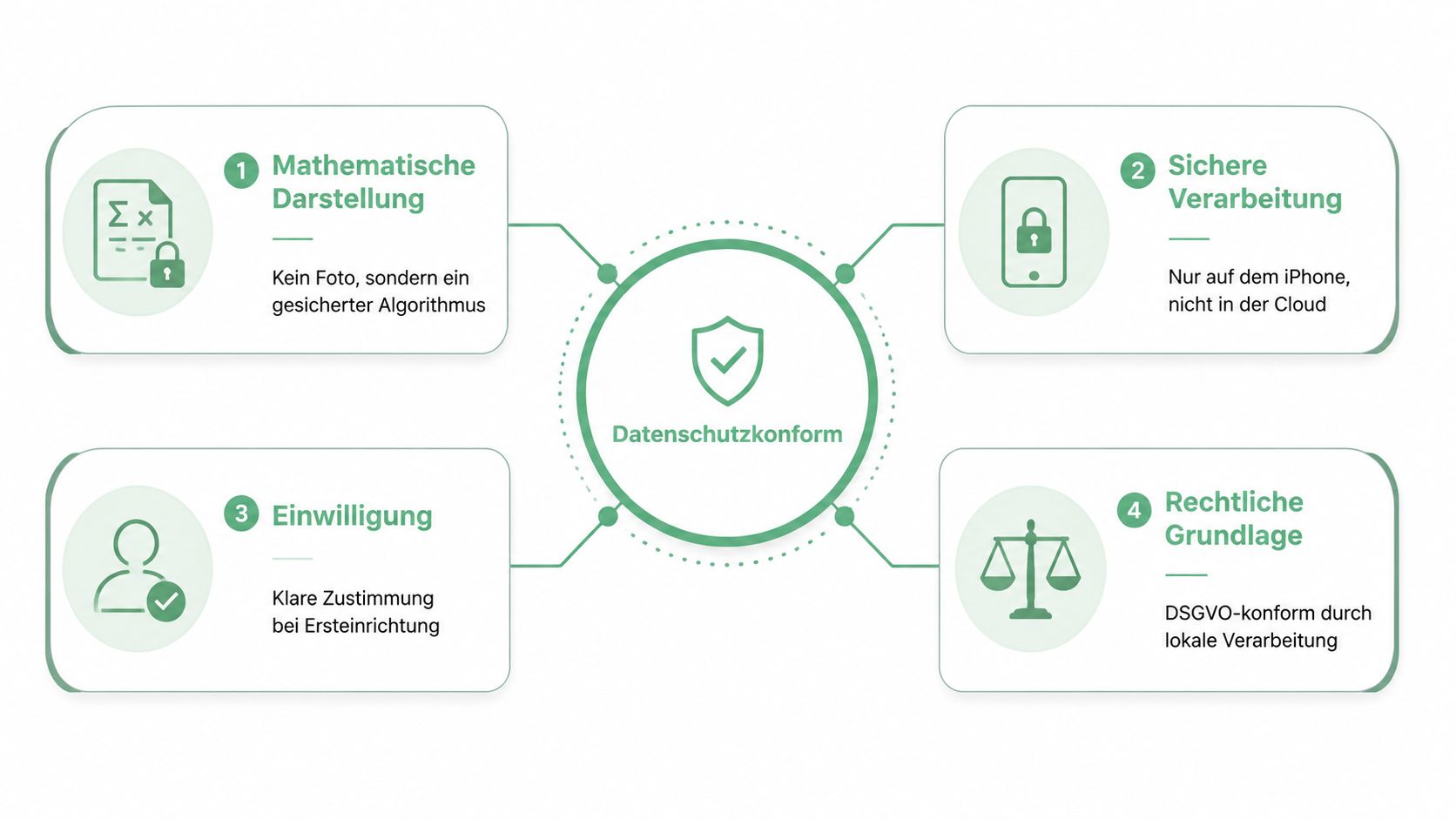
Das bedeutet jedoch nicht, dass biometrische Authentifizierung unfehlbar ist. Face ID ist für einen On-Device-1:1-Abgleich ausgelegt. Das iPhone vergleicht dein aktuelles Gesicht mit dem zuvor registrierten Erscheinungsbild. Es ist nicht dafür gedacht, eine unbekannte Person aus einer großen Datenbank zu identifizieren.
Ein Gutachten des Bundestags zur biometrischen Gesichtserkennung bewertet einen systematischen One-to-Many-Abgleich ohne dauerhafte Datenhaltung als technisch derzeit und absehbar nicht praktikabel. Es verweist außerdem auf die EU-KI-Verordnung, die ungezieltes Scraping von Gesichtern aus dem Internet zum Aufbau von Gesichtsdatenbanken verbietet. Für deutsche Sicherheits- und Compliance-Prozesse ist diese Abgrenzung wichtig. Face ID schützt dein persönliches Gerät, es ist kein Werkzeug für massenhafte Identitätsabgleiche. Eine weiterführende Einordnung zu Datenschutzfragen findest du unter Datenschutz bei digitalen Tools.
Wenn du Geräte in einem Unternehmen verwaltest, solltest du biometrische Anmeldung immer in die gesamte Geräte- und Zugriffsstrategie einordnen. Informationen zu Richtlinien, Geräteverwaltung und kontrollierten Unternehmenszugängen bietet der Überblick zu den Microsoft-Intune-Funktionen und -Vorteilen. Für die private Nutzung bleibt der Gerätecode die wichtige Ausweichmethode.
Gibst du dein iPhone weiter, öffne Einstellungen > Face ID & Code, deaktiviere die Face-ID-Optionen und wähle anschließend Face ID zurücksetzen. Du musst Face ID nicht ausschalten, nur weil du eine vierstellige oder sechsstellige Code-Sperre verwendest. Der Code bleibt als alternative Entsperrmethode bestehen und wird in bestimmten Situationen ohnehin verlangt.
Typische Probleme und schnelle Lösungen
Wenn Face ID plötzlich nicht reagiert, liegt die Ursache oft nicht an deinem Gesicht, sondern an der Sicht auf die TrueDepth-Sensoren. Prüfe zuerst den oberen Displaybereich. Schutzglas, Schmutz, eine Hülle oder ein abstehender Rand können die Infrarotmessung behindern.
Der schnelle Check
Arbeite diese Punkte in der Reihenfolge ab:
- Sensorbereich prüfen: Entferne Verschmutzungen vorsichtig mit einem weichen, trockenen Tuch. Verwende keine spitzen Gegenstände und drücke nicht auf die Sensoren.
- Hülle und Schutzglas testen: Nimm die Hülle kurz ab und prüfe, ob der Displayschutz über die Sensorpartie ragt.
- Gesicht freihalten: Entferne testweise eine Sonnenbrille, Maske oder Kopfbedeckung, die Augen oder Gesichtskonturen verdecken kann.
- Einstellungen kontrollieren: Öffne Einstellungen > Face ID & Code und prüfe, ob iPhone entsperren aktiviert ist.
- iOS aktualisieren: Installiere die aktuellste verfügbare iOS-Version. Apple kann damit Erkennungs- oder Stabilitätsfehler beheben.
Besonders verwirrend sind Ausfälle nach iOS-Updates. Deutsche Support- und Community-Treffer berichten wiederkehrende Probleme nach iOS-18-Updates, unter anderem im Zusammenhang mit Schutzglas, verschmutzten Sensoren oder einer fehlerhaften Neueinrichtung. Das ist keine verlässliche Aussage über eine bestimmte Ausfallhäufigkeit, zeigt aber, warum du nach einem Update nicht sofort von einem Hardwaredefekt ausgehen solltest. Apples deutsche Anleitung zur Fehlerbehebung bei Face ID empfiehlt unter anderem, das Gerät zu aktualisieren, Face ID zurückzusetzen und die Einrichtung zu wiederholen.
Wenn die Meldung nicht verfügbar erscheint
Zeigt das iPhone „Face ID ist nicht verfügbar“, starte es zunächst neu. Nach dem Einschalten musst du den Gerätecode eingeben. Erst danach steht Face ID wieder für die normale Authentifizierung bereit.
Bleibt die Funktion danach blockiert, öffne erneut Face ID & Code. Wähle Face ID zurücksetzen und registriere dein Gesicht neu. Achte dabei auf gleichmäßige Kopfbewegungen, ausreichendes Licht und einen freien Sensorbereich. Änderungen an der TrueDepth-Kamera solltest du nicht selbst versuchen. Die Komponenten sind präzise aufeinander abgestimmt und können durch unsachgemäße Reparaturen dauerhaft beeinträchtigt werden.
Reagiert Face ID nach Sturz, Displaybruch oder wiederholter Neueinrichtung weiterhin nicht, sollte Apple oder ein autorisierter Service die TrueDepth-Kamera prüfen. Ein Changelog kann bei Softwareproblemen zusätzliche Hinweise zu behobenen Fehlern liefern, etwa im draftgo Changelog. Bei einem konkreten iPhone-Fehler ist jedoch die Apple-Diagnose entscheidend, nicht das bloße Zurücksetzen von Einstellungen.
Häufige Fragen zu iPhone Face ID
Wie richte ich Face ID ein?
Die Einrichtung findest du unter Einstellungen > Face ID & Code. In den meisten Fällen genügt der bereits festgelegte Gerätecode, danach folgt die Gesichtserfassung. Für die genauen Schritte verweist du am besten auf die Anleitung im vorherigen Abschnitt.
Funktioniert Face ID mit Brille oder Maske?
Eine normale Brille erkennt Face ID meist ohne zusätzliche Anpassung. Eine Maske kann die Erkennung einschränken, sofern dein iPhone die Funktion Face ID mit Maske unterstützt. Entscheidend bleibt, dass die Augenpartie und der Sensorbereich nicht verdeckt sind.
Kann ich Face ID ausschalten?
Ja. Unter Einstellungen > Face ID & Code kannst du einzelne Funktionen wie das Entsperren des iPhones deaktivieren. Danach wird der Gerätecode verlangt. Mit Face ID zurücksetzen entfernst du außerdem das gespeicherte Erscheinungsbild.
Wie viele Gesichter erkennt Face ID?
Face ID ist für eine Person gedacht. Du kannst ein alternatives Erscheinungsbild speichern, etwa bei einer deutlich veränderten Bartform oder regelmäßig getragener Brille. Eine komfortable Mehrbenutzerverwaltung ersetzt diese Option nicht.
Kann ich Face ID mit Kindern nutzen?
Face ID kann auch das Gesicht eines Kindes erkennen, die Erkennung ist aber nicht für beliebig viele Personen ausgelegt. Bei ähnlichen Gesichtszügen kann das Sicherheitsniveau anders ausfallen als bei Erwachsenen. Für Käufe und sensible Daten bleibt der Gerätecode eine wichtige zusätzliche Sperre.
Ist Face ID sicherer als ein kurzer Code?
Apple gibt für Face ID eine Wahrscheinlichkeit von weniger als 1 zu 1.000.000 für eine zufällige erfolgreiche Entsperrung an. Ein längerer Gerätecode bietet mehr mögliche Kombinationen als ein kurzer Code und ergänzt Face ID sinnvoll, besonders in Situationen mit erhöhtem Zugriffsrisiko.
Warum funktioniert Face ID nach einem Update nicht mehr?
Nach einem iOS-Update können Neustart, Gerätecode oder eine erneute Einrichtung nötig sein. Prüfe zuerst die installierte iOS-Version und die Einstellungen unter Face ID & Code. Bei wiederholten Problemen hilft eine Neueinrichtung. Fragen zu lokalen Daten und Cloud-Speicher beantwortet der Beitrag Datenschutz und Cloud-Speicher.
Was passiert nach einem Neustart?
Nach dem Einschalten verlangt das iPhone einmal den Gerätecode. Das gehört zum normalen Sicherheitsverhalten. Danach funktioniert Face ID wieder für das Entsperren, Apple Pay und unterstützte Apps.
Was passiert, wenn Face ID falsch entsperrt?
Face ID passt seine Erkennung an, wenn du den Gerätecode nach einer fehlgeschlagenen Gesichtserkennung eingibst. Bei Unsicherheit oder mehreren Fehlversuchen verlangt das iPhone den Code. So bleibt der Zugang auch dann geschützt, wenn sich dein Aussehen stark verändert oder eine andere Person das Gerät hält.
Geschrieben von
Emilia
Content Producer
Bereit, deine Freigabeprozesse zu optimieren?
Starte noch heute mit draftgo und erlebe, wie einfach professionelle Zusammenarbeit sein kann.