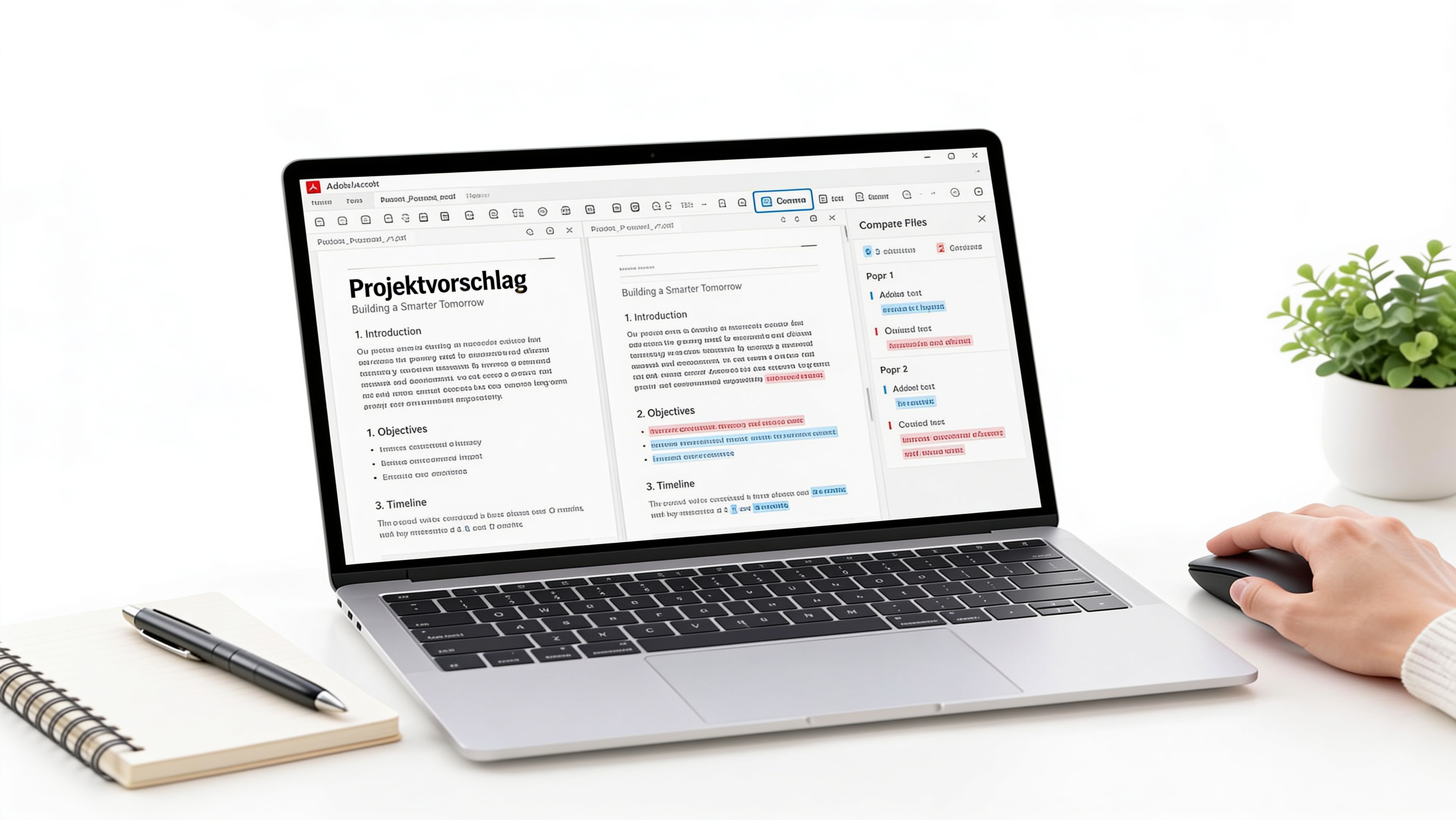
Du hast zwei PDFs vor dir, beide sehen auf den ersten Blick identisch aus. Der Kunde wartet auf eine Freigabe, im Layout wurden kurz vor Schluss noch Seiten verschoben, und irgendwo soll eine Formulierung geändert worden sein. Jetzt nebeneinander zu scrollen wirkt schnell, reicht in der Praxis aber selten aus. Eine übersehene Zahl, ein gelöschter Hinweis oder ein verschobener Seitenumbruch kann die Freigabe unnötig kompliziert machen.
Beim Thema Adobe PDF vergleichen geht es deshalb nicht nur um sichtbare Unterschiede. Du musst erkennen, was sich in Text, Layout und Grafiken verändert hat, welche Abweichung fachlich relevant ist und ob die Datei weiterhin den geforderten Standards entspricht. Gerade im deutschen Umfeld gehören PDF/A, PDF/UA, Barrierefreiheit und Archivfähigkeit oft zum eigentlichen Qualitätscheck, wie die Hinweise des Bundesarchivs zur PDF/A-Aufbewahrung elektronischer Unterlagen zeigen.
Inhaltsverzeichnis
- Warum du PDFs nie mehr mit bloßem Auge vergleichen solltest
- Voraussetzungen für den PDF-Vergleich in Adobe Acrobat
- Adobe PDF vergleichen in Acrobat Schritt für Schritt erklärt
- Ergebnisse richtig lesen und Unterschiede sicher dokumentieren
- Wann Acrobat reicht und wann ein Proofing-Workflow besser ist
- Fazit und nächste Schritte für deinen revisionssicheren Workflow
Warum du PDFs nie mehr mit bloßem Auge vergleichen solltest
Kurz vor Feierabend liegt die neue Datei zur Freigabe bereit. Sie heißt vielleicht Broschuere_final.pdf, die vorherige Broschuere_final_neu.pdf. Beide PDFs sehen im direkten Vergleich plausibel aus. Trotzdem kann eine Textzeile geändert, ein Bild ersetzt oder eine Information beim Export verschwunden sein. Genau solche Abweichungen bleiben beim manuellen Scrollen leicht unbemerkt.
Der menschliche Blick prüft vor allem den Gesamteindruck. Acrobat stellt die Versionen dagegen strukturiert gegenüber und zeigt Änderungen als Delta. Das bringt dir bei langen Dokumenten einen klaren Vorteil, weil kleine Textkorrekturen, Seitenverschiebungen oder Layoutänderungen gezielt auffallen. Der strukturierte Vergleich ersetzt die fachliche Prüfung nicht, führt dich aber zuverlässig zu den Stellen, die du bewerten musst.
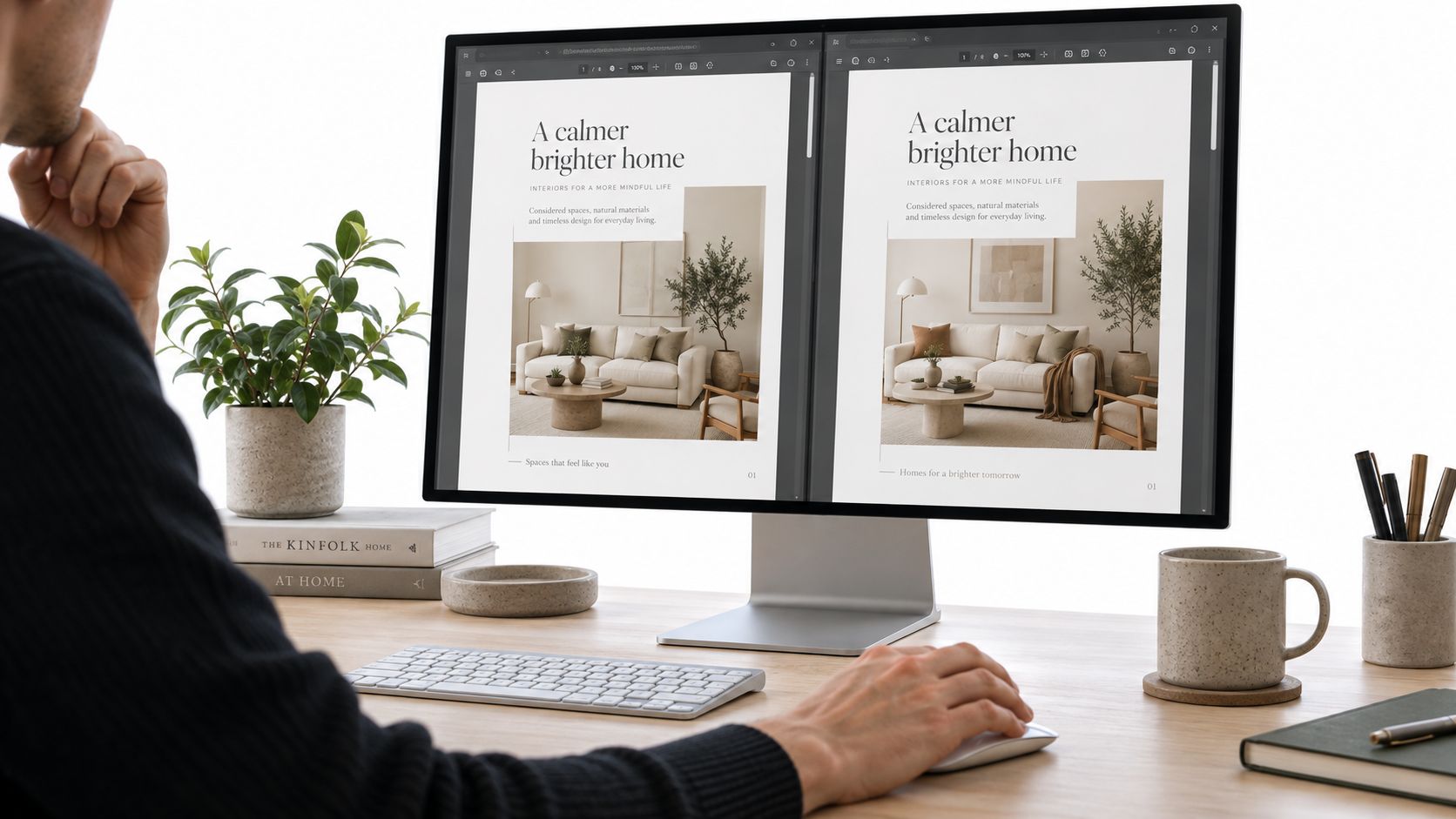
Sichtbare Ruhe kann täuschen
Eine kaum erkennbare Änderung kann die Freigabe beeinflussen: eine andere Leistungsbeschreibung, ein neuer Termin, eine verschobene Fußnote oder ein abweichendes Diagramm. Beim visuellen Nebeneinandervergleich achtest du gleichzeitig auf Inhalt, Position, Seitenfolge und Gestaltung. Das verlangsamt die Prüfung und erhöht das Risiko, eine relevante Stelle zu übersehen.
"Praktische Regel: Soll eine PDF freigegeben, archiviert oder an einen Kunden gesendet werden, prüfst du nicht nur, ob sie gut aussieht. Du dokumentierst, was sich gegenüber der Ausgangsversion tatsächlich verändert hat.
Bei kurzen Dokumenten mit wenigen Seiten reicht ein Sichtcheck oft aus. Mehrere Korrekturschleifen, unterschiedliche Exporte oder mehrere Beteiligte sprechen dagegen. Dann schafft der systematische Acrobat-Vergleich eine belastbare Grundlage für die fachliche Bewertung und das Freigabeprotokoll. Die Übersicht zum Vergleichen von PDF-Dateien ordnet den Acrobat-Vergleich in einen größeren Prüfprozess ein.
Auch die vorgesehene Ablage zählt. Bei archivierten oder formal geprüften Dokumenten muss der Vergleich neben dem Inhalt mögliche Auswirkungen auf technische und formale Anforderungen sichtbar machen. Eine revisionssichere Dokumentation hält deshalb Ausgangsdatei, neue Version, festgestellte Unterschiede und die Freigabeentscheidung zusammen. So bleibt später nachvollziehbar, welche Version geprüft wurde und warum sie freigegeben wurde.
Voraussetzungen für den PDF-Vergleich in Adobe Acrobat
Bevor du Acrobat öffnest, klärst du zuerst, welche Dateien du tatsächlich vergleichst. Du brauchst eine eindeutig identifizierte ältere Version und eine eindeutig identifizierte neuere Version. Beide Dateien müssen zugänglich sein, dürfen nicht versehentlich aus unterschiedlichen Projekten stammen und sollten sich an einem kontrollierten Speicherort befinden.
Für den eigentlichen Vergleich nutzt du die Acrobat-Funktion Dateien vergleichen. Adobe beschreibt diesen Workflow in der deutschsprachigen Dokumentation für Acrobat. Prüfe außerdem, ob du mit einer PDF arbeitest, die Text enthält, oder mit einem reinen Scan. Bei einem Bildscan kann Acrobat Textänderungen nicht zuverlässig auswerten, solange kein durchsuchbarer Text vorhanden ist.
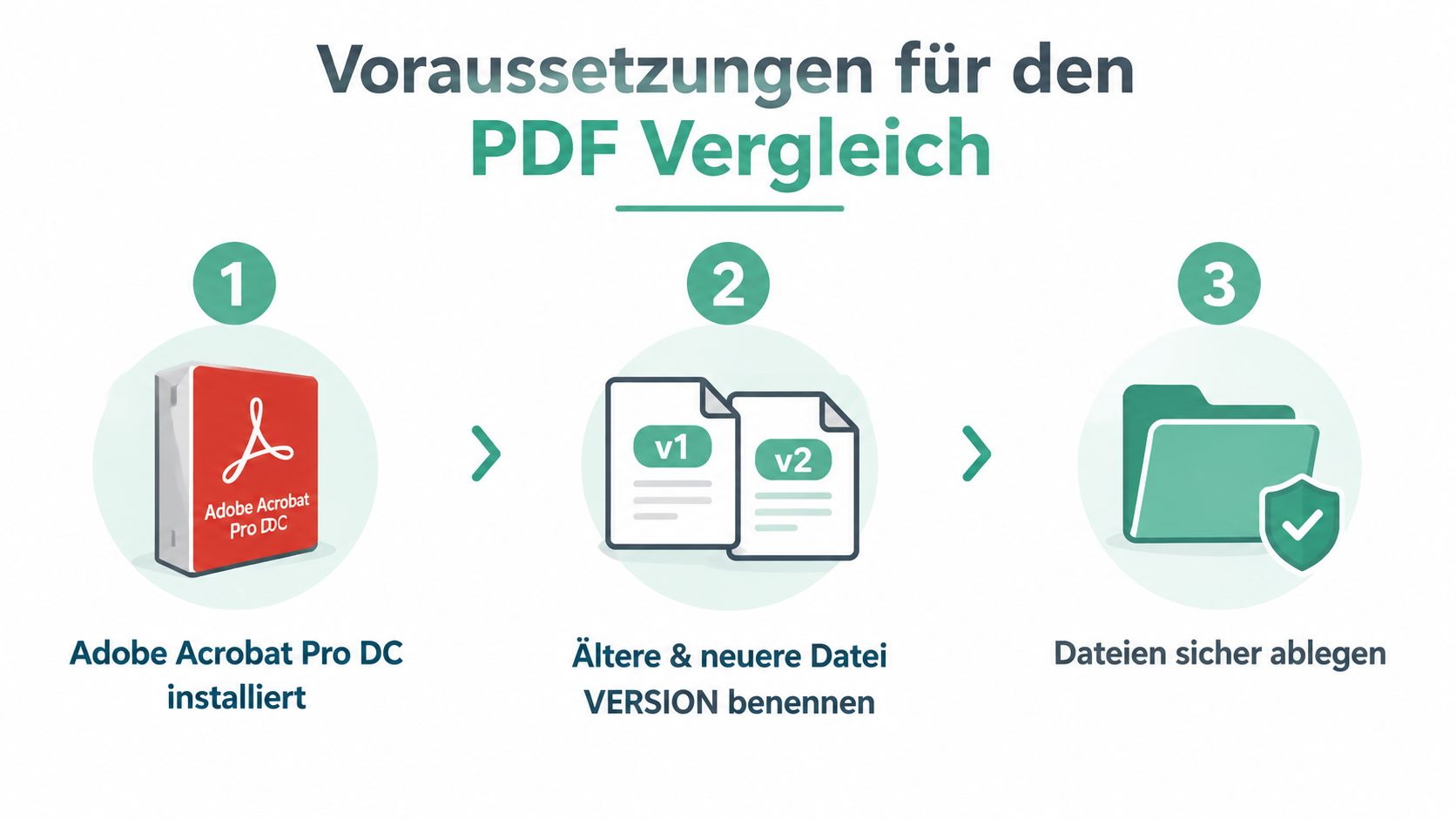
Dateistand vor dem Klick festlegen
Benenne die Dateien so, dass die Reihenfolge sofort klar ist. Projektname_v03_2026-09-10.pdf und Projektname_v04_2026-09-12.pdf sind im Team deutlich sicherer als mehrere Dateien mit final im Namen. Speichere die Ausgangsdateien unverändert und lege den später erzeugten Vergleichsbericht getrennt davon ab.
Eine kurze Vorbereitungsliste spart später Rückfragen:
- Version prüfen: Öffne beide PDFs kurz und kontrolliere Titel, Seitenzahl und Projektkontext.
- Dateien zuordnen: Die ältere Datei ist die Ausgangsversion, die neuere Datei die Vergleichsversion.
- Signaturen beachten: Signierte Dokumente können beim Vergleich Fehlalarme verursachen oder Einschränkungen mitbringen. Kläre vorab, ob die Signatur erhalten bleiben muss.
- Vergleichsziel definieren: Entscheide, ob du Textänderungen, Layout und Grafiken oder nur den Text prüfen willst.
- Norm prüfen: Wenn Archivierung oder Barrierefreiheit wichtig ist, kontrolliere die Konformität separat.
Über Konformität prüfen zeigt Acrobat den verwendeten PDF/A-Standard und die Kompatibilität mit weiteren Standards wie PDF/X, PDF/E, PDF/VT oder PDF/UA an, wie Adobe in der Dokumentation zu PDF/A beschreibt. Das Bundesumweltministerium verlangt seit Januar 2017, dass auf seiner Website veröffentlichte PDF-Dokumente zusätzlich PDF/UA-1 nach ISO 14289-1 erfüllen. Inhaltlicher Vergleich und Normprüfung sind deshalb zwei unterschiedliche, aber zusammengehörige Aufgaben.
Adobe PDF vergleichen in Acrobat Schritt für Schritt erklärt
Der Ablauf ist in Acrobat übersichtlich. Öffne zuerst das Menü Werkzeuge und wähle Dateien vergleichen. Danach legst du die ältere PDF links und die neuere PDF rechts ab. Diese Zuordnung ist nicht nur eine Formalität, weil sie bestimmt, ob Acrobat Inhalte als eingefügt, gelöscht oder geändert einordnet.
Wähle im nächsten Schritt die passende Vergleichsoption. Wenn du vor allem Formulierungen, Zahlen, Überschriften oder Absätze prüfen willst, aktivierst du Nur Text vergleichen. Dadurch blendest du viele grafische Unterschiede aus, die bei einem neuen Export oder einer leicht veränderten Bildkompression entstehen können. Für eine Layoutfreigabe bleibt die umfassendere Prüfung sinnvoll, weil dann auch Verschiebungen und grafische Anpassungen berücksichtigt werden.
Die sechs Prüfentscheidungen
Der praktische Ablauf lässt sich als klarer Prozess reproduzieren:
- Werkzeuge öffnen: Starte in Acrobat den Bereich Werkzeuge und wähle Dateien vergleichen.
- Alte Datei links wählen: Verwende die ältere PDF als Ausgangsversion.
- Neue Datei rechts wählen: Lege die aktuellere PDF als Vergleichsversion fest.
- Option festlegen: Entscheide zwischen dem vollständigen Vergleich und Nur Text vergleichen.
- Vergleich ausführen: Starte die Analyse und warte auf die Ergebnis-PDF.
- Ergebnis prüfen: Lies die Zusammenfassung und springe mit Gehe zur ersten Änderung durch die Fundstellen.
Adobe beschreibt genau diese Abfolge in der Anleitung zum Vergleich zweier PDF-Dateien. Bei langen Dokumenten ist die direkte Navigation zu den Änderungen deutlich praktischer, als jede Seite manuell zu durchsuchen.
Wenn die Dateien vertauscht wurden, musst du den Vergleich nicht komplett neu vorbereiten. Acrobat bietet eine Austauschfunktion zwischen den Miniaturansichten. Nutze sie, bevor du Ergebnisse interpretierst. Bei unterschiedlicher Seitenreihenfolge oder abweichender Dokumentkonfiguration solltest du besonders aufmerksam prüfen, ob Acrobat echte Inhaltsänderungen oder nur strukturelle Verschiebungen markiert.
Signierte Dokumente verdienen eine eigene Prüfung. Adobe dokumentiert inzwischen einen Vergleich für signierte Dokumentversionen. Das ist relevant, wenn nicht nur der Inhalt, sondern auch die Frage zählt, welche Fassung freigegeben wurde. Für einen breiteren Agenturprozess mit Kommentaren, Versionen und Statuswechseln findest du eine passende Einordnung im Beitrag zum PDF-Review-Tool für Agenturen.
Hier siehst du den Ablauf zusätzlich als Video:
Ergebnisse richtig lesen und Unterschiede sicher dokumentieren
Nach dem Vergleich erzeugt Acrobat eine neue PDF mit einer Übersicht der gefundenen Abweichungen. Der Bericht zeigt unter anderem die Anzahl der Änderungen sowie ersetzte, eingefügte und gelöschte Komponenten. Diese Zusammenfassung ist dein Startpunkt, nicht das endgültige Prüfurteil.
Lies zuerst die Übersicht, dann die konkreten Fundstellen im Dokumentkontext. Ein gelöschter Satz kann durch eine neue Formulierung ersetzt worden sein. Eine zusätzliche Grafik kann dagegen nur aus einem aktualisierten Export stammen. Acrobat markiert den Unterschied, bewertet aber nicht, ob er redaktionell, rechtlich oder gestalterisch relevant ist.
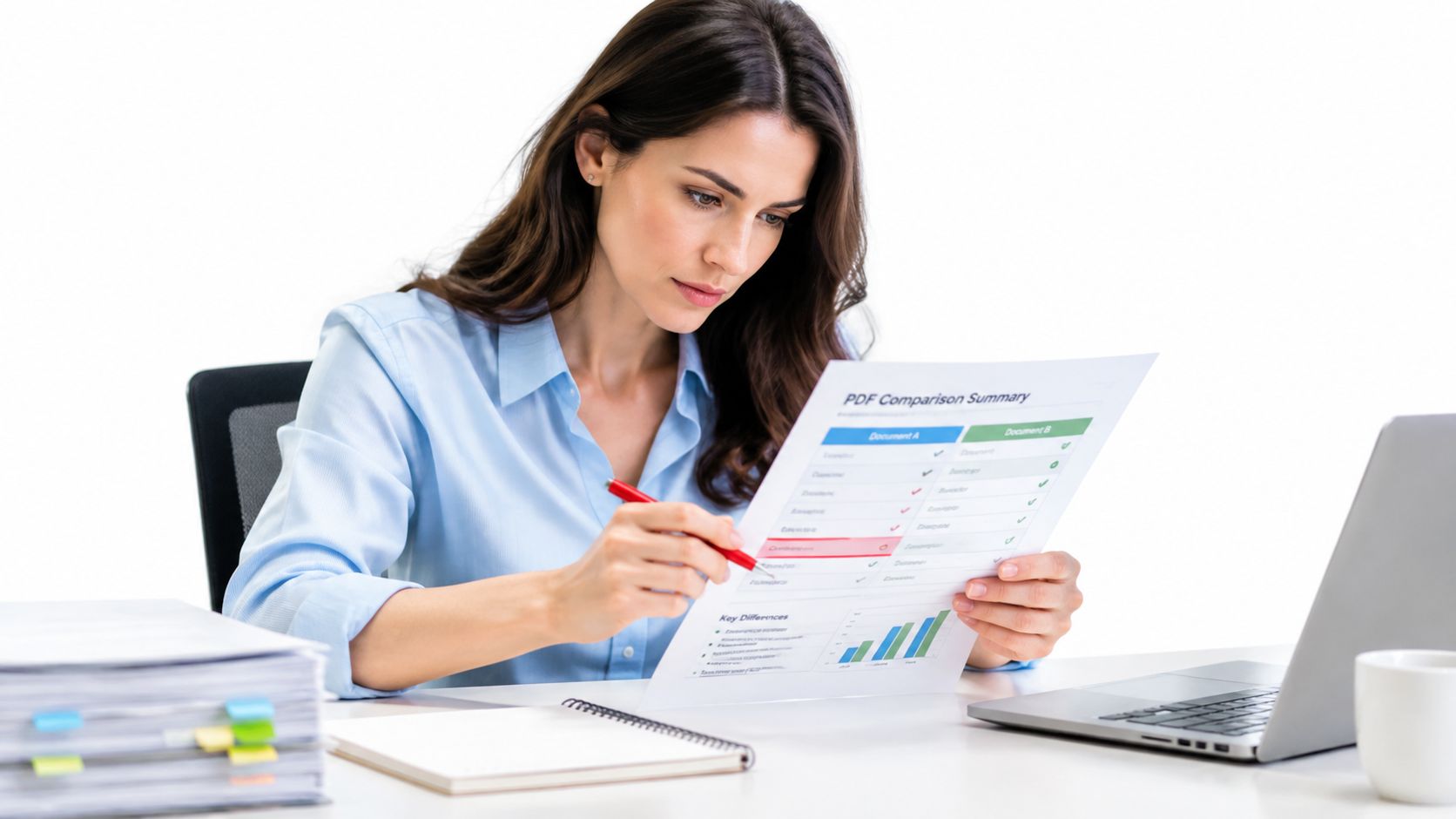
Aus einem Treffer wird eine Entscheidung
Bei Textänderungen fragst du: Ist die neue Formulierung freigegeben? Bei Layoutänderungen prüfst du: Hat sich dadurch die Lesbarkeit, Seitenlogik oder Platzierung verändert? Bei Grafikanpassungen gehört dazu, ob das richtige Asset verwendet wurde und ob die Änderung vom Auftrag gedeckt ist.
Die Kategorien helfen dir, die Prüfung zu sortieren:
- Eingefügte Komponenten: Zusätzliche Textstellen, Absätze, Bilder oder Elemente, die in der neueren Datei auftauchen.
- Gelöschte Komponenten: Inhalte, die in der Ausgangsversion vorhanden waren und jetzt fehlen.
- Ersetzte Komponenten: Text oder grafische Bestandteile, die durch eine andere Fassung ersetzt wurden.
- Layoutabweichungen: Verschobene Elemente, andere Umbrüche oder veränderte Positionen.
- Navigationspunkte: Fundstellen, die du über Gehe zur ersten Änderung sequenziell abarbeiten kannst.
Typische Fehlalarme entstehen durch eine vertauschte Datei, eine andere Seitenreihenfolge, veränderte Grafiken oder Signaturen. Prüfe deshalb zuerst die Versionen und die Vergleichseinstellungen, bevor du eine Änderung an das Team oder den Kunden meldest.
Ergebnis als Protokoll verwenden
Speichere die Ergebnis-PDF mit einem eindeutigen Namen und lege sie neben den geprüften Versionen ab. Ein sinnvoller Dateiname enthält Projekt, Ausgangs- und Zielversion sowie den Prüfstatus. Ergänze im Freigabekanal kurz, wer geprüft hat, welche relevanten Änderungen offen sind und welche Fassung als nächste Arbeitsgrundlage gilt.
Für Kommentare direkt in der Datei kann eine Anleitung zur Markierung in PDF hilfreich sein. Wichtig ist, dass dein Protokoll nicht nur festhält, dass verglichen wurde. Es sollte nachvollziehbar machen, welche Abweichungen bewertet wurden und warum die neue Version freigegeben oder zurückgestellt wurde.
Wann Acrobat reicht und wann ein Proofing-Workflow besser ist
Acrobat ist stark, wenn du zwei konkrete PDF-Versionen technisch gegenüberstellen willst. Das passt zu einem Vertrag, einer Broschüre, einer technischen Dokumentation oder einer finalen Layoutkorrektur. Du wählst alte und neue Datei, analysierst die Unterschiede und speicherst den Ergebnisbericht.
Schwieriger wird es, wenn Feedback über E-Mail, Chat und Telefon verteilt ist. Dann liegt der PDF-Vergleich zwar vor, aber die Entscheidungskette bleibt unübersichtlich. Wer hat welche Änderung kommentiert? Welche Version war zum Zeitpunkt der Rückmeldung aktiv? Wurde die Korrektur nur besprochen oder tatsächlich freigegeben?
| Kriterium | Acrobat PDF-Vergleich | Proofing-Workflow mit draftgo |
|---|---|---|
| Hauptzweck | Zwei PDF-Versionen auf Unterschiede prüfen | Kommentare, Versionen und Freigaben an einem Asset bündeln |
| Dateitypen | Schwerpunkt auf PDF-Dokumenten | PDFs, Designs, Videos und Fotos in einem Projekt |
| Feedback | Vergleichsergebnis und Acrobat-Kommentare | Assetbezogene Kommentare, Markierungen und bei Videos framegenaue Hinweise |
| Versionierung | Vergleich zwischen ausgewählten Dateien | Versionen und Korrekturrunden innerhalb eines Projekts |
| Externe Reviewer | Austausch der Dateien oder des Berichts nötig | Zugriff per Link ohne Kontoanlage |
| Freigabeprotokoll | Muss meist zusätzlich organisiert werden | Dokumentiert, wer wann was kommentiert oder freigegeben hat |
| Archivierung | Ergebnis-PDF kann abgelegt werden | Historie und Freigaben bleiben im Projektkontext nachvollziehbar |
Ein durchgängiger Proofing-Workflow ist sinnvoll, wenn mehrere Personen beteiligt sind oder unterschiedliche Asset-Typen zusammengehören. Eine Kampagne kann aus PDF, Key Visual, Social-Media-Motiv und Video bestehen. Ein isolierter PDF-Diff beantwortet dann nur einen Teil der Abstimmung. Im Online-Proofing-Tool für Teams geht es entsprechend weniger um den einzelnen Vergleich und stärker um zentrale Rückmeldungen, Versionierung und Freigaben.
"Wenn du nur wissen willst, was sich zwischen zwei PDFs geändert hat, nimm Acrobat. Wenn du nachweisen musst, wer welche Fassung kommentiert und freigegeben hat, brauchst du einen Prozess um den Vergleich herum.
Linkbasierte Freigaben ohne Registrierung senken die Hürde für Kundinnen und Kunden. Das ist praktisch, wenn externe Reviewer nicht erst ein neues Konto anlegen sollen. Für sensible Projekte prüfst du zusätzlich, welche Speicher- und Zugriffsanforderungen gelten. draftgo beschreibt für seine Plattform DSGVO-Konformität mit AVV, Datenspeicherung auf EU-Servern (Rechenzentrum Frankfurt) und eine projektbezogene Historie als Bestandteile des Angebots. Entscheidend bleibt, dass diese Funktionen zu deiner internen Freigaberegel und zum jeweiligen Vertrag passen.
Fazit und nächste Schritte für deinen revisionssicheren Workflow
Adobe PDF vergleichen ist der richtige erste Schritt, wenn zwei Versionen vor einer Freigabe sauber gegeneinander geprüft werden sollen. Die Qualität entsteht aber erst durch die Kombination aus eindeutigen Dateinamen, korrekter Reihenfolge, bewusster Vergleichseinstellung und fachlicher Bewertung. Ein Vergleichsbericht zeigt dir die Abweichungen, nicht automatisch deren Bedeutung.
Für deinen nächsten Durchlauf genügt eine schlanke Routine:
- Ausgangslage sichern: Bewahre alte und neue PDF unverändert auf.
- Versionen benennen: Nutze eindeutige Projekt- und Versionsnamen.
- Ziel festlegen: Prüfe Text allein oder zusätzlich Layout und Grafiken.
- Ergebnis speichern: Lege die Ergebnis-PDF getrennt, aber nachvollziehbar bei den Quelldateien ab.
- Entscheidung dokumentieren: Halte offene Punkte, Verantwortliche und Freigabestatus fest.
- Normen kontrollieren: Prüfe PDF/A oder PDF/UA separat, wenn Archivierung oder Barrierefreiheit gefordert ist.
Für eine revisionssichere Dokumentation reicht es nicht, einen Screenshot mit Markierungen weiterzuleiten. Du brauchst einen Zusammenhang zwischen Datei, Version, Kommentar und Freigabe. Der Leitfaden zur revisionssicheren Dokumentation zeigt, wie du diesen Zusammenhang als festen Prozess organisierst.
Freelancer können mit Acrobat einzelne Übergaben kontrollieren. Agenturen und Inhouse-Teams sollten zusätzlich festlegen, wo Vergleichsberichte liegen, wer fachlich freigibt und wann eine Version als verbindlich gilt. Sobald Kundenfeedback, mehrere Medienformate oder wiederholte Korrekturrunden dazukommen, wird ein zentraler Proofing-Prozess meist übersichtlicher als viele einzelne Dateianhänge.
Mit draftgo bündelst du PDF-Kommentare, Versionen und Freigaben direkt am jeweiligen Asset und bindest externe Reviewer per Link ohne Kontoanlage ein. Besuche draftgo, wenn du aus dem einzelnen Acrobat-Vergleich einen nachvollziehbaren Freigabeprozess für PDFs, Designs, Videos und Fotos machen möchtest.
Geschrieben von
Emilia
Content Producer
Bereit, deine Freigabeprozesse zu optimieren?
Starte noch heute mit draftgo und erlebe, wie einfach professionelle Zusammenarbeit sein kann.